7 мин
Проверка совместимости периферии при обновлении ПК в отделе
Проверка совместимости периферии помогает заранее протестировать токены, сканеры и принтеры, чтобы обновление ПК не остановило работу отдела.
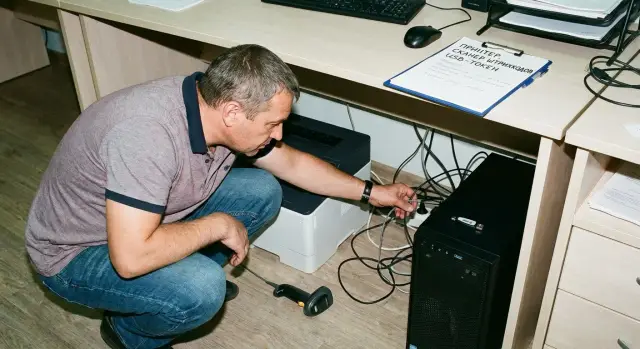
Что может пойти не так при замене ПК
Обновление ПК чаще ломает не привычные программы, а то, что подключено вокруг: принтеры, сканеры, токены, терминалы, считыватели. На старом компьютере все работало годами, потому что драйверы уже были настроены, порты подходили, а политика безопасности была "привыкшей" к устройству. После замены железа эти мелочи внезапно становятся критичными, и отдел останавливается.
Сильнее всего страдают места, где периферия - часть ежедневного процесса. Бухгалтерия быстро замечает проблему, если не получается подписать документы ЭЦП. Склад встанет, если сканер штрихкодов перестанет читать или начнет "сыпать" символами. Ресепшн и фронт-офис теряют темп, когда не печатаются талоны, договоры или пропуска. В медицине риск еще выше: не работает принтер этикеток, сканер или специализированный прибор, а очередь уже у двери.
Несовместимость - это не только "устройство сломалось". Чаще причина прячется в деталях:
- нет подходящего драйвера под новую ОС или он конфликтует с обновлениями
- изменился порт или способ подключения (USB-A заменили на USB-C, пропал COM/LPT, нужен переходник)
- политика безопасности блокирует установку драйверов, запуск служебных утилит или доступ к смарт-картам
- у устройства есть свое ПО, которое не работает на новой версии ОС или требует прав администратора
Простой почти всегда бьет по людям, а не по технике. Типичные сценарии: "не печатает и очередь растет", "не подписывает ЭЦП и платежи не уходят", "не читает штрихкоды и отгрузка стоит", "спецоборудование не видится и процедуру нельзя завершить". Поэтому совместимость периферии лучше проверять до закупки и массовой замены рабочих мест, а не в день переезда.
Инвентаризация периферии: что именно нужно проверить
Перед проверкой нужен точный список того, что реально подключают к ПК. Проблемы часто появляются не на "типовых" рабочих местах, а в общих зонах: у секретаря, в бухгалтерии, на складе, в кабинете врача или у кассы.
Начните с обхода и фиксируйте все устройства, которые использовались за последние 1-2 месяца. Важно записать не только название, но и детали, которые отличают похожие модели или ревизии.
По каждому устройству соберите:
- модель и точное обозначение (как на шильдике), серийный номер и ревизию, если указана
- способ подключения: USB, COM, LPT, Ethernet, Wi‑Fi, Bluetooth, через хаб или док-станцию
- текущий драйвер (название и версия) и где он установлен (в системе или внутри приложения)
- программы, в которых оно используется (клиент ЭЦП, кассовая программа, медсистема, складской учет)
- владельца процесса: отдел и конкретного человека, который подтвердит, что "все работает как нужно"
Отдельно отметьте критичные устройства, без которых отдел встанет: USB-токены ЭЦП, фискальные регистраторы, сканеры штрихкодов, специализированные датчики и медоборудование. Для них полезно сразу указать допустимое время простоя (например, "не более 30 минут").
Хорошая привычка - сделать фото шильдика и кабелей. В одной компании два одинаковых на вид принтера отличались только одной буквой в модели, и драйвер подходил лишь к одному. Фото помогли быстро найти правильный комплект драйверов и не перепутать устройства при переносе на новый ПК.
На что влияет обновление: ОС, драйверы, порты и политика безопасности
При замене ПК меняется не только железо. Обычно вместе с ним меняется версия Windows, разрядность (64-бит почти всегда), набор обновлений, а иногда и редакция (Pro, Enterprise). Это напрямую влияет на драйверы и на то, запустятся ли сервисы, которые нужны устройству.
Заранее проверьте, какие ограничения добавит политика безопасности: Secure Boot, запрет неподписанных драйверов, ограничение установки ПО пользователем, контроль USB-устройств, требования EDR/антивируса. Часто именно это "ломает" токены и спецоборудование, хотя на старом ПК все работало годами.
Порты и подключения: мелочь, которая останавливает отдел
На новых компьютерах может не быть привычных разъемов: COM, LPT, иногда даже достаточного числа USB-A. Появляются USB-C, док-станции, Bluetooth, и для старых устройств это не всегда равноценная замена. Еще один частый сюрприз: "умные" переходники работают не со всем, а некоторые устройства требуют именно физический COM-порт или конкретный чип в USB-COM адаптере.
Проверьте заранее:
- какие порты реально есть на новых ПК (USB-A, USB-C, HDMI/DP, аудио, картридер)
- нужны ли переходники и какие именно (USB-C to USB-A, USB to COM)
- поддерживает ли устройство работу через хаб или док-станцию
- есть ли требования к питанию по USB (часто критично для сканеров)
- нужна ли отдельная установка драйвера и кто имеет на это права
Драйверы, сервисы и старые протоколы
Критичны не только драйверы, но и связанные компоненты: служба, агент, плагин в браузере, модуль криптопровайдера, утилита для прошивки. Старое устройство может работать только с конкретной версией драйвера и перестать работать на новой Windows.
Отдельно оцените сетевые устройства. Принтеры и МФУ по IP могут потребовать другой драйвер (универсальный или модельный), а сканеры в сети часто завязаны на TWAIN/WIA и настройки брандмауэра. Типичный случай: после обновления ПК печать по IP есть, а сканирование "в приложение" пропало, потому что нужный модуль не установился или порт заблокировала политика.
Если вы закупаете новые рабочие ПК (например, в рамках обновления парка у локального производителя), заранее запросите у ИТ список портов и поддерживаемые версии ОС, чтобы тестировать периферию в тех же условиях, что будут в отделе.
Как организовать тестовый стенд без лишних затрат
Тестовый стенд нужен не для "идеальных" проверок, а чтобы заранее поймать сюрпризы и не остановить отдел в день замены. Достаточно 1-2 компьютеров, которые по ключевым параметрам совпадают с будущими рабочими местами: тип портов, наличие TPM, видеовыходы, сетевой адаптер. Если планируете закупку для госорганизации или банка, попросите поставщика дать ту же конфигурацию, что будет в партии.
Минимальный набор, который окупается
Рядом со стендом держите набор мелочей, которые чаще всего решают проблему быстрее, чем поиски по кабинетам:
- USB-хаб с питанием (часто спасает токены и сканеры при просадке питания)
- набор кабелей USB-A/USB-C, удлинитель, запасной сетевой кабель
- переходники для видео (HDMI, DP, VGA) и при необходимости COM/RS-232 адаптер
- отдельный сетевой порт или тестовая Wi‑Fi сеть, чтобы не ломать рабочие настройки
- папка с драйверами и установщиками, которые реально используются в отделе
Сделайте чистую установку ОС ровно той версии, на которую переходите, выполните базовую настройку (домен, политики, антивирус, офис, типовой набор) и сохраните образ системы. Он экономит часы: если эксперимент с драйверами "сломал" стенд, вы возвращаетесь к исходной точке за 20-30 минут.
Принцип простой: меньше хаоса, больше повторяемости. Любое изменение фиксируйте: что установили, какую версию, какие параметры меняли, нужен ли был перезапуск. Тогда проверку можно повторить на второй машине и потом на всей партии.
Чтобы стенд не мешал работе, заранее выделите место и короткие слоты времени. Например, проверку принтера и МФУ делайте в конце дня, а тест токенов и входа в системы оставьте на утро, когда есть доступ к учеткам и ответственным сотрудникам.
Пошаговый план проверки каждого устройства
Чтобы тесты давали пользу, проверяйте каждое устройство одинаково и в одном порядке. Так быстрее видно, на каком шаге возникает сбой, и проще повторить проверку на другой партии ПК.
Сначала подготовьте тестовый компьютер: нужная ОС, все обновления, перезагрузка. Убедитесь, что система ведет себя стабильно (без сбоев и зависаний). Часть проблем с периферией на практике оказывается следствием сырой установки.
Дальше работайте по шагам:
- Подключите устройство и проверьте, как оно определяется: должно появиться понятное название, без "неизвестного устройства" и предупреждений.
- Если драйвер не поставился сам, устанавливайте его из официального источника (с сайта производителя или из корпоративного репозитория). Сразу фиксируйте версию драйвера и дату.
- Выполните реальную операцию. Принтер - печать тестового документа, МФУ - сканирование в нужный формат, USB-токен - вход и подпись, считыватель - чтение карты.
- Проверьте работу в той программе, которая реально используется в отделе (учетная система, клиент-банк, медицинская система и т.д.).
- Повторите тест после перезагрузки и после отключения-подключения (в том же порту и в другом). Это часто выявляет проблемы с питанием USB, политиками безопасности и автозапуском служб.
Фиксируйте итог простыми статусами: "работает", "работает с условиями" (например, только с конкретным драйвером, только в USB 2.0, только при включенной службе), "не работает". Пример: "МФУ печатает, но сканирование доступно только после ручного запуска приложения". Это значит, что отделу нужна короткая инструкция или настройка автозапуска.
Как документировать результаты, чтобы их можно было повторить
Если тесты не записаны, их как будто не было. Через неделю сменится ответственный, придет новая партия ПК, обновится Windows или антивирус, и вы снова будете выяснять, почему "вчера работало". Документ нужен не ради бюрократии, а чтобы любой человек мог повторить проверку и получить тот же результат.
Самый простой формат - одна таблица на все устройства. В ней важно фиксировать не только "работает/не работает", но и условия, при которых это проверяли:
- устройство (модель, серийный номер, тип подключения) и где используется
- тестовый ПК (модель/конфигурация), версия ОС и ключевые обновления
- драйвер (версия, источник), нужное ПО и его версия
- результат теста (успех/частичный/провал) и что именно проверяли
- примечания: ошибка, время реакции, ограничения, заметки по пользователям
Дальше помогает единая классификация причин: драйвер, права доступа, порт/переходник, сеть (для сетевых принтеров), конфликт с другим ПО или политикой безопасности. Тогда проблемы перестают выглядеть "магией", а повторяющиеся причины видны сразу.
Если нашли обходной путь, записывайте его сразу, пока он свежий. Не "помогло покрутить", а конкретно: какой драйвер поставили, какой порт использовали, какой кабель заменили, какие права дали, какой сервис перезапустили.
Собирайте и минимальные подтверждения: скриншот ошибки, тестовую страницу принтера, файл со сканом, короткий фрагмент лога. Это пригодится, когда нужно объяснить ИБ или руководству, почему проблема реальная.
Заранее определите, кто принимает решение по замене и бюджету: руководитель отдела, ИТ, закупки. Например, если старый сканер работает только с устаревшим драйвером, лучше сразу понимать, кто утверждает покупку нового устройства или привлечение интегратора (например, GSE.kz) для подбора совместимой замены и поддержки.
Особые случаи: токены, сканеры, принтеры и спецоборудование
Есть устройства, которые "почти работают" после замены ПК, но ломают процесс в самый неподходящий момент. Здесь проверку нужно привязывать к конкретным программам и правилам безопасности, а не ограничиваться общей диагностикой.
USB-токены и ЭЦП зависят не только от драйвера, но и от версии криптопровайдера, браузера и прав пользователя. Тестируйте полный путь: установка, вход в нужные системы, подписание, проверка подписи и работа на обычной учетной записи (не администратор). Отдельно проверьте, что сертификаты видны, а обновления ОС не блокируют модуль токена.
Сканеры штрихкодов часто отличаются режимом работы. Обычно это HID (как клавиатура) или COM (виртуальный порт). В HID проверьте раскладку, суффиксы (Enter/Tab) и поведение в целевой программе, а не в "Блокноте". В COM режиме проверьте номер порта, скорость и доступность порта для приложения.
С принтерами и МФУ ключевой риск - драйвер и способ подключения. Для печати часто выручает PCL, для точной графики иногда нужен PS, а "универсальный драйвер" может не дать нужных функций. Проверьте печать по USB и по сети, очередь печати, двустороннюю печать, лотки. Для МФУ дополнительно - сканирование в папку или на почту.
Для спецоборудования (кассы, весы, терминалы, медицинские приборы) правило простое: используйте сертифицированное ПО и конкретные версии драйверов. Здесь опасно "обновить до последнего". Производитель нередко поддерживает строго определенную ОС или библиотеку.
Перед финальным решением проверьте сетевые ограничения:
- брандмауэр и доступ к нужным портам
- SMB/FTP для сканирования в папку
- учетные записи и права на сетевые ресурсы
- сертификаты и доверенные центры
Пример: МФУ сканирует в сетевую папку, но после замены ПК перестает работать, потому что отключен SMB1 или изменились права на шару. Такие вещи лучше ловить на тестовом ПК заранее, чем в день массовой замены.
Частые ошибки, из-за которых тесты не спасают
Тесты могут пройти "на отлично", а в день замены ПК отдел все равно встанет. Обычно проблема не в самом устройстве, а в том, как была организована проверка.
Самая частая ловушка: проверили, что устройство "появилось" в системе, и успокоились. Реальный риск проявляется только в реальной операции: подписать документ токеном, отсканировать пачку листов в нужный формат, распечатать на МФУ из рабочей программы, отправить задание на спецоборудование.
Чаще всего результаты обнуляют такие ошибки:
- проверяют один экземпляр, хотя в отделе есть разные партии одной и той же модели (другая ревизия, другой контроллер, другой драйвер)
- ставят драйвер "как получилось" из старой папки или с флешки и не фиксируют версию, дату и источник
- тестируют под учетной записью администратора: у сотрудника меньше прав, и ломается доступ к службам, сертификатам, портам или настройкам безопасности
- делают тест один раз и не повторяют после обновлений ОС и перезагрузок
- оставляют проверку на последний день: нет времени ни на замену модели, ни на поиск альтернативного драйвера, ни на согласование с безопасностью
Пример: на тестовом ПК токен определяется и даже открывается утилита, но подпись в рабочей системе не проходит, потому что у обычного пользователя нет доступа к хранилищу сертификатов или нужной службе. Такой сбой выглядит "случайным", хотя он вполне предсказуем.
Если вы обновляете парк компьютеров (например, переходите на новые рабочие станции или ПК для госорганизации), закладывайте время на повторяемые проверки и фиксируйте условия теста. Так вы ловите проблемы до закупки и массовой замены.
Короткий чек-лист перед массовым обновлением ПК
Перед тем как менять сразу десятки рабочих мест, проверьте базовые вещи один раз, но внимательно. Это тот момент, когда тест совместимости реально экономит дни простоя.
Ориентируйтесь на реальные условия работы. Если устройство запускается только у администратора, для отдела это означает "не работает".
Чек-лист, который стоит пройти за 1-2 дня до массового обновления:
- все критичные устройства учтены (принтеры/МФУ, сканеры, USB-токены, спецоборудование) и есть запасной вариант минимум на 1-2 рабочих места
- согласован образ ОС (версия, сборка, обновления) и подготовлен список обязательных драйверов с точными версиями
- на тестовом ПК проверены ключевые действия: печать (включая двустороннюю), сканирование в нужный формат, подпись ЭЦП, работа в целевых программах и с общими папками
- все проверки пройдены под учетной записью обычного сотрудника, с реальными политиками безопасности
- назначены ответственные и утвержден план отката: что делаем, если устройство не заводится (возврат старого ПК, замена драйвера, временная выдача запасного комплекта)
Если вы закупаете новые рабочие станции, полезно заранее получить один образец и прогнать на нем тесты со всей "зоо"-периферией. Так вы поймете, какие драйверы и настройки нужно включить в образ, до того как техника, например от GSE.kz, попадет в отдел пачкой.
Пример сценария: обновляем ПК в отделе без остановки работы
Отдел из 12 человек готовят к обновлению ПК. У них один общий сетевой МФУ, три сканера штрихкодов (склад и приемка), а у бухгалтеров - USB-токены ЭЦП для подписи и сдачи отчетности. Любая поломка периферии сразу останавливает работу, поэтому начинают с пилота.
Выберите 2 пилотных места так, чтобы они отражали реальную нагрузку, но не были самыми критичными. Обычно это один сотрудник, который печатает и сканирует каждый день, и один бухгалтер с токеном ЭЦП. На 1-2 дня оставьте рядом старый ПК как запасной, чтобы человек мог быстро вернуться к работе.
Пилотным пользователям дайте короткий набор операций, которые они выполняют в обычном режиме:
- печать типовых документов на МФУ (из 2-3 программ, не только из PDF)
- сканирование на сетевую папку или в почту, проверка качества и формата
- работа сканера штрихкодов в целевой программе (не только в блокноте)
- подпись тестового документа ЭЦП и вход на нужные порталы/в клиент
- перезагрузка ПК и повтор операции (часть проблем проявляется только после перезапуска)
Чаще всего всплывают три группы проблем. Первая - драйвер МФУ: печать идет, но сканирование не запускается, или пропадают двусторонняя печать и лотки. Вторая - режим сканера: он читается как клавиатура в одном ПК, а в другом требует утилиту, другой порт USB или отключение энергосбережения. Третья - права и службы для токенов: не запускается криптопровайдер, нет доступа к хранилищу сертификатов, политика безопасности блокирует установку или работу сервиса.
Решение удобно принимать по простой схеме. Если это настройка (драйвер, политика, права) - фиксируют шаги и повторяют тест. Если проблема в устройстве (старое МФУ без актуальных драйверов, нестабильный сканер, токен, который работает только с определенной версией ПО) - планируют замену или оставляют часть мест на старой конфигурации до замены. Если риск слишком высокий (например, ЭЦП критична, а надежного решения нет) - обновление для этой роли откладывают.
После успешного пилота раскатку делают волнами: 3-4 ПК за вечер или выходной, с заранее подготовленным пакетом драйверов и настройками, и с окном поддержки на следующий рабочий день. Так отдел продолжает работать, а парк обновляется без сюрпризов.
Следующие шаги: как перейти от тестов к безопасной замене
Когда тесты завершены, превратите результаты в понятный план действий. Смысл проверки совместимости периферии - в том, чтобы в день замены у людей все заработало с первого раза.
Соберите финальный список по каждому устройству и привяжите его к конкретным рабочим местам. Удобно разделить на три категории: все работает сразу, работает после настройки, не поддерживается и нужно заменить. Отдельно отметьте, что именно требовалось для запуска: версия драйвера, права пользователя, настройка политики безопасности, тип кабеля или переходника.
Подготовьте "комплект рабочего места", чтобы монтаж не превратился в поиски по офису:
- ПК (или ноутбук) с нужной ОС и обновлениями
- кабели и переходники (USB-A/USB-C, HDMI/DP, питание)
- установочные пакеты драйверов и утилит, проверенные на тестовом ПК
- короткая инструкция для пользователя: что изменится и что нажать при первом запуске
- контакт поддержки и правила, когда можно откатываться на старый ПК
Замену лучше делать через пилот. Выберите 1-3 типовых места (например, бухгалтерия с токеном и печатью, склад со сканером, секретариат с МФУ). Проведите замену, дайте 1-2 рабочих дня на обратную связь и только потом масштабируйте. Старый ПК не уносите сразу: пусть он будет готов к быстрому включению, если всплывет критичная проблема.
Если в парке много разной периферии или есть спецоборудование, иногда проще подключить системного интегратора: он поможет сверить требования, подготовить образ системы и провести миграцию без простоев.
И по железу выгоднее выбирать модели, которые можно одинаково развернуть и поддерживать. В Казахстане это часто означает работу с производителем и интегратором в одном лице: например, GSE.kz поставляет ПК, рабочие станции и серверы, а также оказывает системную интеграцию и 24/7 техническую поддержку, что удобно при поэтапной замене и быстрых инцидентах.
Частые вопросы
Почему после замены ПК внезапно перестают работать принтеры, токены и сканеры?
Чаще всего меняется не только «железо», но и версия Windows, разрядность, обновления и политики безопасности. Из‑за этого старые драйверы, службы, криптомодули и утилиты для периферии перестают работать так, как на старом ПК.
Что именно нужно собрать при инвентаризации периферии перед обновлением ПК?
Начните с обхода рабочих мест и общих зон и запишите все устройства, которые подключали за последние 1–2 месяца. По каждому устройству фиксируйте точную модель с шильдика, способ подключения, текущий драйвер и программу, где оно используется; так вы не пропустите «редкие» устройства, которые и останавливают процесс.
Как быстро понять, совместим ли драйвер устройства с новой ОС?
Смотрите на наличие подходящего драйвера под вашу версию Windows и на требования к правам пользователя. Если устройству нужно отдельное ПО, плагин или служба, проверьте, запускается ли это в обычной учетной записи и не блокируется ли антивирусом или политиками.
Какие проблемы с портами и переходниками встречаются чаще всего?
Проверьте заранее, какие порты есть на новых ПК и что пропало по сравнению со старыми (часто это COM/LPT и «лишние» USB‑A). Если нужны переходники, тестируйте именно их модель на стенде, потому что не все адаптеры и док‑станции одинаково работают со старой периферией.
Как политика безопасности может заблокировать периферию после обновления?
Часто ломается установка или запуск компонентов, которые раньше ставились «втихую»: неподписанные драйверы, службы токенов, доступ к смарт‑картам и USB‑устройствам. Правильный подход — тестировать устройство под теми же политиками (Secure Boot, ограничения установки ПО, EDR), которые будут на рабочих ПК.
Как собрать тестовый стенд, чтобы не тратить лишний бюджет?
Достаточно 1–2 тестовых ПК, максимально похожих на будущую партию по ОС, портам и настройкам безопасности. Сделайте чистую установку, настройте базовый набор (домен, политики, антивирус) и сохраните образ, чтобы быстро откатываться после неудачных экспериментов с драйверами.
Какой минимальный порядок теста для каждого устройства дает надежный результат?
Сначала убедитесь, что устройство корректно определяется без «неизвестных» записей, затем поставьте нужный драйвер и выполните реальное действие в рабочей программе. Обязательно повторите тест после перезагрузки и после переподключения в другой порт, потому что часть сбоев проявляется только так.
Как правильно проверить USB‑токены ЭЦП перед массовой заменой ПК?
Тестируйте полный путь: установка драйвера и криптопровайдера, вход в нужные системы и подпись документа в обычной учетной записи. Если подпись не проходит, чаще всего причина в версиях компонентов, правах на хранилище сертификатов или в заблокированной службе, а не в самом токене.
Почему сканер штрихкодов может начать «сыпать» символами на новом ПК?
Сканеры часто работают в разных режимах, и это критично для совместимости: как «клавиатура» (HID) или как виртуальный COM‑порт. Проверяйте не в «Блокноте», а в целевой программе, и отдельно смотрите раскладку, суффиксы (например, Enter) и стабильность порта/питания USB.
Как документировать результаты тестов, чтобы потом не делать все заново?
Записывайте не только «работает/не работает», а условия: версия ОС, драйвер, источник установки, учетная запись и точный сценарий проверки. Такая фиксация позволяет повторить результат на другой партии ПК и быстро понять, что изменилось, если после обновлений Windows что‑то сломалось.
