8 мин
Проверка охлаждения ПК на приемке: тест за 10-15 минут
Проверка охлаждения ПК на приемке: быстрый набор измерений за 10-15 минут на экземпляр, симптомы троттлинга и явные ошибки сборки.
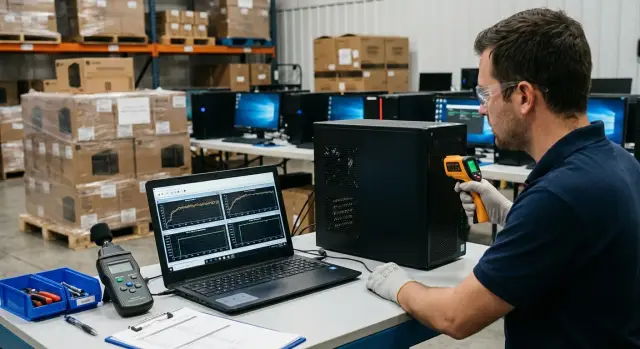
Что проверяем и почему это важно на приемке партии
На приемке партии важно подтвердить не то, что "крутятся вентиляторы", а что охлаждение держит систему в норме под короткой нагрузкой. Быстрая проверка должна дать три понятных ответа: не перегреваются ли процессор и видеокарта, не проседают ли частоты из-за защиты, и нет ли явных ошибок сборки.
В простое почти любой ПК выглядит прилично. Проблемы чаще проявляются, когда температура растет: слабый прижим кулера, высохшая или лишняя термопаста, забитый фильтр, неверный профиль вентиляторов, пережатый кабель. Поэтому короткий прогон под нагрузкой обычно полезнее, чем долго смотреть на "рабочий стол".
В первую очередь смотрят на простые вещи: температуры CPU (и GPU, если он есть) в простое и под нагрузкой, обороты вентиляторов и их реакцию на нагрев, стабильность частот, шум (свист, треск, вибрации, "цепляние" провода), а также поведение системы под нагрузкой (зависания, перезапуски, ошибки).
Это особенно важно именно для партии. Один "плохой" экземпляр часто означает системную причину: неудачная партия термопасты, одинаковая ошибка сборщика, неверная укладка кабелей, разные ревизии вентиляторов, нарушения при транспортировке. Если вы ловите проблему на приемке, вы экономите недели на возвратах и простоях, что критично для школ, клиник и офисов, где нет времени на долгую диагностику.
Чаще всего встречается одно и то же: кулер стоит неровно или слабо затянут, термопаста нанесена комком или с пропусками, вентилятор подключен не в тот разъем или работает рывками, кабель попал в крыльчатку, пленка на подошве радиатора не снята, поток воздуха перекрыт фильтром или панелью.
Что реально поймать за 10-15 минут на один ПК: перегрев под короткой нагрузкой, ранний троттлинг, неправильную работу вентиляторов и большинство "видимых" ошибок сборки по шуму и графику температур. А вот редкие сбои, которые проявляются через час (например, утечка тепла из-за микрощели или нестабильность на предельной нагрузке), требуют длительных тестов и обычно выносятся в отдельную проверку по выборке.
Подготовка места и простая форма протокола
Чтобы результаты были честными, всем экземплярам нужны одинаковые условия. Иначе вы сравниваете не качество сборки, а температуру в помещении и то, как стоит корпус.
Выберите место, где можно удерживать примерно одну и ту же температуру воздуха хотя бы пару часов. Не ставьте ПК под прямое солнце и рядом с батареей или тепловентилятором. Обычной вентиляции или открытой двери обычно достаточно, но поток воздуха не должен дуть прямо в корпус.
Поставьте системный блок так, чтобы у него был нормальный забор и выброс воздуха. Не прижимайте корпус к стене и не задвигайте его в нишу. Держите одинаковое расстояние до стены для всех проверяемых компьютеров, иначе на одном будет хуже выдув, а на другом лучше, и цифры "разъедутся".
Минимальный набор для работы простой и доступный:
- термометр для воздуха в комнате (или датчик на стойке), чтобы фиксировать условия
- флешка или сетевой ресурс с заранее подготовленными утилитами и стресс-тестом
- секундомер (можно на телефоне) для одинаковых интервалов прогрева и нагрузки
- по желанию - замер шума на смартфоне, чтобы быстро заметить явно "воющий" вентилятор
Дальше нужна короткая форма протокола. Она дисциплинирует и помогает сравнивать устройства между собой, что особенно важно при проверке выборкой.
Удобно вести протокол в таблице (бумага или файл) с такими полями:
- дата, место, температура воздуха в помещении
- модель ПК, серийный номер, конфигурация (CPU, GPU, объем ОЗУ)
- положение корпуса (на столе или на полу), расстояние до стены, есть ли пыль на фильтрах
- результаты: температуры в простое и под нагрузкой, обороты вентиляторов, наличие троттлинга
- субъективно: посторонние звуки, вибрации, резкие скачки оборотов
- комментарии по сборке: кабели перекрывают поток, плохо закреплен радиатор, нет уплотнений, "гуляет" вентилятор
Практичный прием: сделайте "эталон" для партии. Проверьте 1-2 устройства первыми, запишите нормальные диапазоны температур и оборотов, и дальше сверяйте остальные с этим ориентиром. Так быстрее видно, кто выбивается и требует углубленной проверки.
Мини-набор измерений: что фиксировать в цифрах
Чтобы проверка не превращалась в оценку "на слух" и "на глаз", заранее решите, какие цифры снимаете с каждого экземпляра. Тогда результаты легко сравнить и быстро заметить проблемные машины.
Начните с условий. Два одинаковых ПК могут показывать разные температуры просто из-за жаркого помещения или сквозняка. Поэтому фиксируйте температуру воздуха не только "в комнате", но и там, где корпус реально берет воздух.
Минимальный набор, который дает максимум пользы за 10-15 минут:
- температура воздуха: рядом с рабочим местом и у входа воздуха в корпус (впереди или снизу), в градусах C
- температуры CPU и GPU: в простое (через 3-5 минут после включения) и под нагрузкой, в градусах C
- обороты вентиляторов: CPU fan и корпусные (RPM); вентилятор блока питания - только если датчик доступен
- частоты CPU/GPU: средняя и минимальная под нагрузкой (МГц/ГГц) с отметкой "были ли просадки"
- потребление: кратко по данным датчиков (CPU package power, GPU power, общая мощность если доступна), в ваттах
Эти данные удобно записывать в короткий формат: модель и серийный номер, дата, температура воздуха, затем два блока - idle и load. Простой пример: если в комнате 24C, а у входа в корпус 29C, уже видно, что корпус "задыхается" (например, стоит слишком близко к стене или в тесной нише).
Смотрите не только на "сколько градусов", но и на связку "температура + частота". Если под нагрузкой температура растет, а частота CPU заметно падает, это прямой сигнал троттлинга или неверной настройки охлаждения. Даже без сложных тестов такие записи помогают быстро отсеять проблемные экземпляры и отправить их на повторную проверку сборки.
Пошаговый тест на 10-15 минут на один ПК
Этот экспресс-подход подходит для приемки, когда нужно быстро отсеять проблемные экземпляры и понять, одинаково ли ведет себя партия.
-
Дайте компьютеру поработать в простое 2-3 минуты. Зафиксируйте базовые значения: температура CPU (и GPU, если есть), обороты вентиляторов и шум на слух.
-
Запустите короткую нагрузку на процессор на 5-7 минут. Следите не только за температурой, но и за поведением частоты. Исправная система обычно выходит на плато. Подозрительно, если частота начинает заметно падать уже через 1-2 минуты, а температура при этом продолжает расти или скачет.
-
Если в ПК есть дискретная видеокарта, добавьте 3-5 минут нагрузки на GPU. Важно увидеть, не упирается ли карта в ограничения по температуре или питанию, и нет ли резких провалов частоты.
-
Остановите нагрузку и понаблюдайте 1-2 минуты, как система остывает. Температуры должны уверенно снижаться, а вентиляторы - постепенно сбрасывать обороты. Если остывание идет медленно или обороты ведут себя хаотично, это повод проверить сборку и настройки.
Тревожные сигналы в таком тесте:
- резкие скачки температуры на десятки градусов за секунды без понятной причины
- нестабильные обороты: вентилятор резко раскручивается, потом почти останавливается
- раннее падение частот CPU или GPU под нагрузкой, которое не выравнивается
- сильный нагрев при невысокой нагрузке (это часто слышно и чувствуется по горячему выдуву)
- после остановки теста температура долго не падает или падает рывками
Практический пример: при приемке партии офисных ПК (например, для учебного класса) сравните 2-3 устройства подряд по одинаковой схеме. Если один экземпляр заметно горячее и громче остальных при тех же условиях, это чаще всего не "особенность", а признак неправильной установки кулера, термопасты или воздушного потока в корпусе.
Как распознать троттлинг без сложной диагностики
Троттлинг - это когда процессор или видеокарта снижают частоту, чтобы не перегреться или уложиться в лимиты питания. На приемке это важно: внешне ПК может быть "живым", но под нагрузкой начнет тормозить и станет нестабильным. Для быстрой проверки достаточно смотреть на связку температура, частота и поведение вентиляторов.
Быстрые признаки по цифрам и поведению
Частый сценарий выглядит так: температура резко растет в первые минуты, вентиляторы выходят на высокий шум, но температура не стабилизируется. Затем начинается снижение частоты, производительность падает, хотя нагрузка не уменьшалась.
Обратите внимание на признаки, которые обычно видны за 10-15 минут:
- температура быстро растет и не держится на плато (после разгона вентиляторов стабилизации нет)
- частота CPU или GPU заметно падает при продолжающейся нагрузке (просадка держится, а не выглядит как единичный пик)
- обороты вентиляторов почти не растут, хотя температура растет (подозрение на кривую управления, датчик, BIOS или неправильное подключение)
- появляются рывки: краткие подтормаживания, провалы FPS, подвисания интерфейса без видимых причин
- по воздуху чувствуется дисбаланс: горячий выдув при слабом притоке или еле теплый выдув при очень горячем корпусе (проблемы с потоком воздуха, фильтрами, ориентацией вентиляторов)
Как подтвердить троттлинг за пару минут
Сделайте короткий тест и фиксируйте, что меняется одновременно:
- Запустите нагрузку на CPU (или GPU) и наблюдайте 3-5 минут.
- Запишите максимум температуры и частоту в начале нагрузки и через 3 минуты.
- Посмотрите, растут ли обороты вентиляторов вместе с температурой.
- Отметьте, есть ли падение производительности (например, заметное снижение частоты или рывки).
Небольшой пример: на одном ПК температура CPU за минуту подскочила до высоких значений, вентилятор слышно ускорился, но через 2-3 минуты частота стала "пилой" (то вверх, то вниз), а система начала подтормаживать. Это типичная картина перегрева или неверной установки кулера, даже если в простое все было спокойно.
Если троттлинг повторяется на нескольких экземплярах из партии с одинаковой конфигурацией, это похоже на системную причину: настройки BIOS, повторяющаяся ошибка сборки или ограниченный воздушный поток корпуса.
Признаки неправильной сборки, которые видно сразу
Многие проблемы с охлаждением заметны еще до тестов. Если на одном ПК сборка сделана неаккуратно, часто это повторяется и на других. Быстрый осмотр экономит время.
5 вещей, которые проверяются за 2 минуты
Откройте боковую крышку, посветите фонариком и пройдитесь взглядом по зоне процессора и вентиляторам корпуса.
- Кулер стоит криво или не прижат: есть перекос, один угол выше другого, крепления затянуты неравномерно. Косвенный признак - радиатор чуть двигается от легкого касания.
- Термопаста нанесена неправильно: слишком много пасты выдавило по краям или, наоборот, почти нет следов. Плохой знак, если паста попала на элементы вокруг сокета.
- Защитная пленка на основании кулера: редкая, но критичная ошибка. Если видите пленку, ярлык или глянец "как из упаковки" на пятке кулера, лучше остановить приемку этого экземпляра и разобрать сразу.
- Вентилятор CPU подключен не туда или крутится подозрительно медленно: кабель должен идти в разъем CPU_FAN. Если он подключен в SYS_FAN или в разъем помпы, плата может управлять оборотами не так, как нужно.
- Воздух плохо проходит через корпус: кабели висят в зоне вентиляторов, упираются в крыльчатку или перекрывают решетки. Еще одна частая ошибка - вентиляторы стоят в неверном направлении, из-за чего горячий воздух "крутится" внутри.
Быстрый пример, что считать тревожным
Если визуально все аккуратно, но при включении корпусный вентилятор на глаз вращается еле-еле, а кабель CPU-вентилятора идет к разъему на краю платы, стоит сразу проверить подключение. Такая мелочь часто приводит к перегреву под нагрузкой уже через 5-10 минут.
Если нашли хотя бы один из признаков выше, зафиксируйте это в протоколе и не тратьте время на долгие тесты, пока сборка не приведена в норму.
Как проверять партию: выборка и сравнение результатов
В партии важна не только абсолютная температура, но и разброс между одинаковыми ПК. В идеале 3-5 случайных экземпляров дают похожие цифры по температуре, оборотам и поведению под нагрузкой. Если один заметно выбивается, это чаще всего признак проблемы сборки или отдельной неудачной детали, и ее проще поймать сразу, чем после ввода в эксплуатацию.
Начните с небольшой выборки, но берите ее не "как попало", а так, чтобы захватить разные группы. При большой поставке помогает простая логика:
- взять ПК из разных коробок (начало, середина, конец палеты)
- если есть наклейки с датой или партией сборки - включить разные даты
- если партия шла несколькими поставками или сменами - проверить по одному из каждой
- взять один экземпляр "с краю" (он чаще страдает при транспортировке)
- если есть два похожих варианта конфигурации - проверить оба
Сравнивайте результаты только в одинаковых условиях: одна и та же комната, одинаковая длительность нагрузки, одинаковый режим питания. Нормальный разброс между одинаковыми ПК обычно небольшой: температуры и обороты могут отличаться, но не должны уходить в другой "класс поведения" (например, один держит частоты ровно, а другой быстро сбрасывает).
Тревожные признаки при сравнении: один ПК заметно горячее при тех же оборотах, или вентиляторы постоянно крутятся выше без видимой причины; время выхода на пик температуры сильно отличается; на одном экземпляре появляется троттлинг, а на других нет.
Если один экземпляр выбился, не делайте вывод по одному. Проверьте еще 2-3 ПК из той же группы (та же коробка или палета, та же дата сборки, та же конфигурация). Если повторяется, это похоже на системную проблему партии. Если не повторяется - вероятнее единичный дефект.
Чтобы отделить проблему модели от проблемы сборки, фиксируйте серийный номер, точную конфигурацию (CPU, GPU при наличии, тип корпуса и кулера, количество вентиляторов), а также версию BIOS, если она отображается. Тогда легко увидеть: "плывет" только один серийник или вся группа с одной конфигурацией.
Типичные ошибки приемки и как их избежать
Чаще всего охлаждение оценивают "на глаз" и по одному быстрому запуску. Этого мало: часть дефектов проявляется только после прогрева и короткой нагрузки.
Ошибка 1: один запуск без прогрева
Если вы открыли рабочий стол, посмотрели температуру и выключили ПК, вы проверили только то, что датчики вообще показывают. Дайте системе 3-5 минут простоя, затем 3-5 минут нагрузки, и только после этого сравнивайте цифры. Так быстрее выявляются слабый прижим кулера, высохшая термопаста или некорректная работа вентилятора.
Ошибка 2: тест в плохих условиях
Когда ПК стоит в нише, под столом или вплотную к стене, решетки перекрываются, а температура и обороты становятся "плохими" даже у исправной машины. Приемку лучше проводить в одном и том же месте, с нормальным притоком воздуха, без коробок и упаковки рядом.
Чтобы снизить разброс, держитесь простых правил:
- одно и то же положение корпуса для всех экземпляров
- фиксированная температура в помещении (запишите ее в протокол)
- одинаковая длительность простоя и нагрузки
- закрытая боковая крышка, если ПК по поставке должен быть закрытым
Ошибка 3: сравнение результатов из разных условий
Сегодня вы меряете при 19C, завтра при 26C, а потом делаете вывод, что "партия стала хуже". Сравнивайте измерения, сделанные в одинаковых условиях, или хотя бы всегда отмечайте температуру помещения рядом с результатами.
Ошибка 4: вера в авто-режим вентиляторов без проверки реакции
Автопрофиль может быть настроен слишком тихо, и вентиляторы будут поздно разгоняться. Проверьте логику простым способом: при росте температуры обороты должны заметно расти, а после снятия нагрузки - снижаться. Если реакция запаздывает или обороты "пилят", стоит перепроверить настройки BIOS и подключение вентиляторов.
Ошибка 5: игнорирование шума и вибрации
Гул, дребезг и вибрация часто означают перекос крыльчатки, задевающий провод, брак подшипника или плохо закрепленный корпусный вентилятор. Бывает, что температуры нормальные, но характерный треск на разгоне через несколько недель превращается в отказ. Такой экземпляр лучше сразу отправить на замену или диагностику.
Если вы принимаете партию для госорганизации или школы, удобно заранее договориться, кто обеспечивает оперативную замену. У производителей с локальной поддержкой и понятным сервисом (например, у GSE.kz) такие вопросы обычно решаются быстрее, чем попытки "ремонта на месте" силами приемки.
Быстрый чек-лист приемки охлаждения
Этот чек-лист помогает сделать проверку одинаковой для всех экземпляров и не забыть важные мелочи. Он подходит для настольных ПК, моноблоков и рабочих станций, когда на один компьютер есть всего 10-15 минут.
Что обязательно зафиксировать в протоколе
Сначала запишите контекст. Без него цифры температур и оборотов часто теряют смысл, особенно если вы сравниваете результаты между партиями.
- температура воздуха в помещении (например, 23C) и где стоит ПК (на столе, в стойке, у стены)
- модель и конфигурация (CPU, GPU если есть, объем ОЗУ), плюс серийный номер или инвентарный
- температуры в простое и под короткой нагрузкой, и как быстро они растут (через 1-2 минуты)
- обороты вентиляторов и частоты CPU/GPU под нагрузкой (держатся ли стабильно)
- короткая пометка по шуму: нормальный или подозрительный (свист, дребезг, резкие скачки)
После цифр сделайте быстрый осмотр, не уходя в разборку. Проверьте, что выдув идет туда, куда должен (обычно назад или вверх), и нет ощущения, что корпус гоняет теплый воздух по кругу.
Быстрые признаки, что охлаждение собрано неаккуратно
Иногда проблема видна сразу, даже если температуры пока в пределах нормы. Типичные мелочи: кабель касается крыльчатки, пучок проводов перекрывает фронтальный вентилятор, радиатор выглядит перекошенным.
Смотрите на базовое: вентиляторы крутятся все, ничего не вибрирует, нет необычного запаха нагрева. Если принимаете одинаковые ПК (например, офисные десктопы одной серии), сравнивайте поведение между 2-3 экземплярами: сильный разброс часто говорит о разной посадке кулера или термопасты.
Решение по экземпляру
Финальная отметка должна быть однозначной, чтобы партия не застряла на обсуждениях:
- Принять: показатели похожи на другие экземпляры, частоты держатся, троттлинга нет.
- На доработку: подозрительный шум, непонятный воздушный поток, вентилятор не работает, кабели мешают.
- На расширенный тест: есть троттлинг CPU/GPU, температуры быстро уходят вверх, результаты сильно отличаются от нормы по партии.
Такой формат делает проверку воспроизводимой: один человек проверил 5 штук, другой проверил 5 штук, а выводы получились сравнимыми.
Пример приемки и следующие шаги
Представим поставку 50 офисных ПК для отдела из нескольких кабинетов. На приемке нет времени гонять полный стресс-тест на каждом, поэтому берете выборку 10%: 5 штук из разных коробок (начало, середина, конец палеты) и один экземпляр из тех, что вызывают сомнения по шуму или маркировке.
Для каждого ПК заполняете одну короткую строку в протоколе, чтобы потом сравнить результаты. Условия держите одинаковыми: одна и та же розетка, похожая температура в помещении, одинаковая нагрузка и одинаковое время теста.
Запись может выглядеть так:
- серийный номер, дата, температура в комнате
- CPU: пик температуры и троттлинг (да или нет)
- GPU (если есть): пик температуры и троттлинг (да или нет)
- обороты вентиляторов на пике нагрузки (CPU и корпус)
- заметки: шум, вибрация, необычный запах, ошибки
Нормальная картина по группе обычно ровная: у всех пяти машин пики температуры отличаются незначительно (например, в пределах 5-10 градусов), обороты вентиляторов тоже похожи, троттлинга нет. Шум растет предсказуемо: под нагрузкой громче, после остановки теста быстро стихает.
Проблемный экземпляр виден на фоне остальных. Например, четыре ПК показывают близкие значения, а один резко выбивается: температура CPU заметно выше, вентилятор крутится на максимуме и при этом появляются признаки троттлинга. Даже без сложной диагностики это повод не принимать единицу вслепую, а пометить как подозрительную.
Если проблема повторяется (например, 2 из 5 в выборке), действуйте жестче и не пытайтесь "дожать" приемку на месте. Обычно разумная последовательность такая:
- остановить приемку этой партии или хотя бы этой модели до выяснения причин
- изолировать подозрительные ПК и зафиксировать результаты теста в протоколе
- запросить у поставщика пересборку (крепление кулера, термопаста, направление вентиляторов, кабели)
- назначить расширенную проверку на большем числе устройств (например, 20%)
Чтобы спорных случаев было меньше, критерии лучше согласовать заранее: допустимый диапазон температуры в помещении, время нагрузки, максимальные температуры без троттлинга, ожидаемые обороты вентиляторов и что считается дефектом (например, троттлинг при штатных настройках или резкий разброс по группе). Это удобно приложить к договору или к акту приемки.
Если закупка идет вместе с внедрением и последующей поддержкой, заранее договоритесь о приемочных протоколах и уровне реакции сервиса. В проектах с поставками и интеграцией от GSE.kz такие правила можно закрепить до отгрузки, чтобы на приемке быстрее закрывать спорные случаи и не терять время на согласования.
Частые вопросы
Зачем вообще гонять нагрузку на приемке, если в простое всё нормально?
За 10–15 минут вы подтверждаете три вещи: система не перегревается под короткой нагрузкой, частоты не проседают из‑за защит (троттлинга), и нет очевидных ошибок сборки. Это позволяет быстро отсеять проблемные экземпляры, пока партия еще на приемке, а не в эксплуатации.
Как сделать условия проверки одинаковыми, чтобы цифрам можно было верить?
Держите одинаковые условия для всех: одна и та же комната, без солнца и батарей рядом, одинаковое положение корпуса и одинаковое расстояние до стены. В протокол обязательно заносите температуру воздуха в помещении и по возможности у зоны забора воздуха корпусом, иначе сравнение между экземплярами будет нечестным.
Какие цифры реально нужно фиксировать в протоколе?
Минимум — температура воздуха, температуры CPU (и GPU, если есть) в простое и под нагрузкой, обороты вентиляторов, частоты CPU/GPU под нагрузкой и отметка о просадках. Дополнительно полезно записать конфигурацию и серийный номер, чтобы потом быстро найти общую причину по группе.
Какой самый простой сценарий теста на 10–15 минут для одного ПК?
Сначала 2–3 минуты простоя и запись базовых температур и оборотов. Затем 5–7 минут нагрузки на CPU, потом 3–5 минут нагрузки на GPU (если есть), и в конце 1–2 минуты наблюдения за остыванием и поведением вентиляторов. Смысл не в «максимуме», а в том, выходит ли система на стабильное плато без провалов частоты.
Как понять, что есть троттлинг, без сложной диагностики?
Смотрите на связку «температура + частота». Если температура растет, вентиляторы уже шумят, а частота CPU/GPU начинает заметно падать и не возвращается при той же нагрузке, это типичная картина троттлинга. Еще один маркер — частота становится «пилой» при стабильной нагрузке и сопровождается подтормаживаниями.
Какие ошибки сборки чаще всего приводят к перегреву и их можно поймать быстро?
Чаще всего это неровный или слабый прижим кулера, плохое нанесение термопасты, не тот разъем для CPU‑вентилятора, кабель в крыльчатке, неверное направление корпусных вентиляторов или перекрытый приток фильтром/панелью. Эти вещи часто видны по нестабильным оборотам, странному шуму и быстрому уходу температуры вверх уже в первые минуты нагрузки.
Что можно увидеть при быстром осмотре за 2 минуты до тестов?
Откройте боковую крышку и проверьте, не перекошен ли кулер, не болтается ли радиатор, правильно ли подключен CPU‑вентилятор, не мешают ли кабели потоку и не цепляют ли крыльчатку. Если визуально есть явная проблема, лучше сразу фиксировать в протоколе и отправлять экземпляр на доработку, а не «дожимать» тестами.
Как правильно проверять именно партию: по выборке или каждый ПК?
Проверяйте не только абсолютные температуры, но и разброс между одинаковыми ПК в одинаковых условиях. Если один экземпляр заметно горячее и громче при тех же оборотах или быстрее уходит в троттлинг, это повод проверить еще 2–3 устройства из той же группы (та же коробка, палета, смена сборки), чтобы понять, единичная это проблема или системная.
Какие признаки считаются тревожными и что делать, если они появились?
Если вентиляторы не реагируют на рост температуры, обороты «пилят», есть резкие скачки температур, зависания, перезапуски или повторяемый троттлинг, такой ПК лучше сразу пометить как «на расширенный тест» или «на доработку». На приемке важнее поймать повторяемую причину по группе, чем пытаться долго диагностировать один экземпляр без исправления сборки.
Как сформулировать понятные критерии «принять или не принять» по охлаждению?
Самый практичный набор — «принять / на доработку / на расширенный тест» с коротким описанием причины и цифрами (температура, частота, обороты). Критерии лучше согласовать заранее: длительность нагрузки, допустимый диапазон температуры в помещении и что считается дефектом, например троттлинг при штатных настройках или сильный разброс по группе. Если поставка идет с поддержкой и сервисом, у локальных производителей и интеграторов вроде GSE.kz обычно проще заранее закрепить формат протокола и порядок замены проблемных устройств.
