7 мин
Программа обучения ИТ-ответственных для школ и садиков
Программа обучения ИТ-ответственных: 10-15 тем для школ и садиков, чтобы решать типовые проблемы на месте, снизить простои и выезды инженера.
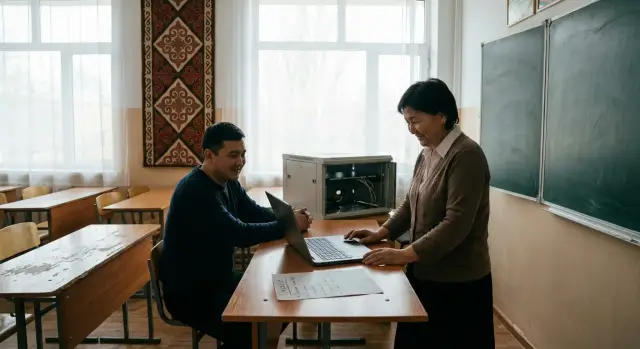
Зачем школам и садикам обучать ИТ-ответственных
Даже небольшая поломка может сорвать урок или занятие: не включился компьютер, пропал звук, проектор не видит сигнал, принтер «зажевал» бумагу. Педагог ждет помощи, дети теряют время, а администратору приходится срочно искать «кого-то, кто понимает».
Проблема обычно не в том, что инженеры не нужны. Проблема в том, что выезд занимает часы или дни, особенно если учреждение в другом районе. Это простой, нервы и постоянные «пожары», которые сложно объяснить родителям и руководству.
Обученный ИТ-ответственный внутри школы или садика быстро закрывает часть обращений на месте, часто за 5-15 минут. Типовые причины остановки занятий почти всегда одни и те же: выключенный удлинитель, разболтавшийся кабель питания или HDMI, неверно выбранный источник на мониторе или проекторе, «пропавшая» сеть после перезагрузки роутера или смены Wi-Fi пароля, зависшая очередь печати или неверный принтер по умолчанию, отключенный звук или слетевшие настройки.
Это не про глубокую инженерию. Реально научить человека спокойно диагностировать проблему, проверять очевидное по порядку, фиксировать симптомы и делать безопасные действия: перезагрузка, проверка кабелей, смена порта, выбор устройства вывода, проверка индикаторов. И главное - вовремя понять, когда пора эскалировать.
Границы ответственности должны быть четкими. На месте нельзя разбирать блоки питания, паять, менять компоненты «наугад», ставить сомнительные программы и отключать защиту. Если есть запах гари, следы перегрева, искрение, периодические отключения питания или подозрение на вирус, работу останавливают и вызывают специалистов. Такой подход защищает людей, технику и документы учреждения.
Роль, полномочия и базовый набор на рабочем месте
ИТ-ответственный в школе или садике - это первая линия помощи. Его задача не «чинить все», а быстро восстановить работу класса или кабинета, отсеять простые причины и вовремя передать сложный случай инженерам. Вторая часть роли - профилактика, чтобы техника ломалась реже и проблемы не повторялись.
Чтобы действовать уверенно, заранее договоритесь о полномочиях: что ИТ-ответственный делает сам, а что требует согласования. Перезагрузка, замена кабеля или картриджа - нормально. Переустановка системы и разборка корпуса - только по регламенту.
Нужна «папка доступа» (бумажная или защищенная электронная) с понятными данными: контакты директора, завхоза, провайдера и сервисной поддержки; список кабинетов и оборудования (что где стоит); логины и пароли в управляемом виде (кто выдал, где хранится, кто имеет доступ); простая схема сети по кабинетам; гарантийные документы, серийные номера, даты закупки и ответственные.
Любая программа обучения ИТ-ответственных работает лучше, если вести журнал инцидентов. Хватает нескольких строк: что случилось, где, когда, что уже пробовали, чем закончилось. Через месяц по журналу видно, где «болит» чаще всего.
Минимальный набор «под рукой» экономит часы: запасные кабели питания и HDMI/DisplayPort, сетевой патч-корд, удлинитель, батарейки для пультов и нужные переходники, простая отвертка, фонарик, стяжки, маркер и наклейки, салфетки для чистки и сжатый воздух, базовые расходники для печати, флешка с проверенными утилитами (если это допускается правилами учреждения).
Если оборудование на гарантии, держите под рукой модели и серийные номера (например, для ПК, моноблоков или серверов). Это ускоряет прием заявки и снижает количество уточняющих звонков.
Как диагностировать проблему без лишних действий
Цель диагностики в школе или садике - быстро вернуть технику в работу и не навредить. Начинайте с безопасности: выключайте питание перед тем, как трогать провода, не открывайте корпуса, не используйте случайные зарядки и удлинители. Если рядом дети, сначала уберите риск: закрепите кабели, отключите искрящуюся розетку, перенесите оборудование в недоступное место.
Дальше работает принцип простых шагов. Проверьте очевидное: есть ли питание, правильно ли выбран вход на мониторе или проекторе, вставлен ли кабель до конца, не выключен ли звук, не включен ли режим «в самолете» на ноутбуке.
Делайте одну проверку - один вывод. Не меняйте сразу много настроек, иначе будет сложно понять, что помогло.
Как ставить приоритет
Если выбор между «разобраться» и «срочно восстановить урок», чаще выбирайте второе. Приоритет обычно такой:
- безопасность детей и персонала
- непрерывность урока или занятия
- критичные сервисы (интернет, электронный дневник, печать расписаний)
- отдельный кабинет или один ПК
Правило 15 минут и эскалация
Дайте себе 15 минут на базовые проверки и простые действия: перезагрузка, проверка кабелей, смена порта, входа, пользователя, тест на другом устройстве. Если за это время нет понятного прогресса, не копайте глубже. Зафиксируйте, что уже сделано, и эскалируйте инженеру или подрядчику. Так вы экономите время и снижаете риск «сломать окончательно».
Чтобы помощь пришла быстрее, используйте короткий шаблон обращения:
- где проблема (учреждение, кабинет, устройство)
- что именно не работает и с какого времени
- что менялось (обновления, перенос, отключение света)
- что уже проверили (3-5 пунктов)
- фото ошибки или точный текст сообщения на экране
Пример: «Кабинет 12, ПК учителя. С утра нет изображения на проекторе, звук есть. Проверил питание, HDMI, другой вход, перезагрузка не помогла. На проекторе пишет No Signal».
Программа на 10-15 тем: что нужно, чтобы закрыть 80% обращений
Хорошая программа обучения ИТ-ответственных не делает из сотрудника инженера. Она учит быстро находить причину и решать типовые сбои на месте, чтобы урок не сорвался, а выезд специалиста был нужен только в сложных случаях.
Основной блок тем - то, что ломается чаще всего и проверяется быстрее всего: питание и запуск (розетка, удлинитель, блок питания, индикаторы), кабели и порты (HDMI/DP для картинки, USB для периферии, LAN для сети), экран и проектор (источник сигнала и режимы отображения), периферия (клавиатура, мышь, камера, гарнитура), печать и сканирование (бумага, замятия, расходники, очередь печати).
Следующий блок помогает не тушить пожары, а снижать число повторяющихся проблем: Wi‑Fi и интернет в кабинете, учетные записи и доступы (что можно делать на месте, а что только через администратора), обновления и место на диске, базовая безопасность (фишинг, флешки, правила паролей), профилактика (пыль, вентиляторы, укладка кабелей, чтобы не вырывали порты).
Для «80% обращений» обычно добавляют еще несколько практичных тем: простой журнал инцидентов, инвентаризация техники и серийных номеров, резервные копии важных документов, правила обращения с классом (кто и что может подключать). Например, если в актовом зале пропадает картинка, обученный ответственный сначала исключает кабель и вход HDMI, и только потом зовет инженера.
Пошагово: быстрые проверки для ПК, монитора, проектора и звука
Когда что-то «не работает», важнее всего не метаться и не менять сразу десять настроек. Лучше закрепить один понятный порядок действий.
Быстрый порядок действий
- Перезапустите только то, где возник сбой: ПК, проектор, колонки, роутер (по ситуации). Если нет картинки с проектора, начните с проектора и ПК, а не со «всего кабинета».
- Проверьте очевидное: питание (вилка, удлинитель, кнопка на устройстве), кабели (плотно ли вставлены), выбранный вход (HDMI1/HDMI2/VGA), уровень громкости и Mute.
- Сравните с рабочим местом: подключите этот же кабель к другому ноутбуку/ПК или подключите к этому ПК другой монитор. Так быстрее понятно, виноват кабель, устройство или компьютер.
- Зафиксируйте ошибку: фото экрана или скриншот, точный текст сообщения (важны и цифры, и коды).
- Уточните масштаб: проблема в одном кабинете, во всем здании или только на одном ПК.
Мини-чек для разных устройств
Для ПК: проверьте, горит ли индикатор питания, крутятся ли вентиляторы, нет ли сигналов BIOS (писк), реагирует ли клавиатура (Caps Lock). Если система «висит», начните со штатной перезагрузки через меню. Принудительное выключение оставляйте на крайний случай.
Для монитора и проектора: убедитесь, что выбран правильный вход, кабель целый, разъем не болтается. У проекторов часто включен режим Blank или выбран не тот источник. Если картинка есть, но «не влезает», проверьте разрешение на ПК.
Для звука: сначала громкость на ПК и на колонках, затем устройство вывода (система легко переключается на HDMI или Bluetooth). Быстрый тест - подключить наушники и понять, проблема в колонках или в настройках.
Пример: в классе «нет картинки на проекторе». Учитель меняет кабели и зовет инженера. ИТ-ответственный проверяет вход на проекторе (оказался HDMI2), переключает на HDMI1, фиксирует, что проблема повторилась после уборки, и просит закрепить кабель. Выезд не нужен.
Сеть и интернет без паники: действия, которые помогают
Когда «пропал интернет», за 2-3 минуты важно понять, где именно сбой: в конкретном устройстве, в сети школы или в учетной записи пользователя.
Если сайты не открываются только на одном ПК, чаще виновато само устройство (кабель, Wi‑Fi, настройки). Если не работает весь кабинет, смотрите точку доступа, роутер, свитч и питание. Если интернет есть, но не заходит в электронный журнал или почту, вероятна проблема с учетной записью (пароль, блокировка, двухфакторная проверка).
Быстрая диагностика за 5 минут
- Сравните два устройства: один ПК и, например, телефон учителя на том же Wi‑Fi.
- Посмотрите значок сети на ПК: есть ли подключение, не включен ли «Режим в самолете».
- Для кабеля: плотно ли вставлен разъем, не поврежден ли провод, горят ли индикаторы на сетевом порту.
- По лампочкам на свитче видно многое: link должен гореть, activity - мигать при работе. Если на одном порту тишина, часто виноват кабель или розетка.
Перезагрузка роутера или Wi‑Fi точки без риска
Если подозрение на оборудование, перезагружайте безопасно: отключите питание на 20-30 секунд, включите и подождите 2-3 минуты. Не делайте несколько «щелчков» подряд: так сложнее понять причину и можно ухудшить ситуацию.
Пока связь восстанавливается, организуйте урок так, чтобы он не остановился: раздайте материалы офлайн (презентация, PDF), переключите класс на задания без интернета или дайте одному ПК доступ через телефон учителя для срочных действий (например, отметки). Такие сценарии стоит заранее проговорить и потренировать.
Печать и сканирование: типовые проблемы и быстрые решения
Печать и сканирование срывают уроки и отчеты чаще всего не потому, что «сломался принтер», а из-за очереди печати, бумаги или настроек.
Если документ «висит» и ничего не выходит, начните с очереди печати.
Очередь печати и «ничего не печатает»
- Проверьте, выбран ли нужный принтер и не включена ли «Печать в файл».
- Откройте очередь печати и отмените зависшие задания.
- Перезапустите принтер (выключить, подождать 10 секунд, включить).
- Если очередь снова зависает, перезапустите службу печати и повторите отправку.
Замятие, картридж и бледная печать
При замятии не дергайте лист рывками. Откройте крышки по инструкции на корпусе, аккуратно вытяните бумагу по направлению движения, проверьте, не осталось обрывков, и только потом продолжайте печать. Повторяющиеся замятия часто связаны с влажной бумагой, перегруженным лотком или перекосом направляющих.
Когда на экране «пусто», но печать еще есть, ориентируйтесь на результат: бледно, полосы, серый фон. Иногда помогает встряхнуть картридж (если это допускается), выполнить чистку через меню устройства и заменить расходник. Проверьте правильный тип бумаги и режим печати.
Проблему драйвера можно заподозрить, если принтер печатает тестовую страницу с панели, но с компьютера задания не идут, или печатает «кракозябры». Тогда уточните, не обновлялась ли система, и переустановите драйвер на одном ПК для проверки.
Чтобы принтер реже «капризничал», ставьте его на устойчивую поверхность, подальше от батарей и прохода, оставляйте доступ к кабелям и не подключайте в разболтанные удлинители.
Безопасность и сохранность данных: простые правила
Даже без отдельного специалиста по кибербезопасности базовые правила сильно снижают риск потери данных и простоя кабинетов.
Минимум по паролям и доступам
Главная цель - чтобы доступы не «гуляли» по чатам и бумажкам, а ответственность была понятной:
- у каждого сотрудника свой вход, без общих «teacher/12345»
- пароли не хранить на стикерах и не отправлять в мессенджерах
- права выдавать по необходимости
- сотрудник ушел или уволился - доступ закрыть в тот же день
- админский пароль использовать только для админских задач
Фишинг, флешки и подозрение на вирус
Частый сценарий: «пришло письмо от доставки/банка/ведомства, открыли вложение, и все стало медленнее». Признак фишинга простой: письмо торопит («срочно оплатите», «аккаунт заблокирован») и просит открыть файл или ввести пароль.
С флешками правило еще проще: чужие флешки - только через проверку, а на компьютерах с важными документами лучше запретить. Если перенос файлов нужен, заведите одну-две «служебные» флешки и не используйте их дома.
Если есть подозрение на вирус, не «лечите» хаотично:
- отключить интернет (кабель/Wi‑Fi), не дергая питание
- сфотографировать сообщение/ошибку, записать время и действия перед этим
- не вставлять новые носители и не копировать файлы «на всякий случай»
- сообщить ответственному за ИТ/поддержку и действовать по инструкции
Резервные копии: простое правило хранения
Для учебных материалов достаточно упрощенного «две копии, одна - не на этом же компьютере». Например: папка с презентациями хранится на рабочем ПК, копия - на общем защищенном ресурсе, плюс периодическая копия на внешний диск, который лежит в сейфе и подключается только для бэкапа. Это помогает и при вирусах, и при поломке техники.
Частые ошибки ИТ-ответственных и как их избежать
Самая частая проблема - желание «починить быстро», не думая о последствиях. Пара привычек особенно часто приводит к дополнительным поломкам и простоям.
Ошибка 1: ставить «все подряд»
Случайные программы, драйверы и «ускорители» делают работу нестабильной: появляются рекламные окна, конфликтуют принтеры и проекторы, ломаются настройки. Лучше держать короткий список разрешенного ПО и обновлять его по понятным правилам.
Похожая ошибка - сброс настроек «наугад». Переключили что-то в сети, звуке или учетной записи, стало хуже, а вернуть назад уже не получается. Перед любым изменением фиксируйте исходное состояние (фото экрана и короткая запись: что было, что поменяли, какой результат).
Ошибка 2: один общий аккаунт на всех
Когда все работают под одной учетной записью, сложно понять, кто что изменил, и невозможно нормально ограничить права. Это прямой путь к потерянным файлам, «слетевшим» настройкам и случайной установке лишнего ПО. Дайте сотрудникам отдельные учетные записи, а права администратора оставьте только тем, кому это нужно по роли.
Еще одна дорогая ошибка - игнорировать ранние симптомы: шум вентилятора, перегрев, зависания, сообщения об ошибках диска. Это не «потом разберемся», а признаки, что скоро будет отказ.
Помогает три простых привычки: держать небольшой запас расходников и кабелей, вести короткий журнал инцидентов и проверять чистоту/охлаждение по графику, а не после поломки. Если проблема повторяется, не усложняйте: зафиксируйте шаги и передайте инженерам или подрядчику с понятным описанием.
Пример: «проектор иногда пропадает» часто решается не настройками, а заменой уставшего HDMI‑кабеля или переходника. Если запасного нет, кабинет простаивает до выезда специалиста.
Короткий чек-лист: ежедневные и ежемесячные проверки
Регулярные проверки занимают 5-10 минут, но снимают большую часть типовых обращений.
Перед началом занятий пройдитесь по базовым точкам: включается ли ПК/монитор/проектор, нет ли мигающих индикаторов и запаха перегрева, выбран ли правильный вход, целые ли кабели и надежны ли разъемы, выбран ли нужный выход звука, работает ли микрофон, есть ли сеть и открываются ли учебные ресурсы, печатается ли тестовая страница и нет ли ошибки на принтере.
Раз в неделю и раз в месяц добавьте более глубокие шаги: обновления по плану (лучше после занятий) с фиксацией изменений, контроль свободного места и проверок защиты, обслуживание печати (очистка очередей, проверка сетевого принтера), ревизия удлинителей и разъемов, тест восстановления одного файла из бэкапа (не просто отметка «бэкап был»).
Карточка инцидента, чтобы не терять время:
Место (кабинет/группа):
Дата и время:
Оборудование (модель/инв. номер):
Симптомы (что видим/слышим):
Что уже сделали (шаги по порядку):
Результат (изменилось или нет):
Инженеру стоит звонить сразу, если есть риск для данных и безопасности: подозрение на вирус (всплывающие окна, шифрование файлов), запах гари или нагрев, искрение, повторяющиеся синие экраны, пропажа учетных записей, утечка паролей, сбой бэкапов или отказ диска.
Пример из жизни: один сбой, который можно решить на месте
Утро, первый урок: учитель сообщает, что в кабинете «нет интернета и не печатает». Часто причина одна, просто проявляется в двух местах.
Сначала задайте три вопроса: интернет не работает только на одном ПК или у всего кабинета? печать не идет у всех или только у одного учителя? что изменилось с прошлого урока (переставляли стол, подключали новый ноутбук, отключали удлинитель)?
Дальше проверьте по порядку:
- питание: включен ли роутер/свитч, горят ли индикаторы, не выключен ли удлинитель
- сетевой кабель: плотно ли вставлен в ПК и в розетку/свитч (его часто «выдергивают ногой»)
- сравнение: открывается ли сайт на другом ПК в кабинете или на телефоне учителя в том же Wi‑Fi
- печать на ПК: выбран ли правильный принтер, нет ли «Пауза печати», не накопилась ли очередь
- печать на устройстве: бумага, крышки, замятие, индикаторы ошибки
Если не помогло, оформите эскалацию так, чтобы поддержку не пришлось «допрашивать»: фото индикаторов роутера/свитча и принтера, фото ошибки на экране, номер кабинета и время, сколько устройств затронуто, модель принтера и имя выбранного принтера в настройках.
Чтобы не повторялось, закрепите простое правило: перестановки мебели и подключение «временных» устройств делают только после короткой проверки кабелей и питания, а удлинитель и сетевые провода фиксируют так, чтобы их нельзя было случайно задеть.
Следующие шаги: как внедрить программу и закрепить результат
Хороший старт - 2-4 коротких занятия по 60-90 минут с практикой на реальном оборудовании вашей школы или садика. Так участники увидят знакомые ошибки и научатся действовать безопасно.
Для начала:
- назначьте 1 основного и 1 резервного ИТ-ответственного, выделите время на задачи
- проведите вводное занятие: что можно делать самостоятельно, а что сразу передавать инженеру
- организуйте практику: диагностика, базовые проверки, восстановление после типового сбоя
- введите единый шаблон заявки: что случилось, когда, на каком устройстве, что уже пробовали
Дальше решают не «героические усилия», а стандарты: чек-листы проверок, роли сотрудников, минимальный склад расходников (кабели, батарейки, картридж/тонер, удлинители, переходники), актуальные контакты поддержки и понятные правила эскалации.
Результат легко измерять без сложной аналитики: меньше простоев классов, меньше повторных заявок по одной причине, быстрее восстановление, меньше выездов инженера по мелким проблемам.
Если одни и те же поломки повторяются, это сигнал к обновлению: техника не тянет обновления, перегревается, часто выходят из строя блоки питания, не хватает портов и точек Wi‑Fi, а ремонт занимает больше времени и денег, чем замена.
Если вы опираетесь на оборудование и поддержку от GSE.kz, полезно сразу договориться о единых правилах учета (серийные номера, карточки инцидентов, контакты) и порядке эскалации. Когда производитель и системный интегратор подключены к процессу, типовые сбои закрываются быстрее, а сложные случаи не «теряются» между кабинетами и подрядчиками.
Частые вопросы
Зачем школе или садику нужен ИТ-ответственный?
Обученный сотрудник быстро устраняет простые сбои: проверяет питание, кабели, вход проектора, звук, сеть и очередь печати. Это помогает не прерывать урок, пока сложную заявку берет инженер.
Сколько длится обучение ИТ-ответственного?
Для старта обычно хватает 2-4 занятий по 60-90 минут с практикой на оборудовании учреждения. После обучения полезно оставить чек-листы, контакты поддержки и шаблон заявки.
Какие темы включить в программу обучения?
Начните с питания, кабелей и портов, проекторов и мониторов, звука, сети, печати, учетных записей, базовой безопасности и резервных копий. Отдельно разберите журнал инцидентов и правила эскалации.
Что ИТ-ответственный может делать самостоятельно?
Он может перезагрузить устройство, проверить соединения, сменить кабель или порт, выбрать нужный источник сигнала, очистить очередь печати и заменить разрешенный расходник. Все действия должны идти по понятному регламенту.
Что нельзя делать при неисправности техники?
Нельзя вскрывать корпуса, разбирать блоки питания, паять, отключать защиту или ставить случайные программы. При запахе гари, искрении, перегреве, подозрении на вирус или отказе диска работу останавливают и вызывают специалистов.
Что делать, если проектор не показывает изображение?
Сначала проверьте питание, кабель и выбранный вход на проекторе или мониторе. Затем перезапустите проектор и ПК, а при возможности подключите другой кабель или устройство для сравнения.
Как быстро понять, почему пропал интернет?
Сравните работу на двух устройствах. Если сбой только на одном ПК, проверьте кабель или Wi-Fi, режим в самолете и настройки устройства. Если связи нет во всем кабинете, посмотрите питание и индикаторы точки доступа, роутера или свитча.
Почему принтер не печатает, хотя он включен?
Проверьте, выбран ли нужный принтер, не включена ли печать в файл и не зависла ли очередь. Затем отмените старые задания, перезапустите принтер и отправьте документ повторно.
Когда нужно передавать проблему инженеру?
Дайте себе до 15 минут на безопасные базовые проверки: перезагрузка, питание, кабели, порты, входы и тест на другом устройстве. Если причина не ясна или есть риск повредить технику и данные, зафиксируйте симптомы и передайте заявку инженеру.
Что указать в заявке в техническую поддержку?
Запишите кабинет, дату и время, модель или инвентарный номер, симптомы, изменения перед сбоем и действия, которые уже пробовали. Добавьте фото ошибки или индикаторов, чтобы поддержка не тратила время на уточнения.
