8 мин
Профилактика рабочих мест в школах и вузах: календарь
Профилактика рабочих мест в школах и вузах: как составить календарь чистки, проверки вентиляторов и кабелей так, чтобы занятия не останавливались.
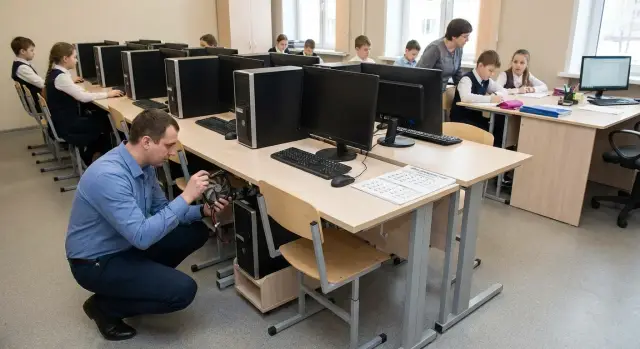
Что ломается «внезапно» и почему это мешает занятиям
Сбой на уроке почти всегда выглядит неожиданным, но причины обычно копятся неделями. Пыль забивает радиаторы, вентиляторам становится тяжелее крутиться, растет температура, появляется шум. Добавьте расшатанные разъемы, уставшие удлинители и кабели под столами, и в самый неподходящий момент ПК уходит в перезагрузку или просто не включается.
Чаще всего прямо во время занятия всплывают такие проблемы:
- компьютер не стартует из-за плохого контакта питания или кнопки
- сильный шум и троттлинг из-за пыли и изношенного вентилятора
- пропадает изображение из-за ослабленного HDMI/DP или питания монитора
- «отваливается» сеть из-за надлома патч-корда или плохо вставленного коннектора
- периферия не работает из-за изношенных USB-кабелей и портов
Главная беда не только в поломке, а в потере времени. Учитель переключается с урока на «ремонт», класс ждет, часть учеников не может выполнить задание, а потом еще нужно догонять программу.
Хорошая новость: многое в профилактике рабочих мест в школах и вузах можно делать без простоя кабинета, если заранее разбить работы на короткие действия. Например, за 5-10 минут до первого урока или на большой перемене реально успеть:
- оценить шум и нагрев «на слух» и по простым индикаторам
- подтянуть и промаркировать кабели, убрать натяжение
- быстро осмотреть удлинители и розетки на нагрев и люфт
- заменить один подозрительный патч-корд «на месте»
Чтобы это не превращалось в хаос, заранее договоритесь о коротких «окнах обслуживания» с завучем, ответственным за кабинет и ИТ-специалистом. Тогда мелкие работы не будут мешать занятиям, а крупные задачи уйдут в отдельный план на каникулы.
Из чего состоит профилактика рабочего места
Профилактика рабочего места - это набор коротких, повторяемых проверок, которые снижают риск внезапных поломок и сбоев во время занятий. Важно заранее определить, что считается «нормой», а что уже повод для заявки.
Основа - чистка. Ее удобно делить на внешнюю и внутреннюю. Снаружи достаточно убрать пыль с корпуса, клавиатуры, мыши и монитора, а также пройтись по решеткам и фильтрам, если они есть. Внутри внимание уделяют радиаторам, блоку питания и зонам, где пыль быстрее всего забивает поток воздуха. В учебных аудиториях полезно отмечать, где пыли больше (ряд у окна, места рядом с батареей), чтобы корректировать частоту работ.
Вторая часть - проверка вентиляторов. Сигналы обычно простые: новый шум, дребезг, вибрация, запах перегрева, «тормоза» через 20-30 минут работы. В журнале удобно отмечать температуру (если ее видно в утилите), наличие постороннего шума и то, что вентиляторы запускаются штатно.
Третья часть - кабели и питание. Смотрите, не болтаются ли разъемы питания и сети, целая ли оболочка проводов, нет ли перегибов под столом, насколько надежно закреплены HDMI/DP и USB, а также в каком состоянии удлинители и сетевые фильтры. Частая проблема в классах: кабель задевают ногой, и контакт «отходит» только иногда, из-за чего неисправность выглядит случайной.
Отдельный блок - ПО. Планируйте обновления системы и драйверов так, чтобы не устраивать сюрпризов в день контрольной. Следите за актуальностью антивируса и свободным местом на диске.
И последнее - документы. Нужен простой журнал работ (дата, рабочее место, что сделали, что заметили) и короткий акт, если что-то требует ремонта или замены. Это снимает споры и помогает планировать закупки.
Роли и ответственность: чтобы не было «это не мое»
Профилактика чаще срывается не из-за пыли, а из-за размытых ролей. Если заранее не договориться, кто открывает аудиторию, кто приносит расходники и кто принимает работу, мелкие задачи откладываются и превращаются в поломки.
Удобно закрепить роли коротким приказом или регламентом на одну страницу:
- ИТ-специалист: планирует календарь, ведет учет работ, решает типовые сбои, проверяет журналы ошибок.
- Лаборант или администратор кабинета: дает доступ в аудиторию, следит за хранением инвентаря, отмечает «странные» шумы и перегрев.
- Классный руководитель или преподаватель: сообщает о проблемах сразу после урока и не допускает самодельных «починок».
- Подрядчик (если есть): выполняет сложные работы по согласованному окну и дает акт с перечнем действий.
Доступ и расходники лучше согласовать заранее: где лежат баллон со сжатым воздухом, стяжки, запасные кабели, где хранятся ключи и кто может открыть шкаф. Рабочее правило: у кабинета есть один ответственный за ключи и один резервный, а расходники пополняются по минимальному остатку.
Что делать своими силами, а что отдавать подрядчику, зависит от компетенций и требований безопасности. Обычно своими силами закрывают внешнюю чистку, визуальный осмотр кабелей, замену мыши или питания монитора. А вот работы внутри системного блока, диагностику блока питания и повторяющиеся перегревы лучше поручать тем, кто несет ответственность за результат.
Чтобы проблемы не «гуляли» по чатам, ведите единый список обращений: дата, аудитория, ПК, симптом, что сделали, повторилось ли. Через месяц станет видно, где нужен не разовый ремонт, а устранение причины: плохое питание, забитые вентиляторы или изношенные кабели.
Инвентаризация: без нее календарь не работает
Календарь профилактики держится на простом вопросе: что именно вы обслуживаете. Если инвентаризации нет, работы быстро превращаются в хаос. Один и тот же ПК чистят дважды, а проблемный блок в углу никто не трогает, потому что «он вроде не наш».
Начните со списка рабочих мест по кабинетам. Для каждого места важны не только «компьютер №5», но и что за устройство стоит, и что к нему подключено. В учебных заведениях часто смешаны ПК, моноблоки, тонкие клиенты, а иногда есть и небольшой сервер в кабинете. У них разный уход и разные риски.
Минимум, который можно собрать за 1-2 обхода:
- кабинет и номер рабочего места (привязка к парте или стойке)
- модель и серийный номер устройства, плюс периферия (монитор, ИБП, принтер, проектор)
- тип устройства: ПК, моноблок, тонкий клиент, сервер
- состояние: примерный возраст, частота отказов, заметки про шум, перегрев, «иногда не включается»
- критичность: экзаменационные классы, обычные аудитории, библиотека, учительская
Параллельно фиксируйте «скрытые» проблемы. Сфотографируйте проблемные зоны: пучки кабелей под столами, удлинители, блоки питания, места, где ученики часто цепляют провода ногами. Эти фото потом экономят время при планировании работ.
Пример: если в одном классе 15 одинаковых ПК и 3 из них регулярно шумят, календарь для них должен быть другим. Их стоит поставить в ранний слот и проверять чаще, а остальные обслуживать по стандартному циклу.
Как составить календарь профилактики: пошагово
Календарь профилактики рабочих мест в школах и вузах полезен только тогда, когда он совпадает с реальным расписанием и понятен любому исполнителю. Начните с простого: какие работы реально сделать за 15-30 минут, а что требует отдельного окна.
Рабочая схема:
- определите частоту по типам задач: быстрые проверки ежедневно/раз в неделю, более глубокую чистку и осмотр раз в квартал, крупные работы раз в год
- привяжите задачи к учебному графику: короткие операции на перемены и «окна», шумные и пыльные работы на каникулы
- разделите кабинет на зоны (ряд 1, ряд 2, место преподавателя, стойка/шкаф с оборудованием) и обслуживайте по частям, не выключая весь класс
- назначьте основного ответственного и запасного: кто выполняет, кто принимает результат, кому сообщать о проблемах
- используйте единый шаблон чек-листа и журнала: «норма/замена/наблюдать», дата и подпись
Заложите время на повторную проверку. После чистки или переукладки кабелей часть проблем проявляется только при нагрузке: шум вентилятора, пропадание сети, «отваливающийся» монитор.
Чтобы календарь работал, держите его в виде простого плана на месяц и короткого плана на неделю. Если задание регулярно переносится, это сигнал: частота завышена или окно выбрано неудачно.
Чистка без лишней пыли и шума: правила для учебных аудиторий
Пыль в учебных аудиториях накапливается быстро: мел, бумага, ткань, постоянное движение. Для профилактики рабочих мест в школах и вузах важно разделять легкую чистку (часто и тихо) и глубокую (реже, но с разбором).
Большую часть работы можно сделать без вскрытия корпуса. Это снижает риск поломок и занимает несколько минут на одно место:
- протереть стол, клавиатуру и мышь слегка влажной салфеткой (без капель)
- пройтись мягкой кистью по решеткам корпуса и вентиляционным отверстиям
- снять и очистить внешние пылевые фильтры, если они есть
- аккуратно убрать пыль вокруг розеток, сетевых точек и удлинителей
- проверить, что вокруг системного блока есть зазор для воздуха, а не стопка тетрадей
Чтобы чистка была «тихой» между парами, работайте по схеме: один ряд за раз, 5-7 минут на ряд. Сжатый воздух используйте короткими импульсами и только там, где пыль реально мешает. Лучше направлять струю в сторону пакета или салфетки, чтобы не поднимать облако. Внутрь корпуса без необходимости не лезьте: это отдельная операция.
Расходники лучше хранить в одном закрытом контейнере (например, в лаборантской), чтобы не искать их по кабинетам. Достаточно микрофибры и безворсовых салфеток, кисти, стяжек, маркера для подписей и пары пакетов для мусора.
Результат фиксируйте сразу: отметка в журнале (дата, аудитория, сколько мест) и одно короткое фото «после» на выборочном рабочем месте. Глубокую чистку с разбором и продувкой планируйте на каникулы, выходные или вечер, когда класс точно свободен.
Проверка вентиляторов: на что смотреть и что записывать
Вентиляторы часто дают первые сигналы, что ПК скоро начнет «капризничать». Шум растет постепенно, а потом появляются перегрев, тормоза или перезагрузки посреди пары. В профилактике рабочих мест это один из самых быстрых и полезных пунктов.
Быстрая проверка за 2-3 минуты
Начните с простого: посмотреть, послушать, оценить поток воздуха. Обычно этого достаточно, чтобы понять, нужен ли разбор.
- Визуально: крутится ли вентилятор ровно, нет ли плотного слоя пыли на решетке.
- На слух: ровный шум или появились треск, свист, «дрожание».
- Поток воздуха: слабый теплый выдув и горячий корпус часто указывают на проблему.
- Температура на ощупь: корпус и зона выдува не должны быть обжигающе горячими.
- Поведение ПК: были ли недавно зависания, внезапные перезапуски, падение скорости.
Перед любыми действиями с корпусом выключите ПК и питание (включая сетевой фильтр) и дождитесь полной остановки вентиляторов. Лопасти руками не трогайте, даже «чуть-чуть прокрутить».
Что записывать в журнал
Записи экономят время на следующем обходе и помогают планировать замену.
- где стоит ПК (аудитория, место, инвентарный номер)
- какой вентилятор (процессорный, корпусной, блок питания)
- симптом (шум, треск, остановки, слабый поток, перегрев)
- срочность: наблюдать, обслужить в ближайшее окно, заменить
- рекомендация: чистка, проверка крепления, замена
Замену планируйте по приоритету: сначала те, что уже шумят и дают перегрев, затем подозрительные, и только потом - профилактически по возрасту. Так вы не «выключите» весь кабинет сразу.
Кабели и питание: как снизить риск обрывов и отключений
Большая часть «внезапных» проблем в компьютерном классе начинается не с поломки ПК, а с проводов и питания. Кабель перегнули ножкой стула, удлинитель перегрузили, под столами образовалась «паутинка», и в нужный момент что-то просто отходит. Для профилактики рабочих мест в школах и вузах это самый быстрый способ уменьшить количество срывов уроков.
Быстрая проверка за 2-3 минуты на место
Делайте короткий обход и отмечайте только то, что требует действий:
- нет ли натяжения: кабель должен иметь небольшой запас по длине
- шатаются ли разъемы (питание, HDMI/DP, Ethernet), не «выпадает» ли контакт
- есть ли следы нагрева: потемнение вилки, запах, теплый корпус удлинителя
- целая ли изоляция: надрезы, заломы, «перекусы» у входа в разъем
- не перегружен ли удлинитель: много блоков питания в одну розетку, «тройники» цепочкой
Маркировка экономит время при замене. Простое правило: наклейка с номером ПК на обоих концах кабеля и метка назначения (например, «ПК-12 LAN», «ПК-12 MON»). Для путаницы под столами помогают цветовые метки: один цвет для питания, другой для сети.
Наведение порядка и небольшой запас
Кабели лучше вести по стене или в кабель-канале, а под столом делать аккуратную петлю без натяга. Стяжки используйте так, чтобы провод можно было снять и заменить без лишних усилий.
Держите минимальный запас расходников на кабинет: 2-3 силовых кабеля, 2 сетевых патч-корда, 1-2 видеокабеля подходящего типа, 1 хороший удлинитель. Даже если сами ПК и моноблоки надежные (в том числе локально произведенные решения), слабое место часто одно и то же: кабель и питание.
Как делать профилактику без остановки занятий
Чтобы профилактика рабочих мест в школах и вузах не срывала пары, планируйте ее как серию коротких «микроокон». Обычно хватает 10-15 минут, чтобы привести в порядок 2-3 места в одном ряду. Важно заранее согласовать время с преподавателем и выбирать моменты, когда ученики работают самостоятельно.
Сразу разделите задачи на две группы: «можно без выключения» и «только с выключением питания». Без выключения допустимы внешний осмотр, проверка крепления кабелей у стола, аккуратная чистка снаружи, фиксация шумов вентилятора на слух. Любые действия внутри корпуса, переподключение питания, замена вентиляторов и чистка системного блока - только при полном отключении и в отдельное окно (до или после занятий, либо в большие перемены).
Сильно помогает небольшой резерв: 1-2 запасных места в кабинете или ноутбук для преподавателя. Тогда ученик просто пересаживается, а вы спокойно завершаете работу и фиксируете результат.
Держите все в одной «тихой логистике»: тележка или кейс с расходниками, чтобы не бегать за каждой мелочью. Перед началом достаточно коротко сказать, что именно проверяете и сколько это займет.
Пример одного микроокна:
- отметить 2-3 ПК в журнале и предупредить преподавателя
- внешний осмотр проводов, розеток, сетевых портов
- легкая чистка снаружи и проверка свободного забора воздуха
- фиксация подозрительного шума/вибрации с пометкой «только с выключением»
- возврат места в исходное состояние и отметка, что сделано
Такой ритм делает профилактику почти незаметной для учебного процесса и дает понятный темп на весь семестр.
Пример: календарь для двух компьютерных классов
Исходные данные: два кабинета по 12 ПК (всего 24), занятия идут до 18:00, каникулы - 2 недели. Цель - профилактика рабочих мест в школах и вузах без остановки пар: мелкие действия делаем по вечерам и короткими окнами, а все шумное и пыльное - на каникулах.
В учебные недели удобно взять темп 6 ПК в неделю. Тогда за 4 недели вы проходите весь парк и дальше повторяете цикл. В одном кабинете это 3 ПК, во втором - 3 ПК. На каждый ПК закладывайте 10-15 минут после 18:00 (или в конце дня), без вскрытия корпуса.
Недельный ритм может выглядеть так:
- Пн: аудитория А, ПК 1-3 - внешний осмотр, кабели, периферия
- Вт: аудитория Б, ПК 1-3 - то же
- Ср: аудитория А, ПК 4-6 - то же
- Чт: аудитория Б, ПК 4-6 - то же
- Пт: быстрый обход двух аудиторий - заметки по шуму вентиляторов и перегревам
В течение семестра держите фокус на «тихих» задачах: подписать кабели, убрать натяжение у системных блоков и мониторов, протереть корпус и решетки снаружи, проверить крепление мышек и клавиатур, вести короткий журнал проблем. На практике достаточно трех полей: дата, номер ПК/места, симптом (например, «шумит», «греется», «пропадает сеть»).
На каникулах запланируйте то, что мешает учебе: глубокую чистку внутри, замену самых шумных вентиляторов, переподключение и аккуратную укладку кабелей, устранение временных удлинителей и «скруток». После работ полезно прогнать ПК 10-15 минут и зафиксировать температуру и уровень шума «до/после».
Эффект измеряйте просто: сравните количество обращений в поддержку за месяц, число перегревов/самоперезагрузок и потери периферии (когда «вдруг пропала» мышь или клавиатура). Если цифры падают, календарь работает.
Частые ошибки и ловушки при профилактике
Самая частая ошибка - делать профилактику только «когда уже плохо». Пыль копится незаметно, а потом начинается волна перегревов: компьютеры шумят, тормозят, уходят в перезагрузку, и это срывает уроки. Регулярные короткие проверки обычно эффективнее, чем редкая «генеральная уборка» раз в год.
Вторая ловушка - отсутствие простого журнала. Без него каждый обход начинается с нуля: что чистили в прошлый раз, какой ПК уже грелся, где меняли вентилятор, какой блок питания «под подозрением». Достаточно фиксировать дату, аудиторию, номер рабочего места, что сделали и что нужно сделать позже.
Еще одна проблема - выключают сразу весь класс. Так обслуживать удобнее, но учиться неудобнее. Во многих случаях можно идти по частям: 2-3 рабочих места в окно между парами или один ряд во время самостоятельной работы, если заранее договориться с преподавателем.
Отдельный риск - неправильная чистка. Агрессивные средства, влажные салфетки там, где нужны сухие, попытки вытащить кабель «с усилием» приводят к трещинам на пластике, разболтанным портам и сломанным защелкам. Правило простое: минимум влаги, аккуратное усилие, ничего не дергать.
И наконец, многие ищут проблему в ПК, хотя она в питании. Удлинители, сетевые фильтры и кабели питания изнашиваются быстрее: перегибы, натяжение, люфт в розетке, следы нагрева. Если не проверять их регулярно, отключения будут повторяться даже после идеальной чистки системного блока.
Короткий чек-лист: что проверить за один обход
Один обход не должен превращаться в «ремонт на полдня». Его цель - быстро заметить риск и зафиксировать, что нужно сделать позже. Такой формат хорошо работает для профилактики рабочих мест в школах и вузах, когда занятия идут по расписанию.
Перед выходом в аудиторию согласуйте короткое окно (например, перемена или время до первого урока). Возьмите минимум расходников: безворсовые салфетки, мягкую кисть, сжатый воздух, пару стяжек и маркер для маркировки. Питание отключайте только там, где реально трогаете кабели или открываете корпус.
Проверяйте по кругу, всегда в одном порядке:
- внешний осмотр: трещины, сломанные порты, болтающиеся разъемы, лишние предметы у вентиляционных отверстий
- решетки и воздухозабор: легкая чистка снаружи без поднятия пыли в классе
- вентиляторы на слух: новый гул, дребезг, рывки при старте
- кабели и питание: натяг, перегибы, пережатия, читаемая маркировка, нагрев вилок и блоков питания
- включение и быстрый тест: старт системы, реакция клавиатуры и мыши, сеть, звук
После обхода сразу делайте запись в журнал: дата, кабинет, номер рабочего места, что заметили, что сделали на месте, что требует заявки. Проблемные точки помечайте простым способом (стикер на системном блоке или отметка в схеме), чтобы не искать их снова.
Раз в семестр сверяйте инвентарь и обновляйте календарь по факту поломок. Что ломалось чаще (например, вентиляторы или кабели) - там увеличьте частоту проверок и заложите запас расходников.
Следующие шаги: как закрепить процесс на весь учебный год
Чтобы профилактика рабочих мест в школах и вузах не держалась на одном энтузиасте, закрепите ее как повторяемый процесс. В первом семестре важнее сделать регулярность, чем «идеальную систему».
Соберите базовую инвентаризацию: сколько рабочих мест, какие модели ПК/моноблоков, где стоят, кто отвечает за аудиторию. После этого выберите периодичность, которую реально выдержать: например, быстрый обход раз в месяц и короткая проверка перед контрольными неделями или экзаменами.
Запустите журнал профилактики - в бумаге или в общей таблице, главное, чтобы формат был единым: дата, аудитория, что проверили, что нашли, что сделали, что нужно докупить. Рядом введите правила маркировки: одинаковые наклейки на кабелях питания, сетевых шнурах и удлинителях плюс номер рабочего места. Это ускоряет поиск проблем и снижает риск «переподключили не туда».
Чтобы процесс держался весь год, полезно:
- утвердить календарь на семестр и назначить ответственных по аудиториям и складу мелочей
- описать минимум-стандарт: что проверяют за 10 минут, а что только на «глубоких» работах
- запланировать глубокую чистку и замену расходников на каникулы, заранее собрав список деталей
- держать небольшой запас: вентиляторы, кабели питания, сетевые патч-корды, фильтры, удлинители
- если парк обновляется, включать обслуживание и поддержку в закупку, чтобы профилактика не шла «после факта»
При закупке новых рабочих мест сразу уточняйте сервис и доступность запчастей. В Казахстане это часто удобнее закрывать комплексно через GSE.kz: отечественные ПК, моноблоки и серверы для учебных классов, а также внедрение, системную интеграцию и сервисную поддержку по стране. Так профилактика становится частью учебного года, а не разовой кампанией.
Частые вопросы
Как часто нужно проводить профилактику в компьютерном классе?
Обычно достаточно двух уровней. Делайте короткие проверки раз в неделю или раз в месяц (шум, нагрев, кабели, питание, периферию), а глубокую чистку и работы с разбором планируйте на каникулы или выходные, чтобы не поднимать пыль и не выключать класс надолго.
Как делать профилактику, чтобы не срывать уроки?
Разбейте работу на «микроокна» по 10–15 минут и обслуживайте 2–3 места за раз, а не весь кабинет. Заранее согласуйте с преподавателем время до первого урока, большую перемену или конец дня, и фиксируйте, какие места трогаете, чтобы ученики могли пересесть.
Что можно чистить без вскрытия корпуса и риска поломок?
Снаружи можно работать быстро и безопасно: протереть корпус, клавиатуру и мышь слегка влажной салфеткой без капель, убрать пыль с решеток и фильтров, проверить, что ничто не перекрывает приток воздуха. Внутрь системного блока лучше лезть только в отдельное окно и при полном отключении питания.
Какие признаки говорят, что вентилятор скоро выйдет из строя?
Ориентируйтесь на изменения: новый свист, треск, вибрация, заметный рост шума через 20–30 минут работы, а также «тормоза» и перезагрузки при обычных задачах. Если шум повторяется или корпус становится слишком горячим, это повод планировать чистку с разбором или замену вентилятора, а не ждать отказа на уроке.
Что делать, если периодически пропадает изображение на мониторе?
Сначала проверьте простое: питание монитора, плотность посадки HDMI/DP, целостность кабеля и отсутствие натяга под столом. Если изображение пропадает «то есть, то нет», часто виноват разболтанный разъем или надлом у коннектора, и дешевле сразу заменить кабель на заведомо исправный.
Почему «отваливается» сеть и как это быстро проверить?
Начните с патч-корда и коннектора: в классах их часто задевают ногами, и контакт отходит не всегда. Быстро замените патч-корд на запасной и проверьте, не болтается ли штекер в розетке или в сетевой карте, а затем закрепите кабель так, чтобы не было натяга и резких перегибов.
Как понять, что проблема в удлинителе или питании, а не в ПК?
Сначала посмотрите на удлинитель и вилки: не греются ли они, нет ли запаха, потемнения пластика и люфта в розетке. Если используется цепочка «тройников» или много блоков питания в одну точку, лучше переразложить нагрузку и заменить уставший удлинитель, потому что проблемы с питанием часто маскируются под «поломку компьютера».
Как организовать обновления и ПО, чтобы не было сюрпризов на уроке?
Планируйте обновления на конец дня или на заранее согласованное окно и не запускайте их перед контрольной или экзаменом. Держите антивирус и систему в актуальном состоянии, но проверяйте, что на диске есть свободное место и что обновления не требуют внезапной перезагрузки во время занятия.
Кто должен отвечать за профилактику, чтобы не было «это не мое»?
Минимально распределите три роли: кто планирует и ведет журнал, кто дает доступ в кабинет и следит за расходниками, и кто сообщает о симптомах сразу после урока. Когда эти роли закреплены, мелкие задачи не зависают, а сложные работы можно вовремя вынести на подрядчика или на каникулы.
Что обязательно фиксировать в журнале и какие расходники держать в запасе?
Ведите простой журнал: дата, кабинет и место, симптом, что сделали, что нужно сделать позже, и отметка, повторилась ли проблема. Для планирования закупок держите небольшой запас самых частых расходников — кабели питания, сетевые патч-корды, видеокабели и пару надежных удлинителей — тогда мелкий сбой не остановит урок.
