7 мин
Проектирование компьютерного класса: сеть, питание, защита
Проектирование компьютерного класса: как заранее продумать питание, сеть, учетные записи, защиту от сбоев и удобное обслуживание преподавателем.
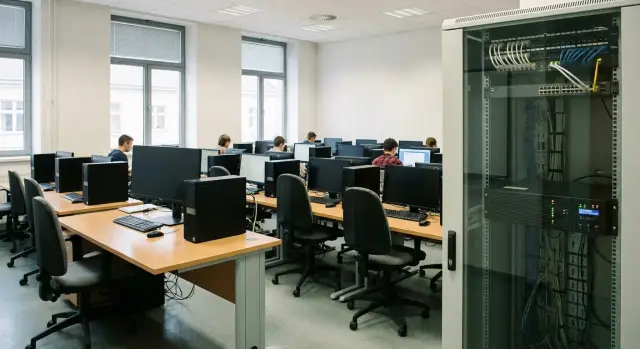
С чего начинаются проблемы компьютерного класса
Жалобы обычно звучат одинаково: «тормозит», «не заходит в учетку», «интернет пропал», «половина ПК не видит принтер», «после выключения все сломалось». Это случается даже с новыми компьютерами, потому что слабое место чаще не в самих ПК, а в том, что вокруг них: питание, сеть, учетные записи и понятный порядок восстановления.
Самое неприятное, что многие ошибки закладываются еще на этапе ремонта и расстановки. Когда розетки сделаны «как получилось», а кабели тянулись без схемы, потом почти невозможно исправить это без пыли, шума и нового бюджета. То же с сетью: «временный» коммутатор на подоконнике и случайные патч-корды быстро превращают любой сбой в угадайку.
На занятия сильнее всего влияют решения, которые со стороны выглядят мелочами. Например, сколько времени занимает вход ученика, может ли преподаватель быстро выдать доступ к нужной программе и насколько легко вернуть рабочее состояние после сбоя или неудачного обновления. Если эти процессы не продуманы, класс простаивает даже при хорошем железе.
При проектировании компьютерного класса стоит заранее найти баланс между бюджетом, надежностью и простотой для школы:
- вложиться в базу (питание, защита, кабельная сеть), а не только в «самые мощные ПК»;
- сделать понятную схему: где что подключено и как это обслуживать;
- уменьшить ручные действия (меньше паролей и «настроек на каждом компьютере»);
- продумать восстановление: что делать, если «упал» один ПК или вся сеть;
- оставить запас на рост: еще 2-3 места, новые программы, дополнительное оборудование.
Если начать с этих вещей, дальше проще выбирать технику и поддержку. А если сначала купить компьютеры, а потом «как-нибудь подключить», проблемы появятся уже в первую неделю.
Пошаговый план: от задач к списку оборудования
Начинайте не с брендов и цен, а с того, что люди будут делать в классе каждый день. Сценарии сразу задают требования к мощности, сети и обслуживанию. Для одного и того же числа мест класс для программирования и класс для 3D-графики будут выглядеть по-разному.
Сформулируйте 3-4 основных сценария: офисные задания и онлайн-уроки, программирование (IDE, виртуальные машины), графика и мультимедиа, тестирование и экзамены. Для каждого сценария зафиксируйте программы и особые требования: микрофоны, веб-камеры, второй монитор, быстрый доступ к файлам, печать.
Дальше посчитайте рабочие места: места для учеников, отдельное место преподавателя и минимум одно резервное, чтобы не срывать занятие при сбое. Если предполагаются инклюзивные места или работа в парах, лучше учесть это сразу, а не «по факту».
Когда понятны сценарии и число мест, переходите к списку оборудования. Помимо ПК и мониторов туда часто забывают добавить то, что реально влияет на урок: наушники с микрофоном, кабели и удлинители нужного типа, крепления, клавиатуры с нужной раскладкой, проектор или панель.
Чтобы не ошибиться с размещением, сделайте простой план помещения: расстановка столов, ширина проходов, место преподавателя, место под шкаф/стойку, где будут розетки и сетевые точки. На этом же шаге удобно решить, что должно быть «быстро заменяемым» (например, запасная мышь и блок питания в шкафу).
Отдельно заложите требования по поддержке: кто отвечает за класс (школа/вуз или подрядчик), как быстро устраняются поломки, где хранится запас, кто имеет доступ к настройкам. Если нужен ремонт «в тот же день», помогают одинаковые модели техники и понятная схема замены. Здесь важны единые линейки оборудования и локальная сервисная поддержка, например у GSE.kz с сетью обслуживания по стране.
Питание: розетки, линии, ИБП и защита от скачков
Питание - частая причина сбоев в учебных классах. Когда в одном помещении одновременно включаются ПК, мониторы, зарядки, проектор и принтер, слабый ввод или перегруженная линия дают просадки, выбивают автоматы и постепенно «убивают» блоки питания.
Начните с простого расчета: сколько устройств будет работать одновременно и какая у них суммарная мощность. При проектировании важно заложить запас: со временем почти всегда добавляются новые устройства (веб-камеры, дополнительные мониторы, зарядные станции, 3D-принтер).
Хорошая практика - разводить питание по группам. Не вешайте весь класс на одну линию: отдельные линии на ряд парт или зону (например, 10-12 рабочих мест), отдельная линия на учительское место и отдельная - на сетевой шкаф или стойку. Тогда при проблеме выключится только часть класса, а не все сразу.
Вместе с электриком проверьте базовые вещи: хватает ли ввода и сечения кабеля под нагрузку с запасом, есть ли отдельные группы на ПК и оборудование в шкафу, правильно ли выбраны автоматы и УЗО, хватает ли розеток в нужных местах, нет ли риска перегруза на одной группе.
Удлинители - это не план питания. Если без них не обойтись, берите модели с защитой и нужным током, не соединяйте их цепочкой и не прячьте под ковры или за батареи.
ИБП ставят там, где важна непрерывность и корректное завершение работы: учительский ПК и оборудование для показа, сетевой шкаф (коммутатор, маршрутизатор, точки доступа), сервер или мини-сервер, системы хранения и контроллеры (если используются).
Заземление и защита от перепадов согласуйте заранее: исправный контур заземления, корректная схема PE, защита от перенапряжений в щите. Простой маркер проблемы: если при включении проектора у части ПК моргают мониторы, скорее всего линии разведены неудачно или есть просадка напряжения. Это лучше исправить до приемки класса.
Сеть: проводная, Wi-Fi и схема подключения
Почти все проблемы в учебной аудитории начинаются с «временных» сетевых решений: один кабель на двоих, бытовой роутер на подоконнике и цепочка свитчей под столами. Для проектирования лучше сразу принять простое правило: каждое рабочее место получает свой отдельный провод до коммутатора в шкафу (схема «звезда»). Так легче искать неисправности и проще обслуживать.
Кабель планируйте вместе с мебелью и розетками. Для стационарных ПК обычно выбирают витую пару не ниже Cat.6, прокладывают по понятным трассам (короба, лотки), подписывают оба конца. Полезно заложить запас по длине и оставить несколько свободных линий на будущее, например для принтера, интерактивной панели или дополнительного ряда.
Коммутатор берите с запасом портов. Если 25 рабочих мест, 48-портовая модель часто практичнее, чем «впритык» на 24+8. Управляемый коммутатор полезен даже в школе: можно ограничить лишний трафик, быстро отключить проблемный порт, разделить сеть по задачам.
Обычно хватает простого разделения: учебные ПК и устройства преподавателя в одной сети; административные системы отдельно; гостевой доступ (если нужен) отдельно; оборудование вроде камер и точек доступа отдельно; управление сетевым оборудованием - по возможности отдельно.
Wi-Fi в компьютерном классе чаще нужен не для стационарных ПК, а для планшетов, телефонов и ноутбуков на разовых занятиях. Рабочие места лучше оставлять на проводе: стабильнее скорость, меньше помех и проще искать причину, если «не работает». Если Wi-Fi все же нужен, ставьте точки доступа на потолке и рассчитывайте их по числу пользователей, а не «одну на весь этаж». Когда сеть и оборудование поставляет и настраивает один подрядчик (например, системный интегратор уровня GSE.kz), проще заранее согласовать схему, маркировку и запас портов, чтобы класс не превратился в набор костылей через год.
Рабочие места и техника: что реально удобно в учебе
Комфорт на уроке складывается из мелочей: как быстро включается техника, куда подключить флешку, где хранить наушники, и как преподаватель видит класс. В проектировании компьютерного класса это часто важнее, чем «самые мощные» характеристики.
ПК или моноблок выбирают не по моде, а по обслуживанию. Моноблоки обычно аккуратнее выглядят и занимают меньше места, кабелей меньше, уборка проще. Но если выходит из строя экран, в ремонт уходит вся станция. Классические ПК легче чинить по частям и проще обновлять, но нужно продумать размещение системного блока, защиту и аккуратную укладку проводов.
Учительское место стоит делать «старшим» не по мощности, а по удобству. Преподавателю нужны хороший экран, несколько доступных портов для флешек и кабелей, надежные клавиатура и мышь, а также понятная схема подключения к проектору или панели. Типичная ситуация, которая съедает время, - нужный переходник «где-то в шкафу».
Чтобы не получить «зоопарк» периферии, заранее стандартизируйте набор: один тип наушников и запас 10-15%, один тип веб-камер (если нужны), один принтер на класс (или на этаж) с понятной заменой картриджа, одинаковые кабели питания и видео без редких переходников.
Маркировка экономит часы. Наклейка с номером на мониторе, системном блоке и на столе плюс инвентарный номер в ведомости - и сразу видно, что «ПК-12» должен стоять на месте 12.
Физическая защита тоже часть удобства: крепления для мониторов и системных блоков, закрываемый шкаф для запасной мыши, клавиатуры и пары блоков питания. Если оборудование закупается у локального производителя, например GSE.kz (ПК L200, моноблоки M200), проще сразу держать единые конфигурации и продумать запасные узлы для быстрого обмена.
Управление пользователями и доступами без лишней сложности
Чем проще вход для учеников, тем меньше времени уходит на начало занятия. Но простота не должна превращаться в «общий пароль на всех» без контроля. При проектировании класса сразу задайте понятные правила: кто входит, куда сохраняет работы и что нельзя менять.
Если занятия регулярные и у учеников разные задания, удобнее личные учетные записи. Так файлы и результаты не путаются, а доступы можно выдавать по группам. Общая учетная запись подходит для разовых занятий, но тогда важна автоматическая очистка данных после выхода.
Чтобы работы не терялись, договоритесь о едином месте хранения: сетевой диск, папка на сервере или облачное хранилище, разрешенное в вашей организации. Рабочий стол «на каждом ПК» удобен только сейчас; при сбое или переустановке все пропадает.
Полезный минимум ограничений обычно такой: ученик не устанавливает программы и не меняет системные настройки; доступ к критичным параметрам закрыт; USB-носители разрешены только когда это нужно по программе; есть отдельный «гостевой» вход для проверяющих или замены преподавателя, а его данные удаляются автоматически.
С паролями работает простое правило: они должны быть запоминаемыми, но не одинаковыми. Например, общий шаблон для группы плюс личный элемент, а смена пароля - раз в семестр или при подозрении на утечку. Так вы избегаете опасных компромиссов и не превращаете урок в восстановление доступов.
Защита от сбоев и быстрое восстановление
Сбой в компьютерном классе почти всегда бьет по уроку: теряется время, растет стресс, техника начинает «жить своей жизнью». Важно заложить не только защиту, но и быстрый возврат к рабочему состоянию за считанные минуты.
Базовый уровень - дисциплина: регулярные обновления ОС и учебных программ, централизованный антивирус, понятные правила, что можно устанавливать. Хорошо работает контроль приложений: разрешен набор учебного софта, остальное блокируется. Так меньше конфликтов, рекламного ПО и случайных «панелей» в браузере.
Самый практичный инструмент восстановления - эталонный образ (или «золотая» конфигурация) для всех ПК. Если ученик или обновление сломали систему, вы не чините по одному компьютеру, а возвращаете устройство к исходному состоянию. Заранее зафиксируйте норму: набор программ, настройки, ярлыки.
С резервными копиями важно не переборщить. Обычно нет смысла бэкапить целиком диск каждого ПК. Сохраняйте то, что реально нужно: материалы преподавателя, общие шаблоны и «раздатку», результаты работ учеников (по группам), ключевые списки и настройки учебного ПО.
Отдельная тема - «падение» сети. Коммутационный шкаф (коммутатор, маршрутизатор, контроллер Wi-Fi) должен иметь свое питание и ИБП. Тогда краткий провал электричества не превращается в долгий перезапуск и «поиск интернета» на уроке.
Нужен и короткий план на случай сбоя, чтобы любой ответственный действовал одинаково:
- за 1 минуту - понять масштаб (1 ПК, ряд, весь класс);
- за 3 минуты - переключиться на запасной сценарий урока (офлайн-задание, работа в парах);
- за 5 минут - восстановить ПК из образа или заменить на резервный;
- за 10 минут - если проблема в сети, перезапустить оборудование в шкафу по инструкции;
- после урока - записать инцидент и устранить причину (обновление, кабель, доступы).
Так класс «оживает» быстро, а обслуживание становится предсказуемым.
Удобство для преподавателя: управление классом на уроке
Если преподавателю неудобно, класс быстро превращается в набор отдельных компьютеров, которые живут своей жизнью. Стоит заложить простые инструменты управления, чтобы время уходило на учебу, а не на «подойдите к моему столу».
Базовый набор, который помогает каждый день: просмотр экранов учеников, показ экрана преподавателя на выбранные ПК, быстрая блокировка клавиатуры и мыши на время объяснения, короткие сообщения и удаленная помощь. Это закрывает типовые ситуации: кто-то «потерял» окно программы, кто-то открыл не то, а кто-то отстал на шаг.
С файлами лучше договориться раз и навсегда, чтобы не было флешек и мессенджеров. Обычно работает схема: общая папка «Материалы» только на чтение и папки «Сдать» для каждого ученика, куда можно записывать только в свою.
Чтобы не повторять одно и то же каждый урок, введите единые правила именования и структуру папок. Например: «10A_Информатика_Практика03_ИвановИ» и папки «01-Материалы», «02-Задания», «03-Сдача».
Короткие памятки на стене возле входа и у принтера тоже помогают: как войти, куда сохранять, как печатать, что делать при зависании и к кому обращаться. 3-5 пунктов, без лишнего текста.
Перед уроком у преподавателя должно быть минимум действий: включить учительский ПК и проектор, сделать одну проверку сети, запустить нужное ПО и открыть материалы, при необходимости включить показ экрана.
Частые ошибки при проектировании компьютерного класса
Самые дорогие проблемы в учебном классе обычно не про «слабые компьютеры», а про мелочи, которые не учли на старте. Ошибки потом проявляются как случайные отключения, пропавший интернет и потерянное время урока.
Часто экономят на электрике: ставят минимум розеток, а дальше спасаются удлинителями под каждым столом. Итог предсказуем: перегрев, выбивает автоматы, разболтанные вилки и больше риска для техники. Правильнее заранее заложить отдельные линии под класс, нормальные розетки у каждого места и защиту от скачков.
Вторая типичная ошибка - сеть «впритык». Когда в коммутаторе нет запаса портов, а в шкафу не оставили место, любое расширение превращается в переделку. Даже если сегодня 25 ПК, завтра добавятся принтер, точка Wi-Fi, ноутбук преподавателя, интерактивная панель.
Еще опаснее, когда «для удобства» делают один пароль на всех или оставляют ученикам права администратора. Потом кто-то ставит лишний софт, меняет настройки, ловит вирус, и страдает весь класс.
Наконец, обслуживать становится сложно, если нет порядка: кабели и розетки без маркировки, нет схемы подключений и списка оборудования, не запланированы расходники и замены (мыши, клавиатуры, батареи в ИБП), нет графика профилактики и обновлений.
Хорошая привычка - назначить ответственного, вести короткий журнал проблем и держать запас самых частых расходников. Тогда класс работает спокойно, а преподаватель не становится «дежурным инженером».
Пример: класс на 25 рабочих мест в школе или вузе
Исходные условия
Кабинет 55-70 м2, 24 места для учеников и одно для преподавателя. В классе проходят обычные уроки, иногда тесты, иногда работа с большими файлами (презентации, графика, базы). Важно, чтобы преподаватель мог быстро начать занятие и так же быстро вернуть порядок после него.
По мебели удобно сразу заложить место под небольшой настенный шкаф 9-12U у глухой стены, ближе к вводу сети и электролинии. Так кабели не пересекают проходы, и обслуживать проще.
Итоговая схема
Электропитание: 3-4 независимые группы розеток по периметру (обычно по одной на ряд или на стену), чтобы при проблеме не выключался весь класс. Для сетевого шкафа и рабочего места преподавателя - ИБП, который держит коммутатор, точку Wi-Fi (если есть) и ПК учителя при кратких провалах напряжения и защищает от скачков.
Сеть: в шкафу коммутатор на 48 портов с запасом под принтер, проектор, вторую точку Wi-Fi и резерв. До каждого стола идет отдельный кабель, уложенный в короба. Это дороже, чем «цепочкой», но потом не приходится искать обрыв и дергать мебель.
Учетные записи: каждому ученику - личная, с сохранением работ в его папке; преподавателю - отдельная роль с правом раздавать файлы и управлять показом, без лишних прав у учеников. Гостевой вход лучше не держать «постоянно включенным»: если нужен, включайте по регламенту.
Чтобы класс не превращался в вечный ремонт, заранее готовят эталонный образ системы (после драйверов и нужного ПО), список программ и лицензий, закрытое место хранения сервисных учеток и регламент профилактики (например, раз в месяц обновления, проверка дисков, чистка по необходимости, журнал инцидентов).
Если важна закупка с локальным содержанием, можно рассмотреть отечественные ПК и моноблоки, которые производятся в Казахстане, например линейки GSE (L200 или M200). При необходимости отдельно планируют сервер или хранилище для учебных проектов.
Быстрый чеклист перед запуском и приемкой
Перед приемкой сделайте один тест: включите одновременно все рабочие места, запустите типовые учебные программы и проведите 10 минут как обычный урок. Такой прогон быстрее показывает ошибки, чем отдельные проверки «по кабинетам», и особенно полезен, если класс делали «по смете», а не по сценариям.
Зафиксируйте результаты (время входа, скорость копирования, реакцию сети и питания) и проверьте главное:
- Питание: при одновременном старте ничего не греется, нет запаха пластика, автоматы не отключаются, ИБП держит нагрузку и показывает запас.
- Сеть: все ПК видны, копирование учебного файла (например, 1-2 ГБ) идет стабильно, принтеры и общие ресурсы доступны, Wi-Fi не проседает при одновременном подключении.
- Вход и профили: ученик входит за 30-60 секунд, рабочий стол и ярлыки на месте, файлы сохраняются по правилам (локально, на сервер или в сетевую папку).
- Восстановление: после «поломки» ПК возвращается в норму по инструкции без долгой ручной настройки.
- Преподаватель: начинает урок без помощи администратора (раздать материалы, собрать работы, помочь ученику с доступом).
Хороший финальный тест - «урок на 25 мест»: один преподаватель, 25 входов подряд, выдача задания и сбор результатов. Если все проходит спокойно, класс будет работать предсказуемо и в сентябре, и в период контрольных.
Следующие шаги: внедрение, регламенты и поддержка
Когда схема класса ясна, важно превратить ее в предсказуемый запуск. Цель простая: монтажники, ИТ-специалист и преподаватель одинаково понимают, где что стоит, как подписано и как быстро вернуть класс в работу после сбоя.
Соберите комплект документов: ведомость оборудования, план расстановки, схему портов и питания. Это экономит дни, когда через месяц нужно найти «тот самый» кабель или заменить один ПК без остановки всего класса.
Дальше согласуйте монтаж и приемку по шагам: электрика (линии, группы, нагрузки, заземление), сеть (шкаф, патч-панели, маркировка, тест каждой линии), рабочие места (крепеж, кабель-менеджмент, единый стандарт подключения), программная часть (стандартный образ, приложения, обновления), приемка (чек тестов: загрузка, вход, доступ к принтеру и папкам, скорость сети, работа ИБП).
Образ системы и правила для пользователей решают половину проблем. В вузовском классе удобно разделить роли: студент - ограниченная учетная запись, преподаватель - управление демонстрацией и учебными утилитами, администратор - обслуживание. Добавьте правило «ничего не устанавливаем», а запросы идут через один канал.
Чтобы класс не «просел» через 2-3 месяца, нужен короткий регламент: кто отвечает за технику, сеть и ПО; график профилактики (пыль, диски, обновления, тест ИБП); порядок быстрого восстановления (из образа или заменой на резервный ПК).
Если нужен вариант «под ключ» в Казахстане, у GSE.kz помимо отечественных ПК, моноблоков и серверов есть услуги системной интеграции, а также 24/7 техническая поддержка и сервисная сеть по стране.
Частые вопросы
С чего правильно начинать проектирование компьютерного класса?
Начните со сценариев: что делают на уроке (офис, программирование, 3D, тесты) и какие программы нужны. Затем посчитайте места: ученики + преподаватель + минимум 1 резервное. После этого составьте список **всего**, что влияет на урок: ПК/мониторы, наушники, камера/микрофон, принтер, проектор/панель, кабели, крепления, сетевой шкаф и ИБП. Так вы не купите «железо», которое потом нечем нормально подключить и обслуживать.
Какие проблемы чаще всего «ломают» уроки даже в новом классе?
Типичный минимум: - недостаток розеток и перегруз одной линии (удлинители под каждым столом); - «временная» сеть: свитчи под столами, один кабель на двоих, кабели без маркировки; - один пароль на всех или права администратора у учеников; - нет плана восстановления (что делать, если сломался 1 ПК или «упала» сеть). Если закрыть эти пункты на старте, большинство жалоб «тормозит/не работает» исчезают.
Как правильно организовать электропитание в классе, чтобы не выбивало автоматы?
Делайте питание группами, а не одной линией на весь класс. Практичный вариант — отдельные группы на зоны/ряды (например, по 10–12 мест), отдельная группа на преподавателя и отдельная — на сетевой шкаф. Перед монтажом проверьте с электриком: запас по мощности, правильные автоматы и УЗО, заземление, защита от перенапряжений. Удлинители — только как исключение, без «цепочек» и с подходящим током.
Куда ставить ИБП и какой запас по автономности нужен?
ИБП ставьте там, где важен непрерывный урок и корректное завершение работы: - сетевой шкаф (коммутатор, маршрутизатор, контроллер/точки доступа); - ПК преподавателя и оборудование для показа; - сервер/хранилище, если они есть. По времени автономии обычно достаточно, чтобы пережить краткий провал питания и успеть безопасно завершить работу (несколько минут). Главное — проверить, что ИБП реально держит вашу нагрузку, и заложить замену батарей по регламенту.
Какую сетевую схему выбрать для компьютерного класса?
Базовое правило: **каждое рабочее место — отдельным кабелем до коммутатора в шкафу** (топология «звезда»). Это дороже на старте, но потом проще искать неисправности и расширяться. Практика, которая экономит время: - витая пара не ниже Cat.6 для стационарных ПК; - прокладка по понятным трассам (короба/лотки); - подпись обоих концов каждого кабеля; - запас портов в коммутаторе и 2–3 свободные линии «на будущее».
Нужен ли Wi‑Fi в компьютерном классе, если есть проводная сеть?
Если ПК стационарные, лучше держать их на проводе: стабильнее скорость и меньше «случайных» проблем. Wi‑Fi обычно нужен для планшетов/ноутбуков на разовых занятиях. Тогда: - ставьте точки доступа на потолке; - рассчитывайте их по числу одновременных пользователей; - отделяйте гостевой доступ от учебной сети. Одна «домашняя» точка на весь этаж почти всегда становится причиной жалоб на связь.
Что лучше для школы: ПК или моноблоки?
Для класса важнее обслуживание, чем «мода». - **Моноблоки**: меньше кабелей, аккуратнее, проще уборка. Минус — при проблеме с экраном в ремонт уходит вся станция. - **Классические ПК**: проще чинить и обновлять по частям, легче держать запас комплектующих. Минус — больше проводов и нужно продумать размещение системного блока. Часто выигрывает подход «одна линейка и единые конфигурации»: проще менять местами, быстрее ремонт. При локальной поставке и сервисе (например, у GSE.kz есть линейки L200 и M200 и сервисная сеть) проще поддерживать одинаковый парк и держать запасные узлы.
Как организовать учетные записи учеников без лишней головной боли?
Лучший баланс — простая авторизация без «общего пароля на всех». Практичные правила: - регулярным ученикам — личные учетные записи; - ученикам — без прав установки программ и изменения системных настроек; - отдельный «гостевой» вход только по регламенту и с автоочисткой данных; - единое место для сохранения работ (сетевая папка/сервер), а не рабочий стол на каждом ПК. Это снижает путаницу с файлами и уменьшает число поломок из‑за случайных настроек.
Как быстро восстанавливать ПК после вируса, обновления или экспериментов учеников?
Самый практичный инструмент — **эталонный образ** (золотая конфигурация) для всех ПК. Тогда при сбое вы не «чините руками», а быстро возвращаете компьютер к исходному состоянию. Что стоит подготовить заранее: - список программ и версий, драйверы, настройки, ярлыки; - инструкция восстановления (из образа или заменой на резервный ПК); - хранение учебных файлов отдельно от системного диска. Бэкап обычно нужен не всего диска каждого ПК, а материалов преподавателя, шаблонов и результатов работ учеников.
Как проверить класс перед приемкой, чтобы не получить сюрпризы в первую неделю?
Сделайте «прогон как урок»: одновременно включите все места, выполните входы, раздайте файл и соберите результаты, проверьте печать и показ экрана. Мини-чек: - питание: ничего не отключается при одновременном старте, ИБП держит нагрузку; - сеть: все ПК видны, копирование большого файла идет стабильно; - вход: ученик заходит за 30–60 секунд, профили и ярлыки на месте; - восстановление: «сломанный» ПК возвращается по инструкции без долгой настройки; - преподаватель: может начать урок без помощи администратора. Если этот тест проходит спокойно, класс будет работать предсказуемо и в обычные дни, и в период контрольных.
