8 мин
Чек-лист входного контроля ПК и серверов при приемке партии
Чек-лист входного контроля ПК и серверов: что проверить при приемке партии, чтобы выявить брак до отправки в филиалы и не сорвать ввод в работу.
Что такое приемочные испытания и зачем они нужны
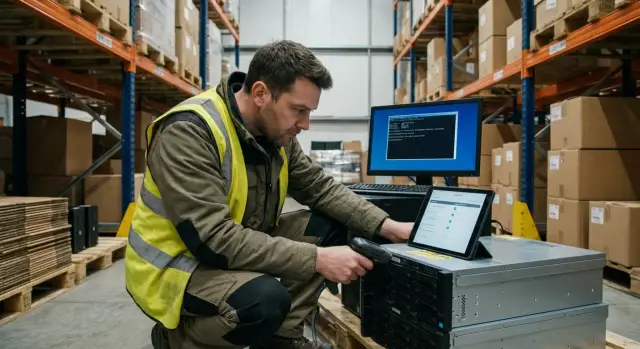
Приемочные испытания (входной контроль) - это быстрые проверки при получении партии ПК и серверов, до того как техника попадет к пользователям или уедет в филиалы. Это не про недоверие к поставщику. В массовых поставках всегда есть риск ошибок и повреждений, а цена пропуска проблемы почти всегда выше цены 10-20 минут проверки.
Даже у надежного производителя и интегратора в партии встречаются пересорт по конфигурации, повреждения при перевозке, некомплект или скрытый дефект (например, нестабильная память или перегрев). Самое неприятное начинается, когда устройства уже разъехались: выясняется, что у двух ПК нет нужного видеовыхода, у одного сервера не видится второй диск, а у трех блоки питания шумят и уходят в защиту. Тогда вместо спокойной установки начинается беготня с актами, возвратами и простоями.
Хороший входной контроль решает две задачи: быстро отсеивает явный брак и фиксирует факты (серийные номера, комплектацию, состояние) для гарантийных обращений. Это особенно важно при закупках для госсектора и крупных организаций, где критична прослеживаемость и соответствие спецификации.
Максимальную отдачу за минимальное время обычно дают четыре шага: сверка модели и ключевых характеристик с документами, визуальный осмотр корпуса и комплектности, короткое включение с проверкой базовых устройств (диск, сеть, видео), а затем быстрый прогон нагрузки и контроль температур, чтобы поймать нестабильность до отправки в филиалы.
Подготовка: люди, документы, инструменты
Приемка начинается не с тестов, а с договоренностей. Назначьте ответственного и заранее определите, кто подписывает результаты. Обычно участвуют склад (приемка и хранение), ИТ (проверки и первичная настройка), закупки (сверка с договором) и служба безопасности (пломбы, учет, доступ к зоне хранения). Если партия уезжает дальше, добавьте ответственного за упаковку и маркировку отправок.
По документам цель простая: по каждой единице должно быть понятно, что именно пришло и что именно проверили. Подготовьте накладные, спецификацию из договора, гарантийные документы и шаблон акта несоответствия. Это особенно выручает при сборных поставках и когда в партии несколько конфигураций.
Перед началом соберите рабочее место. Обычно достаточно инструмента для вскрытия и базового осмотра (отвертка с битами, фонарик), материалов для отметок (контрольные наклейки или пломбы), а также простых приборов для одинаковых условий измерений: термометр (удобно с ИК-режимом) и, если есть, шумомер. Если шумомера нет, заранее договоритесь хотя бы об одной точке замера (одинаковая дистанция и место).
Чтобы входной контроль не превращался в импровизацию, подготовьте проверенные тестовые материалы: одну флешку с утилитами, отдельные учетные записи для тестов и короткие шаблоны протоколов. Если принимаете ПК и серверы для госорганизации, заранее согласуйте практические детали: какой язык системы нужен, как фиксируются серийники, куда прикладываются фото повреждений, чтобы спорные устройства не уехали в филиалы "по инерции".
Для скорости помогает "папка приемки": бланк акта, таблица для серийных номеров, чек-лист тестов и форма итогового решения (принято, на доукомплектование, в карантин/на гарантию).
Осмотр упаковки и логистических повреждений
Осмотр начинайте до вскрытия. Задача - понять, могло ли оборудование пострадать в пути, и зафиксировать это так, чтобы потом не спорить, где появился дефект. Этот шаг занимает 2-3 минуты, но часто экономит дни разбирательств.
Сначала проверьте палеты и коробки целиком: не перекошена ли палета, целы ли стреп-ленты, нет ли следов падения (смятые углы, пробои, разрывы картона), намокания (волны на картоне, разводы, запах сырости), вскрытия (поврежденные пломбы, следы повторной заклейки). Затем сверьте маркировку каждого места с накладной и спецификацией: модель, количество мест, номера партий, адрес получателя.
Фото делайте до распаковки, а не после. Достаточно 3-5 кадров на каждое подозрительное место: общий вид палеты, крупно повреждение, маркировка и транспортная наклейка, пломба, и затем фото содержимого сразу после открытия (до того, как что-то переложили).
Остановить приемку или выделить поставку в карантин стоит, если есть хотя бы один явный признак: пробитая тара или сильная деформация, следы воды/конденсата/плесени, сорванные пломбы и признаки вскрытия, несоответствие количества мест документам, пересорт по маркировке (не та модель или не тот получатель).
Если нашли повреждение, не вскрывайте остальные коробки автоматически. Отдельно промаркируйте проблемные места, составьте акт с кратким описанием, приложите фото и согласуйте дальнейшие действия с поставщиком и перевозчиком: замена, дополнительная проверка или возврат. Так брак не уедет дальше в филиалы под видом "приняли, потому что торопились".
Визуальный осмотр устройств и комплектации
Визуальный осмотр лучше делать сразу после вскрытия коробки, пока устройство еще не включали. Это самый быстрый способ заметить повреждения после перевозки и понять, не вскрывали ли технику по дороге.
Начните с корпуса. Проведите ладонью по ребрам и углам: сколы и вмятины часто прячутся на кромках. Проверьте люфт крышек, перекос ножек, неровные зазоры между панелями. У серверов отдельно посмотрите на ручки, салазки, уши для стойки и лицевую панель: даже небольшой изгиб потом мешает установке в шкаф.
Затем осмотрите разъемы. Порты не должны шататься, быть утоплены криво или иметь погнутые контакты. Особенно часто страдают сетевой разъем и USB на передней панели, а у рабочих станций - видеовыходы. Разъем питания должен сидеть ровно и плотно.
Пломбы и гарантийные наклейки должны быть целыми. Следы вскрытия обычно видны по смещенным стикерам, порванной ленте, сорванным винтам или царапинам рядом с крепежом. Если есть сомнения, лучше сразу отложить устройство в карантин и зафиксировать фото.
Чтобы не терять время на мелочи, держите короткую проверку комплектации. Обычно смотрят кабель питания (и внешний БП, если он предусмотрен), заявленные видео-кабели или переходники, крепеж для стойки (салазки, уши - для серверов), документацию и гарантийные документы, а также любые аксессуары из спецификации (например, Wi‑Fi антенны).
Практика, которая реально помогает: при приемке партии перед отправкой в филиалы подписывайте коробки "комплектно/некомплектно" и не смешивайте аксессуары между устройствами. Один недостающий кабель чаще всего "всплывает" уже на месте, когда времени разбираться нет.
Серийные номера и соответствие спецификации
Серийные номера - защита от пересортицы и спорных ситуаций. Ошибка в одной букве может привести к тому, что в филиал уедет не то устройство, а гарантийная история потом не сойдется. Поэтому обычно делают тройную сверку: коробка, корпус и данные в BIOS/UEFI (или в ОС).
Начните с простого: сравните серийник на наклейке коробки и на корпусе (шильдик, наклейка на задней панели, лоток/шасси). Затем включите устройство и проверьте серийный номер в BIOS/UEFI. Если серийник отображается иначе или отсутствует, фиксируйте как несоответствие даже при рабочем запуске.
Дальше проверьте соответствие спецификации. Сверяйте то, что чаще всего "плывет" в сборке и поставке: модель CPU, объем и число модулей RAM, тип и объем дисков. Для серверов отдельно подтвердите наличие и режим RAID (если он заявлен) и число сетевых портов. При закупках по строгому ТЗ это критично - неважно, идет ли партия от международного бренда или от локального производителя.
Если нашли расхождение, не пытайтесь "дотянуть" устройство на месте. Изолируйте его (отдельная зона, ярлык "карантин"), составьте акт с фото наклеек и скриншотами из BIOS/ОС и остановите отгрузку этой единицы.
Для реестра удобно вести одну таблицу и сканировать штрихкоды. Минимальный набор полей: дата приемки и номер накладной, модель и серийник (коробка/корпус/BIOS), основные характеристики (CPU, RAM, диски, RAID при наличии), статус (ок/карантин) и назначение (склад/филиал/проект).
Пример: вы готовите отправку в два филиала, и у одного сервера серийник на коробке не совпал с шасси. Если поймать это сразу, вы не сорвете ввод в эксплуатацию на месте и не будете искать "потерявшийся" сервер по трассе поставки.
Первичная проверка включения и базовых настроек
Эта часть занимает несколько минут, но часто ловит скрытые проблемы до того, как техника разъедется. Смысл простой: убедиться, что устройство стартует стабильно и не показывает аппаратных ошибок.
Сделайте одинаковый порядок действий для каждого устройства - так меньше шансов пропустить мелочи.
- Включите питание и проверьте, что POST проходит без ошибок (сообщения на экране, коды индикаторов, отсутствие циклических перезагрузок).
- Прислушайтесь: нет ли щелчков, скрежета, сильного свиста дросселей. Вентиляторы раскручиваются и затем уходят в нормальный режим.
- Зайдите в BIOS/UEFI: проверьте дату/время, режим загрузки (как требует ваша стандартная сборка), порядок Boot, виртуализацию (если нужна), активность TPM (если это требуется политиками безопасности).
- Убедитесь, что все накопители видны. Быстро посмотрите SMART (ошибки, переназначенные сектора). Тест поверхности лучше делать хотя бы на выборке, особенно если партия большая.
Если принимаете офисные ПК и серверы в рамках одной поставки, важно, чтобы базовые настройки совпадали с вашим эталоном. Иначе дальше начинаются разные образы, разные политики и лишние обращения в поддержку.
К браку или карантину обычно относят зависания на старте или в BIOS/UEFI, самопроизвольные перезагрузки, ошибки памяти, повторяющиеся ошибки SMART или пропадающие диски, а также стойкие аппаратные предупреждения, которые не объясняются настройками. Все результаты фиксируйте: серийник, дата теста, что именно увидели и на каком шаге.
Проверка интерфейсов: сеть, USB, видео
Даже идеальный внешний вид не гарантирует, что порты работают. Лучше выделить 5-10 минут на интерфейсы, чем потом ловить "плавающие" проблемы уже в филиалах.
Сеть (Ethernet)
Проверьте, что линк поднимается быстро и без обрывов. Подключите кабель к рабочему коммутатору и убедитесь, что система видит соединение и получает адрес (DHCP) или корректно применяет статический.
Если портов несколько, протестируйте минимум два. Частая ошибка - проверить только один разъем, а второй окажется мертвым или нестабильным. Для скорости ориентируйтесь на то, что в свойствах соединения должна отображаться заявленная скорость (1 Гбит/с или выше по спецификации). Затем сделайте короткую проверку стабильности: 2-3 минуты активного трафика (копирование большого файла по сети или непрерывный ping) без потерь.
USB, видео и аудио
USB проверяйте не по принципу "видит/не видит", а на чтение и запись. Подойдет простая флешка: скопируйте файл туда и обратно, и отдельно проверьте питание, чтобы мышь или флешка не отключались при легком шевелении разъема.
Видео лучше тестировать заведомо исправным монитором и кабелем. Если у модели есть HDMI и DP, прогоните оба (VGA - только если он действительно нужен). Обратите внимание на артефакты, мерцание и пропадающий сигнал при движении кабеля.
Если актуально аудио, вставьте наушники и проверьте, что нет треска и микрофон определяется.
Минимум на устройство обычно такой: сеть (линк, скорость, 2-3 минуты стабильности), USB (чтение/запись и питание), видео (каждый нужный выход), аудио (если нужно) и повторная проверка после перезагрузки.
Практический совет: держите на столе приемки один "эталонный" комплект кабелей и монитор. Тогда спорные случаи легко повторить и зафиксировать сразу, пока техника еще на складе.
Стресс-тесты: что гонять и сколько по времени
Стресс-тест нужен, чтобы поймать скрытые дефекты до отправки: нестабильную память, перегрев, сбои диска или проблемы питания. Удобно разделить проверки на быстрые (для 100% устройств) и расширенные (для выборки).
Обычно работают два режима. Для полной приемки хватает короткого прогона, который выявляет явный брак. Для выборки из партии делают более длинный прогон, чтобы найти редкие отказы.
Для ориентира:
- CPU и память: 10-15 минут на каждое устройство для 100% проверки, 45-90 минут для выборки (особенно если партия новая или после долгой доставки).
- Диск: 5-10 минут быстрого чтения/записи плюс SMART. Насторожитесь, если есть ошибки, резкие просадки скорости или диск сильно греется.
- Серверы: проверьте, что все вентиляторы крутятся, датчики показывают адекватные значения, RAID/контроллер видит каждый диск в массиве. Если два БП, выдерните по очереди один и убедитесь, что нагрузка держится.
Чтобы приемка не превратила комнату в сауну, задайте простые ограничения: тестируйте партиями по 2-4 устройства, оставляйте зазоры для воздуха, держите лимит по мощности на одну линию и подписывайте розетки. Если температура в помещении растет, делайте паузу 5-10 минут между партиями.
Шум и температуры: быстрые проверки без лаборатории
Шум и перегрев часто не видно при визуальном осмотре, но именно они потом превращаются в жалобы из филиалов: "гудит", "пищит", "перезагружается". Быстрая проверка занимает несколько минут и помогает поймать брак вентиляторов, блоков питания и проблемы сборки.
Шум оценивайте одинаково: тихое помещение, закрытые двери, без разговоров рядом. Поставьте устройство на ровную поверхность и слушайте с одной и той же дистанции (обычно 50-70 см). Полезно иметь "эталон" - один исправный ПК или сервер той же модели, чтобы сравнивать не с ожиданиями, а с нормой.
Температуры смотрите в датчиках BIOS/UEFI или в штатных утилитах мониторинга. Подозрительно, когда значения быстро растут даже при умеренной нагрузке, когда один датчик сильно выбивается из остальных, или когда вентиляторы постоянно то раскручиваются, то сбрасывают обороты.
Короткий порядок проверки:
- 5-10 минут в простое: зафиксируйте шум и температуры.
- 10-15 минут под нагрузкой: следите за скачками, троттлингом, странным поведением вентиляторов.
- Прислушайтесь к свисту, треску, вибрациям корпуса.
- После остановки нагрузки убедитесь, что температуры уверенно падают.
Если есть отклонения, сначала повторите тест на другом месте и с другим кабелем питания (иногда виноват сетевой фильтр или контакт). Дальше действуйте по ситуации: подтяжка креплений, замена вентилятора или блока питания, либо оформление возврата/замены по акту. Для партии удобнее помечать такие устройства сразу, чтобы они не уехали вместе с исправными.
Выборочный контроль: как не тестировать все подряд
Если партия большая, тестировать каждое устройство одинаково глубоко - долго и дорого. Выборочный контроль помогает поймать системный брак без бесконечного марафона. В регламенте заранее пропишите, что проверяете всем, а что только выборке.
Как выбрать процент на углубленное тестирование (AQL по-простому)
Чем выше риск и цена ошибки, тем больше выборка. Для типовых офисных ПК часто хватает 5-10% углубленных тестов, если базовые проверки проходят 100% устройств. Для серверов и критичных рабочих мест разумнее 10-20%, потому что простой дороже.
Если в выборке нашли повторяющийся дефект (например, нестабильную сеть на одном и том же порту или одинаковый шум вентилятора), увеличьте выборку в 2 раза. Если дефект подтверждается, останавливайте отгрузку и переводите партию на 100% проверку.
Когда нужно тестировать 100%
Полная проверка оправдана, если это новая модель, первая поставка от нового поставщика, есть признаки проблемной транспортировки или устройства идут в критичные подразделения (медицина, финансы, госструктуры). Также 100% имеет смысл при очень сжатых сроках, когда возврат из филиалов будет дороже, чем лишний день на приемке.
Чтобы сравнение было честным, выделите "золотой образец": устройство, которое прошло все тесты и считается эталоном по шуму, температуре, портам и настройкам.
Проверенные устройства отмечайте сразу: наклейка "ОК" с датой и ФИО, при необходимости пломба на корпус, и запись в реестр с серийником и уровнем теста (база или углубленный).
Частые ошибки при приемке и как их избежать
Самая дорогая ошибка - принять партию "по документам", не глядя на коробки. Вмятина на таре часто означает удар по корпусу, плате или креплениям дисков. Правило простое: сначала фиксируйте состояние упаковки и пломб, потом расписывайтесь.
Вторая ловушка - серийные номера. Номер на наклейке иногда не совпадает с тем, что видит BIOS или ОС (после замены платы, крышки, пересорта на складе). Если не сверить сразу, потом "теряется" учет, гарантия и привязка к филиалу. Делайте минимум: шильдик корпуса, упаковка, BIOS/ОС, и сразу запись в ведомость.
Еще одна типичная история - проверка только факта включения. Устройство может стартовать, но падать под нагрузкой (память, питание, охлаждение). Дайте короткий стресс-тест и проверьте сеть и видео, иначе брак уедет в филиал и остановит работу на месте.
Помогает простой порядок: разделите склад на зоны "не проверено", "в тесте", "проверено" и не смешивайте их; делайте фото дефектов и экранов с результатами, сохраняйте логи; используйте один шаблон акта приемки для всех моделей; при споре опирайтесь на время, серийник и доказательства, а не на память.
Пример: перед отправкой ПК в филиалы вы проверили только включение, а позже оказалось, что часть машин теряет сеть под нагрузкой. Если бы при приемке была фиксация серийников и короткий тест с проверкой портов, проблему нашли бы на складе, а не в дороге и не в другом городе.
Короткий чек-лист: 15 минут на устройство
Этот короткий чек-лист помогает быстро отсеять явный брак, чтобы он не уехал дальше на установку.
Минимальный прогон для каждой единицы (примерно 15 минут):
- 0-3 мин: осмотр корпуса и разъемов, пломб (если есть), наличие всех кабелей и комплектующих по накладной.
- 3-6 мин: включение, вход в BIOS/UEFI, проверка даты/времени, объема ОЗУ и накопителя, отсутствие ошибок при старте.
- 6-9 мин: проверка сети (линк, получение адреса, быстрый обмен данными в локальной сети).
- 9-12 мин: проверка видео (правильное разрешение, отсутствие артефактов), работа основных портов.
- 12-15 мин: USB-тест (флешка читается и пишется), звук (если нужен), короткая проверка перезагрузки.
Дальше подключайте выборочный контроль: на части устройств прогоните стресс CPU/RAM, быстрый тест диска, посмотрите температуры и шум. Так вы ловите скрытые дефекты, не гоняя всю партию часами.
Отправляйте устройство в карантин, если есть хотя бы один признак:
- несоответствие серийного номера, модели или конфигурации спецификации
- ошибки при включении, случайные перезагрузки, зависания
- нестабильная сеть, неработающие USB/видео-порты
- явный посторонний шум, сильная вибрация, запах гари
- температуры заметно выше нормы при короткой нагрузке
Шаблон результата в акте можно держать максимально коротким: статус (годен, карантин, возврат), причина (одна фраза), кто проверял, дата и серийный номер.
Пример: приемка партии перед отправкой в филиалы
Партия: 50 ПК и 10 серверов для 5 филиалов. Задача - за 2 дня поймать брак и не отправить проблемные устройства "в поле". Удобно заранее завести простую таблицу: модель, серийник, филиал назначения, статус проверки, комментарий.
День 1 чаще всего отдайте складу. Его роль - не пустить дальше все, что выглядит подозрительно: помятая тара, следы удара, недостача кабелей, разные пломбы. После этого устройства передаются ИТ-команде уже как "условно годные".
День 2 - ИТ-тестирование по одному короткому сценарию, чтобы приемка выполнялась одинаково у всех проверяющих. Рабочая схема - две линии: одна команда проверяет ПК (включение, сеть, USB, видео), вторая - серверы (контроллеры, сеть, диски, базовый стресс-тест). Все, что дает ошибки, сразу уходит в карантинную зону, а не в стопку "на отправку".
Перед обратной упаковкой сделайте понятную маркировку под филиал: наклейка с филиалом и инвентарным номером, отметка "проверено" с датой и подписью, вложенный лист комплектации (что в коробке) и отдельная метка "карантин/замена" для проблемных.
Руководству отдайте короткий отчет: сколько проверено, процент дефектов, 3-5 самых частых причин и фото повреждений/несоответствий как доказательство для поставщика или службы поддержки.
Следующие шаги: закрепляем процесс и уменьшаем простои
После приемки важно не просто "отпустить" партию дальше, а закрепить результат так, чтобы брак не уехал в филиалы, а замена не заняла недели. Самый понятный подход - сразу разделить поток на "годно", "под вопросом" и "карантин".
Карантин и возврат: оформляем так, чтобы не спорить
Для устройств с любыми сомнениями выделите отдельную зону хранения и запретите выдачу в эксплуатацию до решения. По каждому случаю собирайте короткий пакет доказательств - он ускоряет замену и защищает вас при внутреннем разборе.
Обычно хватает: фото упаковки и устройства (вмятины, пломбы, разъемы), серийный номер и модель с шильдика плюс привязка к накладной, описание симптома простыми словами (когда проявляется и как повторить), результаты проверок (например, "сеть не поднимается", "USB не видит флешку"), акт выявленного несоответствия с датой и подписью.
Пример: если сервер проходит стресс-тест, но уходит в перегрев за 10 минут, фиксируйте температуру и условия (стойка/стол, закрытая дверца, скорость вентиляторов), чтобы проблему не списали на "неправильную установку".
Делаем приемку регулярной
Чтобы приемочные испытания партии компьютеров не зависели от одного опытного инженера, закрепите процесс в регламенте. Минимум: роли (кто проверяет, кто принимает решение, кто общается с поставщиком), шаблоны актов и короткое обучение по типовым дефектам.
Отдельно заранее согласуйте с поставщиком критерии приемки и порядок обработки брака: как подтверждается дефект, какие документы нужны, что считается критичным, как ведется обмен.
Если вы закупаете технику и инфраструктуру комплексно, иногда проще, когда производитель и интегратор закрывает не только поставку, но и ввод в эксплуатацию и поддержку. Например, GSE.kz (gse.kz) как производитель и системный интегратор в Казахстане работает с ПК, серверами и системной интеграцией, а также обеспечивает круглосуточную техподдержку, что снижает риск простоев, когда партия уехала по филиалам.
Частые вопросы
Нужно ли вообще делать приемочные испытания, если поставщик проверенный?
Входной контроль стоит делать почти всегда, даже если поставщик надежный. 10–20 минут на устройство обычно дешевле, чем простои и возвраты, когда техника уже разъехалась по филиалам.
Что первым делом проверить на коробках и палетах при получении партии?
Минимум зафиксируйте состояние упаковки до вскрытия: смятые углы, пробои, следы воды, повторную заклейку, целостность пломб и соответствие маркировки накладной. Подозрительные места лучше сразу выделить и не отправлять дальше без отдельного решения.
Как правильно фиксировать повреждения, чтобы потом не было споров?
Сделайте несколько фото до распаковки и сразу после открытия, пока ничего не перекладывали. В акте коротко укажите, что именно не так, приложите номера мест, маркировку и серийные номера, чтобы потом не спорить, когда и где появился дефект.
Почему важно сверять серийные номера в трех местах?
Сверяйте серийник на коробке, на корпусе и в BIOS/UEFI (или в ОС). Если хотя бы в одном месте номер не совпадает или не отображается, лучше сразу оформить несоответствие и не отгружать устройство, даже если оно включается и работает.
Какие характеристики чаще всего расходятся со спецификацией и их нужно проверять в первую очередь?
Проверяйте то, что чаще всего «плывет»: CPU, объем и количество модулей RAM, тип и объем дисков, число сетевых портов и нужные видеовыходы. Для серверов дополнительно подтвердите, что контроллер видит все диски и заявленный RAID реально настроен.
Какие признаки на старте и в BIOS/UEFI считаются поводом для карантина?
Поставьте одинаковый порядок: включение, прохождение POST без ошибок, вход в BIOS/UEFI и проверка видимости памяти и дисков. Насторожить должны циклические перезагрузки, ошибки памяти, пропадающие накопители и любые повторяющиеся аппаратные предупреждения.
Как быстро проверить сеть, USB и видео, чтобы не пропустить «плавающие» дефекты?
Сеть проверяйте не только по факту линка, но и по стабильности: пару минут активного обмена без потерь, желательно на двух портах, если их несколько. USB лучше тестировать чтением и записью, а видео — каждым нужным выходом на заведомо исправном мониторе и кабеле.
Сколько времени реально достаточно на стресс-тесты при приемке партии?
Для 100% устройств обычно хватает короткой нагрузки на CPU и память 10–15 минут плюс быстрые проверки диска и SMART. Длинный прогон 45–90 минут разумнее делать выборочно, а для серверов полезно отдельно проверить отказоустойчивость питания, если стоят два БП.
Как без лаборатории оценить, что устройство перегревается или слишком шумит?
Сравнивайте шум и температуры в одинаковых условиях: одно место, одна дистанция, без разговоров рядом, и лучше иметь «эталон» исправного устройства той же модели. Подозрительно, если под нагрузкой температуры быстро растут, вентиляторы ведут себя хаотично или появляется свист, треск, вибрации.
Как организовать выборочный контроль и когда переходить на проверку 100%?
Обычно всем делают базовую проверку, а углубленную — 5–10% для офисных ПК и 10–20% для серверов и критичных рабочих мест. Если в выборке повторяется один и тот же дефект, увеличьте объем тестов и временно остановите отгрузку, чтобы проблема не уехала в филиалы; при комплексных поставках удобно заранее согласовать с интегратором и производителем (например, GSE.kz) критерии приемки и порядок замены.
