7 мин
Предустановленный корпоративный образ: что включить сразу
Предустановленный корпоративный образ ускоряет ввод ПК в работу: разберем, какие драйверы, политики, сертификаты и журналы приемки нужны заранее.
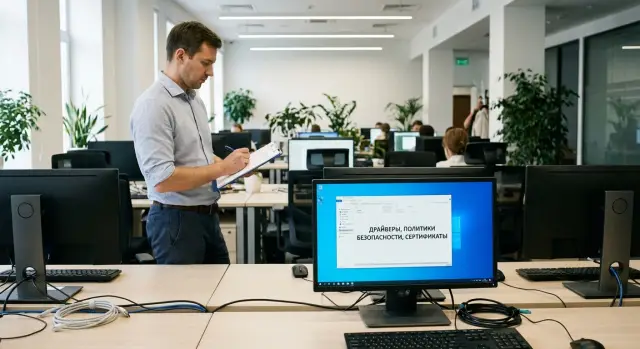
В чем проблема при вводе новой техники
Когда в компанию приходит новая партия компьютеров, главная задержка обычно связана не с доставкой, а с первой настройкой. Даже 20-30 одинаковых машин могут занять у ИТ-отдела несколько дней, если каждую готовят вручную.
На бумаге все выглядит просто: установить систему, добавить нужные программы, подключить к домену и передать устройство сотруднику. На деле почти сразу появляются различия между устройствами, хотя модель одна и та же.
Чаще всего проблема начинается с драйверов. На одном компьютере стоит актуальный пакет, на другом остается старая версия, на третьем часть компонентов подтягивается автоматически после первого запуска. В результате у одних сотрудников все работает нормально, а у других начинаются странные сбои: не определяется оборудование, нестабильно работает сеть, некорректно ведет себя периферия.
Похожая ситуация бывает и с безопасностью. Если политики применяются уже после выдачи техники, появляется окно риска. Компьютер уже используется, но еще не приведен к единому стандарту. Для обычного офиса это неприятно. Для госучреждения, банка, школы или больницы это уже вопрос контроля и ответственности.
Еще одна проблема всплывает позже: без единого журнала приемки трудно быстро понять, где именно возникла ошибка. Она могла появиться при сборке, установке системы, обновлении драйверов или уже после передачи пользователю.
Обычно ручной ввод техники дает четыре последствия:
- запуск партии затягивается;
- одинаковые ПК работают по-разному;
- требования безопасности закрываются не сразу;
- поиск причины сбоя занимает больше времени, чем сама настройка.
Хороший пример - запуск нового филиала. Даже если поставка состоит из одинаковых офисных ПК, без единого подхода ИТ-специалисты получают набор машин с разным состоянием. Один компьютер уже готов к работе, второй ждет сертификаты, третий требует переустановки драйвера, четвертый не прошел нормальную приемку.
Поэтому корпоративный образ нужен не просто для удобства. Он сокращает ручную работу, убирает случайные различия между устройствами и дает понятный контроль на каждом этапе ввода компьютеров в эксплуатацию.
Что должно быть в базовом образе
Базовый образ нужен не для того, чтобы установить все подряд. Его задача проще: каждая новая машина должна стартовать одинаково и предсказуемо. Хороший образ сокращает время запуска рабочих мест и уменьшает число мелких ошибок в первый день.
Сначала фиксируют точную версию ОС. Недостаточно написать просто Windows. Нужны конкретные сборка, язык интерфейса, разрядность и редакция, например Pro или Enterprise. Иначе позже выяснится, что часть функций недоступна или ведет себя иначе.
Затем определяют обязательный набор программ. В образ обычно включают только то, что нужно почти каждому сотруднику: офисные приложения, утвержденный браузер, антивирус или агент защиты, клиент удаленной поддержки, а также базовые компоненты для печати, ЭЦП и внутреннего документооборота.
Важно ставить не самые новые версии, а проверенные. Это касается и приложений, и обновлений ОС. Лучше включить свежие, но уже протестированные пакеты, чем получить сбои сразу на всей партии техники.
Отдельно задают общие параметры: шаблон имени устройства, часовой пояс, язык, схему питания, настройки локального администратора и другие базовые значения. Тогда техника не выглядит как набор случайных ПК, а легко находится в учете и поддержке.
Если организация закупает партию офисных компьютеров GSE L200 Series, логичнее подготовить один эталонный образ под типовой сценарий работы сотрудников, чем настраивать каждый ПК вручную. Это особенно важно там, где нужно быстро ввести десятки устройств в эксплуатацию по единому стандарту.
Не менее важно заранее решить, чего в образе быть не должно. По умолчанию лучше не добавлять тестовые утилиты, временные диагностические программы, лишние пользовательские приложения, дублирующее ПО, устаревшие плагины и персональные учетные записи администратора.
Чем чище базовый образ, тем проще его обновлять, проверять и поддерживать. Нормальный ориентир простой: в нем должно быть только то, что помогает начать работу сразу после приемки техники.
Какие драйверы стоит включить сразу
Если собрать образ без правильных драйверов, техника может включиться, но не быть готовой к работе. Обычно это видно в первый же день: не определяется сеть, не работает звук, сбоит сенсорный экран или пропадает Wi–Fi.
Начинать стоит с базы: драйверов чипсета, сетевых адаптеров и контроллеров хранения. Именно они влияют на то, увидит ли система оборудование правильно, сможет ли компьютер подключиться к домену, получить политики и пройти первичную настройку.
Дальше состав зависит от типа устройства. Для обычного офисного ПК часто хватает чипсета, LAN, графики и звука. Для моноблока или ноутбука набор шире: добавляются Wi-Fi, Bluetooth, камера, сенсорный экран и драйверы питания.
Удобно держать простой перечень обязательных категорий:
- чипсет, контроллеры хранения, USB и базовые системные драйверы;
- сетевые адаптеры, сначала LAN, затем Wi-Fi, если он есть;
- графика и звук для рабочих приложений и видеосвязи;
- Bluetooth, если используются гарнитуры, сканеры или другая периферия;
- сенсор, камера и специальные модули для моноблоков и мобильных устройств.
В образ стоит включать только проверенные версии. Не нужно добавлять весь пакет от производителя, если вместе с драйвером ставятся лишние панели управления, автообновления и тестовые утилиты. Они перегружают систему и усложняют поддержку.
Хорошая практика - вести отдельную таблицу версий. В ней фиксируют не только драйверы, но и BIOS, а при необходимости прошивки сетевых карт, SSD и других узлов. Это помогает быстро понять, почему два внешне одинаковых компьютера ведут себя по-разному.
Для офисных ПК уровня GSE L200 Series обычно критичны стабильные сетевые и графические драйверы. Для моноблоков M200 Series дополнительно важны сенсор, камера и беспроводные модули. Чем точнее набор под конкретную модель, тем меньше ручной донастройки останется у ИТ-отдела.
Какие политики лучше задать заранее
Если образ настроен правильно, новые компьютеры можно вводить в работу заметно быстрее. Главное правило простое: заранее задают только те политики, которые повышают безопасность и не мешают обычной работе сотрудников.
В первую очередь стоит ограничить лишние права локального администратора. Большинству пользователей полный доступ не нужен, а риск от него высокий. Можно случайно удалить важные компоненты, поставить неподходящую программу или отключить защиту. Лучше сразу разделить роли: ИТ-специалисты получают нужный уровень доступа, остальные работают под стандартной учетной записью.
Не менее важны правила пароля и блокировки экрана. На практике часто забывают о простых вещах: коротком пароле, слишком долгом таймере простоя или полном отсутствии автоблокировки. Для офиса, школы, больницы или госучреждения безопаснее сразу задать минимальную длину пароля, срок его действия по внутренним правилам и автоматическую блокировку через несколько минут бездействия.
Отдельно настраивают обновления и синхронизацию времени. Если оставить обновления без контроля, часть ПК начнет перезагружаться в неудобный момент, а часть надолго останется без важных исправлений. С точным временем ситуация такая же: без него появляются ошибки в журналах событий, доменной авторизации и работе сертификатов.
Для USB-накопителей и внешних устройств лучше выбрать понятный, а не чрезмерно жесткий подход. Полный запрет подходит не всем. Но как минимум стоит отключить автозапуск, ограничить неизвестные устройства и отдельно определить правила для съемных носителей. В одних отделах можно разрешить только проверенные модели, в других оставить доступ только на чтение.
Полезно заранее включить и базовое журналирование событий. Тогда после передачи техники можно быстро понять, были ли ошибки входа, сбои обновлений, проблемы с драйверами или подключение внешних носителей.
Обычно заранее задают такой минимум:
- ограничения для локального администратора;
- правила пароля и автоблокировки;
- порядок установки обновлений и перезагрузок;
- ограничения для USB и внешних устройств;
- нужный уровень журналирования ключевых событий.
Если в организацию приходит партия компьютеров GSE, такой набор политик позволяет выдать технику отделам почти сразу, без ручной донастройки каждого ПК. При этом у ИТ-службы остается контроль, который можно подтвердить по журналам.
Какие сертификаты нужны в образе
Сертификаты в корпоративном образе нужны не для формальности. Если их не подготовить заранее, новые компьютеры начинают показывать предупреждения в браузере, не пускают в Wi-Fi, не подключаются к VPN или требуют ручной настройки почты.
Хороший образ должен сразу давать устройству базовое доверие к внутренней инфраструктуре компании. Тогда сотрудник включает ПК и начинает работу, а ИТ-отдел не тратит дни на однотипные доработки.
Что добавить сразу
В образ обычно включают корневые и промежуточные сертификаты компании. Это основа доверия для внутренних сайтов, порталов, прокси, систем документооборота и других сервисов, которые используют собственный центр сертификации.
Если этого набора нет, пользователь видит ошибки безопасности даже на штатных внутренних ресурсах. Для офиса или госучреждения это быстро превращается в поток заявок, хотя проблему можно было снять еще на этапе подготовки партии.
Также заранее стоит предусмотреть сертификаты или шаблоны для сервисов, где они действительно нужны:
- защищенный Wi-Fi по 802.1X;
- VPN-подключения;
- корпоративная почта и шифрование, если это принято в компании;
- доступ к внутренним веб-сервисам без предупреждений.
Здесь важно не перепутать общий и персональный уровень. В общий образ не кладут один и тот же личный сертификат для всех устройств. Корневые и промежуточные сертификаты можно включать заранее, а личные сертификаты пользователя или конкретного ПК лучше выпускать уже при вводе в домен, через MDM или другой управляемый процесс.
Перед отгрузкой полезно проверить сроки действия и цепочку доверия. Даже правильно собранный образ быстро создает проблемы, если у промежуточного сертификата скоро заканчивается срок действия.
Минимальная проверка перед поставкой включает:
- срок действия корневых и промежуточных сертификатов;
- корректную цепочку доверия для внутренних сервисов;
- состояние сертификатов Wi-Fi, VPN и почтовых систем;
- понятную дату следующей проверки.
Не менее важен порядок обновления сертификатов. У ИТ-команды должен быть простой ответ на вопрос, как заменить их без ручного обхода всех компьютеров. Обычно это делают через групповые политики, MDM или централизованное развертывание после входа устройства в корпоративную среду.
Как оформить журнал приемки
Журнал приемки нужен не для отчета, а для быстрой проверки каждой машины после установки. Если через месяц возникнет вопрос по драйверу, BIOS или составу образа, по журналу можно сразу понять, что именно было передано пользователю и в каком состоянии.
Лучше вести один шаблон для всей партии техники. Это особенно важно, когда в офис, школу, больницу или госучреждение приходит сразу много устройств и нужно без путаницы зафиксировать, что именно принято в работу.
В записи должна быть не только общая модель, но и точная идентификация устройства: серийный номер, инвентарный номер и базовая конфигурация. Для партии ПК и моноблоков это помогает быстро отличать похожие машины и не искать нужную вручную.
Отдельным блоком полезно записывать версию корпоративного образа и дату его установки. Это простая строка, но она экономит много времени. Если часть техники получила образ 1.3, а часть 1.4, причина различий в настройках становится понятна сразу.
Также стоит фиксировать версии BIOS или UEFI, ключевых драйверов, ОС и основных служебных агентов, а еще дату последнего обновления перед выдачей.
После первого запуска не нужен длинный акт на несколько страниц. Достаточно короткой проверки, которая подтверждает, что устройство готово к работе. Обычно отмечают, загружается ли система без ошибок, видит ли сеть, работают ли звук, USB и экран, применились ли доменные или локальные политики, установлены ли нужные сертификаты и обязательное ПО.
Если техника передается в подразделения, удобно добавить простой статус: принято без замечаний, принято с замечаниями, отправлено на доработку. Тогда журнал становится не архивом, а рабочим инструментом ИТ-отдела.
В конце записи должны быть ответственный сотрудник, дата приемки и, если процесс формальный, подпись или ее электронный аналог. Без этого непонятно, кто подтвердил результат.
Хороший журнал отвечает на один вопрос: можно ли по одной строке понять, что за устройство перед вами, что на нем установлено и кто подтвердил его готовность. Если да, шаблон составлен правильно.
Как подготовить образ по шагам
Хороший образ начинается не со сборки Windows, а с согласования. Если ИТ-отдел хочет один набор программ, служба безопасности другой, а закупки требуют четкий состав поставки, на выходе получится образ, который придется переделывать уже после получения техники.
Сначала полезно собрать короткий паспорт образа. В нем фиксируют, для кого он нужен, на каких моделях будет использоваться, какие компоненты обязательны и что нельзя менять без отдельного согласования.
Практичная последовательность
- Сведите требования в один документ. ИТ отвечает за совместимость и администрирование, безопасность - за политики и доверенные сертификаты, закупки - за состав поставки и признаки успешной приемки.
- Делайте первый вариант не для всех устройств сразу, а под одну конкретную модель. Например, если компания закупает настольные ПК GSE L200 Series, сначала стоит проверить образ именно на этой платформе.
- После первой удачной установки протестируйте образ на небольшой партии. Один компьютер показывает, что система запускается, но только несколько устройств покажут повторяющиеся сбои, проблемы с обновлениями или входом в домен.
- Когда тест пройден, зафиксируйте финальный состав. Запишите версии ОС, драйверов, приложений, политик, сертификатов и дату утверждения.
- Отдельно опишите, что происходит после поставки: какие обновления ставятся в первый день, что делает локальный ИТ-специалист и что остается неизменным до следующей согласованной версии образа.
Такой порядок снижает риск лишней ручной работы. Если образ сначала проверили на одной модели, потом на малой партии, а затем зафиксировали состав, поддержка становится заметно проще.
Признак готовности тоже понятен: устройство включается, проходит первый вход, видит сеть, применяет нужные правила и не просит вручную ставить базовые компоненты. Если это стабильно повторяется на тестовой партии, образ можно запускать в массовую поставку.
Пример для офиса или госучреждения
Представьте районное управление или крупный офис, который получает 100 новых рабочих мест одной партией. Если каждый компьютер настраивать вручную, ИТ-отдел теряет несколько дней, а иногда и неделю. На одном ПК не хватает драйвера, на другом не применились политики, на третьем сотрудник не может войти во внутреннюю систему.
С готовым корпоративным образом картина другая. Все ПК приходят с одинаковой базовой настройкой: уже установлены нужные драйверы, отключены лишние функции, заданы правила безопасности, добавлены сертификаты для доступа к внутренним сервисам и защищенной почте.
Для госучреждения это особенно важно. Техника должна быстро подключиться к домену, системе документооборота, внутренним порталам и печати, без долгой донастройки на месте. Если образ собран заранее и проверен на пилотной партии, сотрудники могут начать работу в тот же день.
На практике приемка тоже упрощается. ИТ-специалисту остается проверить имя компьютера, учетную запись, сетевое подключение и отметки в журнале. На это уходят минуты, а не часы.
Частые ошибки при предустановке
Главная ошибка - пытаться сделать один образ на все случаи сразу. В него начинают складывать лишние программы, старые утилиты, пробные версии и инструменты, которыми никто не пользуется. Такой образ дольше ставится, сложнее проверяется и чаще дает сбои уже в первые дни.
Если сотруднику нужен обычный офисный ПК, ему не нужен тот же набор, что оператору, бухгалтерии или администратору. Чем проще базовый образ, тем легче его поддерживать и обновлять.
Одна из самых дорогих ошибок - использовать один образ для несовместимых моделей. Даже если техника выглядит похожей, наборы драйверов, прошивок и служебных компонентов могут отличаться. Для настольного ПК и моноблока нужен разный подход, а для серверного оборудования тем более. Если в поставке есть разные линейки, например L200 Series, M200 Series и S200 Series, лучше сразу разделить образы по типам устройств.
Еще одна частая проблема - забытые сертификаты. Образ подготовили заранее, а поставка ушла через несколько недель или месяцев. За это время сертификаты могли устареть, измениться цепочки доверия или внутренние требования по безопасности. На приемке все выглядит нормально, а потом начинаются ошибки доступа, подписи или подключения к внутренним системам.
Не менее опасно включать политики без согласования с отделом безопасности. В результате пользователи получают либо слишком широкие права, либо лишние ограничения и не могут выполнить даже простые действия: установить нужное обновление, подключить токен или зайти в сервис.
Полезная самопроверка перед выпуском простая:
- в образе только нужные программы;
- для каждой модели есть свой проверенный вариант;
- сертификаты обновлены перед отгрузкой;
- политики согласованы между ИБ и ИТ;
- есть резервная версия образа для отката.
Отсутствие запасного образа часто недооценивают. Если после массовой установки обнаружится ошибка, без отката придется исправлять каждый компьютер вручную. Намного безопаснее хранить последнюю стабильную версию и журнал изменений.
Быстрая проверка и следующие шаги
Перед массовой выдачей техники полезно провести короткую приемку на 2-3 тестовых ПК. Это занимает меньше времени, чем потом разбирать десятки одинаковых ошибок у пользователей. Хороший образ должен проходить такую проверку без ручных исправлений.
За 10 минут достаточно убедиться в пяти вещах:
- ПК загружается без лишних предупреждений и неожиданных запросов;
- в диспетчере устройств нет неизвестных устройств и ошибок по драйверам;
- сеть работает сразу, есть доступ к домену, нужному сегменту, общим ресурсам и печати;
- политики применились, а сертификаты находятся в правильных хранилищах;
- журнал приемки заполнен так, чтобы поддержка быстро понимала, что именно установлено и проверено.
Если хотя бы один пункт не проходит, не стоит выпускать образ в тираж. Ошибка на этапе эталонной сборки почти всегда повторяется на всей партии.
Отдельно проверьте вход в домен и печать. Именно здесь часто всплывают мелкие, но неприятные сбои: неверное время, недостающий корневой сертификат, неподходящий драйвер принтера или не до конца применившаяся политика.
После проверки зафиксируйте версию образа и правила обновления. Не меняйте состав по ходу поставки без записи о том, что именно изменилось. Иначе одна партия будет вести себя не так, как другая, и поиск причины затянется.
Если технику поставляет производитель или системный интегратор, состав образа, версии драйверов, политики и границы поддержки лучше согласовать заранее. Для организаций в Казахстане такой подход особенно удобен при массовом вводе компьютеров в эксплуатацию. Например, GSE.kz как производитель и системный интегратор может закрыть вопрос с единым модельным рядом, базовой конфигурацией и дальнейшей поддержкой, чтобы ИТ-команда не собирала процесс по частям.
Последний шаг простой: утвердить эталон, протестировать его на небольшой группе и только потом разворачивать на всю партию. Такой порядок ускоряет ввод компьютеров в эксплуатацию и заметно снижает число обращений в поддержку уже в первую неделю.
Частые вопросы
Что должно входить в корпоративный образ ПК?
Базовый образ включает точную версию Windows, проверенные драйверы, обязательные программы, настройки языка и времени, правила безопасности и нужные корневые сертификаты. В него не стоит добавлять временные утилиты, пробные версии и личные учетные записи.
Зачем нужен корпоративный образ?
Он дает всем компьютерам одинаковую начальную конфигурацию. ИТ-отдел быстрее выдает технику, а сотрудники реже сталкиваются с разными драйверами, отсутствующими программами и настройками безопасности.
Какие драйверы нужно установить в первую очередь?
Сначала ставьте драйверы чипсета, контроллеров хранения и сети. Затем добавляйте графику, звук, Wi-Fi, Bluetooth, камеру и сенсорные компоненты, если конкретная модель их использует.
Можно ли использовать один образ для всех моделей техники?
Нет, один образ не всегда подходит разным устройствам. Для настольного ПК, моноблока и сервера отличаются драйверы, прошивки и служебные компоненты, поэтому лучше готовить отдельные варианты для каждой линейки.
Какие политики безопасности задать до выдачи ПК?
Заранее ограничьте права локального администратора, настройте пароль и блокировку экрана, определите порядок обновлений и перезагрузок, задайте правила для USB и включите нужное журналирование. Политики должны соответствовать внутренним правилам организации.
Какие сертификаты можно включить в образ?
В общий образ добавляют корневые и промежуточные сертификаты компании. Они нужны для внутренних сайтов, Wi-Fi, VPN, почты и других сервисов с корпоративным центром сертификации. Личные сертификаты пользователей и устройств выпускают отдельно через управляемый процесс.
Что указывать в журнале приемки компьютера?
Запишите модель, серийный и инвентарный номера, версию образа, ОС, BIOS или UEFI, драйверов и служебных агентов. Добавьте результаты проверки сети, политик, сертификатов и обязательного ПО, а также статус, дату и ответственного сотрудника.
Как проверить образ перед массовой поставкой?
Соберите требования ИТ, информационной безопасности и закупок, затем сделайте вариант под одну модель. Проверьте его на небольшой партии, зафиксируйте версии всех компонентов и только после этого запускайте массовую установку.
Что проверить на тестовом ПК перед выдачей?
Проверьте загрузку без предупреждений, отсутствие ошибок в диспетчере устройств, сеть и вход в домен, доступ к печати и внутренним ресурсам, применение политик и наличие сертификатов. Если тестовый ПК требует ручной донастройки, образ нужно исправить до тиражирования.
Зачем нужна резервная версия корпоративного образа?
Храните последнюю стабильную версию и журнал изменений. Если новая сборка дает сбой, ИТ-отдел сможет быстро вернуть проверенный вариант вместо ручного исправления всей партии.
