7 мин
Политика использования съемных носителей: учеба и безопасность
Политика использования съемных носителей: как школам и колледжам совместить учебные задачи и безопасность через исключения, журналы учета и обучение.
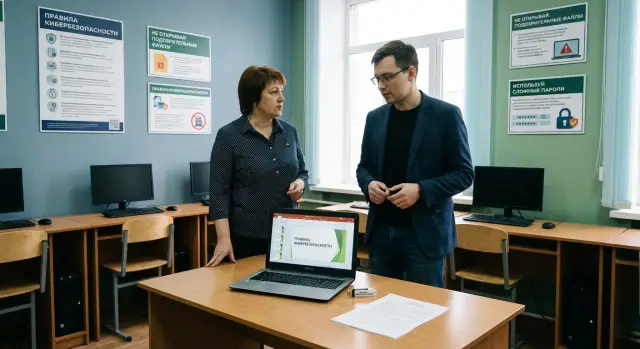
В чем проблема: учеба требует USB, а безопасность требует контроля
Съемные носители в школе и колледже появляются не из прихоти. Ученики приносят презентации, переносят видео для монтажа, печатают работы в кабинете информатики, сдают проекты на проверку. Преподаватели обмениваются шаблонами, тестами и методичками. Даже при хорошем интернете USB часто остается самым простым способом быстро передать большой файл или работать там, где сеть нестабильна.
Но вместе с удобством приходят реальные риски. На флешке легко принести вирус или шифровальщик, который за минуты выведет из строя общий компьютерный класс. Файлы могут утечь (например, списки учащихся или результаты оценивания), а работы можно подменить: ученик приносит «свою» папку, а внутри оказывается чужой проект или измененный документ. Есть и бытовая проблема: флешки теряются, ломаются, попадают не туда, и важные материалы пропадают в самый неподходящий момент.
Полный запрет обычно не решает задачу. Он толкает людей к обходам: пересылке через личные мессенджеры, использованию личной почты, случайным облакам, «одолженным» флешкам без проверки. Контроль становится еще слабее, а ответственность размывается.
Задача политики использования съемных носителей простая: разрешить учебные действия там, где это действительно нужно, и сделать перенос файлов предсказуемым и безопасным. То есть вы не «боретесь с флешками», а вводите понятные правила: кто, где и для каких данных может использовать USB, какие проверки обязательны и что делать, если что-то пошло не так.
Область действия: где, для кого и какие данные защищаем
Чтобы правила работали, сначала договоритесь о границах: что именно контролируем, где именно и ради чего. Иначе часть людей будет считать, что документ только про «флешки», а другая - что он про любые переносные устройства.
Съемный носитель - это не только USB-флешка. В учебной среде часто встречаются внешние HDD/SSD, карты памяти из фотоаппаратов, а также смартфоны, если их подключают к компьютеру как «накопитель».
Обычно политика распространяется на все устройства учреждения, где хранятся или обрабатываются учебные и служебные данные: компьютеры в классах и лабораториях, ПК в учительской и администрации, библиотечные станции, а также ноутбуки, которые выдают на занятия или берут домой. Полезно явно выделить места, где риск выше: например, компьютерные классы с большим потоком учеников.
Какие данные защищаем в первую очередь
Если утечка или подмена файла может навредить ребенку, сотруднику или учреждению, это чувствительные данные. В школах и колледжах чаще всего к ним относятся персональные данные учащихся и сотрудников (анкеты, контакты), оценки и журналы, результаты тестов, медицинские сведения (справки, льготы, особенности здоровья), финансовые документы и договоры.
Кого касается
Правила должны распространяться на всех, кто подключает носители к школьной технике: учеников, учителей, администраторов, ИТ-специалистов, а также подрядчиков (например, тех, кто обслуживает принтеры и интерактивные панели). Если ученик приносит презентацию на флешке для урока, а учитель переносит файлы с личного ноутбука на школьный ПК, в обоих случаях действуют одни и те же определения и границы ответственности.
Базовые правила и уровень строгости: не одинаково для всех
Политика работает только тогда, когда у нее есть понятная точка отсчета. Обычно выбирают один из двух подходов: «по умолчанию запрещено, разрешаем по правилам» или «по умолчанию разрешено, запрещаем опасное». Для школы чаще безопаснее первый вариант, но с понятными исключениями, иначе учебный процесс быстро начнет «обходить» запреты.
Чтобы не мучить всех одинаковыми ограничениями, разделите компьютеры на зоны. Тогда логика становится простой: чем важнее данные, тем строже контроль.
Зоны и базовая логика
Минимально достаточно трех зон.
- Учебные ПК в классах. Носители допускаются для уроков, но с проверкой и ограничениями.
- Административные ПК. Только служебные носители, личные запрещены.
- ПК с доступом к реестрам, персональным данным, финансовым системам. Съемные носители запрещены или разрешаются только по разовому согласованию.
Дальше применяйте подход «по рискам». Флешка для презентации по истории и флешка с выгрузкой оценок - это разный уровень угрозы. То же самое с ролями: ученик, учитель, системный администратор и бухгалтер не должны жить по одной схеме.
Как формулировать правила, чтобы их понимали
Пишите коротко и прямыми словами. Хороший формат - «кто, где, что можно, что нельзя, что делать, если нужно». Например: «На учебных ПК можно подключать флешку только для копирования материалов урока. Нельзя запускать программы с флешки. Если нужно принести видео для проекта, сначала проверка на учительском ПК».
Добавьте в документ несколько примеров «можно/нельзя» для самых частых ситуаций. Тогда людям проще соблюдать правила без постоянных уточнений у ИТ.
Роли и ответственность: чтобы политика работала на практике
Правила не работают сами по себе. У каждого участника должна быть понятная роль и простое действие на случай спорных ситуаций. Иначе все сводится к просьбам «разрешите флешку на пару минут» и к спорам, кто вообще должен был это контролировать.
Кто утверждает и кто отвечает за содержание
Текст правил обычно утверждает директор, но готовят его вместе. ИТ-специалист описывает техническую часть (что можно подключать и где). Ответственный за персональные данные проверяет, чтобы требования не создавали рисков для ПДн. Юрист смотрит формулировки и согласия. Сотрудник по безопасности (если он есть) задает минимальные меры контроля.
Чтобы не было пауз из-за отпусков и замещений, заранее назначьте, кто принимает решения и кто подменяет ответственных.
Обычно распределение выглядит так:
- финальное утверждение: директор (или уполномоченный заместитель);
- разрешения и исключения: замдиректора по учебной части и ИТ (совместно);
- учет и хранение записей: секретарь/делопроизводитель или ИТ (по решению школы);
- настройка ПК, антивирус, блокировки: ИТ-специалист;
- проверка соблюдения и выборочный аудит записей: ответственный по ИБ/ПДн.
Как обрабатывать нарушения без перегибов
Заранее опишите градацию. Одно дело - забыли зарегистрировать носитель. Другое - подключили неизвестную флешку к компьютеру с журналами и оценками.
Простая схема помогает не скатываться в «охоту на виноватых»:
- разовый случай: предупреждение и короткий разбор, как делать правильно;
- повтор: временная блокировка доступа к USB для пользователя или класса и обязательное обучение;
- подозрение на вредоносное ПО или утечку: отключение ПК от сети, фиксация фактов, разбор инцидента;
- итог: корректирующие меры (настройки, обучение, уточнение правил).
Общее правило для всех: если сомневаетесь, не подключайте носитель и зовите ИТ. Это снижает риск и экономит время на разборы.
Исключения: как разрешать учебные задачи без дыр в защите
Запретить все USB легко, но в школе это быстро упирается в реальность: презентации для урока, материалы для олимпиад, файлы с лабораторных, отчеты по практике. Поэтому в политику стоит заложить понятный механизм исключений: редких, коротких и проверяемых.
Хорошее исключение похоже на пропуск. Оно действует для конкретной задачи и на конкретное время. Например, учителю информатики нужно перенести набор файлов для конкурса на компьютер в кабинете, где нет доступа к интернету. Разрешение выдают на 2 дня, на один носитель, с фиксированным набором папок.
Как оформлять исключение, чтобы оно было безопасным
Чтобы не утонуть в согласованиях, используйте короткую заявку (в журнале или в электронной форме). Обычно достаточно указать цель и учебную активность (урок, конкурс, лабораторная, практика), срок действия, где можно использовать носитель (кабинет, конкретный ПК), типы файлов (например, PDF, PPTX) и общий объем, а также ответственного: кто приносит, кто проверяет, кто копирует.
Для подрядчиков логика та же, но строже. Лучше разрешать работу только на выделенном сервисном ПК или через выданный учреждением носитель. По итогам фиксируйте, что именно делали и что было скопировано.
Что нельзя разрешать даже по исключению
Есть данные и действия, которые не должны попадать на флешку ни при каких условиях:
- базы данных и выгрузки с персональными данными учеников и сотрудников;
- файлы с учетными записями, токенами, ключами, паролями, резервные копии профилей;
- служебные журналы с чувствительной информацией о сети и доступах;
- программное обеспечение из непроверенных источников и «сборки» без лицензий.
Тогда исключения помогают учебе, но не превращаются в лазейку для утечек.
Журналы и учет: что фиксировать и как не утонуть в бумагах
Журналы нужны не ради отчетности, а чтобы быстро понять: кто подключал носитель, где и зачем. Если случится заражение или утечка, запись экономит часы поиска и снижает уровень паники. В рамках политики лучше выбрать простой учет, который реально ведут каждый день.
Чаще всего достаточно трех видов учета: выдача школьных носителей (если вы их выдаете), регистрация подключений в кабинетах с важными данными и отдельная запись для случаев, когда нужно перенести файлы между изолированными зонами (например, из компьютерного класса в учительскую).
Минимум полей, который работает
Чтобы журнал не превращался в бюрократию, оставьте только то, что помогает восстановить цепочку событий: кто использовал (ФИО, класс или подразделение), когда (дата и время), какой носитель (инвентарный номер или серийный номер), где (кабинет, конкретный ПК), цель и кто согласовал (одной строкой).
Пример: ученик 10Б приносит материалы для проекта на флешке. Учитель фиксирует подключение в кабинете информатики, указывает цель «презентация проекта» и отмечает согласование заведующим кабинетом.
Формат, хранение и проверка
Бумажный журнал подходит там, где нет единой системы, но важны аккуратные записи и ограниченный доступ. Электронная форма удобнее для поиска и сводных отчетов, но доступ к ней должен быть только у ответственных.
Срок хранения задайте простой: например, учебный год для обычных записей и дольше для инцидентов. Проверку делайте по расписанию. Заведующий кабинетом или классный руководитель раз в неделю смотрит полноту записей, а ИТ-специалист раз в месяц выбирает несколько строк и сверяет с реальностью (кабинеты, ПК, носители).
Технические меры: простые настройки, которые сильно снижают риск
Правила держатся не только на запретах, но и на настройках, которые уменьшают шанс ошибки. В школе часто важнее сделать безопасный путь простым, чем рассчитывать, что все всегда будут помнить инструкции.
Первое, что стоит настроить на всех учебных ПК, - отключить автозапуск и автоматический запуск программ с USB. Это убирает частый сценарий заражения, когда флешку вставили, а вредоносный файл стартовал сам. Второй базовый шаг - ограничить права: ученики и большинство преподавателей работают без админ-доступа, а установка программ и изменение системных настроек остаются только у ИТ.
Отдельные учетные записи тоже сильно помогают. Например, у учителя есть рабочая учетная запись, а для урока и демонстраций используется учебная, без доступа к служебным папкам и персональным данным. Если что-то пойдет не так, ущерб будет меньше.
Чтобы проверка носителей не превращалась в хаос, задайте порядок: автоматическая проверка антивирусом при подключении, ручная проверка перед копированием файлов в общие папки (ответственный сотрудник или ИТ), карантин для подозрительных файлов и носителей. И еще одно правило, которое экономит нервы: при явной угрозе не «лечить на месте», а изъять носитель и передать ИТ.
Отдельная тема - разрешенные носители. Удобнее, когда флешки выдаются учреждением, промаркированы (номер, кабинет) и при необходимости зашифрованы. Так легче понять, чья это флешка, и проще вести учет.
В кабинетах хорошо работает схема с выделенным ПК для обмена файлами: ученики сдают материалы туда, а уже с него файлы попадают в сеть. Добавьте простую сегментацию (учебные компьютеры отдельно от административных и бухгалтерии) и регулярные резервные копии общих папок. Тогда даже при инциденте уроки не «встанут», а данные можно будет быстро восстановить.
Как внедрить политику: пошаговый план без сложных проектов
Чтобы правила заработали, внедряйте их как небольшой школьный проект: быстро, по шагам и с понятным результатом. Удобный горизонт - 30-60 дней. Не пытайтесь с первого раза одинаково охватить все кабинеты.
Практичный план может выглядеть так:
-
Дни 1-10: инвентаризация (где реально нужны USB, кто ими пользуется, какие данные переносят) и назначение ответственных.
-
Дни 11-20: короткие правила на 1-2 страницы и шаблоны (заявка на исключение, форма учета).
-
Дни 21-35: пилот в 1-2 кабинетах (например, информатика и проектный класс) и сбор замечаний.
-
Дни 36-50: запуск по школе, обучение учителей и ИТ, понятные плакаты с «можно/нельзя».
-
Дни 51-60: проверка соблюдения, корректировка правил и закрепление ответственности.
Процесс выдачи и возврата носителя лучше описать буквально по шагам, без сложных терминов: кто выдает (секретарь или ИТ), где хранится (закрытый шкаф), как маркируется (номер), на какой срок выдается, что считается «возвратом» (носитель + проверка + отметка в журнале), что делать, если носитель не вернули вовремя.
Исключения тоже «упакуйте» в безопасный процесс: заявка от учителя с целью и сроком, согласование ответственным за ИБ/ИТ, минимальные права (только нужный кабинет и только нужные файлы), контроль после завершения, закрытие исключения (удаление копий, возврат носителя, отметка в журнале).
Если появилось подозрение на заражение или утечку, важны скорость и порядок. Договоритесь заранее о простом алгоритме: изолировать ПК (отключить сеть и не переносить файлы дальше), зафиксировать факты (кто, где, какой носитель, что произошло, время), уведомить ответственных (ИТ, администрация, ИБ) и не «лечить» на месте. Проверяйте носитель и ПК на отдельном рабочем месте, затем принимайте решение о восстановлении. После инцидента оформляйте итог: что нашли, что сделали, какие меры меняем, чтобы не повторилось.
Такой подход одинаково хорошо ложится и на типовые школьные компьютеры, и на более управляемую инфраструктуру (единые ПК и серверы), где проще закрепить правила техническими настройками и поддержкой.
Частые ошибки и ловушки: почему правила не соблюдают
Самая частая причина провала в школе простая: правила мешают учить. Если запретить USB полностью, но не дать безопасную альтернативу (общую папку, контролируемый обмен по школьной сети, выделенный компьютер для печати), учителя и ученики все равно найдут обходной путь. Обычно это личные флешки без проверки и файлы, которые «надо срочно перенести».
Вторая ловушка - у процесса нет хозяина. Политика написана, но непонятно, кто выдает разрешения, кто раз в неделю смотрит журналы, кто отвечает на вопросы педагогов. Без регулярной проверки журнал учета быстро превращается в формальность: записи пропускают, подписи не ставят, а о проблеме узнают случайно.
Отдельная боль - «общие» флешки. Их держат в учительской или у лаборанта, дают по запросу, но не отмечают, где носитель был и что на него записали. Еще хуже, когда одной и той же флешкой переносят файлы между административными и учебными компьютерами: так вредоносное ПО чаще всего и попадает в систему.
Обучение тоже часто делают для галочки: длинная презентация раз в год и ноль практики. Работает другое: короткие правила на одну страницу и несколько жизненных примеров, что делать в типичных ситуациях (принесли работу на флешке, нужно распечатать, нужно отнести файлы на конкурс).
Правила чаще всего «сыпятся», когда нет безопасной альтернативы USB, нет ответственного и расписания проверок, используют общие носители без учета и антивирусной проверки, исключения дают устно (без записи и срока), а новые сотрудники не получают инструкцию в первую неделю.
Быстрый чек-лист: ежедневные проверки для учителей и ИТ
Короткие ежедневные привычки работают лучше длинных регламентов.
Учителю перед и во время занятия
Перед подключением носителя убедитесь, что цель понятна и учебная: перенести презентацию, фото с лабораторной, файлы проекта. Используйте только разрешенные флешки (школьные или выданные под проект), а не «случайные».
Во время работы держите правило простым: на съемный носитель - только материалы по теме урока. Не копируйте базы с персональными данными (журналы, списки, медицинские сведения), не сохраняйте на флешке пароли, ключи и сканы документов.
Перед началом проверьте три вещи:
- носитель разрешен и промаркирован;
- антивирус на ПК обновлен, проверка запускается без ошибок;
- флешка не используется «между зонами» (например, не вставлялась дома и затем в школьной сети без разрешения).
После занятия и рутина ИТ
После работы удалите временные файлы и скачанные копии (особенно из папок «Загрузки» и «Рабочий стол»). Если флешка выдана школой, верните ее в место хранения. Если действует журнал, внесите запись сразу, пока не забыли: кто, когда, на каком ПК, для какой задачи.
ИТ-специалисту полезно делать небольшие проверки каждый день: на нескольких компьютерах убедиться, что обновления и антивирус в норме, а правила подключения USB не отключены.
Раз в месяц достаточно 30 минут на выборочную сверку журналов и короткое повторение правил с сотрудниками (5-7 минут на педсовете). Это снижает число «серых» исключений и делает требования понятными всем.
Пример из жизни: проектный класс и обмен материалами без риска
В проектном классе готовят олимпиадную работу по робототехнике. Трое учеников делят исходники, презентацию и видео-демо. Дома у них разные ноутбуки, в школе - общий компьютерный класс. В итоге все приносят файлы на флешках, и учителю трудно понять, что безопасно, а что нет.
Чтобы не запрещать полезные вещи, школа вводит короткое исключение под конкретный проект. В заявке указывают название проекта, список участников, кабинеты и срок (например, 4 недели). Сразу ограничивают типы файлов: исходники, изображения, документы и архив проекта. Исполняемые файлы и установщики не разрешают, даже если «нужны для запуска». Это и есть практичная политика: учебная задача разрешена, но в четких рамках.
Дальше делают «чистый» маршрут обмена, чтобы дома и в школе правила были одинаковыми для всех:
- выделяют один ПК в кабинете как точку приема флешек (не для уроков и не для интернета);
- включают автоматическую проверку носителей и запрет автозапуска;
- копируют файлы только в папку проекта на школьном хранилище или сетевой ресурс;
- после копирования флешку безопасно извлекают и не оставляют в классе;
- в журнале отмечают дату, ФИО, класс, название проекта и действие (принес, забрал, скопировал).
Если флешка потеряна или найден подозрительный файл, важно не «разбираться на месте». Нужен порядок, который учитель может выполнить без паники: сразу сообщить ответственному за ИБ/ИТ и зафиксировать инцидент, не открывать файл и не переносить его на другие компьютеры, изъять носитель в пакет или конверт и подписать дату и того, кто нашел. Затем по инструкции проверить компьютеры проекта на наличие копий, удалить их, а при необходимости сменить пароли доступа к папке проекта и пересоздать архив материалов.
Так ученики продолжают работать, а школа получает контроль, который реально поддерживать каждый день.
Следующие шаги: закрепляем правила и поддерживаем их техникой
Чтобы политика не осталась на бумаге, начните с маленьких и понятных шагов. Самая частая причина провала - слишком длинные правила, из которых непонятно, как действовать на уроке.
Соберите небольшую рабочую группу: ИТ, замдиректора по учебной части, представитель службы безопасности (если есть), 1-2 активных учителя. Задача группы - утвердить правила на 1-2 страницы и один понятный процесс для исключений (например, как выдать разрешение на флешку для проекта и кто его подписывает).
Дальше закрепите правила техникой, чтобы учителю не приходилось каждый раз «вручную» оценивать риски. Определите зоны доступа (учительская, компьютерный класс, кабинет информатики) и что там разрешено. Включите блокировку неизвестных носителей и разрешение только для зарегистрированных. Ограничьте автозапуск и запись на критичных ПК (например, где ведутся оценки). Задайте единый порядок проверки носителей антивирусом.
Параллельно запустите учет, но сделайте его легким. Журнал нужен не ради контроля, а чтобы быстро выяснять, откуда пришел файл и кого предупредить при инциденте. Во многих школах хватает минимума: кто взял носитель, дата, класс или кабинет, цель, дата возврата.
Обучение держите коротким и регулярным. Пятнадцати минут на педсовете и отдельной памятки для старшеклассников обычно достаточно, если разбирать 2-3 типовых ситуации: «принесли презентацию из дома», «нужно распечатать фото», «групповой проект».
Если параллельно планируется обновление парка ПК и серверов, сразу учитывайте управляемость: централизованные политики, удаленное администрирование, понятная поддержка. Для школ и колледжей в Казахстане это проще, когда техника и сервис доступны локально. Например, GSE.kz производит отечественные ПК, моноблоки и серверы, а также оказывает услуги системной интеграции и 24/7 поддержки - это удобно, когда такие правила нужно не только написать, но и стабильно сопровождать.
Частые вопросы
Что именно считать «съемным носителем» в политике школы?
Начните с определения, что считается съемным носителем в вашей школе: USB-флешки, внешние HDD/SSD, карты памяти, а также смартфоны, если их подключают как накопитель. Затем зафиксируйте, на каких компьютерах правила действуют точно (классы, учительская, администрация) и какие данные для вас чувствительные (персональные данные, оценки, медсведения, финдокументы).
Какой базовый подход выбрать: запретить USB или разрешить всем?
Для школ обычно безопаснее правило «по умолчанию запрещено, разрешаем по правилам», но с понятными исключениями под учебные задачи. Так вы избегаете ситуации, когда любой носитель можно вставить куда угодно, и при этом не ломаете учебный процесс.
Нужно ли делать разные правила для разных кабинетов и компьютеров?
Разделите компьютеры на зоны по риску. В учебных классах можно разрешить USB для уроков при проверке, на административных ПК — только служебные носители, а на компьютерах с доступом к журналам, реестрам и финансовым системам — максимально ограничить или запретить съемные носители.
Как правильно оформлять исключение, если без флешки никак?
Сделайте исключение похожим на пропуск: на конкретную задачу, срок и место. В заявке достаточно указать цель (урок, конкурс, проект), кабинет или конкретный ПК, типы файлов и ответственных за проверку и копирование, чтобы исключение не превращалось в «разрешение навсегда».
Какие типы файлов можно разрешить на учебных ПК?
Разрешайте только те форматы, которые нужны для учебы и не требуют запуска программ с носителя, например документы, презентации, изображения, видео. Отдельно пропишите, что запуск программ с флешки и перенос установщиков без согласования запрещены, потому что это самый частый путь занести вредоносное ПО.
Можно ли переносить на флешке списки учеников, оценки и другие персональные данные?
По умолчанию не допускайте вынос или перенос на флешках баз и выгрузок с персональными данными, оценками, медицинскими сведениями и финансовыми документами. Если кому-то нужно работать с такими данными, безопаснее делать это внутри защищенной зоны и через контролируемые хранилища, а не через переносные устройства.
Что делать, если кто-то подключил неизвестную флешку или антивирус ругается?
Сразу прекратите работу с носителем и не открывайте файлы «для проверки». Отключите компьютер от сети, зафиксируйте кто и когда подключал устройство, и передайте ситуацию ИТ-специалисту по заранее описанному алгоритму, чтобы не разнести проблему дальше.
Какой минимум данных фиксировать в журнале учета USB?
Оставьте только поля, которые реально помогают восстановить события: кто использовал носитель, когда, на каком ПК, для какой цели и кто согласовал. Такой минимум проще вести ежедневно, и он дает пользу при разборе инцидентов, не превращая учет в бюрократию.
Как безопасно работать с подрядчиками, которые приносят свои носители?
Подрядчикам лучше не давать доступ к обычным рабочим ПК через их личные носители. Разрешайте работу через выделенный сервисный компьютер или через носитель, выданный учреждением, и фиксируйте цель и результат действий, чтобы потом можно было понять, что именно меняли и что копировали.
Как внедрить политику так, чтобы ее реально соблюдали учителя и ученики?
Двигайтесь короткими этапами: сначала инвентаризация где USB реально нужен, затем правила на 1–2 страницы, пилот в одном-двух кабинетах и только потом расширение на всю школу. Параллельно закрепляйте правила настройками на ПК (отключение автозапуска, ограничение прав, проверка носителей), иначе документ будет соблюдаться через раз.
