7 мин
Политика паролей BIOS/UEFI в организации: правила и контроль
Политика паролей BIOS/UEFI: правила хранения, смены, аварийного доступа и контроля, чтобы сохранить управляемость и не создать уязвимость.
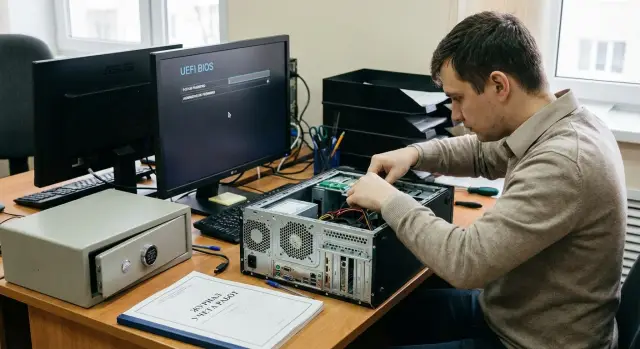
Что решает политика паролей BIOS/UEFI
Пароли BIOS/UEFI нужны не для формальности. Они закрывают риски, которые появляются еще до загрузки операционной системы: смена порядка загрузки с флешки, отключение Secure Boot, включение сетевой загрузки, сброс настроек безопасности, а иногда и попытки обойти шифрование диска.
Здесь важно не путать уровни защиты. Пароль Windows или учетной записи в AD ограничивает вход в систему, но не мешает зайти в BIOS/UEFI и, например, загрузиться с внешнего носителя или изменить параметры, из-за которых машина начнет вести себя иначе. Пароль BIOS/UEFI относится к уровню "железа" и влияет на то, что вообще сможет запуститься и в каком режиме.
Без понятных правил обычно возникают два перекоса. В одном случае пароли не ставят вовсе, и любой человек с физическим доступом к ПК или серверу может быстро изменить настройки так, что следы будет сложно заметить. В другом случае пароли ставят "как получится", и потом организация теряет управляемость: ключевой сотрудник уходит, пароль не найден, устройство простаивает, а восстановление превращается в дорогую и нервную процедуру.
Политика паролей BIOS/UEFI помогает держать баланс между безопасностью и управляемостью. Она нужна, чтобы ограничить изменения до загрузки ОС, задать правила хранения и выдачи доступа, заранее описать аварийный порядок и сделать контроль проверяемым, а не "на словах".
Простой пример: в школе или поликлинике сотрудник случайно меняет порядок загрузки, и компьютер перестает стартовать. Если вход в настройки защищен, такую ошибку сложнее совершить. А если проблема все же случилась, понятный порядок восстановления помогает обойтись без паники и самодеятельности.
Какие типы паролей бывают и где их ставить
В BIOS/UEFI обычно есть несколько типов паролей, и каждый закрывает свой риск. Частая ошибка - включить все подряд, а затем потерять доступ к устройствам.
Обычно встречаются:
- Supervisor/Admin (Setup) пароль - защищает вход в настройки BIOS/UEFI и любые изменения.
- User/Power-on пароль - запрашивается при включении устройства до загрузки ОС.
- Ограничения загрузки - запрет загрузки с USB, сети или внешних носителей и (часто) блокировка смены порядка загрузки.
- Пароли на отдельные функции - например, на изменение параметров Secure Boot или операции с TPM (если это поддерживает конкретная модель).
Для большинства сценариев достаточно Admin пароля плюс запрета на загрузку с внешних носителей. Так вы защищаете настройки, но не усложняете ежедневную работу.
Устройства тоже отличаются по потребностям. На ноутбуках Power-on пароль полезен при риске кражи или выноса из офиса, но он же часто увеличивает число обращений в поддержку (забыли, сменился сотрудник). На офисных ПК обычно важнее блокировать USB-boot и смену Boot Order, чем требовать пароль при каждом включении. На серверах приоритет другой: строгий контроль доступа к консоли, защита загрузочных настроек, Secure Boot и операций с TPM, потому что любое изменение влияет на доступность сервисов.
Пример: в учебном классе или колл-центре часто достаточно Admin пароля и запрета загрузки с USB. А для стойки с серверами (например, S200 Series от GSE.kz) логично дополнительно защитить Secure Boot и операции с TPM, чтобы администратор не мог случайно или "временно" ослабить защиту.
Область применения и уровни строгости
Политика не обязана быть одинаковой для всех устройств. Практичнее разделить парк по рискам: что будет, если кто-то получит физический доступ и сможет поменять порядок загрузки, отключить Secure Boot или сбросить настройки.
Обязательная зона почти всегда включает ноутбуки, обычные рабочие места и компьютеры там, где рядом бывают посетители или подрядчики. Для выездных ноутбуков защита нужна всегда: потеря устройства автоматически становится риском доступа к данным и корпоративной сети. Для общих рабочих мест (ресепшен, учебные классы, стойки самообслуживания) защита тоже нужна всегда, потому что физический доступ у множества людей.
Удобно ввести 3 уровня строгости:
- Базовый: стационарные ПК в офисе с контролируемым доступом.
- Повышенный: общие рабочие места, кабинеты с приемом посетителей.
- Максимальный: выездные ноутбуки, админские станции, системы с чувствительными данными.
Когда пароль можно не ставить? Только если риск реально снижен физической средой, а не потому что "так удобнее": закрытые помещения без посторонних, изолированные стойки, доступ по пропускам, видеонаблюдение и журнал посещений.
Пример: в организации есть офисные ПК, несколько общих терминалов и серверы в стойках. Для терминалов и выездных ноутбуков выбирают максимальный уровень. Для серверов в закрытой серверной иногда достаточно повышенного уровня, но только при строгом контроле доступа в помещение. Если серверную посещают многие (дежурные, подрядчики), требования должны быть близкими к максимальному уровню.
Роли и ответственность: кто за что отвечает
Правила не работают, если "пароль знают все" или наоборот "не знает никто". Нужен владелец процесса и понятные роли: кто задает пароль, кто его хранит, кто имеет право использовать, и кто отвечает за проверку.
Чаще всего распределение выглядит так:
- ИТ устанавливает пароль и сопровождает его жизненный цикл (новые устройства, ремонты, замены).
- Служба ИБ задает требования и контролирует соблюдение.
В некоторых организациях ответственность совместная: ИТ управляет изменениями, ИБ утверждает правила доступа и исключения.
Важно разделить действия. Один человек не должен одновременно устанавливать пароль, хранить его и подтверждать аварийное использование. Практичный вариант: ИТ меняет пароль и ведет учет, ИБ подтверждает исключения и аварийный доступ.
Для аварийного доступа и снятия блокировок полезен принцип двух человек. Например, сервисный инженер фиксирует заявку и причину, а сотрудник ИБ подтверждает и открывает доступ (или выдает часть секрета) строго на время работ.
При передаче устройства пользователю ответственность тоже стоит закрепить. Достаточно простого правила: пользователь отвечает за физическую сохранность и не пытается обходить защиту, а ИТ отвечает за конфигурацию BIOS/UEFI и учет изменений. Для выездных ноутбуков заранее определите, что делать при утере, ремонте или срочной замене, чтобы не расширять круг людей, которые знают пароли.
Требования к паролям: простые и выполнимые правила
Хорошие требования защищают настройки и при этом не превращают поддержку в квест. Правила лучше делать короткими, проверяемыми и одинаково понятными ИТ и службе безопасности.
Длина и сложность без крайностей
Ориентир простой: достаточно сложно, чтобы не угадали, и достаточно удобно, чтобы не ошибались при вводе. Для большинства организаций подходит база: не меньше 10-12 символов, без слов из словаря и очевидных шаблонов вроде Company2026 или Qwerty123. Если прошивка ограничивает длину или набор символов, зафиксируйте это для конкретной модели, а не усредняйте "по больнице".
Разные уровни: админ и пользователь
Админ-пароль (Setup/Administrator) должен быть сильнее и использоваться реже. Пользовательский пароль (Power-on/User) имеет смысл включать точечно, например для ноутбуков сотрудников с доступом к чувствительным данным.
Чтобы не было "один пароль на весь парк" и при этом не возник хаос, используйте контролируемую уникальность. Обычно хватает трех правил: админ-пароль уникален на устройство или небольшую группу (по филиалу или партии поставки), общие пароли вида "одинаковый для всех" запрещены, повтор одного и того же пароля не допускается минимум 24 месяца (если вы это реально учитываете). Дополнительно стоит заранее определить допустимые символы под конкретные BIOS/UEFI и не вводить пароль при пользователе без необходимости.
Пример: в школе меняют парк ПК. На всех ставят одинаковый админ-пароль "для удобства". Через месяц он оказывается в чате, и любой может снять запрет загрузки с USB. При групповой уникальности (по классу или кабинету) ущерб ограничивается, а замена остается управляемой.
Хранение и доступ к паролям: чтобы не потерять и не утечь
Цель простая: пароль должен быть доступен уполномоченным людям в нужный момент, но не превращаться в "общий секрет", который гуляет по чатам и блокнотам. На практике надежность начинается не со сложности пароля, а с того, где и как он хранится.
Оптимально - корпоративное хранилище секретов или менеджер паролей с шифрованием, ролями и журналом действий. Для небольшой организации подойдет защищенный архив (например, зашифрованный контейнер) с формальной процедурой доступа. Плохие варианты хорошо известны: бумажки у инженера, таблицы на рабочем столе, заметки в почте, общий файл в сетевой папке.
Чтобы доступ был контролируемым, задайте минимальный набор требований: выдача по ролям (ИТ-администратор, служба безопасности, дежурная поддержка), журналирование просмотров и выгрузок, регулярный пересмотр прав (например, раз в квартал и при увольнениях), запрет копирования паролей в тикеты и переписку, привязка записи к конкретному устройству (серийный номер, модель).
Отдельно продумайте резерв и сценарий "что если". Делайте резервную копию хранилища и проверяйте, что она реально восстанавливается. На случай недоступности системы учета нужен break-glass доступ: заранее назначенные лица и офлайн-копия в запечатанном виде с фиксацией вскрытия. Так вы не потеряете управляемость и не получите тихую утечку.
Политика смены: триггеры, периодичность, учет
Смена паролей нужна не "по календарю ради галочки", а когда меняются риски. Опираться лучше на понятные события и простую фиксацию, чтобы процесс оставался управляемым.
Заранее задайте триггеры, когда пароль меняется обязательно и быстро: увольнение или смена роли сотрудника с доступом, подозрение на компрометацию (утечка, потеря ноутбука, доступ посторонних), ремонт или диагностика вне контролируемой зоны, передача устройства между подразделениями или объектами, смена ответственного за парк или подрядчика.
Периодическая смена оправдана там, где пароль знают несколько людей или часто бывают выезды и ремонты. Если доступ строго ограничен и пароль хранится в защищенном хранилище, иногда разумнее не менять пароль слишком часто, а усиливать контроль: выдавать доступ только на время работ, фиксировать кто и когда его использовал, и проверять настройки после вмешательств.
Чтобы обновление не остановило работу, планируйте смену волнами: сначала пилот на небольшой группе, затем по типам устройств (офисные ПК, рабочие станции, серверы), и только потом массово. Заранее продумайте окно обслуживания и простой путь отката, если пароль введен неверно и устройство не грузится.
После каждой смены фиксируйте минимум: идентификатор устройства, какой тип пароля менялся (админ/пользователь) и причину, кто выполнил смену и кто подтвердил, дату и место (офис, ЦОД, сервис), а также результат проверки (загрузка ОС и ключевые настройки без изменений).
Аварийный доступ: как открыть BIOS без риска
Аварийный доступ нужен, когда устройство не загружается, слетели параметры загрузки, требуется включить TPM или восстановить работу после замены комплектующих. Риск здесь понятный: под видом "срочно" можно получить полный контроль над устройством.
Начните с единых каналов запроса. Разрешайте только то, что можно проверить и зафиксировать: сервис-деск (тикет), звонок на служебный номер с записью, заявка через дежурного администратора. Сообщения в мессенджерах и просьбы "устно в коридоре" лучше считать недопустимыми.
Процедура временного доступа
Аварийный доступ должен быть коротким и наблюдаемым. В заявке указывают устройство (серийный номер) и причину, затем диспетчер проверяет личность и права, после чего доступ дают на ограниченное время и в присутствии второго сотрудника. Разрешены только действия по заявке (например, вернуть порядок загрузки), без "заодно посмотреть". После работ пароль меняют, а настройки сверяют с эталоном.
Фиксируйте минимум: кто запросил, кто выполнил, когда, какое устройство, какие параметры меняли, результат проверки загрузки.
Когда это уже инцидент
Подключайте ИБ, если просят снять пароль без внятной причины, инициатор не проходит проверку личности, обнаружены отключенный Secure Boot/TPM или неизвестный USB-boot, есть следы вскрытия корпуса, либо одинаковые изменения повторяются на нескольких устройствах (например, в одной партии ПК или серверов).
Ключевые настройки, которые надо защитить паролем
Смысл пароля в BIOS/UEFI не в том, чтобы "везде поставить галочку", а в том, чтобы закрыть самые опасные точки: откуда можно загрузиться, что можно включить, и кто имеет право это менять. В большинстве случаев защищают именно изменения настроек, а не ежедневный запуск компьютера.
1) Загрузка и порядок загрузки
Первая цель злоумышленника или "любопытного пользователя" - загрузиться с флешки и обойти защиту диска или снять данные.
Базовый набор обычно такой: запрет загрузки с внешних носителей (USB, внешние диски) без отдельного разрешения; блокировка изменения Boot Order и, по возможности, отключение или защита меню быстрой загрузки (Boot Menu); отключение PXE, если сетевую загрузку вы не используете в поддержке.
2) Secure Boot, TPM и лишние интерфейсы
Secure Boot и TPM стоит включать там, где это поддерживается вашей ОС и корпоративными средствами защиты. Делайте это аккуратно: сначала проверьте совместимость образов, драйверов и процедур восстановления, иначе можно получить ситуацию "не загружается после обновления".
Также имеет смысл выключить то, что редко нужно, но часто помогает атакующему: Legacy/CSM, если вы работаете в чистом UEFI; отладочные и небезопасные режимы, которые включали для диагностики; неиспользуемые порты и контроллеры, если это действительно снижает риск (например, запрет USB именно для загрузки, а не полное отключение USB).
Баланс простой: чем жестче блокировки, тем важнее заранее продумать обслуживание. Для офисного парка обычно достаточно запретить USB-boot и иметь контролируемый путь восстановления через сервисную службу и заранее проверенный образ.
Учет устройств и паролей: что фиксировать
Даже хорошие правила ломаются, если учет ведется "в голове" или в разрозненных файлах. Задача учета проста: в любой момент понимать, у какого устройства какая защита, кто и когда ее настроил, и как получить доступ по правилам.
Минимум для каждой единицы техники: модель и серийный номер (плюс инвентарный номер, если есть), владелец или подразделение и место установки, какие типы паролей заданы и какие ограничения включены, дата установки и последней смены, кто выполнил и на каком основании (заявка, регламентная операция).
Привязывайте запись к конкретному экземпляру и его локации, а не к "партии ноутбуков". Иначе при переездах сотрудников или перестановках в серверной быстро теряется управляемость. В карточке полезно отметить, где хранится секрет и кто имеет право запросить доступ.
Для серверов в стойках удобно добавлять позицию в стойке (ряд, шкаф, U-юнит), контакт дежурной смены и окно обслуживания. Для пользовательских ноутбуков дополнительно фиксируйте статус дискового шифрования и сценарий удаленной поддержки, чтобы аварийный вход в BIOS/UEFI не превращался в обход внутренних правил.
Частые ошибки и ловушки
Самая частая проблема в том, что политика формально есть, а управляемость исчезает после первого же инцидента. Обычно это следствие правил, которые выглядят строго, но плохо живут в реальной эксплуатации.
Чаще всего процесс ломают:
- один и тот же пароль на все устройства (одна утечка делает риск массовым);
- пароль знает один человек (отпуск, больничный или увольнение превращаются в простой);
- слишком частая смена без нормального учета (появляются бумажки, "временные исключения" и путаница);
- запреты "на все" без сценария обслуживания (внезапно нельзя обновить прошивку, провести диагностику или ремонт);
- игнорирование ограничений конкретных моделей (нет разделения admin/user, ограничения по символам, сложный или только сервисный сброс).
Мини-сценарий из практики: в филиале нужно срочно обновить BIOS из-за совместимости с новым SSD. Пароль хранится у одного инженера, он недоступен, а загрузка с флешки запрещена. В итоге простой рабочих мест и срочный выезд.
Хорошее правило простое: любая мера защиты должна иметь проверяемый путь обслуживания и аварийного доступа. Иначе вы защищаете настройки ценой остановки работы.
Короткий чеклист для самопроверки
Отметьте, что уже сделано, и проверьте это в реальности, а не только в документах.
- На устройствах задан администраторский пароль BIOS/UEFI (не "временный"). Загрузка с USB и других внешних носителей запрещена или разрешается только по утвержденным исключениям. Secure Boot включен там, где это требуется.
- Пароли хранятся в утвержденном месте. Доступ выдается по ролям и фиксируется. Есть резервный способ восстановления доступа (второй уполномоченный, сейф для запечатанного кода или другой утвержденный вариант).
- Ведется журнал аварийных запросов: кто инициировал, кто одобрил, на каком устройстве, причина, дата и время, результат.
Дополнительно полезно раз в квартал делать выборочную проверку: совпадают ли учет и фактические настройки (пароли, загрузка, ограничения) на реальных устройствах. И отдельно держите план на случай утраты пароля: кто действует, сколько времени занимает восстановление, какие документы нужны, и что делать, если устройство критичное.
Пример: на выездной площадке в регионе после замены материнской платы BIOS сбросился. Команда должна знать, где взять аварийный доступ и кто имеет право его запросить, чтобы не остановить работу и не открыть лишнюю дыру в безопасности.
Примеры из практики: 3 ситуации и как действовать
Ситуация 1: потерянный ноутбук, злоумышленник пробует загрузку с флешки. Если на устройстве стоит пароль на вход в BIOS/UEFI и запрещена загрузка с внешних носителей без изменения настроек, попытка быстро поднять LiveUSB обычно упирается в пароль. Дальше важны оперативные действия: блокировка учетных записей сотрудника, отзыв токенов/VPN, фиксация инцидента и проверка, не было ли исключений (например, временно снятой защиты для ремонта). Здесь BIOS/UEFI-пароль - дополнительный слой, а не единственная защита.
Ситуация 2: сервер в стойке, нужен срочный вход в BIOS для диагностики. Действуйте через заранее прописанный аварийный процесс: согласование по роли (например, дежурный инженер плюс владелец сервиса), доступ к паролю через контролируемое хранилище, вход в BIOS только на время работ. После диагностики настройки возвращают в исходное состояние, а факт доступа фиксируют в журнале. Если сервер обслуживает подрядчик, доступ дают по принципу минимально необходимого и под наблюдением.
Ситуация 3: ремонт материнской платы, сброс CMOS и настроек. Сброс часто обнуляет пароли и включает небезопасные значения по умолчанию. После замены платы нужно заново применить стандартный профиль BIOS/UEFI, установить пароли, проверить порядок загрузки и критичные настройки (Secure Boot, TPM, отключенные интерфейсы). На практике помогает короткий чеклист под конкретную модель техники.
После каждого случая в учете должна появиться запись: идентификатор устройства и владелец, кто и когда получил доступ и на каком основании, какие настройки менялись и почему, был ли сброс/замена платы, какие пароли переустановлены и где хранится актуальная версия.
Следующие шаги: как внедрить политику без боли
Начинайте с малого и делайте правила такими, чтобы их действительно соблюдали. Они не должны держаться на памяти одного администратора и не должны блокировать ремонт, замену или срочное восстановление.
План внедрения на 2-4 недели
-
Соберите список устройств и разделите их на группы по риску: офисные ПК, выездные ноутбуки, серверы, терминалы в общих зонах. Для каждой группы заранее решите, где нужен пароль администратора, где достаточно запрета загрузки с внешних носителей, а где возможны исключения.
-
Выберите хранилище секретов и назначьте минимум двух ответственных. Доступ давайте по принципу "нужно для работы", а действия фиксируйте: кто и когда запрашивал пароль, зачем и для какого устройства.
-
Утвердите простой шаблон учета: идентификатор устройства, владелец, уровень строгости, дата установки, дата последней смены, сценарий аварийного доступа. Чем короче форма, тем выше шанс, что ее будут заполнять.
-
Запустите пилот в одном подразделении. За неделю станет понятно, где чаще всего возникают проблемы: выездной сервис, замена платы, обновление прошивки, переезд сотрудника. Доработайте регламент до масштабирования.
-
Закрепите требования в закупках. Важно, чтобы оборудование поддерживало корпоративные сценарии управления и сервиса, иначе правила останутся "на бумаге".
Если вы внедряете единые стандарты для рабочих мест и серверов, удобнее, когда поставщик закрывает и производство, и интеграцию, и поддержку. В Казахстане такой подход часто используют с GSE.kz (gse.kz), где есть линейки ПК, рабочих станций и серверов, а также системная интеграция и 24/7 техническая поддержка.
После внедрения оставьте один понятный канал для вопросов и инцидентов. Политика работает, когда людям ясно, что делать в обычный день и что делать в аварии.
Частые вопросы
Зачем вообще нужен пароль BIOS/UEFI, если уже есть пароль Windows или AD?
Пароль BIOS/UEFI защищает настройки до загрузки операционной системы. Он мешает изменить порядок загрузки, включить загрузку с USB или по сети, отключить Secure Boot и ослабить параметры, от которых зависит шифрование диска и общий режим безопасности.
Какие типы паролей BIOS/UEFI реально нужны в большинстве случаев?
Обычно достаточно администраторского (Setup/Admin) пароля, чтобы закрыть вход в настройки, и запрета загрузки с внешних носителей, чтобы нельзя было легко стартовать с флешки. Остальные опции включайте точечно, когда есть понятный риск и прописан сценарий обслуживания.
Нужен ли Power-on пароль на каждом устройстве?
На ноутбуках это оправдано при риске утери или кражи, потому что пароль спрашивается до загрузки ОС. На обычных офисных ПК чаще полезнее запретить USB-boot и защитить настройки админ-паролем, чтобы не получить вал обращений в поддержку из‑за забытых кодов.
Что именно нужно запретить в BIOS/UEFI, чтобы нельзя было загрузиться с флешки?
Самый практичный минимум — поставить админ-пароль и запретить загрузку с USB и внешних дисков без исключений. Дополнительно имеет смысл ограничить смену Boot Order и, если возможно, защитить или отключить меню быстрой загрузки, чтобы обход не делался «в один клик».
Стоит ли защищать Secure Boot и операции с TPM отдельными ограничениями?
Если Secure Boot и TPM используются в вашей корпоративной конфигурации, их стоит защитить от отключения через BIOS/UEFI и проверять после работ. Делайте это после теста совместимости образов и процедур восстановления, чтобы изменения не превратились в неожиданную нерабочую загрузку.
Какими должны быть требования к паролю BIOS/UEFI, чтобы было и безопасно, и не больно в эксплуатации?
Сделайте пароль достаточно длинным и неочевидным, но таким, чтобы его можно было вводить без постоянных ошибок, обычно хватает 10–12 символов. Главное правило — не использовать один и тот же пароль на весь парк и не строить пароли по шаблонам, которые легко угадать.
Где и как правильно хранить пароли BIOS/UEFI, чтобы не потерять и не допустить утечку?
Храните пароли в контролируемом хранилище секретов или другом утвержденном защищенном месте с доступом по ролям и журналированием. Не допускайте хранения в переписках, тикетах и общих файлах, а также заранее предусмотрите резерв и break-glass доступ с фиксацией вскрытия.
Когда нужно менять пароли BIOS/UEFI и как не сорвать работу?
Меняйте пароль по событиям, которые реально повышают риск: увольнение или смена роли сотрудника с доступом, подозрение на компрометацию, ремонт вне контролируемой зоны, передача устройства между подразделениями. Если доступ к паролям строго ограничен и хорошо журналируется, регулярную «календарную» смену можно делать реже, чтобы не создавать хаос.
Как организовать аварийный доступ в BIOS/UEFI, чтобы это не стало лазейкой?
Запрос делайте только через проверяемый канал вроде сервис-деска, с указанием устройства и причины. Доступ выдавайте на ограниченное время, по возможности с подтверждением вторым человеком, а после работ проверьте критичные настройки и при необходимости смените пароль.
Что нужно учитывать в учете и как проверять, что политика BIOS/UEFI реально соблюдается?
Для каждой единицы техники фиксируйте модель и серийный номер, какие пароли и ограничения включены, дату установки и последней смены, а также кто и на каком основании выполнял изменения. Периодически делайте выборочную проверку «учет против факта» на реальных устройствах, иначе документ быстро перестает отражать реальность.
