8 мин
ПО для диагностики Wi‑Fi в офисе: набор инженера и задачи
ПО для диагностики Wi‑Fi в офисе: набор инженера для разбора роуминга, помех и низкой скорости. Сравнение инструментов по спектру, heatmap, capture и отчету.
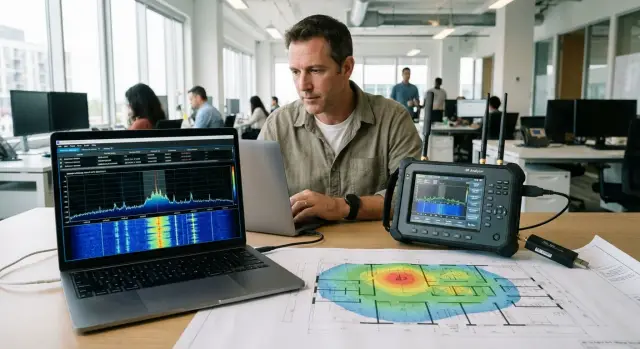
Какие проблемы Wi-Fi в офисе вы реально пытаетесь поймать
Жалобы на Wi-Fi в офисе обычно звучат одинаково: «медленно», «отваливается», «в переговорке не ловит». Но причины у этих симптомов разные. Если не разделить их сразу, вы легко потратите время на замеры, которые ничего не докажут.
Проблемы роуминга чаще всего заметны в движении: обрывы в звонках и видеоконференциях при ходьбе, зависания при переходе между кабинетами, долгие «переподключения», странное поведение только у части устройств. Помехи проявляются волнами: то нормально, то резко хуже, особенно в одни и те же часы, или только в диапазоне 2,4 ГГц. А проблемы пропускной способности обычно выглядят как «всем тесно»: падает скорость у многих, растет задержка, загрузка точек доступа уходит в потолок.
Одного приложения почти никогда не хватает. Heatmap покажет покрытие и общую картину, но не докажет, почему клиент не роумится. Захват 802.11-пакетов объяснит, кто кого «не пускает» в сеть, но без карты вы не поймете, где именно слабое место. Спектр помогает увидеть не-Wi-Fi помехи, которые по обычным Wi-Fi метрикам выглядят как «загадка».
Заранее учитывайте ограничения измерений. Для полноценного capture часто нужен адаптер с поддержкой monitor mode и правильных каналов и ширины. Для спектрального анализа может потребоваться отдельное железо: встроенный в точку анализатор или внешний датчик. Телефонного Wi-Fi сканера в спорных случаях обычно недостаточно.
Перед выездом уточните у заказчика:
- есть ли план помещения и менялись ли стены, мебель, перегородки;
- сколько пользователей и какие устройства в основном (ноутбуки, телефоны, терминалы);
- где критичные зоны (переговорки, кассы, палаты, учебные классы);
- в какое время проблема сильнее всего и у скольких людей;
- какие сервисы важнее всего (звонки, CRM, VPN, видеосвязь).
Простой ориентир: если связь рвется только в коридоре при движении, это чаще про роуминг и настройки, а не про «слабый интернет». Если в обед у всех падает скорость на 2,4 ГГц, сначала ищите помехи и перегруз, а не меняйте точки наугад.
Четыре задачи и четыре класса инструментов: спектр, heatmap, capture, отчет
Инструменты для диагностики Wi-Fi удобнее подбирать не по бренду, а по задачам. В офисной практике они почти всегда укладываются в четыре класса: спектральный анализ, обследование покрытия (heatmap), захват пакетов 802.11 и отчет.
Анализатор спектра нужен, когда вы подозреваете помехи, а Wi-Fi сканер их не видит. Сканер показывает сети, каналы, ширину, уровень сигнала, занятость эфира по 802.11. Но он не скажет, что канал забит, например, аналоговой камерой, неисправным блоком питания или сигналом от другого радиоустройства. Спектр показывает энергию в диапазоне и помогает отличить Wi-Fi от не-Wi-Fi источников.
Heatmap-инструменты нужны, когда важно увидеть картину целиком: где реально есть покрытие, где провалы по SNR, где слишком сильный сигнал и клиенты «залипают». Если проблема локальная (один кабинет, одна переговорка), часто хватает точечных замеров и короткого обхода без полноценной съемки.
Захват пакетов 802.11 нужен, когда спор идет о роуминге и причина не очевидна. Он дает доказательства: кто инициировал роуминг, были ли deauth/disassoc, как проходила аутентификация, были ли повторы, какой MCS и ширина канала реально использовались. Без capture разговор часто превращается в «кажется, точка виновата».
Чтобы решение приняли без споров, отчет должен фиксировать минимум:
- симптомы и где они проявляются (план, зоны, время);
- ключевые метрики (RSSI, SNR, channel utilization, retry rate);
- найденные помехи и их признаки;
- подтверждение роуминга или разрывов по захвату;
- конкретные рекомендации (каналы, мощности, настройки, перенос точек).
Быстрая диагностика по симптомам: роуминг, помехи, низкая скорость
Когда жалоба звучит как «Wi-Fi плохой», важно за 10-15 минут сузить круг причин и выбрать первый инструмент. Данных обычно много, но начинать лучше с того, что быстрее всего подтверждает гипотезу.
Роуминг: обрывы при перемещении
Если связь рвется при переходе между кабинетами, часто виноват не «слабый сигнал», а поздний хендовер. Клиент может «прилипать» к старой точке (sticky client), игнорировать более сильную, или прыгать между 2,4/5/6 ГГц из-за настроек band steering.
Первый шаг - посмотреть события роуминга и тайминг: когда клиент решил уйти, что ему мешало, были ли отказы аутентификации. Если по логике все должно роумиться, а в реальности нет, дальше нужен захват 802.11, чтобы увидеть deauth/disassoc, повторы и паузы.
Помехи: «то работает, то нет»
Помехи часто выглядят как хаотичные просадки: утром нормально, в обед плохо, возле кухни хуже. Причина бывает в широкополосном шуме, импульсных источниках (оборудование рядом), а также в соседних сетях и перекрытии каналов.
Если вы подозреваете «невидимого врага», начните со спектрального анализатора. Он показывает не только Wi-Fi, но и чужие сигналы. Если шум, наоборот, похож на конкуренцию соседних точек, полезнее начать с обзора каналов и занятости эфира.
Низкая скорость: «подключен, но медленно»
Здесь ключевые подсказки - RSSI и SNR, падение MCS, много ретраев и высокая занятость канала. Медленно может быть и при сильном сигнале, если эфир перегружен или слишком много ошибок.
Быстрый выбор первого шага по симптомам:
- обрывы при ходьбе - события роуминга, затем capture 802.11;
- «провалы» в конкретное время или месте - спектр, затем проверка каналов;
- «полные палки, но медленно» - статистика ретраев/MCS/airtime, затем capture;
- жалобы «в углу не ловит» - точечные замеры RSSI/SNR, затем heatmap.
Для отчета важнее всего связать симптомы с измерениями: что именно ухудшилось и какое изменение это исправит. В проектах обследования и офисной инфраструктуры такой подход обычно важнее «красивых графиков».
Базовый набор измерений без сложных настроек
Для быстрой проверки Wi-Fi в офисе не нужно начинать со сложных профилей и тонкой калибровки. Достаточно собрать несколько базовых цифр в одном и том же месте и повторить это в 5-10 типовых точках: у рабочих мест, в переговорных, в коридоре, рядом с лифтом.
В любом нормальном сканере проверьте четыре вещи: сигнал, шум, канал и загрузку. Если хотя бы одна из них «плывет», остальные метрики будут обманывать.
Минимум, который стоит записать в каждой точке:
- RSSI и SNR (лучше оба): хороший RSSI без нормального SNR часто значит помехи или высокий шум;
- ширина канала и фактический канал: 80 МГц в тесном офисе нередко ухудшает стабильность;
- занятость эфира (channel utilization): высокая загрузка объясняет задержки даже при хорошем сигнале;
- уровень шума: помогает отличить «плохое покрытие» от «грязного эфира»;
- базовая скорость подключения (PHY/data rate), чтобы понимать ожидания по пропускной способности.
Дальше смотрите качество, а не только «палочки». Высокий retry rate и скачущий data rate часто дают ощущение «низкой скорости», даже если RSSI приличный. И держите в голове разницу: PHY rate - это скорость на радиоканале, а реальный TCP/UDP throughput всегда ниже. Если PHY высокий, а throughput низкий, чаще виноваты повторы, перегрузка эфира или ошибки роуминга.
Как отличить покрытие от емкости: при проблеме покрытия падают RSSI и SNR. При проблеме емкости RSSI может быть нормальным, но растут занятость эфира, задержка и повторы.
Чтобы не потерять контекст, ведите полевые заметки: точка и время (и примерное число людей рядом), модель клиента и диапазон 2,4/5/6 ГГц, к какой точке и на какой ширине подключились, что именно делали (звонок, загрузка файла, тест скорости) и что изменилось после шага (перешли на 5 ГГц, отключили VPN, отошли на 5 метров). Эти записи часто дают основу для понятного отчета еще до глубокого разбора трафика.
Спектральный анализ: как ловить помехи и не гадать
Если скорость и стабильность Wi-Fi «плавают», а по логам точки доступа все выглядит нормально, часто виноваты помехи не от Wi-Fi. Спектральный анализ показывает реальную картину эфира и помогает быстрее выбрать канал и ширину.
В офисе часто мешают устройства, которые работают в тех же диапазонах или «шумят» рядом с ними. Типичные источники: Bluetooth-гарнитуры и периферия, микроволновки на кухне, беспроводные камеры и видеосендеры, USB 3.0 кабели и док-станции рядом с точкой, дешевые неэкранированные блоки питания и зарядки.
На спектре полезно различать типы проблем: постоянные пики (стабильный передатчик), широкополосный шум (часто от электроники и кабелей), импульсные всплески (микроволновка, лифт, «искрящий» контакт), а также «пила» по частоте (некоторые видеоустройства и нестабильные источники).
Встроенного спектра в контроллере или вендорском ПО обычно достаточно, чтобы быстро понять: «канал занят постоянно» или «шум приходит периодически», и привязать это к месту. Отдельный анализатор нужен, когда помеха короткая и редкая, когда важна точная форма сигнала, или когда требуется доказательная база для сторонней службы (например, арендатора с оборудованием).
Фиксируйте результаты так, чтобы к ним можно было вернуться через неделю: частота или диапазон и ширина, время (и длительность наблюдения), место (этаж, переговорка, рядом с чем стояли), скрин или фото спектра, и что происходило с Wi-Fi в этот момент (рост retries, обрыв звонка и т.д.).
Heatmap-обследование: что собирать и как не испортить съемку
Heatmap нужен не всегда. Но он почти обязателен, если офис сложный: много переговорок, длинные коридоры, разные материалы (стекло, металл, плотные перегородки), а жалобы звучат как «вот здесь все плохо, а рядом нормально». Без нормальной карты диагностика быстро превращается в спор мнений.
Съемка начинается не с Wi-Fi, а с плана. Проверьте масштаб, ориентацию и актуальность. Переставленная мебель, шкафы и стеклянные перегородки могут менять картину сильнее, чем кажется. Дальше заранее зафиксируйте условия: какие SSID и диапазоны измеряем, какая типовая загрузка сети, одинаковая ли мощность у точек доступа.
Какие карты стоит собрать
Обычно хватает 4-5 слоев:
- уровень сигнала (RSSI) по диапазонам 2,4 и 5 ГГц;
- шум и SNR, чтобы отличать «слабый сигнал» от «грязного эфира»;
- перекрытие и зоны, где клиенту не за что держаться при переходе;
- карта каналов, чтобы увидеть соседние сети и самопомехи;
- оценка емкости, если жалобы идут в часы пик, а не «всегда».
Пример из практики: в ряду переговорок сигнал может быть высоким, но SNR низким из-за помех от беспроводных презентационных устройств или соседних сетей. На глаз это не отличить, на карте видно сразу.
Ошибки, которые портят heatmap
Чаще всего провал не в инструменте, а в методике: неверный масштаб плана (ошибка в 10% уже ломает выводы), пропущенные зоны (кладовые, кухни, углы коридоров, места у лифтов), разные уровни мощности и ширина канала без фиксации в отчете, смешение нескольких SSID в одной съемке, когда клиенты реально сидят на разных сетях.
Достаточный результат - когда по картам понятно, где переставлять точки, где менять каналы или ширину, и где проблема не в покрытии, а в шуме или перегрузе.
Захват пакетов 802.11: когда без него не доказать проблему
Спектр и heatmap показывают, что происходит в эфире и с покрытием. Но когда нужно понять, почему клиент отвалился, почему роуминг занял 5-10 секунд или почему точка «выкидывает» устройства, без захвата 802.11 часто не обойтись. Это самый прямой способ увидеть причины разрыва и последовательность событий.
Что подготовить, чтобы capture был полезен
Захват «наугад» обычно дает мусор. Нужны базовые условия:
- Wi-Fi адаптер, который умеет monitor mode (и нужные диапазоны), а не только «прослушивание» в обычном режиме;
- правильный канал и ширина канала (20/40/80 МГц), иначе вы захватите не тот трафик;
- понятная точка наблюдения: рядом с проблемной зоной или рядом с клиентом, иначе часть кадров потеряется;
- синхронные часы на ноутбуке и отметки времени, чтобы сверять с логами контроллера или AP.
Какие проблемы разбирают по кадрам
Захват помогает разложить сложные случаи: роуминг с 802.11k/v/r (видно, были ли подсказки сети и как клиент их использовал), deauth/disassoc (кто инициатор и по какой причине), перескок каналов у точки или клиента, ошибки при WPA/WPA2/WPA3 и повторные попытки установления ключей.
В кадрах полезно смотреть не только «факт разрыва», но и качество обмена перед ним: рост retransmissions, падение скорости, проблемы QoS/WMM (например, голос в звонке начинает заикаться), а также что происходит вокруг роуминга на уровне DHCP/DNS. Часто сам Wi-Fi переход проходит быстро, а задержка возникает из-за повторного получения адреса или долгого DNS.
Отдельная часть работы - безопасность и согласование. Перед сбором трафика согласуйте окно работ и правила доступа к файлам. Данные лучше обезличивать: не хранить реальные имена устройств, скрывать пользовательские идентификаторы, оставлять только диагностически важные фрагменты.
Пример сценария: связь рвется при переходе по коридору
Типичная жалоба: в кабинете звонок в мессенджере идет нормально, но стоит пройти по коридору к переговорке, звук начинает «плавать», потом звонок срывается. Пользователь думает, что это интернет. Ваша задача - понять, это роуминг, помехи или просто плохой сигнал.
План действий лучше держать коротким и повторяемым:
- пройти маршрут и посмотреть, к какой точке клиент цепляется и где происходит переключение;
- сделать точечные замеры в 2-3 местах: сигнал и SNR, плюс базовые показатели скорости;
- в проблемной точке сделать захват пакетов 802.11 и поймать момент разрыва;
- проверить настройки роуминга и радиопараметры: ширина канала, мощности, пересечения каналов, одинаковые ли параметры SSID на точках.
На практике часто всплывают простые причины. Например, на одной точке включен слишком широкий канал, и в коридоре растет шум от соседних сетей. Или у точки у переговорки занижена мощность, и клиент держится за дальнюю точку дольше, чем нужно. Бывает и бытовое: рядом стоит оборудование, дающее помеху, и это видно в спектре.
Чтобы выводы приняли и ИТ, и бизнес, формулируйте их как «симптом - доказательство - действие»: где именно рвется связь и как повторить, что показывают замеры (SNR, повторы, момент роуминга), что исправить (канал/ширина, мощность, план радиосети, настройки роуминга) и как проверить результат.
Как сравнивать инструменты по задачам, а не по названиям
Выбирая набор для диагностики Wi-Fi в офисе, отталкивайтесь от четырех задач: найти помехи, понять покрытие, доказать причину по кадрам 802.11 и оформить результат так, чтобы его приняли.
| Задача | Что дает | Плюсы | Минусы | Требования к железу |
|---|---|---|---|---|
| Спектр (spectrum) | Видит не-Wi-Fi помехи и загруженность эфира | Быстро находит «шум», микроволновки, беспроводные камеры | Не объясняет роуминг и ошибки протокола | Часто нужен адаптер/анализатор, поддержка 2,4/5/6 ГГц |
| Heatmap (обследование) | Карта покрытия, SNR, прогноз скорости | Понятно для бизнеса, помогает планировать точки | Сильно зависит от правильной съемки и плана помещения | Ноутбук/планшет, иногда внешний Wi-Fi адаптер |
| Capture (802.11) | Доказательства: причины разрывов, roam, retries | Показывает «почему», а не «кажется» | Требует опыта, правильного канала и режима монитора | Адаптер с monitor mode, поддержка WPA2/WPA3 (без расшифровки) |
| Отчет | Документ для изменений и закупки | Повторяемость и единый формат | Плохой шаблон превращает работу в «скриншоты» | Экспорт в PDF/DOCX, единые метрики |
Для выбора сравните инструменты по практичным критериям: скорость выезда (запуск за 5-10 минут или час подготовки), повторяемость (одни и те же метрики и пресеты), обучение команды (сколько шагов до результата без «гуру»), качество отчета (понятные выводы, список изменений, приложенные измерения).
В корпоративной среде заранее проверьте поддержку 5/6 ГГц, корректную работу с WPA2/WPA3 и возможность вести общий проект (несколько инженеров, единые шаблоны, история замеров).
Бесплатных утилит обычно хватает, если нужно разово подтвердить уровень сигнала и занятость канала. Платный набор оправдан, когда требуются повторяемые обследования, heatmap по нескольким этажам, разбор роуминга по capture и отчет, который можно отдать службе безопасности или руководству без долгих объяснений.
Частые ошибки инженера при обследовании Wi-Fi
Главная ловушка - смотреть только на RSSI и делать выводы. В реальности важнее SNR и занятость эфира. Можно иметь «-55 dBm» и при этом получать обрывы из-за шума, помех или постоянных повторных передач.
Heatmap тоже легко испортить. Если два человека проходят один и тот же маршрут с разной скоростью, держат ноутбук на разной высоте и поворачиваются к точке доступа по-разному, карта получится красивой, но бесполезной. После этого начинают «лечить» несуществующие дыры в покрытии.
С захватом 802.11-пакетов часто ошибаются на деталях радиоканала. Capture, сделанный на правильной частоте, но с другой шириной (например, сеть работает 80 MHz, а вы слушаете 20 MHz), может не показать ключевые кадры. Еще одна типичная ошибка - начать захват на канале, где «видно» SSID, но клиент в этот момент реально общается на другом канале из-за роуминга.
Роуминг часто пытаются объяснить одной причиной, хотя их несколько. Пример: сотрудник идет по коридору, звонок в мессенджере рвется. Можно обвинить контроллер, но проблема может быть в драйвере клиента (слишком агрессивный или, наоборот, «ленивый» роуминг), в слишком низком min data rate, в неверной мощности точек или в дизайне покрытия, где зоны перекрытия слишком большие или слишком маленькие.
Чтобы результаты можно было повторить и защитить, перед измерениями зафиксируйте хотя бы «фото настроек»: каналы и ширину (20/40/80/160), мощность радиомодулей, min data rate и политики роуминга, список SSID и параметры безопасности, модель клиента и версию драйвера.
Чеклист: что проверить за 60-90 минут, чтобы не вернуться дважды
Чтобы диагностика дала результат за один выезд, заранее соберите вводные. Без них вы увидите «плохой сигнал», но не поймете, что именно ломает связь.
Перед выездом попросите: план офиса (хотя бы схему с кабинетами), список SSID и кто ими пользуется, время пиковых нагрузок (например, с 10:30 до 12:00), 2-3 критичных сценария (звонки в Teams, доступ к 1С, терминалы на складе). Это сразу задает маршрут и приоритеты.
На месте начните с короткого обхода и выберите 5-10 контрольных точек: ресепшен, переговорки, коридор, зона плотной посадки, дальний кабинет. На каждой точке проверьте каналы и ширину, уровень шума и базовую картину по соседним сетям. Если видите «идеальный RSSI», но скорость низкая, почти всегда виноваты помехи, ширина канала, занятый эфир или ошибки роуминга.
Практический минимум за 60-90 минут:
- быстрый walk-through: где жалуются и где «падает» чаще всего;
- 5-10 точек: сигнал, шум, загруженность эфира, каналы, ширина;
- маршрут роуминга: пройти с реальным устройством пользователя и отметить точку разрыва;
- один осмысленный capture 802.11 в проблемной точке: момент разрыва или зависания, а не «просто 5 минут трафика»;
- материалы для отчета: ключевые графики, карта проблемных зон, список правок.
В отчете фиксируйте не «плохо», а «что менять»: сузить канал до 20 МГц в 2,4 ГГц, развести каналы между соседними точками, выровнять мощности, настроить пороги роуминга, убрать источник помех (микроволновка, беспроводной HDMI). Такой набор артефактов позволяет вернуться не с обсуждением, а с решением.
Следующие шаги: как закрепить результат и довести до изменений
После замеров важно не просто «найти проблему», а довести ее до изменений в сети. Данные сами по себе редко убеждают. Убеждает связка «симптом - подтверждение - конкретный шаг».
Как оформить отчет, чтобы по нему реально сделали работу
Отчет должен читаться как короткая история: что болит, чем подтверждено, что именно менять. Удобный формат - одна проблема на один блок:
- проблема и где проявляется (этаж, зона, время, тип устройства);
- доказательства (heatmap, спектр, метрики клиента, фрагменты capture);
- рекомендация (конкретное действие и где применить);
- ожидаемый эффект (что улучшится и как это проверить);
- риски и ограничения (влияние на соседние зоны, совместимость клиентов, простои).
В приложениях держите «сырье», чтобы у сетевиков не было вопроса «почему так решили»: карты (RSSI, SNR, загрузка каналов), скриншоты спектра с отметками времени, 2-3 фрагмента 802.11-capture (роуминг, ретраи, deauth), список настроек AP/контроллера и версии прошивок (каналы, ширина, мощность, band steering, минимальный RSSI).
Какие шаги чаще всего дают лучший результат
Если связь рвется в коридоре, а capture показывает поздний роуминг и много ретраев, то «добавить еще одну точку» не всегда лучший первый ход. Начните с быстрых правок, которые легко откатить: пересмотр каналов и ширины, выравнивание мощности, корректировка порогов роуминга и отключение спорных «ускорителей» на время пилота. Затем сделайте пилот в одной зоне и сравните показатели до/после по тем же сценариям ходьбы и тем же клиентам.
Когда проблема затрагивает много этажей или нужен проект модернизации WLAN вместе с сервером или ПК под мониторинг, имеет смысл подключать системного интегратора. В Казахстане такие работы выполняет GSE.kz: как производитель оборудования и интегратор, с собственной сервисной сетью и круглосуточной технической поддержкой. Это помогает закрепить результат документально и спланировать изменения и закупку на основе измерений, а не предположений.
Частые вопросы
С чего начать, если пользователи говорят просто «Wi‑Fi плохой»?
Начните с уточнения симптома: обрывы при движении чаще указывают на роуминг, «то нормально, то плохо» — на помехи, а «всем медленно» — на перегруз и нехватку емкости. Первый быстрый шаг почти всегда — посмотреть базовые метрики клиента и точки доступа, а уже потом углубляться в спектр, карты или capture.
Что реально дает обычный Wi‑Fi сканер и чего он не умеет?
Сканер показывает параметры Wi‑Fi сетей: каналы, ширину, уровень сигнала, иногда загрузку эфира и скорость линка. Он не видит не‑Wi‑Fi шум и не доказывает причины разрывов на уровне протокола, поэтому при спорных случаях его обычно недостаточно.
Почему может быть «полный сигнал», но все равно медленно и с обрывами?
Потому что «палочки» — это в основном RSSI, а стабильность и скорость чаще ломают плохой SNR, высокая занятость канала и повторы передач. Можно иметь сильный сигнал и одновременно получать задержки и обрывы из‑за шума, помех или перегруза эфира.
Когда нужен спектральный анализатор, а не просто замеры Wi‑Fi?
Когда проблемы идут волнами по времени или месту, особенно в одном диапазоне, и по логам точек «все нормально». Спектр помогает увидеть энергию в диапазоне и отличить конкуренцию соседних Wi‑Fi сетей от не‑Wi‑Fi источников вроде импульсного шума рядом с оборудованием.
В каких случаях без heatmap-обследования лучше не начинать изменения в сети?
Когда нужно понять картину по офису целиком: провалы покрытия, зоны плохого SNR и перекрытия, из‑за которых клиенты «залипают» на дальних точках. Для одной проблемной переговорки иногда достаточно точечных замеров, но для нескольких зон и этажей карта обычно экономит время и снижает споры.
Какие ошибки чаще всего портят heatmap и делают его бесполезным?
Чаще всего из‑за неправильного плана и методики: неверный масштаб, пропущенные зоны, разные условия съемки, смешение разных SSID или изменение ширины/мощности без фиксации. В результате карта получается красивой, но выводы оказываются неверными и ведут к лишним перестановкам точек.
Зачем вообще делать захват 802.11-пакетов, если есть логи контроллера и замеры сигнала?
Когда нужно доказать причину разрыва или долгого роуминга: кто инициировал deauth/disassoc, как прошла аутентификация, сколько было ретраев и что происходило прямо перед обрывом. Capture дает последовательность событий и снимает спор «кажется, виновата точка» на факты.
Что нужно подготовить, чтобы 802.11-capture действительно помог, а не превратился в мусор?
Нужен Wi‑Fi адаптер с monitor mode и поддержкой нужных диапазонов, а также правильный канал и ширина, иначе вы не увидите часть кадров. Важно выбрать точку наблюдения рядом с проблемной зоной и заранее продумать, какой именно момент вы ловите, а не писать «просто трафик 10 минут».
Какие минимальные метрики стоит снять на выезде, если времени мало?
Сразу зафиксируйте в нескольких контрольных точках RSSI и SNR, уровень шума, канал и ширину, а также занятость эфира и базовую скорость линка. Эти данные, собранные в одно и то же время и в одинаковых условиях, обычно быстро показывают, это проблема покрытия, помех или емкости.
Как оформить результаты так, чтобы по ним реально приняли решение и внесли изменения, а не ушли «подумать»?
Короткий и понятный отчет, где на каждую проблему есть связка «симптом — измерение — действие», обычно решает вопрос быстрее любых графиков. Если нужны внедрение, проектирование WLAN на несколько этажей или закрепление результата с поддержкой, это можно делать через системного интегратора; GSE.kz в Казахстане выполняет такие работы и может сопровождать изменения 24/7.
