5 мин
Планирование Wi‑Fi для офиса и кампуса: покрытие и емкость
Планирование Wi‑Fi для офиса и кампуса: как обследовать площадку, рассчитать емкость по плотности клиентов и выбрать настройки для стабильной связи.
С чего начать: что именно вы хотите получить от Wi‑Fi
«Wi‑Fi в здании» почти всегда означает одну из двух задач.
В офисе чаще важны высокая плотность людей в переговорных и опенспейсе, видеозвонки и стабильная работа на почти постоянных рабочих местах. Кампус - это перемещения между корпусами, коридоры, холлы, столовые, иногда открытые зоны. Здесь на первый план выходит роуминг: связь должна оставаться ровной, когда человек идет по маршруту.
Сразу договоритесь, что вы решаете: покрытие или емкость. Покрытие отвечает на вопрос «есть ли сигнал», но само по себе не гарантирует качество. Бывает полный индикатор Wi‑Fi, а связь плохая: точка доступа перегружена, устройства «толкаются» в эфире, каналы ловят помехи. Емкость - это «сколько людей и устройств смогут нормально работать одновременно».
Типичные признаки, что Wi‑Fi уже стал проблемой: обрывы и повторные подключения (особенно в движении), высокая задержка и «заикания» в звонках, потери пакетов (как подвисания, проблемы с VPN и видеосвязью), резкое падение скорости в часы пик и повторяющиеся жалобы на одни и те же зоны.
Дальше сформулируйте цели простыми словами. Обычно выбирают 2-4 приоритета: стабильность для звонков, предсказуемая работа в пике, нормальный роуминг по этажу или между корпусами, гостевой доступ с понятными ограничениями. Если есть требования безопасности (например, изоляция корпоративной и гостевой сетей) - фиксируйте их сразу.
Чтобы потом не спорить «нормально работает или нет», заранее определите критерии успеха. Например: в переговорных звонок не рвется, в час пик сеть держит нужное число пользователей, при переходе из кабинета в коридор нет заметной паузы. Для кампуса отдельно уточните, где нужен уверенный Wi‑Fi: только внутри зданий или еще и в переходах между ними.
Практично описать 2-3 типовых сценария. Например: 20 человек в переговорке с видеозвонком, 60 студентов в аудитории на онлайн‑тесте, сотрудники в холле во время перерыва. Эти сценарии станут опорой для обследования радиосети и расчета емкости Wi‑Fi.
Сбор вводных: планы, пользователи, устройства, ограничения
Чтобы планирование не превратилось в угадайку, начните с фактов о площадке и о том, как сеть будут использовать. Эти вводные напрямую влияют на количество точек доступа, их размещение и настройки.
Нужны актуальные планы помещений. Важно не только «где комнаты», но и из чего сделаны стены и перегородки. Гипс и дерево обычно пропускают сигнал легче, чем кирпич. Стекло с напылением и металл часто дают сюрпризы: визуально соседний кабинет рядом, а связь в нем слабая. Если на плане нет материалов, уточните у эксплуатации или подрядчика.
Дальше опишите зоны использования. Не все площади одинаково важны: коридор переживет средний сигнал, а переговорная с видеозвонками - нет. Заранее выделите критичные места, где сбои заметнее всего.
Считать нужно не людей, а активные устройства в пике. В офисе у сотрудника часто два устройства (ноутбук и смартфон), плюс принтеры, ТВ‑панели, сканеры, терминалы. В кампусе добавляются аудитории, где десятки устройств подключаются одновременно. Отдельно отметьте старые устройства: они могут снижать скорость и стабильность всей точки доступа.
Полезно коротко зафиксировать, под какие задачи нужен Wi‑Fi. Видеосвязь и VoIP болезненно реагируют на задержку и потери, а скачивание обновлений - гораздо терпимее.
Чтобы ничего не забыть, пройдитесь по простому списку: где пиковые скопления людей и как долго они там находятся; какие приложения критичны; нужна ли гостевая сеть и как часто ей пользуются; какие требования по безопасности; какие ограничения по монтажу (кабель, PoE, места, где нельзя сверлить или ставить оборудование).
Если объект большой (офис плюс склады плюс уличные зоны), удобно согласовать вводные одним документом с ИТ и эксплуатацией. Так меньше шансов, что на этапе монтажа выяснится: «тут нельзя кабель» или «здесь нужна отдельная защищенная сеть».
Обследование площадки: как увидеть реальную картину
Даже идеальные планы не показывают главное: где сигнал реально проваливается, где эфир перегружен и что мешает. Обследование превращает догадки в проверяемые решения.
Простой обход (walkthrough) часто достаточно для небольшого офиса без высокой плотности и без жестких требований. Вы проходите ключевые зоны, смотрите материалы стен, расположение рабочих мест и переговорных, отмечаете экранирующие конструкции.
Инструментальный survey нужен, когда людей много, есть аудитории или колл‑центр, планируются мероприятия, либо уже есть жалобы на обрывы. Он особенно важен в сложных зданиях: много металла, стеклянные перегородки, атриумы, длинные коридоры, перепады уровней и лестницы.
На месте измеряйте не только «уровень палочек». Минимум - уровень сигнала и качество связи в движении, соотношение сигнал/шум, загруженность каналов, видимость соседних сетей и источники помех.
Помехи часто оказываются бытовыми: соседние Wi‑Fi в бизнес‑центре, Bluetooth‑гарнитуры, беспроводные камеры, микроволновки. Из конструктивных факторов мешают лифтовые шахты, плотные инженерные короба, металлические перегородки и стойки. В кампусе добавляются временные точки доступа на мероприятиях и резкие пики по расписанию.
Проблемные места фиксируйте сразу на плане и по фото. Чаще всего риски появляются в лифтовых холлах, на лестницах, в атриумах, в длинных коридорах и в помещениях с большим количеством металла и техники.
Результат обследования - не «красивая карта», а список зон риска и причин: где не хватает покрытия, где не хватает емкости и где эфир «грязный». Это сильно упрощает расчет и настройку.
Расчет емкости: плотность клиентов и пики нагрузки
Емкость считают не по зданию в целом, а по зонам, где люди собираются одновременно. Иначе вы получите хорошее покрытие, но жалобы начнутся в переговорках, аудиториях и столовой.
Важно отличать «сколько устройств всего» и «сколько устройств реально активны одновременно». В офисе устройств много, но активно работает лишь часть. На совещании или в аудитории доля активных устройств резко растет: люди подключаются к видеозвонку, открывают документы, проходят тесты.
Понятный порядок такой:
- Разбейте площадку на зоны и оцените пиковое число людей.
- Для каждой зоны задайте долю одновременно активных устройств.
- Опишите сценарии нагрузки (мессенджеры и почта или видеоконференция у половины комнаты).
- После этого решайте, сколько точек доступа нужно и где их ставить.
Пример: переговорная на 20 человек. У каждого ноутбук и телефон (40 устройств), активны 60% (24 устройства). Если 10 человек в видеозвонке, нагрузка становится ближе к «маленькой аудитории в пике», а не к «еще одной комнате». Это напрямую влияет на проект.
Закладывайте рост: новые сотрудники или студенты, дополнительные устройства, IoT, активнее гостевая сеть. Хорошая привычка - держать запас по активным клиентам и отдельно продумать сценарии для гостей и служебных устройств.
План размещения точек доступа: где ставить и сколько
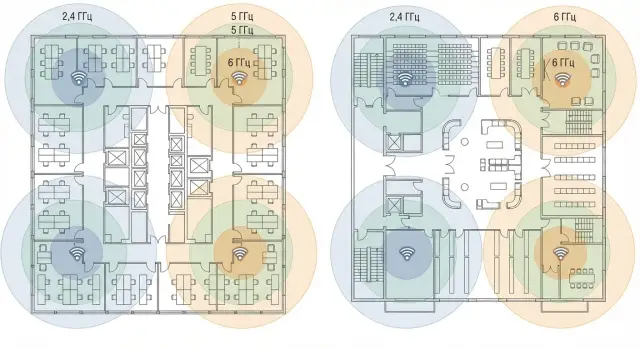
План начинается не с количества, а с понимания, где находятся пользователи и как они двигаются. Полезнее думать не про «сильный сигнал везде», а про «стабильную связь там, где работают», с понятными границами зон.
Тип точки доступа выбирают под зону. В обычном офисе чаще хватает потолочных внутренних моделей. В аудиториях и переговорных важнее емкость, поэтому иногда нужно несколько точек на одно помещение. В длинных коридорах лучше избегать одной «длинной» соты на весь этаж: помогают либо более узкое покрытие, либо больше точек меньшей мощности. Для улицы нужны уличные корпуса и аккуратное наведение покрытия туда, где люди реально ходят.
Базовый принцип размещения: ближе к клиентам, меньше мощность, больше точек. Попытка «пробить» стены одной мощной точкой часто дает обратный эффект: устройство слышит точку, а точка устройство - хуже, растут повторы, падает качество.
Перед утверждением схемы проверьте несколько вещей: точки стоят в местах пиков (переговорные, классы, столовая, ресепшн); они не «прижаты» к металлу, вентиляции и стеклу с напылением; хватает портов и PoE, а трассы не упираются в один перегруженный шкаф; каналы и перекрытия не превращают соседние точки в конкурентов.
Частоты и каналы: решения, которые влияют на стабильность
Wi‑Fi чаще ломается не из‑за слабого сигнала, а из‑за выбора диапазонов, ширины канала и канального плана. Здесь важно решить, где вы готовы жертвовать скоростью ради надежности, а где это не критично.
2,4 ГГц, 5 ГГц и 6 ГГц: что выбирать
2,4 ГГц оставляют там, где важнее дальность и совместимость: складские зоны, подсобки, простые датчики, старые устройства. В офисе и аудиториях он быстро перегружается, потому что каналов мало и помех много.
5 ГГц обычно становится основным диапазоном для рабочих мест: больше каналов, меньше бытовых помех, проще развести точки так, чтобы они меньше мешали друг другу.
6 ГГц (Wi‑Fi 6E/7) полезен в плотных зонах, но даст эффект только при достаточном числе клиентов, которые его поддерживают. Если половина устройств «живет» на 2,4 ГГц или 5 ГГц, разгрузка будет ограниченной.
Ширина канала, DFS и планирование по этажам
Ширина канала - частая причина нестабильности. 80/160 МГц дают высокие скорости в идеальных условиях, но в реальном офисе повышают риск пересечений и конкуренции за эфир. В плотных зонах 20 или 40 МГц часто дают более ровную работу.
DFS‑каналы в 5 ГГц расширяют выбор, но несут риск: при обнаружении радарной активности точка обязана сменить канал, и часть клиентов почувствует паузу. Поэтому DFS разумно включать осознанно и особенно осторожно - в зонах, где критичны звонки.
При планировании по этажам помогает простое правило: точки, которые хорошо слышат друг друга (включая через перекрытия), не должны работать на одном и том же канале.
Настройки точек доступа: что чаще всего дает прирост качества
Когда точки уже расставлены, качество нередко упирается не в «железо», а в несколько настроек.
Первое, что проверяют, - мощность. Если поставить максимум, сеть не станет лучше: клиенты начнут слышать слишком много соседних точек, вырастет шум и помехи. Часто полезнее снизить мощность части точек, чтобы уменьшить перекрытия и улучшить роуминг.
Второе - старые режимы и скорости. Медленные клиенты занимают эфир дольше, и от этого страдают все. Если старые устройства не нужны, лучше убрать устаревшие базовые скорости.
Третье - роуминг. Устройства любят «держаться» за слабую точку до последнего. Помогают пороги минимального сигнала и правила отключения, которые подталкивают клиента перейти на более сильную точку. Здесь важен баланс: слишком высокий порог даст лишние переподключения, слишком низкий - «липких» клиентов.
Band steering тоже полезен, но включать его стоит мягко, с учетом парка устройств. Если в сети много старых терминалов или IoT, слишком жесткие правила приведут к потерям соединения.
Как проверить проект на практике: пошаговый план тестов
После схемы размещения и настроек важнее всего проверить Wi‑Fi «ногами» - в реальных сценариях.
1) Подготовьте маршрут и точки замера
Выберите понятный маршрут: входная зона, коридоры, рабочие места, переговорные, столовая, аудитории, склад (если там есть терминалы). На плане отметьте точки замера. Перед тестом зафиксируйте устройство (модель телефона/ноутбука), время и профиль сети (гостевая или корпоративная): один и тот же участок может вести себя по‑разному.
2) Протестируйте емкость и роуминг в «пике»
Емкость проверяйте в самой нагруженной зоне. Реалистичный сценарий: часть людей в видеоконференции, остальные работают с документами и мессенджерами. Смотрите не только скорость, но и стабильность: задержку, рывки видео, повторные подключения.
Роуминг проще всего тестировать во время звонка: несколько раз пройти границу двух соседних зон (например, коридор и опенспейс). Если есть «замирания», обычно нужна корректировка мощностей, каналов или порогов.
3) Зафиксируйте результаты так, чтобы их можно было использовать
Не нужен огромный отчет. Достаточно отметить на плане точку и время замера, к какой точке доступа подключилось устройство, были ли задержки и потери, случались ли обрывы и «залипания», сколько людей и устройств было рядом.
Если сеть внедряется для вуза, клиники или госорганизации, заранее согласуйте формат протокола и критерии приемки - это избавляет от спорных трактовок на сдаче.
Частые ошибки при Wi‑Fi в офисе и кампусе
Жалобы чаще возникают не потому, что «плохие точки доступа», а потому, что сеть собрана без понятных правил.
Одна из типовых ошибок - поставить мало точек и выкрутить мощность на максимум. Покрытие вроде шире, но клиенты держатся за дальнюю точку слишком долго, роуминг ухудшается, эфир становится шумнее.
Вторая ошибка - смешать разные модели и настройки без единого стандарта. В итоге поведение сети непредсказуемо, а поддержка превращается в ручную работу.
Третья - неверный выбор ширины каналов. Слишком широкие каналы дают красивую скорость в пустом помещении, но в рабочее время приводят к взаимным помехам и потерям. В плотном офисе стабильность обычно важнее рекордов.
Четвертая - забыть про «узкие места» за пределами радио. Даже хороший эфир не спасет, если упираетесь в интернет‑канал, производительность межсетевого экрана, DHCP/DNS при массовых подключениях, PoE‑бюджет коммутаторов или перегруженный uplink.
Пятая - отложить гостевой доступ и безопасность «на потом». Гости появляются внезапно, и без заранее продуманной изоляции и ограничений вы получите либо риск для внутренней сети, либо хаос с паролями.
Короткий чек‑лист и следующие шаги
Перед закупкой оборудования полезно на полчаса остановиться и проверить базу, особенно там, где нагрузка меняется по расписанию.
Перед стартом работ убедитесь, что у вас есть: актуальные планы и список зон, оценка емкости в пике (именно устройств), понимание кабельных трасс и запаса по портам, расчет PoE и питания, ограничения по монтажу и требования по безопасности.
Перед приемкой проверяйте не «палочки», а сценарии: пройти маршрут «кабинет - коридор - переговорная» с звонком; тест в самой нагруженной зоне; переходы между точками без обрывов; поведение сети в часы активности.
После запуска нужен простой регламент поддержки: как обновляются прошивки и управление, кто смотрит мониторинг, как оформляются изменения и как проверяются новые зоны. Сразу закладывайте масштабирование: запас по портам и PoE, возможность добавить точки без полной переделки, отдельный план для новых корпусов и роста числа устройств.
Если нужен проект под ключ (обследование, дизайн, монтаж, настройка и сопровождение), удобнее работать с интегратором, который ведет инфраструктуру комплексно. Например, GSE.kz как системный интегратор с круглосуточной поддержкой может закрывать такие задачи в составе общего ИТ‑контура, когда доступность сети критична для учебного процесса или работы подразделений.
Частые вопросы
С чего начать планирование Wi-Fi в офисе или кампусе?
Начните с задач пользователей: звонки, работа с облачными сервисами, онлайн-тесты, гостевой доступ и перемещения по зданию. Затем определите зоны с наибольшим числом активных устройств и согласуйте измеримые критерии приемки.
Чем покрытие Wi-Fi отличается от емкости?
Покрытие отвечает за наличие сигнала, а емкость показывает, сколько устройств смогут работать одновременно без заметных сбоев. Полный индикатор сети не гарантирует хорошую связь, если точка доступа перегружена или эфир занят помехами.
Как рассчитать нужное число точек доступа?
Считайте активные устройства в часы пик, а не только сотрудников или студентов. У одного человека часто есть ноутбук и телефон, а в аудиториях и переговорных многие подключаются одновременно.
Нужно ли проводить обследование Wi-Fi перед закупкой?
Да, если в здании много пользователей, сложные стены, жалобы на обрывы или зоны с высокой плотностью. Обследование показывает реальные помехи, слабые участки и перегруженные каналы, которых нет на планах помещений.
Какой диапазон Wi-Fi выбрать: 2,4, 5 или 6 ГГц?
Для рабочих мест обычно выбирают 5 ГГц, потому что там больше доступных каналов и меньше бытовых помех. Диапазон 2,4 ГГц оставляют для старых устройств, датчиков и зон, где нужна большая дальность. 6 ГГц имеет смысл, когда клиентские устройства его поддерживают.
Почему слишком широкие каналы могут ухудшить Wi-Fi?
В загруженных офисах и аудиториях чаще выбирают 20 или 40 МГц. Широкие каналы 80 или 160 МГц могут дать высокую скорость в пустой комнате, но при большом числе точек они чаще создают помехи.
Где лучше размещать точки доступа?
Ставьте точки ближе к пользователям и избегайте попытки покрыть весь этаж одной мощной точкой. Металл, вентиляция, лифтовые шахты и стекло с напылением могут заметно ослабить или исказить сигнал.
Как проверить роуминг между точками доступа?
Проверьте связь во время обычного звонка, проходя между кабинетами, коридорами и переговорными. Если звонок замирает или устройство долго держится за слабую точку, скорректируйте мощности, каналы или параметры роуминга.
Что делать, если Wi-Fi обрывается при перемещении по офису?
Сначала проверьте мощность передатчиков, план каналов, старые режимы Wi-Fi и настройки роуминга. Часто помогает снижение мощности отдельных точек, чтобы устройства быстрее переходили на ближайшую точку доступа.
Что проверить перед запуском корпоративной и гостевой Wi-Fi сети?
Разделите корпоративную и гостевую сети, задайте отдельные правила доступа и ограничения для гостей. Также проверьте интернет-канал, DHCP, DNS, межсетевой экран, PoE-бюджет коммутаторов и uplink, потому что проблемы часто возникают не только в радиосети.
