7 мин
План замены мониторов: снизить утомляемость и жалобы
План замены мониторов поможет снизить усталость глаз и число жалоб: приоритизация по отделам, износу и медпоказаниям, с простыми шагами внедрения.
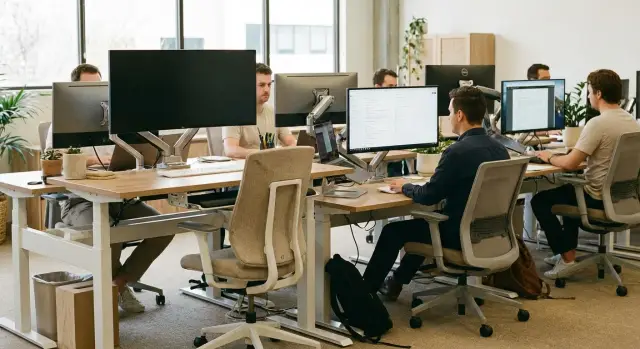
Что обычно стоит за жалобами и утомляемостью
Жалобы на работу за монитором редко звучат одинаково. Кто-то говорит про «песок в глазах» и размытый текст к вечеру, кто-то про головную боль, а кто-то замечает, что начала болеть шея или «тянуть» поясницу. Часто причина не в «возрасте» и не в «плохих привычках», а в том, как устроено рабочее место и какой монитор стоит на столе.
Обычно это выглядит так: устают и сохнут глаза, к вечеру хочется щуриться, во второй половине дня появляется головная боль. Из-за неудобной высоты экрана или позы напрягаются шея и плечи, а из-за постоянного наклона вперед начинает болеть спина. На фоне этого падает концентрация и растет раздражительность.
Такие симптомы появляются, когда сотрудник весь день «компенсирует» неудобство. Мелкий текст заставляет наклоняться ближе, блики и неверная яркость заставляют напрягать зрение, неподходящая высота экрана провоцирует держать голову под неправильным углом. В итоге утомляемость растет даже у тех, кто раньше спокойно работал за компьютером.
Нагрузка сильно отличается по отделам. Бухгалтерия и финансы часами смотрят на таблицы и мелкие цифры. Юристы читают плотный текст. Диспетчеры и операторы следят за несколькими окнами сразу. Дизайнеры и маркетинг заметнее реагируют на качество изображения и цвет. Поэтому «одинаковый монитор всем» не дает одинакового эффекта: там, где требования выше, жалобы появляются быстрее.
Из-за этого нужен понятный план замены мониторов, а не покупка по принципу «кто громче попросил». При точечной замене обычно получается перекос: новые экраны получают самые настойчивые, а сотрудники с реальной перегрузкой продолжают работать на неудобных моделях.
Типичная ситуация: сначала обновляют мониторы в кабинетах руководителей, потому что это заметно и быстро согласуется. Но поток жалоб не исчезает, потому что основная нагрузка на зрение была в колл-центре и у бухгалтеров. Когда обновление начинают планировать по задачам и условиям, количество обращений в IT и к врачу по поводу усталости снижается уже в первые месяцы.
Факторы монитора, которые быстрее утомляют
Усталость глаз чаще вызывает не «плохое зрение», а сочетание мелкого текста, бликов и неверных настроек. Это важно учесть до составления плана замены: часть проблем решается настройкой рабочего места, а замена нужна там, где ограничения техники уже не обойти.
Размер и разрешение работают в паре. Небольшой экран с высоким разрешением часто дает слишком мелкие шрифты: человек щурится, наклоняется вперед и перегружает фокус. Обратная крайность тоже вредна: низкое разрешение на большом экране делает текст «рваным», и глаза быстрее устают на таблицах и документах.
Яркость и мерцание особенно заметны вечером и в кабинетах с приглушенным светом. Если монитор слишком яркий относительно фона, глазам приходится постоянно «подстраиваться». А мерцание подсветки (часто незаметное на первый взгляд) к концу дня дает головную боль и ощущение песка в глазах.
Покрытие экрана и блики - отдельная история. Окно сбоку, лампы сверху, глянцевый дисплей и темная тема интерфейса создают отражения. Взгляд постоянно ищет «чистое» место на экране. Даже хороший монитор будет утомлять, если он стоит напротив источника света.
Слабый контраст и нестабильные цвета тоже выматывают, особенно у тех, кто много читает таблицы, письма и договоры. Когда серый текст на сером фоне «плывет», мозг тратит больше сил на распознавание символов. На дешевых или изношенных панелях это проявляется сильнее: изображение становится неравномерным, появляются пересветы по краям.
Наконец, высота и расстояние до экрана. Слишком низко - напрягаются шея и верх спины. Слишком близко - глаза работают в постоянном напряжении.
Практичные ориентиры для рабочего места:
- верхняя кромка экрана примерно на уровне глаз
- расстояние - примерно на вытянутую руку
- яркость - ближе к освещенности комнаты, без «свечения»
- экран повернут так, чтобы не ловить отражения окна или ламп
- масштаб интерфейса увеличен, если шрифт мелкий
Пример: в бухгалтерии жалуются на резь в глазах к 16:00. Проверка показывает, что 24-дюймовые мониторы стоят напротив окна, яркость выкручена на максимум, а таблицы открыты в масштабе 100%. Даже до замены можно получить эффект: развернуть стол, снизить яркость и поднять масштаб до 125-150%. А если монитор старый и с неравномерной подсветкой, это уже кандидат на приоритетную замену.
Сбор исходных данных без сложной инвентаризации
Чтобы составить план замены мониторов, не нужна месячная перепись техники. Достаточно минимального набора данных, который позволит сравнивать рабочие места и быстро находить проблемные точки.
По каждому монитору соберите короткую карточку: модель (или хотя бы бренд и серия), диагональ, основные интерфейсы (HDMI, DisplayPort, VGA), примерный год покупки или ввода в эксплуатацию. Если точной даты нет, подойдет год с наклейки на корпусе или оценка по документам закупок.
Износ можно оценить и без приборов. Попросите сотрудников открыть простой шаблон (однотонный белый, черный и серый фон) и отметить явные дефекты: битые или «залипшие» пиксели (особенно в центре), засветы и пятна, мерцание и «рябь» (часто заметны на низкой яркости), царапины и мутное покрытие, нестабильную работу разъемов или кабеля.
Параллельно зафиксируйте тип работы, потому что один и тот же монитор по-разному влияет на людей. Для документов и почты критичны четкость текста и комфортная яркость. Для графики важнее цветопередача и равномерность подсветки. Для медицины и диспетчерских обычно важны стабильность изображения и работа по 8-12 часов без «плывущей» картинки.
Жалобы лучше собирать без бюрократии: короткая форма на 1 минуту с тремя полями (симптом, когда проявляется, рабочее место). Формат вроде «к концу дня режет глаза», «через 30 минут болит голова», «текст расплывается» быстро покажет повторяющиеся проблемы, а не разрозненные эмоции.
Не забудьте про ограничения рабочего места. Иногда новый монитор не ставят не из-за бюджета, а из-за «физики»: стойка не держит вес, нет VESA-крепления, стол слишком узкий, кабели не дотягиваются. Быстрый осмотр 10-15% рабочих мест в каждом отделе обычно выявляет типовые узкие места, и план становится реалистичным.
Приоритизация по отделам и типу задач
Чтобы план замены мониторов дал заметный эффект, начинайте не с «самых старых», а с тех, у кого нагрузка на глаза и цена ошибки выше. В одном офисе люди могут проводить за экраном одинаковое время, но уставать по-разному из-за задач, темпа и ответственности.
Обычно первыми в очередь попадают команды, где экран - главный рабочий инструмент и почти нет «перерывов на другое». Финансы, бухгалтерия, аналитики и колл-центр часами читают мелкий текст, таблицы и интерфейсы с множеством строк. Там усталость быстрее превращается в ошибки, падение скорости и рост жалоб.
Отдельно выделите критичные роли, где нельзя «додумать по памяти»: операторы, диспетчеры, регистратура, приемные. Небольшое ухудшение читаемости или блики легко приводят к неверно введенным данным, путанице во времени, очередям и конфликтам с клиентами.
Сменный график усиливает требования. Ночные смены и работа при приглушенном свете дают больше напряжения. Для таких мест особенно важны стабильная яркость, отсутствие мерцания и удобная настройка, потому что одним монитором пользуются разные люди.
Есть отделы, где решает точность изображения: дизайн, инженерные подразделения, медицина. Там проблемы проявляются не только как усталость, но и как ошибки в цвете и деталях. Это не всегда видно руководителю, но заметно по росту переделок и спорам «на экране одно, в печати другое».
Если нужно быстро разложить приоритеты в одной закупке, чаще всего работают пять критериев: высокая зрительная нагрузка, критичность роли, сменность, требования к точности, плотность рабочего дня.
С переговорными и общими рабочими местами лучше поступать отдельно. Если обновлять их «для красоты», бюджет уйдет, а жалобы останутся. В переговорных обычно достаточно единых надежных экранов для презентаций. Общие рабочие места оснащайте по стандарту тех отделов, кто ими реально пользуется.
Приоритизация по износу и рискам для работы
Когда бюджет ограничен, важно выбрать, какие мониторы менять первыми так, чтобы это реально снизило жалобы и не создало простоев. Удобный вариант - простой скоринг 0-5, который заполняется за 2-3 минуты на рабочее место, а потом легко сортируется.
Оцените монитор по трем осям (0 - нет проблемы, 5 - критично):
- Износ и состояние: мерцание, битые пиксели, потемнение, люфт стойки, уставшая подсветка, перегрев.
- Совместимость: нет нужных входов, нестабильная работа через переходники, проблемы с док-станциями, ограничение по разрешению/частоте.
- Жалобы и влияние на качество: частые обращения в IT/HR, усталость, ошибки из-за плохой читаемости, необходимость постоянно менять масштаб.
Сумма дает общий приоритет. Чтобы план был понятным, заранее задайте пороги и придерживайтесь их.
Пример порогов:
- 12-15 баллов - менять срочно (ближайшая закупка)
- 7-11 баллов - менять планово (следующая волна)
- 0-6 баллов - оставить, но проверить настройки и рабочее место
Добавьте поправку на риск простоя. В некоторых местах поломка монитора останавливает работу полностью (касса и фронт-офис, диспетчерские, охрана, операторские, места с единственным ПК на смену). В таких точках даже средний износ стоит повышать на 1-2 балла: внезапный отказ обычно дороже плановой замены.
Еще одна частая причина провала - «мелочи» вокруг замены. Если монитор меняется, проверьте комплект сразу: кабель нужного типа и длины, переходник (если без него никак), крепление VESA или стойка, состояние кронштейна, наличие свободной розетки, совместимость с док-станцией. Иначе новый монитор превращается во «временное решение» с потерей времени и новыми жалобами.
Чтобы решение легко объяснить руководству, оформите таблицу на 1 страницу: отдел, рабочее место, баллы по трем осям, поправка на простой, итоговый приоритет и причина в одной строке. Например: «Оператор колл-центра: 4+3+4, высокий риск ошибок, менять в первую очередь».
Медпоказания и индивидуальные случаи: как учесть правильно
Часть жалоб решается настройками, но бывают ситуации, где нужен особый подход. В общий план важно встроить понятный путь для индивидуальных запросов, чтобы это не выглядело как «привилегии» и не превращалось в спор внутри команды.
К релевантным медпоказаниям обычно относят подтвержденные нарушения зрения (в том числе астигматизм), выраженный синдром сухого глаза, мигрени, последствия травм и операций, а также случаи, когда врач рекомендует ограничения по работе за экраном или конкретные условия (крупный шрифт, снижение яркости, большее расстояние до экрана). Просить диагноз не нужно. Достаточно формулировки уровня «требуются условия для работы за монитором» и перечня требований.
Чтобы согласовать процесс с HR и охраной труда без лишнего раскрытия, разделите роли: HR принимает обращение, охрана труда подтверждает необходимость адаптаций, IT подбирает решение по параметрам, а не по диагнозу. В документах фиксируйте только «условия» и срок пересмотра.
Какие адаптации чаще всего помогают
Чаще всего работают простые меры: монитор большего размера или более высокой четкости (чтобы комфортно увеличить шрифт), регулировка по высоте (подставка, VESA или кронштейн), матовое покрытие и правильная организация света, корректная яркость и цветовая температура, а иногда второй монитор, если сотрудник постоянно сравнивает документы и из-за этого держит слишком мелкий масштаб.
Как избежать конфликтов и дискриминации
Заранее объявите правило: индивидуальные решения возможны по подтвержденной необходимости и по стандартной процедуре. Поясните, что это часть безопасности труда, как спецкресло или подставка для ног.
Исключения фиксируйте кратко: дата, выданные условия, срок действия, ответственное лицо. Пересмотр раз в полгода помогает держать процесс управляемым: состояние меняется, техника устаревает, стандарты обновляются.
Пошаговый план внедрения: от стандарта до установки
Хороший план замены мониторов начинается не с выбора модели, а с целей. Зафиксируйте, что именно хотите улучшить: количество обращений в IT или HR по усталости глаз, перерывы из-за дискомфорта, простои из-за отказов, скорость выполнения типовых задач (например, обработка заявок или работа с таблицами). Выберите 2-3 метрики, которые реально измерять, и договоритесь о точке отсчета.
Дальше задайте минимальный стандарт, чтобы новые мониторы не оказались разнородными и неудобными. Он должен быть простым и проверяемым: диагональ под типовые задачи, регулировки (по высоте и наклон), нужные порты под ПК и док-станции, антибликовое покрытие, нормальный запас по яркости. Если часть сотрудников работает с графикой или цифрами весь день, сразу выделите отдельный стандарт для таких ролей.
Чтобы не остановить работу, разбейте парк на очереди замены. Практично планировать волнами по кварталам: сначала подразделения с высокой зрительной нагрузкой или критичными процессами, затем остальные. Так закупка и установка становятся управляемыми, а склад и бюджет не перегружаются.
Пилот и быстрый сбор обратной связи
Перед массовой закупкой проведите пилот в одном отделе на 1-2 недели. Например, поставьте новые мониторы группе из 10 человек (6 сотрудников колл-центра и 4 бухгалтерии). Соберите короткую обратную связь: стало ли меньше сухости глаз, легче ли читать мелкий текст, не мешают ли блики, удобно ли выставлять высоту.
Закупка волнами и установка по кабинетам
После пилота закупайте партиями и ставьте по кабинетам по расписанию, чтобы не срывать встречи и смены. На установку заложите время не только на подключение, но и на быструю настройку:
- выставить верхнюю кромку экрана примерно на уровне глаз
- проверить расстояние (обычно 50-70 см)
- настроить яркость под освещение и убрать «выжженный белый»
- проверить масштаб интерфейса и читаемость шрифтов
- объяснить, куда обращаться, если дискомфорт вернется
Если важно вести закупку и поддержку в одном контуре по Казахстану, такой проект удобнее делать вместе с локальным производителем и интегратором. Например, GSE.kz как системный интегратор может помочь согласовать стандарты, партии поставок и дальнейшее обслуживание - особенно когда обновление мониторов связано с модернизацией рабочих мест и инфраструктуры.
Частые ошибки, которые срывают эффект
Даже хороший план замены мониторов не даст результата, если новые экраны ставят «как получится». Тогда жалобы остаются, а у IT и закупок растут расходы на поддержку.
Самая частая проблема - покупка «разных, но выгодных» моделей без единого стандарта. Через пару месяцев это превращается в зоопарк по настройкам, кабелям и цветопередаче. При поломках сложно держать запас и быстро менять.
Вторая ошибка - выбирать только по цене и диагонали, забывая про регулировки и блики. Если монитор не регулируется по высоте или сильно отражает свет, усталость глаз может остаться прежней, даже если экран новый.
Третья ошибка - не проверить совместимость заранее. На практике срывы происходят из-за мелочей: нет VESA для кронштейна, не хватает кабелей, док-станция не дает нужную частоту, а порты не совпадают (например, в мониторе только HDMI, а на ПК нужен DisplayPort).
Четвертая ошибка - менять мониторы только «по жалобам», не разобравшись с условиями рабочего места. Иногда корень проблемы - лампа над столом, окно сбоку, неправильная высота стула или расстояние до экрана. Поменяли монитор, а блики и неудобная посадка остались.
Пятая ошибка - делать замену в пик нагрузки без графика и ответственных. Тогда настройка растягивается, люди работают «как есть», и первый опыт от проекта получается плохим.
Перед закупкой и установкой достаточно проверить базовые вещи: 1-2 стандартные модели под типовые роли, регулировку по высоте и матовое покрытие там, где есть риск бликов, VESA и нужные порты, комплект кабелей под реальную инфраструктуру, тестовую установку на 2-3 рабочих местах с разным освещением, а также план работ с датами и ответственными.
Небольшой пример: в бухгалтерии поставили новые мониторы, но не учли, что столы стоят боком к окнам. Через неделю жалобы вернулись. После простой перестановки и установки жалюзи люди отметили заметное снижение напряжения без дополнительных покупок. Если у вас есть системный интегратор (в Казахстане это часто совмещают с поставкой и поддержкой рабочих мест, например GSE.kz), просите начинать не с каталога, а с проверки условий и совместимости. Это дешевле, чем «вторая волна» закупок.
Быстрый чек-лист для оценки рабочего места
Этот мини-чек помогает быстро понять, есть ли у сотрудника базовые условия для комфортной работы за монитором. Его удобно пройти вместе с пользователем за 3-5 минут, без замеров и спецприборов.
Сначала проверьте посадку и положение экрана. Если монитор стоит слишком низко или далеко, человек почти всегда тянет шею и сутулится. От этого растет общая усталость и часто появляются жалобы на глаза и спину.
Короткий чек-лист:
- верхняя граница экрана примерно на уровне глаз, расстояние - как вытянутая рука (без желания наклоняться вперед)
- на экране нет бликов от окна или ламп, яркость не выкручена на максимум «чтобы перебить свет»
- нет заметного мерцания, полос, засветов по краям или «плавающей» яркости
- монитор можно поднять по высоте (регулировка, кронштейн или простая подставка), чтобы не опускать голову
- подключение подходит к текущим ПК и ноутбукам: нужные порты есть, кабель нормальной длины, без постоянных переходников
Если хотя бы два пункта не проходят проверку, зафиксируйте это как причину для приоритета. Например, сотрудник в бухгалтерии весь день работает с таблицами, а монитор низко и ловит блики от окна. Он щурится, тянется вперед и повышает яркость, и к концу дня болят глаза и голова. Иногда достаточно поменять угол, переставить стол или дать подставку. Если же экран мерцает или у него явные дефекты, это уже кандидат на замену.
Совет для IT: отдельно отмечайте совместимость по портам. При обновлении парка ПК важно, чтобы новые мониторы и кабели подходили без «зоопарка» адаптеров и лишних точек отказа.
Пример сценария: как это может выглядеть в компании
Компания на 250 сотрудников заметила одинаковую картину в двух местах: в бухгалтерии люди весь день работают в таблицах, а в колл-центре сменный график и постоянная работа с CRM. Жалобы похожие: резь в глазах к концу смены, головные боли, желание «приблизить» текст. Параллельно растет число мелких ошибок в цифрах и реквизитах.
HR и IT договорились собрать минимум данных за 10 рабочих дней, без долгой инвентаризации. В таблицу внесли то, что легко проверить на месте:
- примерный возраст мониторов (год закупки или наклейка на корпусе)
- два вопроса сотрудникам про усталость глаз и читаемость текста (оценка по 10-балльной шкале)
- условия рабочего места: есть ли блики, где источник света, есть ли шторы и настольная лампа
- факты, которые уже видны бизнесу: простои из-за «плывущего» изображения, мерцания, отказов, обращений в поддержку
- сменность и критичность роли (где ошибка дороже, а замены сложнее)
Дальше сделали приоритизацию не «по громкости», а по сочетанию риска и эффекта. На первом месте оказались сменные рабочие места колл-центра: один монитор влияет на несколько людей в день, а замена сразу снижает поток обращений. Вторым слоем пошла бухгалтерия из-за высокой зрительной нагрузки и заметной цены ошибки.
Пилот провели на 20 рабочих местах: 12 в колл-центре и 8 в бухгалтерии. Задача была не только заменить технику, но и убрать типовые причины дискомфорта настройками и посадкой. В пилоте:
- заменили самые старые и «проблемные» мониторы (мерцание, неравномерная подсветка)
- выставили высоту и дистанцию, чтобы верх экрана был на уровне глаз или чуть ниже
- настроили яркость под освещение, убрали «контраст на максимум»
- включили единые параметры масштабирования и шрифтов, чтобы текст читался без напряжения
- проверили расположение экранов относительно окон, чтобы снизить блики без перестановки всего офиса
Через 3 недели сравнили показатели: жалоб стало меньше, а количество обращений в IT по «плохой картинке» в пилотных зонах заметно снизилось. После этого закрепили стандарт (минимальные требования к диагонали, разрешению, регулировке по высоте и базовым настройкам) и разложили закупку на 2-3 волны, чтобы не ударить по бюджету сразу.
Следующий шаг - связать обновление мониторов с обновлением ПК и рабочих мест. Если в части зон уже нужен апгрейд по производительности или удобству, имеет смысл планировать модернизацию пакетом: так проще держать совместимость, стандарты и поддержку. В рамках такого подхода иногда рассматривают и моноблоки под типовые задачи - например, линейку GSE M200, если она подходит по условиям эксплуатации и требованиям рабочих мест.
Частые вопросы
С чего начать, если сотрудники жалуются на глаза и голову после работы за монитором?
Начните с двух потоков: быстрые правки рабочего места (высота, угол, яркость, блики, масштаб) и параллельно список мониторов-кандидатов на замену по износу и жалобам. Часто уже в первую неделю видно, где проблема решается настройкой, а где упирается в ограничения самой панели.
Какие отделы обычно нужно обновлять первыми?
Меняйте в первую очередь там, где экран — основной инструмент и высокая цена ошибки: бухгалтерия, финансы, колл-центр, диспетчерские, регистратура. Это дает заметный эффект по жалобам и качеству работы быстрее, чем замена «самых старых в среднем по офису».
Как быстро приоритизировать замену без долгой инвентаризации?
Оцените монитор по трем шкалам 0–5: состояние (мерцание, засветы, дефекты), совместимость (порты, док-станции, стабильность), влияние на работу (частота жалоб, ошибки, вынужденное «вглядывание»). Сумма помогает честно расставить приоритеты и объяснить решение руководству.
Как понять, что проблема в мерцании подсветки, а не просто в усталости?
Мерцание часто проявляется как усталость и головная боль к вечеру, «песок» в глазах, желание щуриться, а иногда как легкая «рябь» на низкой яркости. Если несколько сотрудников на одном месте описывают одинаковые симптомы и настройки не помогают, такой монитор лучше ставить в срочную замену.
Какие базовые настройки рабочего места реально снижают утомляемость?
По умолчанию ставьте верхнюю кромку экрана примерно на уровне глаз и держите дистанцию около вытянутой руки, чтобы не тянуться вперед. Дальше подгоняйте яркость под освещение комнаты и увеличивайте масштаб интерфейса, если текст мелкий — это часто снижает напряжение быстрее, чем покупка новой модели.
Всегда ли нужно менять монитор, если есть жалобы?
Нет, не всегда. Если проблема в бликах от окна, слишком высокой яркости или неправильной высоте экрана, новый монитор без изменений вокруг даст тот же дискомфорт. Сначала устраните отражения и настройте посадку, а замену делайте там, где есть мерцание, неравномерная подсветка, дефекты матрицы или физический износ.
Что чаще всего забывают проверить перед закупкой мониторов?
Сначала проверьте порты на ПК и мониторе, тип подключения в реальности (включая док-станции) и нужную частоту/разрешение для комфортного текста. На замене часто «ломаются» мелочи: не хватает кабеля нужной длины, нет VESA под кронштейн, приходится жить на переходниках, и это добавляет нестабильность и жалобы.
Нужно ли вводить единый стандарт мониторов или можно покупать разные модели?
Сделайте простой стандарт под типовые роли: 1–2 модели для большинства мест и отдельный вариант для задач с повышенными требованиями к тексту или изображению. Так уменьшаются проблемы с кабелями, настройками, запасом на склад и поддержкой, а пользователи получают предсказуемый комфорт.
Как правильно учесть медпоказания и индивидуальные запросы, не нарушая приватность?
Не требуйте диагнозов. Достаточно запроса на «условия работы» и списка требований от врача или охраны труда, например крупнее шрифт, ниже яркость, большее расстояние, регулировка по высоте. Дальше IT подбирает решение по параметрам, а в документах фиксируют только условия и срок пересмотра, чтобы избежать конфликтов в команде.
Когда имеет смысл подключать системного интегратора, например GSE.kz?
Если проект включает стандартизацию, поставку партиями, совместимость с текущими ПК и дальнейшее обслуживание по разным площадкам, интегратор может сэкономить время и снизить риск ошибок. В Казахстане удобно, когда это делает локальный производитель и системный интегратор с сервисной сетью, например GSE.kz, особенно если обновление мониторов связано с модернизацией рабочих мест и инфраструктуры.
