6 мин
ПК для наследных устройств с COM/LPT: варианты и проверка
ПК для наследных устройств с COM/LPT: сравним встроенные порты, PCIe-карты и адаптеры и разберем, как заранее проверить драйверы и ПО.
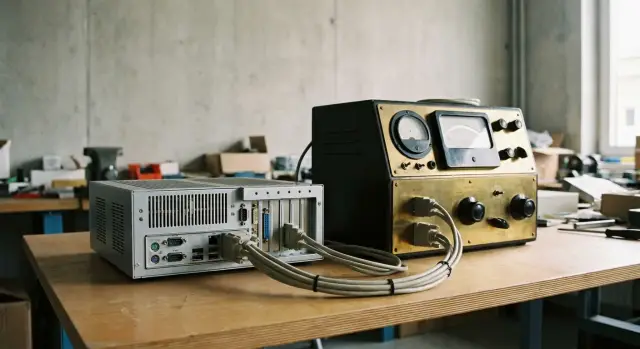
Зачем вообще нужен COM/LPT и где возникают проблемы
Во многих организациях до сих пор работают «наследные» устройства с COM (RS-232/RS-485) или LPT. Это не «старье ради старья»: оборудование может быть исправным, поверенным, встроенным в процессы, а его замена часто обходится дороже, чем обновление компьютера.
Чаще всего такие интерфейсы встречаются у станков и контроллеров на производстве, кассовых решений и терминалов, медицинских приборов, измерителей и лабораторного оборудования, а также у старых принтеров и программаторов. Нередко все «завязано» на конкретный порт и на приложение, которое ожидает именно COM1 или LPT1.
Порты не исчезли по практичным причинам. COM популярен в промышленной периферии: простой кабель, понятные настройки (скорость, четность, стоп-биты), привычные схемы и инструкции. LPT долго был удобен для управления сигналами и специфичных драйверов, а некоторые устройства до сих пор ждут именно «железные» линии на выводах.
Проблемы обычно начинаются при замене ПК. В современных системах часто нет физических разъемов, а «просто поставить адаптер» может дать нестабильную связь. Еще неприятнее, когда порт вроде есть, но драйвера нет, приложение не видит устройство или ломаются тайминги (например, прибор ждет ответ строго в заданное время).
Типовые риски при обновлении ПК:
- физического порта нет ни на корпусе, ни на плате, и вывести его нельзя;
- драйвер есть только под старую Windows или подписан устаревшим способом;
- приложение работает только с «настоящим» COM и не принимает виртуальные порты;
- связь нестабильна из-за качества адаптера, кабеля или помех;
- нужны особые режимы (RS-485, аппаратный контроль потока, нестандартная распиновка).
Чтобы не выяснять это после закупки, заранее соберите минимум данных: точную модель устройства, тип интерфейса (RS-232, RS-485, LPT), требования к порту (скорость, управление потоком, номер COM), планируемую ОС и приложение, которое будет работать с устройством. Эти детали обычно и решают, можно ли обойтись встроенным портом, нужна ли PCIe-карта, или подойдет только проверенный адаптер.
COM, RS-232, RS-485 и LPT: что важно для совместимости
Когда говорят «нужен COM», чаще всего подразумевают RS-232. Но на практике под «COM-устройством» может скрываться разный физический интерфейс и разные требования к кабелю. В итоге новый компьютер «видит порт», но связь нестабильна или не запускается.
COM не всегда равен RS-232: чем отличается RS-485
RS-232 обычно рассчитан на связь «точка-точка» и короткие линии. RS-485 чаще используют на длинных трассах и там, где к одной линии подключают несколько устройств. Снаружи это может выглядеть одинаково (все называют «COM»), но по электрическим уровням и схеме подключения это разные варианты.
Перед выбором порта или адаптера проверьте хотя бы следующее:
- что указано в паспорте прибора: RS-232 или RS-485 (иногда оба, но на разных клеммах);
- нужен ли полудуплекс и управление направлением (типично для RS-485);
- нужна ли гальваническая развязка (часто актуально в цехах, на длинных линиях и при наводках);
- используются ли линии управления RTS/CTS, DTR/DSR (для части приборов это критично);
- какая скорость и формат: baud rate, биты данных, четность, стоп-биты.
LPT: зачем он еще нужен
LPT (параллельный порт) встречается не только у старых принтеров. Он до сих пор попадается у оборудования, которое ждет именно «железные» сигналы на выводах: старые контроллеры, измерительные стенды, иногда аппаратные ключи защиты. Важно понимать: многим таким устройствам нужен настоящий LPT с доступом к линиям, а не просто «интерфейс для печати».
Отдельная зона риска - разъемы и распайка. RS-232 часто приходит как DB9, а LPT как DB25, но на объектах встречаются переходники, удлинители и нестандартные кабели. Бывает и так, что прибор с DB9 фактически использует нестандартную распиновку или задействует всего несколько контактов и одну линию управления.
Практический пример: кассовый или лабораторный прибор «по COM» может работать только при наличии RTS/CTS. Через простой USB-RS-232 адаптер связь обрывается при нагрузке не из-за «плохих драйверов», а потому что адаптер не поддерживает нужные линии или хуже держит уровень сигнала в помехах.
Вариант 1: ПК со встроенными COM/LPT портами
Если оборудование должно работать каждый день без сюрпризов, встроенные порты обычно самый спокойный вариант. Меньше переходников и точек отказа, проще поддержка на месте: техник видит разъем на корпусе и понимает, куда что подключено.
Встроенный COM особенно удобен, когда подключено 1-2 устройства и важна предсказуемость (весы, терминалы, промышленные контроллеры, медицинские приборы, кассовое или лабораторное оборудование). LPT встречается реже, но иногда все еще нужен для матричных принтеров, программаторов или специфических станков.
Перед закупкой не ограничивайтесь фразой «COM есть». Уточните в спецификации:
- сколько физических портов и где они выведены (на задней панели, на планке, через кабель);
- тип разъема: DB9 или внутренний штыревой разъем;
- распайку для COM: DTE или DCE (иногда из-за этого «не общается», пока не подобрать правильный кабель);
- для LPT: полноценный DB25 на корпусе или только внутренний разъем;
- контроллер порта (полезно для драйверов и диагностики).
Иногда порт физически есть, но в BIOS/UEFI он выключен или настроен необычно. В старых инструкциях к оборудованию могут встречаться требования к адресу/IRQ или режиму LPT (SPP/EPP/ECP). Сейчас это нужно редко, но для старого ПО лучше заранее проверить, что в BIOS/UEFI порт можно включить и изменить параметры.
Если закупкой занимается поставщик или интегратор, заранее согласуйте приемку: на какой ОС подтверждается работа, где берутся драйверы, как порт определяется в системе (COM1/COM2) и можно ли переназначить номер, какие тесты вы делаете вместе (обмен данными, печать, длительный прогон). Это дешевле, чем искать причину простоя, когда критичный процесс уже остановился.
Вариант 2: PCIe-карты расширения COM/LPT
PCIe-карта часто оказывается самым надежным решением, когда нужно больше одного порта и стабильная работа. Это хороший выбор, если требуется 2-8 COM-портов для приборов, контроллеров, АСУ ТП, или если LPT нужен для старого принтера или промышленного устройства. Условие простое: в ПК должен быть свободный PCIe-слот (x1 обычно достаточно), а корпус должен подходить по высоте.
Карты бывают на 1, 2, 4 и 8 портов, встречаются комбинированные варианты (например, 2xCOM + 1xLPT). Для стойки или плотной компоновки удобны версии с внутренними разъемами и выводом портов через планку или шлейф, но там особенно важна механика и фиксация кабелей.
Что чаще всего влияет на совместимость:
- какой контроллер стоит на карте и есть ли драйверы под вашу ОС (особенно Windows 10/11 или серверные версии);
- подписан ли драйвер и будет ли он ставиться без «обходных» режимов;
- поддерживаются ли нужные режимы (управление потоком RTS/CTS, стабильные тайминги, особенности RS-485).
Практика по питанию и креплению тоже важна. Многопортовые карты иногда требуют дополнительного питания (через разъем на плате или Molex/SATA), особенно на длинных линиях и с несколькими устройствами. Продумайте фиксацию: винты на D-Sub разъемах, стяжки, разгрузку натяжения. Иначе проблема будет не в драйверах, а в том, что разъемы со временем начинают люфтить.
Если переносите рабочее место оператора на новый ПК и у вас, например, четыре прибора по RS-232, одна PCIe-плата на 4 COM-порта обычно дает меньше сбоев, чем четыре USB-адаптера. Плюс драйверы можно заранее запросить и протестировать на стенде до закупки партии.
Вариант 3: адаптеры USB-COM и USB-LPT: что ждать на практике
USB-адаптеры помогают, когда нужно быстро подключить старое оборудование, но у них есть пределы. Обычно это вариант для сервисных работ, настройки, обновления прошивок или редких измерений, где небольшие задержки и переподключения некритичны.
С USB-COM (RS-232) проблемы часто проявляются не сразу, а в работе: драйвер ведет себя нестабильно на новой Windows, меняется номер COM-порта (сегодня COM3, завтра COM7), появляются задержки и таймауты. Оборудование начинает «сыпать» ошибками, хотя формально «порт есть».
Как выбрать USB-COM, чтобы не мучиться
Смотрите на базовые признаки качества:
- понятный контроллер и нормальные драйверы под вашу ОС;
- нормальная сборка и надежная фиксация в USB и в DB9;
- экранирование и феррит, если рядом силовые кабели и помехи.
Полезный прием: попросите у поставщика точную модель адаптера и заранее проверьте установку драйвера. Идеально - протестировать именно с вашим прибором, а не «в холостую».
USB-LPT: работает не всегда так, как ожидают
USB-LPT почти всегда подходит для простых задач печати на старый принтер. Но для низкоуровневых LPT-задач (управление линиями, аппаратные ключи, специфичные драйверы, прямой доступ к портам) он часто не подходит: ОС видит его как принтерный интерфейс, а приложение не получает поведение «как у настоящего LPT».
Если речь про кассы, медоборудование, производство или круглосуточный пост, экономия на переходниках обычно выходит дороже простоя. В таких случаях безопаснее закладывать решения с более предсказуемым поведением (ПК с нужными интерфейсами или проверенные платы расширения), а USB оставлять как сервисный инструмент.
Как заранее проверить драйверы: понятный план
Проблемы с COM/LPT часто всплывают не на монтаже, а после установки драйвера и перезапуска. Поэтому проверку лучше делать до закупки партии, особенно если простои дорогие или есть требования по безопасности.
Сначала соберите исходные данные: модели устройств, какой интерфейс используется (RS-232, RS-485, LPT), длина и тип кабеля, версия приложения, версия Windows, а также ограничения (запрет неподписанных драйверов, работа без прав администратора, политики групп).
Дальше запросите у производителя устройства или у поставщика список поддерживаемых ОС и драйверов. Важно уточнить конкретные версии (например, Windows 10 22H2, Windows 11), разрядность и нужны ли отдельные драйверы для встроенных портов и для плат/адаптеров.
Затем проверьте, есть ли подпись драйвера и ставится ли он без отключения защитных механизмов. Если драйвер старый, сразу выясните, есть ли официальный обновленный пакет под вашу ОС.
Тестовый стенд должен быть максимально похож на реальность: чистая установка ОС «как в организации», учетная запись обычного пользователя, примененные политики и антивирус, ваш способ подключения (встроенный порт, PCIe-плата или USB-адаптер), ваше приложение и его настройки.
После установки сделайте проверку на стабильность: несколько часов работы, серия перезагрузок, переподключение кабеля, кратковременное отключение питания, а также «сон/гибернация», если они используются. Частый сценарий: порт меняет номер или приложение теряет связь после перезапуска.
В конце зафиксируйте результаты: версии драйверов, точные настройки порта (скорость, четность, биты данных/стоп-биты, управление потоком), номер COM, схему подключения и требования к установке (права, компоненты). Такой протокол особенно полезен, когда внедрением занимается ИТ-служба или интегратор.
Как проверить приложения и протоколы до закупки ПК
Сбои чаще всего возникают не из-за «порта», а из-за связки «приложение + протокол + режим работы». Поэтому проверяйте не только запуск программы, а реальные операции.
Сначала согласуйте с владельцем процесса, что именно должно работать каждый день: опрос датчиков, запись в архив, выгрузка в файл, печать сменного отчета, перепрошивка контроллера, обмен с весами. Проверка «открылось окно» почти ничего не гарантирует.
Сделайте короткий тест-план: какие операции выполняете и в каком порядке, какие настройки порта нужны, какой протокол используется (Modbus RTU, собственный протокол, текстовые команды), какие признаки ошибки критичны (таймауты, битые строки, пропуски, дубли).
Отдельно проверьте тайминги и буферизацию. На новом ПК обмен по COM иногда «сыпется» из-за слишком быстрых циклов опроса, маленьких таймаутов или особенностей драйвера. Это обычно ловится только длительным прогоном: хотя бы час, а лучше смена.
Если ПО старое, заранее уточните зависимости: 32-битное окружение, старые библиотеки, драйвер ключа защиты, конкретная версия Windows или Java, права записи в папки, старые ODBC-драйверы и локальные службы.
Включайте логирование: версия приложения, настройки порта, точное время ошибки, текст сообщения, а по возможности - дамп обмена. И держите план отката: старый ПК в готовности, сохраненные установщики и конфиги, понятный порядок возвращения кабелей и настроек.
Пример: замена ПК, где есть прибор по COM и устройство по LPT
На рабочем месте оператора стоит старый ПК: по RS-232 подключен измерительный прибор (COM), а отчеты печатаются на матричном принтере по LPT. Компьютер уже «сыпется», но менять страшно: простои останавливают смену.
С COM обычно проще: если прибор требовательный (строгие тайминги, плохая переносимость «виртуальных» портов), лучше выбирать ПК со встроенным COM. С LPT сначала стоит честно ответить, нужен ли он действительно. Если принтер можно заменить или перевести на сетевую печать, это чаще надежнее. Если LPT обязателен (спецоборудование, ключи, принтер без альтернативы), обычно ставят PCIe-LPT плату с нормальными драйверами под вашу ОС.
Перед вводом в эксплуатацию полезно проверить три вещи: обмен с прибором (чтение/запись, длительный опрос), печать из приложения (в том числе после перезагрузки), а также надежность (8-12 часов без обрывов и несколько перезапусков подряд).
Кабели часто решают половину проблем. Проверьте длину (не тяните RS-232 «как сетевой»), экранирование, целостность разъемов и фиксацию винтами. Маркировка на обоих концах сильно помогает поддержке.
После тестов оформите минимум: список комплектующих (включая модель PCIe-платы или адаптера), версии драйверов, параметры COM (скорость, четность, стоп-биты) и короткую инструкцию для поддержки, как переустановить драйвер и быстро проверить связь и печать.
Частые ошибки при работе с COM/LPT на новых ПК
Самая частая ошибка начинается с фразы «возьмем любой переходник». Для наследных устройств это почти всегда риск: связь может то появляться, то пропадать, а причина окажется в чипсете адаптера, драйвере или настройках порта.
Вот что встречается чаще всего:
- USB-COM покупают «наугад», не выяснив чип и драйвер под вашу версию Windows. В итоге порт не создается или рвется под нагрузкой.
- Ожидают, что USB-LPT заменит настоящий LPT. Для печати иногда работает, для прямого доступа к линиям - часто нет.
- Путают RS-232 и RS-485: по разъему похоже, но по электрическим уровням и режимам работы это разное.
- Тестируют 5 минут вместо длительного прогона и пропускают редкие таймауты.
- Не фиксируют настройки и COM-номер. После обновлений или смены USB-порта номер меняется, и программа «теряет» устройство.
Пример из практики: прибор работает только на COM3. После замены ПК и переподключения адаптера в другой USB-разъем он стал COM6, и оператор видит «нет связи». Если заранее закрепить COM-номер и не «перетыкивать» адаптер в разные порты, таких остановок можно избежать.
Быстрый чеклист и следующие шаги
Если нужен ПК для наследных устройств с COM/LPT, зафиксируйте требования на одной странице и прогоните тест до закупки партии. Чаще всего проблемы не в «наличии порта», а в драйверах, кабелях и старом ПО, которое ожидает конкретные настройки.
Перед покупкой соберите по каждому рабочему месту: какое устройство, какой интерфейс, какой кабель и длина, какие параметры порта, какая ОС, какое ПО, и кто отвечает за поддержку. Отдельно отметьте требования по закупкам и локальному происхождению оборудования, если они важны.
Короткий чеклист перед покупкой:
- Интерфейсы: сколько COM и LPT реально нужно, можно ли уйти от LPT (например, на сетевую печать).
- Подключение: встроенный порт, PCIe-плата или USB-адаптер (и допустим ли USB по регламенту).
- ОС и безопасность: версия, 32/64-bit, домен, политики, запрет неподписанных драйверов.
- ПО: версия, зависимости, режим совместимости.
- Драйверы: источник, подпись, поддержка именно вашей версии ОС.
Чеклист тестирования на стенде:
- устройство определяется, COM-номер фиксируется, LPT виден системе (если нужен);
- выполняются реальные операции (команды, печать, циклы опроса), а не «пустые» тесты;
- стабильность после перезагрузок и переподключений;
- длительный прогон 1-2 смены с логированием ошибок;
- понятный сценарий действий при потере связи.
После внедрения добавьте простые меры, которые снижают число инцидентов: подпишите кабели, зафиксируйте разъемы, уберите «натяг», проверьте помехи рядом с силовыми линиями. Держите резерв: один проверенный адаптер или запасную PCIe-карту, а также копию драйверов и настроек.
Если рабочих мест много и процессы критичные (медицина, производство, финсектор) или нужна единая ответственность за совместимость «железо + ОС + приложение», имеет смысл подключать интегратора и делать пилот на 1-2 рабочих местах до основной закупки. В таких проектах GSE.kz (gse.kz) обычно подключают не только поставку железа, но и системную интеграцию: подбор ПК/серверов под нужные интерфейсы и проверку совместимости с вашим ПО и драйверами на стенде.
Частые вопросы
Можно ли подключить старый прибор через любой USB-COM адаптер?
Нет. Сначала проверьте, какой интерфейс использует устройство: RS-232, RS-485 или LPT, а также нужны ли линии RTS/CTS и строгие тайминги. Для постоянно работающего оборудования встроенный COM или PCIe-карта обычно надежнее USB-адаптера.
Чем RS-232 отличается от RS-485?
RS-232 работает по схеме «точка-точка» и чаще подходит для короткого соединения одного прибора с ПК. RS-485 используют на длинных линиях и для нескольких устройств на одной шине, поэтому для него нужны совместимый порт, кабель и настройки направления передачи.
Подойдет ли USB-LPT для любого старого оборудования?
USB-LPT обычно годится для обычной печати. Если программа напрямую управляет линиями LPT, использует аппаратный ключ или специфичный драйвер, нужен физический LPT, чаще через PCIe-плату.
Что выбрать: встроенный порт, PCIe-карту или USB-адаптер?
При 1-2 требовательных устройствах выбирайте ПК со встроенными портами. Если нужно несколько COM или обязательный LPT, поставьте PCIe-карту. USB-адаптер оставьте для редких задач, настройки или случаев, которые вы уже проверили с конкретным прибором.
Как проверить драйвер COM или LPT до закупки компьютеров?
Проверьте точную версию Windows, разрядность системы и наличие цифровой подписи. Установите драйвер на тестовый ПК с теми же политиками безопасности и антивирусом, которые будут на рабочем месте.
Какие тесты провести перед вводом нового ПК в работу?
Проверьте обмен с устройством, печать или другие реальные операции из рабочего приложения. Затем сделайте несколько перезагрузок, переподключите кабель и запустите длительный тест хотя бы на несколько часов с записью ошибок.
Почему COM-порт меняет номер после замены или перезапуска?
Windows может назначить новый номер, особенно если адаптер подключили в другой USB-разъем. В диспетчере устройств задайте нужный номер вручную, сохраните настройку в инструкции и подключайте адаптер в тот же порт USB.
Какие данные собрать по устройству перед покупкой ПК?
Соберите модель прибора, тип интерфейса, параметры связи, длину и схему кабеля, версию приложения и Windows. Уточните также, нужны ли аппаратный контроль потока, гальваническая развязка или конкретный номер COM.
Что делать, если программа не видит COM-устройство?
Убедитесь, что порт включен в BIOS/UEFI и виден в диспетчере устройств. Затем сравните скорость, биты данных, четность, стоп-биты и управление потоком с паспортом прибора. После этого проверьте кабель и его распиновку.
Как снизить риск простоя после перехода на новый ПК?
Для постоянной работы подготовьте запасной проверенный адаптер или PCIe-карту, копии драйверов и записанные настройки портов. Подпишите кабели, закрепите разъемы винтами и храните старый ПК до завершения пилота.
