7 мин
ПК для лабораторий STEM: конфигурации для колледжей без лишнего
ПК для лабораторий STEM: как выбрать конфигурации для кода, простого моделирования и базовой графики, без переплат за лишние опции и редкие функции.
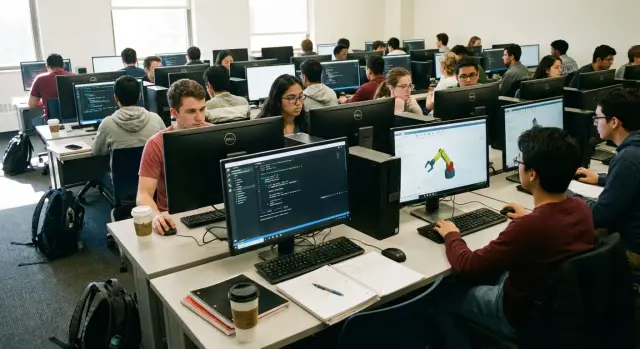
Какие задачи в STEM-лаборатории важнее всего
В колледжной STEM-лаборатории реальная нагрузка обычно проще, чем кажется на этапе закупки. Большую часть времени студенты работают в IDE (Python, C/C++, Java), держат открытыми браузер с документацией и учебными платформами, делают отчеты в офисных приложениях и запускают простые симуляторы.
Отдельный класс задач появляется на занятиях по моделированию и базовой графике: 2D-графика, простые 3D-сцены, учебные CAD-проекты, визуализация результатов экспериментов, работа с графиками и данными. Здесь важны не «топовые» компоненты, а предсказуемая скорость без зависаний.
Проблема подхода «один ПК на все» в том, что он почти всегда попадает мимо реальности. Если брать конфигурацию «с запасом на любые курсы», вы переплатите за то, чем большинство студентов не пользуется. Если взять «средний» вариант без понимания нагрузок, он начнет тормозить на пиковых занятиях (например, когда весь поток одновременно собирает проект, запускает симуляцию и держит 20 вкладок).
Чаще всего узкие места возникают в четырех точках:
- Оперативная память: ее не хватает, когда одновременно открыты IDE, браузер и инструменты моделирования.
- Накопитель: медленный диск превращает запуск приложений и сборку проектов в ожидание.
- Видеоядро: для базовой 3D-графики и некоторых симуляторов важнее стабильная поддержка, чем «максимальная мощность».
- Охлаждение: в аудитории ПК работают часами, и перегрев дает троттлинг и шум, даже если «по характеристикам» все подходит.
При выборе конфигурации ПК для лабораторий STEM в первую очередь смотрите на требования к памяти, накопителю и надежной работе под нагрузкой, а не на бренд отдельных комплектующих. Гораздо полезнее иметь понятные профили под разные курсы и одинаковые стандарты по обслуживанию, чем смешивать «самые мощные» и «самые дешевые» компьютеры в одном кабинете.
Разделите парк на 3 профиля, а не на «слабые и сильные»
При закупке часто делают «половина попроще, половина помощнее». В итоге преподаватели не понимают, куда кого сажать, а студенты получают разную скорость работы на одинаковых заданиях. Удобнее разделить парк по типам учебных задач. Тогда расписание, образы ОС и требования к софту становятся предсказуемыми.
Практичный вариант - три профиля, закрепленные за дисциплинами и аудиториями:
- Профиль 1: программирование и тесты. IDE, браузер, Git, сборки проектов. Если в программе есть контейнеры, закладывайте запас по памяти и диску, чтобы несколько окружений не «душили» систему.
- Профиль 2: моделирование и учебная САПР. 2D-чертежи и простые 3D-сцены чаще всего упираются в CPU, объем ОЗУ и быстрый SSD. Для базовых задач нередко хватает встроенной графики, но драйверы должны быть стабильными.
- Профиль 3: базовая графика и мультимедиа. Редакторы изображений, презентации, простая обработка видео. Тут важны экран, удобная периферия и тихая работа, а не «максимальная мощность».
Такое деление помогает объяснить закупке, почему два одинаковых на вид ПК могут быть разными внутри: не «дороже-дешевле», а «под задачу». И обновления планировать проще: например, сначала усилить профиль 2, если выросла доля 3D.
Отдельный «преподавательский» ПК имеет смысл, если преподаватель реально делает больше, чем студенты. Типовые случаи: параллельно ведет запись и демонстрацию, собирает проекты для группы и гоняет автотесты, готовит 3D-сцены и шаблоны или держит несколько виртуальных машин для разных курсов. В таких ситуациях один более мощный компьютер (или рабочая станция) снижает риски на занятии, а студентам можно оставить конфигурации ровно под их учебные нагрузки.
Минимум по железу: на чем можно экономить, а на чем нельзя
Если бюджет ограничен, важнее закрыть базовые узкие места, чем гнаться за «самым дешевым». В STEM-лаборатории они обычно одинаковые: много вкладок, среда разработки, простые модели, работа с учебными данными и иногда легкая графика.
Процессор: важен и один поток, и несколько
Для учебных задач важна скорость одного ядра: от нее зависит, насколько быстро открываются проекты, компилируется код и реагирует интерфейс. Но несколько потоков тоже нужны: браузер, IDE, симулятор и фоновые процессы легко съедают ресурсы одновременно.
Экономить можно на «топовых» линейках, но не стоит брать заведомо слабые процессоры, которые начнут тормозить при параллельной работе. Практичный ориентир - современный CPU среднего уровня, чтобы в аудитории не было очереди к «самому быстрому» ПК.
Оперативная память и накопитель: здесь чаще всего и «боль»
8 ГБ иногда хватает для простого программирования, но на реальной паре 16 ГБ обычно заметно комфортнее: одновременно открыты IDE, браузер с документацией, видеоматериал, пара утилит. Если одна лаборатория используется под разные дисциплины, 16 ГБ снижает риск постоянных «подвисаний».
Накопитель лучше сразу планировать SSD. Разница NVMe и SATA в быту выглядит так: оба сильно быстрее HDD, но NVMe заметно быстрее запускает тяжелые приложения и быстрее «переваривает» обновления и большие проекты. Если выбирать, куда доплатить, SSD почти всегда важнее, чем лишние «красивые» опции корпуса.
Графика и сеть: покупайте по необходимости
Встроенная графика подходит для программирования, офисных задач, базовой 2D-графики и простых учебных 3D-сцен. Дискретная видеокарта нужна, когда есть реальная нагрузка: 3D-моделирование с заметным числом деталей, CAD на занятиях, учебные проекты по AI, где требуется ускорение.
По сети для кабинета надежнее проводная: меньше сюрпризов, проще администрировать, стабильнее на контрольных и демонстрациях. Wi-Fi можно оставить как дополнение, но не как единственный канал, если на занятии все 20 мест одновременно качают среды, библиотеки или обновления.
Три сценария нагрузки и что они требуют от ПК
В STEM-кабинете одна и та же машина за день может перейти от простого кода к учебной 3D-сцене и презентации на проектор. Чтобы компьютеры для колледжа не были ни «перекормлены» лишними опциями, ни слабым звеном, полезно заранее разложить нагрузку на три сценария.
1) Программирование и учебные проекты
Типичная картина: IDE (Visual Studio Code, PyCharm, Visual Studio), несколько небольших проектов, терминал, 10-30 вкладок браузера, иногда эмулятор или контейнеры. Здесь важнее всего быстрый отклик системы.
Ориентиры: 4-6 ядер современного CPU, 16 ГБ RAM (лучше 32 ГБ, если планируются Docker и Android-эмулятор), SSD NVMe 512 ГБ. Встроенной графики обычно достаточно.
2) Учебное моделирование и простая визуализация
Речь про простые сборки, учебные сцены, базовую анимацию и рендер без фотореализма. Здесь уже чувствуется разница между «просто запустилось» и «можно работать без ожидания».
Ориентиры: 6-8 ядер CPU, 32 ГБ RAM, SSD NVMe 1 ТБ (проекты и кэши быстро растут), дискретная графика начального уровня с 6-8 ГБ видеопамяти. Если бюджет ограничен, лучше не экономить на RAM, чем гнаться за более мощной видеокартой.
3) Базовая графика и учебные материалы
Сюда входят 2D-макеты, простые эффекты, подготовка изображений и стабильный вывод на проектор или большую панель. Нагрузка ровная, но важны совместимость по видеовыходам и тишина в аудитории.
Ориентиры: 4-6 ядер CPU, 16 ГБ RAM, SSD 512 ГБ, встроенная графика или простая дискретная (если нужен уверенный вывод 4K или несколько дисплеев).
Перед закупкой проверьте четыре вещи: сколько приложений реально открывают одновременно, будет ли 3D на каждом месте или только на части, на сколько лет вы планируете не менять парк и какие обновления ПО ожидаются, а также какие разъемы нужны для мониторов и проектора (HDMI, DisplayPort).
Пример: при 20 рабочих местах часто разумно сделать 12-14 «программирование», 4-6 «моделирование» и 2 «графика/презентации». Так лаборатория остается гибкой, а бюджет не уходит в одинаково дорогие ПК для всех.
Форм-фактор для аудитории: системный блок или моноблок
При выборе ПК для лабораторий STEM важны не только «сколько FPS» и «какой процессор», но и то, как техника ведет себя в аудитории каждый день: шумит ли, греет ли класс, удобно ли подключать флешки и можно ли чинить без остановки занятий.
Системный блок + монитор обычно выигрывает, когда нужен запас по апгрейду и простое обслуживание. Добавить SSD, поставить больше ОЗУ или заменить видеокарту под 3D можно быстро и без замены всего устройства. Плюс монитор подбирается отдельно: 24-27 дюймов для моделирования или проще и дешевле для «чистого» программирования.
Моноблок удобен там, где важны порядок и компактность. Меньше проводов, меньше шансов случайно задеть кабели или выдернуть питание. В кабинете, где парты стоят плотно, это часто проще.
Когда сенсорный экран реально помогает
Сенсорный моноблок полезен не «везде», а в конкретных форматах занятий: показ схем, быстрые интерактивные задания у доски, демонстрации в небольших группах, работа с простыми интерфейсами в учебных проектах. Если занятия в основном про код, CAD или офисные задачи, сенсор чаще становится переплатой.
Обслуживание, шум и тепло
Перед выбором форм-фактора проверьте три вещи: насколько удобно добираться до портов спереди (USB для флешек, гарнитуры, микроконтроллеров), насколько быстро можно заменить накопитель и почистить систему, и как ведут себя ПК по шуму и температуре при длительной работе.
Простой ориентир: если в колледже есть ответственный за технику и вы планируете обновления, берите системные блоки. Если важнее «поставили и забыли», а нагрузка умеренная, моноблоки могут быть практичнее. В смешанном варианте обычно удобно держать несколько более мощных системников под моделирование, а остальной класс закрывать компактными решениями.
Рабочее место целиком: монитор, периферия, питание
Даже хороший системный блок не спасет, если за ним неудобно сидеть или постоянно пропадает питание. Для STEM-лаборатории лучше сразу смотреть на рабочее место как на комплект: экран, ввод, порты и защита.
Монитор: чтобы код и схемы читались
Для программирования и работы со схемами важнее не «большой экран», а четкость и удобная посадка. Практичный минимум для класса - 23-24 дюйма и Full HD, чтобы строки кода и интерфейс IDE не превращались в мелкий текст. Полезна регулировка по высоте и наклон: за одним ПК будут сидеть студенты разного роста, и без настройки быстро появляются жалобы на шею и глаза.
Клавиатура и мышь: просто, но одинаково
В учебном классе ценится не дизайн, а одинаковый опыт на всех местах и живучесть. Проводные комплекты обычно практичнее: меньше проблем с батарейками и «пропавшими» адаптерами.
Достаточно договориться об одном стандарте: полноразмерная клавиатура с цифровым блоком, мышь среднего размера без лишних кнопок, подключение по USB, немаркий пластик.
Про порты лучше подумать заранее. На каждом месте обычно нужны минимум 4 USB (мышь, клавиатура, флешка и еще одно устройство), аудио под наушники, и понятный видеовыход под ваши мониторы. Если планируются наборы для электроники, датчики, микроконтроллеры, 3D-принтеры или сканеры, запас USB спереди корпуса (или сбоку у моноблока) экономит время на занятиях.
Питание и защита часто недооценивают. Сетевой фильтр с выключателем на каждое место - базовая гигиена. ИБП имеет смысл поставить хотя бы на ПК преподавателя, сетевое оборудование и 1-2 критичных рабочих места, где идут демонстрации или сохраняются проекты. Так одно короткое отключение света не сорвет пару и не повредит данные.
Как подобрать конфигурации пошагово
Подбор компьютеров для колледжа проще делать как небольшой проект: фиксируете реальные потребности и переводите их в 2-3 типовые сборки. Так вы избегаете переплаты «на всякий случай» и не упираетесь в слабые места через полгода.
Короткий план действий:
- Соберите перечень программ по каждой дисциплине и запишите версии на ближайшие 2-3 года (IDE, CAD, симуляторы, графика, браузерные платформы).
- Оцените одновременность: сколько студентов реально запускают тяжелые приложения одновременно и где будут храниться проекты (локально, на общем хранилище, на сервере).
- Определите 2-3 типовых профиля и привяжите их к аудиториям и предметам, а не к принципу «сильные и слабые».
- Заложите понятный апгрейд-путь: свободные слоты под RAM, возможность заменить SSD на больший.
- Согласуйте требования с ИТ-отделом и закупкой: совместимость с доменом, образами ОС, антивирусом, ограничения по брендам и локальному контенту, сроки и сервис.
Небольшой пример. Колледж планирует 20 мест: 12 для программирования и базовых лабораторных, 6 для 3D-моделирования, 2 для преподавателя и демонстраций. Логично утвердить три конфигурации: «база» (быстрый SSD и достаточная RAM), «моделирование» (больше RAM и видеокарта по требованиям конкретного CAD) и «преподаватель» (чуть больше накопитель под материалы). Это проще обслуживать и обновлять, чем 20 разных ПК.
Если закупка проходит одной партией, заранее попросите поставщика подтвердить одинаковость комплектующих внутри каждой конфигурации. Это снижает сюрпризы с драйверами, образами и поддержкой. У производителей и интеграторов вроде GSE.kz обычно можно зафиксировать спецификацию и обеспечить единый стандарт на всю поставку.
Частые ошибки при закупке и как их избежать
Самая дорогая ошибка в STEM-лаборатории - купить парк ПК, который выглядит мощно на бумаге, но мешает занятиям из-за мелочей: нехватки памяти, тесного диска или разнобоя по моделям. Исправлять это потом сложнее и дороже, чем сразу заложить понятный стандарт.
Что чаще всего идет не так
- Переплата за видеокарту. Для программирования, офисных задач, электроники и базового 3D обычно достаточно встроенной графики или начального уровня. «Топ» нужна только если в учебном плане есть тяжелое 3D, рендер или GPU-расчеты.
- Мало оперативной памяти. На уроке одновременно открыты браузер с вкладками, IDE, эмуляторы, таблицы, чаты. Если памяти мало, начинаются подвисания даже на простых проектах.
- Слабый или маленький SSD. Когда диск забит, обновления ставятся медленно, проекты не помещаются, а свободного места не хватает даже для кэша. Держите заметный запас под обновления, учебные среды и временные файлы.
- Разные конфигурации в одном кабинете. Разная скорость работы и разные «сюрпризы» по драйверам и образам. Обслуживание тоже усложняется: разные драйверы, разные запчасти.
- Игнорирование сервиса и условий гарантии. Простой одного ПК сразу бьет по расписанию, поэтому заранее уточняйте, кто и как быстро чинит, есть ли выезд и склад комплектующих в регионе.
Пример из практики: колледж купил 20 одинаковых ПК, но с минимальным SSD, и через пару месяцев половина машин стала тормозить из-за обновлений и переполненных профилей студентов. Если бы изначально заложили больший объем и единый образ с политикой очистки, проблемы почти не возникли бы.
Если закупка идет на партию, заранее уточняйте, кто будет поддерживать парк после поставки. Для Казахстана это особенно чувствительно: удобнее, когда у производителя и интегратора есть локальная сборка и сервисная сеть.
Быстрый чек-лист перед заказом партии
Перед тем как оформлять закупку, проверьте не «самый мощный ли ПК», а будет ли он одинаково удобен для преподавателей и студентов каждый день. В STEM-лаборатории важна повторяемость: одинаковые настройки, одинаковое поведение, минимум сюрпризов на занятии.
Короткий чек-лист, который стоит пройти по одному эталонному образцу, а потом закрепить как стандарт:
- Память: 16 ГБ RAM как базовый ориентир для универсального учебного ПК.
- Накопитель: SSD такого объема, чтобы хватало на ОС, учебное ПО, обновления, проекты и кэш.
- Порты: достаточно USB спереди или сбоку, чтобы подключать флешки, датчики, программаторы, гарнитуры без «лазания» за корпус.
- Шум и охлаждение: прогоните 15-20 минут типовой нагрузки (компиляция проекта + несколько вкладок + простая 3D-сцена) и оцените шум и температуру.
- Стандарт разворачивания: единый образ ОС, одинаковые версии драйверов и учебных программ, понятные правила учетных записей и хранения работ.
После этого сделайте проверку «на реальную аудиторию»: поставьте ПК на типичное место, подключите монитор и периферию, оцените доступ к кнопке питания, портам и разъемам.
И еще один практичный шаг: попросите поставщика заранее описать, как будет выглядеть поддержка партии (сроки реакции, замена узлов, единые комплектующие). Если вы работаете с локальным производителем и интегратором вроде GSE.kz, этот пункт часто проще закрыть организационно.
Пример: лаборатория на 20 мест в колледже
Исходные данные: аудитория на 20 рабочих мест, проектор, две дисциплины по коду (Python/С#, базы данных) и одна дисциплина по моделированию (простые сборки, учебные рендеры). Важно, чтобы парк был единым по управлению и запчастям, но без переплаты за одинаково мощные ПК там, где они не нужны.
Практичное решение - сделать 2 базовые конфигурации для студентов и 1 усиленную для преподавателя и демонстраций. «База» закрывает программирование и офисные задачи, а моделирование получает больше графики и памяти только там, где это реально используется.
Один из понятных раскладов по местам:
- 12 мест: базовый профиль для программирования (i5/Ryzen 5, 16 ГБ ОЗУ, SSD 500 ГБ, встроенная графика).
- 7 мест: профиль для моделирования (тот же CPU, но 32 ГБ ОЗУ и дискретная видеокарта начального уровня, SSD 1 ТБ по возможности).
- 1 место: усиленный ПК преподавателя (с запасом по CPU, 32-64 ГБ ОЗУ, видеокарта уровнем выше, два накопителя: SSD под систему и SSD/HDD под проекты).
На будущее полезно сразу заложить свободные слоты под ОЗУ и место под второй SSD во всех системниках, чтобы через год докупить память и диски без полной замены.
Проверка на месте не должна быть долгой. Достаточно трех коротких заданий на каждом профиле:
- Код: открыть IDE, собрать учебный проект и прогнать тесты.
- Моделирование: открыть типовую сборку, покрутить сцену, сделать простой рендер.
- Стабильность: 10 минут нагрузки (компиляция или рендер) и контроль температуры и шума.
Если закупка идет через локального производителя, отдельно попросите одинаковые образы системы и единые комплектующие в партии. Это экономит время на обслуживании весь учебный год.
Следующие шаги: стандарт, пилотная партия и поддержка
Чтобы ПК для лабораторий STEM не превратились в «зоопарк» из разных сборок, начните со стандарта. Зафиксируйте 2-3 типовые конфигурации под ваши профили (программирование, моделирование, базовая графика) и сразу добавьте требования к рабочему месту: монитор, клавиатура, мышь, гарнитура, веб-камера, нужные порты и тип сети.
Дальше подготовьте список ПО для предустановки и короткий тестовый набор заданий, чтобы проверить одинаковое поведение на каждом месте: проект компилируется, модель открывается, расчет проходит без ошибок, периферия определяется.
Порядок действий перед массовой закупкой:
- Утвердить 2-3 конфигурации и единый набор периферии.
- Согласовать образ системы (ОС, драйверы, лицензии, учебные пакеты).
- Прогнать тестовые задания и замерить время ключевых операций.
- Закупить пилотную партию (например, 3-5 ПК) и дать преподавателям неделю-две реальной работы.
- Зафиксировать правки и только потом заказывать всю партию.
Отдельно запланируйте обслуживание на учебный год: регулярная чистка от пыли, замена расходников (клавиатуры, мыши, иногда вентиляторы), понятный порядок обращений и 1-2 резервных устройства, чтобы занятие не срывалось из-за одной поломки.
Если важны локальная поставка, сервис в Казахстане и единый стандарт на партию, можно опираться на решения GSE.kz: настольные ПК L200 для классов, моноблоки M200 там, где важна экономия места, и серверы S200, если позже понадобится инфраструктура для хранения проектов или учебных сервисов.
Частые вопросы
Какие задачи в STEM-лаборатории реально самые важные для выбора ПК?
Обычно важнее не «максимальная мощность», а стабильная работа без подвисаний при типичной связке: IDE, браузер с документаацией, офисные приложения и простые симуляторы. Чаще всего узкие места — это нехватка ОЗУ, медленный накопитель и перегрев при длительной нагрузке.
Почему подход «половина слабых, половина сильных» обычно не работает?
Потому что преподавателям и студентам сложно предсказать, кому какой ПК нужен, и люди получают разную скорость на одинаковых заданиях. Когда парк разделен по учебным сценариям (код, моделирование, графика/мультимедиа), проще планировать расписание, ставить одинаковые образы ОС и обслуживать технику.
Сколько оперативной памяти закладывать: 8, 16 или 32 ГБ?
Для большинства колледжных STEM-сценариев базовый комфорт начинается с 16 ГБ: IDE, несколько окон, вкладки, мессенджеры и учебные платформы быстро съедают память. 8 ГБ может хватать только для очень простых занятий без контейнеров, эмуляторов и тяжелого браузинга, но на потоке это часто превращается в «подвисает у всех одновременно».
Насколько критичен SSD и есть ли смысл брать NVMe вместо SATA?
SSD почти всегда обязателен, потому что он влияет на запуск программ, обновления и сборку проектов. SATA-SSD уже дает большой прирост после HDD, но NVMe заметно приятнее на тяжелых приложениях, крупных проектах и при частых обновлениях; если есть возможность доплаты, она обычно ощущается именно тут.
Когда в STEM-кабинете действительно нужна дискретная видеокарта?
Встроенной графики чаще всего достаточно для программирования, офисных задач, 2D и простых учебных 3D-сцен, если драйверы стабильны. Дискретная видеокарта нужна тогда, когда в учебном плане есть заметная 3D-нагрузка, учебная САПР с тяжелыми сценами, рендеры или проекты, где прямо требуется ускорение на GPU.
Что лучше для аудитории: системный блок или моноблок?
Системный блок удобнее, если вы планируете апгрейды и хотите быстро менять ОЗУ, SSD или видеокарту без замены всего устройства. Моноблок практичнее, когда важны компактность, порядок на столах и минимум проводов, а нагрузки умеренные; главное заранее проверить доступ к портам и возможность обслуживания.
Есть ли смысл переплачивать за сенсорный экран в моноблоке?
Если занятия в основном про код, CAD и типовую работу за столом, сенсор обычно не окупается. Он полезен в конкретных сценариях: интерактивные демонстрации в малых группах, быстрые задания у экрана, работа с простыми интерфейсами и презентациями, где удобно «тыкать» и показывать на месте.
Нужно ли в классе делать упор на проводную сеть или хватит Wi‑Fi?
Надежнее рассчитывать на проводную сеть, особенно на контрольных и занятиях, где весь класс одновременно качает библиотеки, среды или обновления. Wi‑Fi лучше оставлять как дополнительный вариант, а не как единственный канал, чтобы не зависеть от помех, перегрузки точки доступа и «случайных» провалов скорости.
Как быстро подобрать конфигурации, если нет времени на долгие расчеты?
Стартуйте со списка программ по дисциплинам и понимания, какие задачи выполняются параллельно, а затем сведите это в 2–3 типовых профиля, привязанных к предметам и аудиториям. После этого проверьте эталонный образец на реальных заданиях (сборка проекта, открытие модели, короткая нагрузка) и зафиксируйте одинаковые комплектующие внутри каждого профиля.
Какие ошибки при закупке STEM-ПК встречаются чаще всего и как их избежать?
Обычно проваливаются мелочи: берут мало ОЗУ, экономят на объеме SSD, смешивают разные конфигурации в одном кабинете и не проверяют шум/температуру под нагрузкой. Еще одна частая проблема — не продумать поддержку: кто и как быстро восстановит рабочее место, если что-то сломается в середине учебной недели; при работе с локальным производителем и интегратором вроде GSE.kz эти вопросы проще закрывать заранее в условиях поставки и сервиса.
