6 мин
ПК для бухгалтерии и кадров госсектора: как выбрать и описать
ПК для бухгалтерии и кадров госсектора: какие параметры реально ускоряют 1С, ЭЦП и отчеты, и как без ошибок сформулировать требования в заявке.
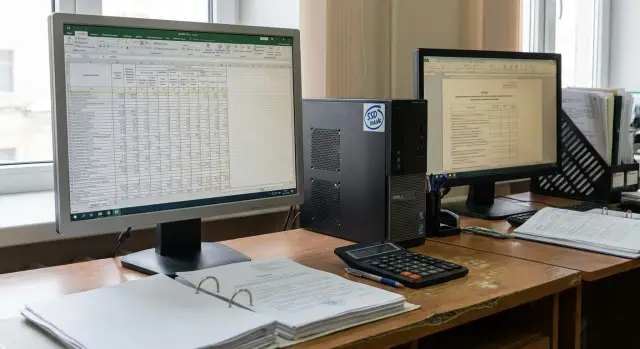
Почему рабочее место бухгалтера начинает тормозить
«Офисный ПК» часто выбирают по принципу: чтобы включался и открывал почту. Но рабочее место бухгалтера и кадровика в госсекторе живет в другом режиме: тяжелая база 1С, параллельно браузер с порталами, ЭЦП, сканирование, печать, Excel, архивы. В итоге даже «вроде нормальный» компьютер начинает раздражать задержками.
Тормоза обычно заметны не в самом расчете, а в ожидании: пользователь кликает и ждет. Чаще всего время теряется на запуске 1С и входе в базу (особенно по сети), открытии больших документов и выгрузок в Excel, зависаниях при одновременной работе 1С, браузера и криптоплагинов для ЭЦП, а также на печати и работе со сканами (долгий старт задания, подвисание очереди). Еще один типичный симптом - задержки при переключении между окнами, когда открыто много вкладок и файлов.
Причина почти всегда в сочетании «узких мест». Самая типичная история: процессор на бумаге неплохой, но диск медленный и памяти мало. Или памяти хватает, но система хранит временные файлы и кэш на обычном HDD, из-за чего все «дергается».
Имеет смысл смотреть не на «максимальные характеристики», а на то, что дает ощутимую скорость именно в ваших задачах. Для бухгалтерии и кадров чаще всего быстрее всего окупаются правильный накопитель и запас оперативной памяти. Переплата за лишние ядра процессора нередко дает слабый эффект, если остальные компоненты остаются прежними.
Хорошая проверка перед закупкой: попросите бухгалтера описать 3-5 действий, где он чаще всего ждет. Это проще перевести в понятные требования и затем принять поставку без споров в стиле «ну запускается же».
Реальные задачи бухгалтерии и кадров: что важнее всего
Эта роль обычно не «про сложные вычисления», а про постоянную многозадачность. Открыта учетная система (часто 1С), рядом Excel, почта, браузер с порталами, программа для ЭЦП, окно сканера и несколько папок с документами. Если подбирать конфигурацию под такие привычные действия, скорость чувствуется сразу.
Типичный день выглядит так: утром загрузка базы, затем платежи и отчеты, переписка и согласования, подпись документов ЭЦП, сканы и прикрепление файлов, работа с личными кабинетами. Важно, что почти все это делается одновременно, а не по очереди.
Когда открыто 8-15 окон, компьютер тормозит чаще не потому, что «процессор слабый», а потому что не хватает памяти и быстрых операций чтения с диска. Поэтому в требованиях разумно делать акцент на SSD и достаточный объем ОЗУ.
Отдельный сценарий - большие файлы: сводные таблицы, выгрузки, реестры, отчеты за период, архивы сканов. Задержки появляются при открытии, пересчете формул, поиске по документам и сохранении. Если сотрудник регулярно работает с «тяжелыми» Excel-файлами и выгрузками из учетной системы, это стоит прямо указать в требованиях.
При этом есть вещи, которые ПК не исправит: медленный канал связи или перегруженный VPN, «тормозящий» сервер 1С или база данных, ограничения порталов и работа через удаленный рабочий стол.
Описывайте в заявке не абстрактные «офисные задачи», а конкретные сценарии и одновременную работу нескольких программ. Тогда конфигурация будет соответствовать реальной нагрузке, а не формальным минимумам.
Диск: SSD и NVMe как главный источник «ощущаемой» скорости
Если рабочий ПК «думает» при входе в систему, долго открывает 1С, зависает при печати и работе с ЭЦП, часто причина не в процессоре, а в диске. Экономия на накопителе почти всегда превращается в потерянные минуты каждый день.
HDD подходит разве что как второй диск под архивы. В роли системного он медленный: запуск Windows, обновления, антивирусная проверка и кэш 1С постоянно нагружают диск, и ожидание становится нормой.
NVMe и SATA - оба форматы SSD, но NVMe обычно заметно быстрее в повседневных мелочах: запуск программ, открытие базы 1С, переключение между окнами, распаковка обновлений, работа с тяжелыми сканами. SATA SSD тоже дает большой скачок после HDD, но при закупке новых ПК NVMe проще заложить сразу, чтобы не возвращаться к вопросу через год.
По объему лучше брать с запасом. ОС, 1С, криптопровайдеры, драйверы, обновления, временные файлы и кэш занимают место незаметно. Частая ситуация: бухгалтер активно скачивает реестры, сканы и выгрузки, через несколько месяцев свободного места почти нет, и ПК снова начинает тормозить.
Практичные ориентиры:
- 512 ГБ - для большинства рабочих мест с 1С и ЭЦП.
- 1 ТБ - если много сканов, отчетности, локальных баз или активная переписка с вложениями.
- HDD - только как дополнительный накопитель под архив, не системный.
Надежность важна не меньше скорости: отказ диска означает простой и восстановление. В госсекторе также удобно, когда у производителя есть понятная поддержка и сервис по стране. Например, у GSE.kz как у казахстанского производителя и системного интегратора есть собственная линейка рабочих ПК и серверов, а также техническая поддержка и сервисная сеть.
Чтобы в поставке не оказалось «подмены» на медленный вариант, в ТЗ лучше фиксировать:
- Накопитель: SSD (не HDD) для установки ОС и прикладного ПО.
- Интерфейс: PCIe NVMe (допустимо указать «не хуже») или SATA SSD, если NVMe не принципиален.
- Емкость: не менее 512 ГБ (или 1 ТБ по потребности подразделения).
- Возможность установки второго накопителя (если нужен отдельный диск под архив/резерв).
Оперативная память: сколько нужно, чтобы не ждать
ОЗУ редко «ломается», но часто именно ее не хватает, когда бухгалтерия и кадры работают параллельно: 1С, браузер с кабинетами, ЭЦП, почта, сканы, Excel, мессенджер. Если памяти мало, компьютер начинает «думать» не из-за процессора, а потому что складывает лишнее на диск.
Признаки нехватки ОЗУ обычно одинаковые: окна переключаются с задержкой, вкладки в браузере перезагружаются, 1С подтормаживает после печати или проведения документов, а при открытии большого Excel система может зависать на десятки секунд. Часто это сопровождается активной работой файла подкачки.
По объему ориентируйтесь на реальную нагрузку:
- 8 ГБ - только для самых простых сценариев (1-2 программы и минимум вкладок). В реальной работе это быстро упирается в ожидание.
- 16 ГБ - практичный минимум: 1С + ЭЦП + браузер + офисные файлы обычно работают без нервов.
- 32 ГБ - если постоянно открыты тяжелые таблицы, много вкладок, несколько баз 1С, плюс часто обрабатываются сканы и PDF.
Отдельный момент - двухканальная память. Она дает небольшой, но заметный прирост отзывчивости, если поставить два одинаковых модуля (например, 2x8 ГБ вместо 1x16 ГБ).
Чтобы это было понятно закупщикам и поставщикам, в ТЗ лучше писать простыми формулировками:
- ОЗУ: не менее 16 ГБ DDR4/DDR5, с возможностью расширения минимум до 32 ГБ.
- Компоновка: 2 модуля (двухканальный режим), например 2x8 ГБ или 2x16 ГБ.
- Слоты: не менее 2 слотов памяти.
- Подтверждение: указать модель/объем установленных модулей и максимальный поддерживаемый объем по спецификации.
Так вы избегаете ситуации, когда привозят 16 ГБ одним модулем и без запаса на рост задач, а расширение потом превращается в отдельную закупку.
Процессор: как выбрать без лишних переплат
Желание взять «процессор посильнее» понятно, но в офисных задачах он не всегда дает ожидаемый эффект. Если ПК долго загружается, тормозит при открытии 1С или подвисает при переключении между окнами, чаще виноваты диск и нехватка памяти.
Процессор становится заметно важнее, когда у сотрудника есть тяжелые операции: большие Excel-таблицы с формулами, массовые обработки в 1С, выгрузки и загрузки, работа с архивами и шифрованием, одновременная работа нескольких программ. Тогда более высокий класс CPU действительно сокращает время ожидания.
Чтобы выбрать класс без переплат, лучше описывать требования параметрами, а не «моделью по памяти».
Какой уровень CPU обычно нужен
Ориентируйтесь на совокупность признаков:
- не менее 6 физических ядер;
- поддержка многопоточности;
- современное поколение (не старше 3-4 поколений от текущего на момент закупки);
- достаточная частота в турбо-режиме (для 1С и Excel часто решает скорость одного ядра);
- встроенная графика допустима, если нет задач 3D и мониторы подключаются без сложных переходников.
Если ПК нужен для 1С, ЭЦП, почты и типовых отчетов, офисного 6-ядерника обычно хватает. Бюджет разумнее направить на SSD и 16 ГБ ОЗУ.
Формулировки для заявки без спорных сравнений
Вместо «не хуже чем Intel Core i5» используйте проверяемые признаки:
Процессор: x86-64, не менее 6 физических ядер, не менее 12 потоков, базовая частота не ниже 2,5 ГГц, турбо-частота не ниже 4,0 ГГц, поколение не старше 2022 года (или эквивалент), поддержка аппаратной виртуализации.
Так вы задаете понятный класс без привязки к бренду.
Два монитора: простой апгрейд с заметным эффектом
Второй монитор часто дает больше «ощущаемой» скорости, чем небольшой прирост частоты процессора. Это особенно заметно там, где вы постоянно переключаетесь между окнами.
Самый частый сценарий: на одном экране 1С, на втором - Excel, почта, сканы заявлений, приказы или табель. Сверка сумм и перенос реквизитов идут быстрее, потому что не нужно постоянно сворачивать и разворачивать окна.
По размерам обычно достаточно 2x23-24 дюйма. Для текста и таблиц комфортно Full HD (1920x1080) на 23-24 дюймах. Если сотрудники много читают мелкий шрифт и работают с длинными списками, стоит рассмотреть 27 дюймов с QHD (2560x1440).
Важно заранее проверить видеовыходы. В офисе часто встречается смесь мониторов (HDMI и DisplayPort), и отсутствие нужных портов превращает установку в поиск переходников.
В ТЗ удобно писать проверяемо:
- Поддержка одновременной работы с двумя мониторами (2 дисплея).
- Наличие не менее 2 цифровых видеовыходов на ПК (например, 2xHDMI или HDMI + DisplayPort).
- Разрешение вывода не ниже 1920x1080 на каждый подключенный монитор.
- Возможность подключения без обязательного использования нестандартных переходников (указать предпочтительные интерфейсы под имеющиеся мониторы).
Порты, сеть и безопасность: чтобы все работало без «плясок»
Даже хороший по характеристикам ПК может раздражать, если постоянно не хватает разъемов, нестабильна сеть или не проходят базовые требования по безопасности. Эти вещи редко обсуждают заранее, а потом они съедают время.
С портами проще всего: посчитайте все, что будет подключено каждый день, и заложите запас. В типичном кабинете это ЭЦП-токен, флешка, принтер, сканер (или МФУ по USB), плюс мышь и клавиатура. Если USB портов мало, появляются хабы, а с ними случайные обрывы и «не найдено устройство» в самый неподходящий момент.
Практичный ориентир для конфигурации:
- 6 и более USB-портов суммарно, из них минимум 2 спереди;
- минимум 2 USB 3.0 (или выше) для быстрых накопителей и сканеров;
- гигабитный Ethernet (RJ-45) для проводной сети;
- видеовыходы под два монитора.
Проводная сеть важна не только «по скорости»: гигабитный Ethernet обычно стабильнее Wi‑Fi, особенно когда идут выгрузки, обмен с сервером и работа с сетевыми папками.
По безопасности обычно достаточно простых пунктов: наличие TPM 2.0, возможность UEFI Secure Boot и поддержка корпоративных политик доступа.
Если важны порядок на столе и экономия места, моноблок может быть удобнее системного блока. Но заранее проверьте порты и возможность подключения второго монитора.
Как подобрать конфигурацию: пошаговый алгоритм для отдела
Чтобы выбрать ПК без лишних переплат, начните не с «модели», а с того, как сотрудник реально работает: какие окна открыты, что хранится локально, какие устройства подключаются. Дальше это легко перевести в параметры для закупки.
-
Опишите сценарии работы и одновременность. Отдельно отметьте, что запускается вместе: 1С (или другой учет), браузер с порталом, почта, Excel с тяжелыми файлами, клиент ЭЦП, сканирование.
-
Оцените объем данных и рост. Зафиксируйте примерный размер папок с документами, частоту выгрузок, объем сканов в месяц. Если рост идет каждый квартал, закладывайте запас.
-
Решите вопрос с двумя мониторами. Если сотрудник постоянно сверяет реестр, платежки и первичку, второй экран экономит время каждый день.
-
Назначьте минимум по памяти и диску с запасом на 3-5 лет. Для типового рабочего места чаще всего разумный минимум - 16 ГБ ОЗУ и SSD (лучше NVMe) от 512 ГБ.
-
Проверьте периферию и совместимость. Перечислите МФУ/принтеры, сканеры, токены ЭЦП, нужные порты USB (включая USB-A), сетевое подключение, требования ИБ.
Пример: если кадровик одновременно ведет 1С, подписывает документы через ЭЦП, хранит сканы и работает с таблицами, узкие места почти всегда в диске, ОЗУ и удобстве работы (второй монитор), а не в «самом мощном процессоре».
Как описать параметры в заявке и ТЗ: понятные формулировки
Цель ТЗ - зафиксировать то, что влияет на скорость и удобство, и убрать двусмысленности. Иначе поставщик может формально выполнить требования, но сэкономить на деталях: поставить медленный диск, один видеовыход или «пограничную» конфигурацию без запаса.
Пишите требования измеримо: «не менее», «минимум», «допускается эквивалент». Там, где возможны равнозначные варианты, задавайте класс или диапазон, чтобы не привязываться к одной модели.
Что лучше задавать минимумом
Эти параметры дают самую заметную разницу и легко проверяются по спецификации:
- Накопитель: SSD NVMe, объем не менее 512 ГБ (или ваш минимум), интерфейс PCIe.
- ОЗУ: не менее 16 ГБ, с возможностью расширения.
- Видеовыходы: поддержка двух мониторов, не менее 2 цифровых выходов (HDMI/DisplayPort).
- Порты: не менее 6 USB (включая минимум 2 USB 3.x); сетевой порт 1 Гбит/с.
- Гарантия и сервис: гарантия не менее 36 месяцев, понятный порядок обращения.
После этого можно уточнить требования к безопасности и совместимости: TPM 2.0 (если нужно по политике), поддержка ОС и криптопровайдера, работа с токенами ЭЦП.
Где уместен диапазон
Процессор и форм-фактор лучше описывать через уровень. Например: «процессор не ниже Intel Core i5 / AMD Ryzen 5 актуальных поколений или эквивалент по производительности», «корпус mini-tower или SFF при сохранении требований по портам и охлаждению».
Чтобы поставка была проверяемой, запросите подтверждение: полную спецификацию на каждую позицию, указание моделей ключевых комплектующих (CPU, SSD, ОЗУ), гарантийные условия и контакты сервисной службы. Если важны местный производитель и прозрачность цепочки поставок, фиксируйте это отдельным пунктом.
Примеры коротких формулировок без двусмысленностей:
- «SSD: NVMe PCIe, объем не менее 512 ГБ, скорость чтения не ниже 2000 МБ/с (или “не ниже типичных для NVMe”, если не хотите привязки к цифрам)».
- «ОЗУ: 16 ГБ DDR4/DDR5 не менее, с возможностью расширения до 32 ГБ».
- «Поддержка двух мониторов: 2 независимых цифровых видеовыхода, разрешение не ниже 1920x1080 на каждом».
- «Порты: не менее 6 USB (минимум 2 USB 3.x), RJ-45 1 Гбит/с, аудио».
- «Гарантия: не менее 36 месяцев, срок устранения неисправности - не более N рабочих дней».
Частые ошибки при закупке ПК для бухгалтерии и кадров
Самые дорогие ошибки обычно выглядят как «все по спецификации», но в реальной работе все равно медленно или неудобно.
- Упор на «высокую частоту процессора» при слабом накопителе и малой памяти. В итоге 1С и браузер долго открываются, а переключение между окнами тормозит. Проще требовать SSD (лучше NVMe) и достаточный объем ОЗУ.
- Требование «самое новое, топовое» без привязки к сценарию. Это сужает конкуренцию и редко дает ощутимый выигрыш. Лучше фиксировать то, что влияет на отклик: SSD, 16-32 ГБ памяти, порты, два монитора.
- Не прописать видеовыходы и получить невозможность подключить два монитора без переходников.
- Не заложить запас по диску. Через несколько месяцев диск забивается сканами, кэшем 1С и обновлениями, и ПК начинает «сыпаться» по мелочам.
- Сэкономить на сервисе и поддержке. Один день простоя в отчетный период дороже разницы в цене. В заявке полезно фиксировать гарантийный срок и понятный формат обращения.
Простой пример: закупили «мощный» CPU, но оставили медленный диск и 8 ГБ памяти. На приемке все запускается, а в конце месяца при одновременной работе 1С, ЭЦП и нескольких вкладок браузера система начинает «думать» на каждом шаге.
Короткий чеклист и следующие шаги перед подачей заявки
Перед подачей заявки зафиксируйте параметры, которые реально влияют на скорость и удобство.
- Накопитель: SSD, лучше NVMe; объем обычно 512 ГБ.
- ОЗУ: 16 ГБ для типового места; 32 ГБ, если одновременно 1С, много вкладок, сканы и тяжелые таблицы.
- Видео и мониторы: поддержка 2 мониторов (2 видеовыхода нужных типов) и разрешения ваших панелей.
- Порты и периферия: 6 USB с запасом, минимум 2 на фронте; отдельные устройства (токен/ЭЦП, принтер, сканер) учесть заранее.
- Сеть и гарантия: гигабитный Ethernet; срок и формат гарантии, наличие сервисной поддержки.
Минимальный набор требований удобно разделить по ролям: «типовое рабочее место» и «расширенное» для тяжелых задач. Это упрощает и закупку, и дальнейшую поддержку.
Перед финальной версией ТЗ согласуйте три вещи: какие мониторы и кабели уже есть, какие приложения обязательны (1С, криптопровайдер, ЭЦП, сканирование), и какие ограничения по информационной безопасности и портам действуют у вашей ИТ-службы.
Если важны требования к локальному содержанию и сервису на территории Казахстана, можно рассмотреть отечественные ПК GSE.kz: например, L200 как классический системный блок или M200 как моноблок, и заранее уточнить конфигурацию под ваши сценарии и требования ИБ.
Частые вопросы
Как понять, из-за чего именно тормозит ПК бухгалтера: процессор, память или диск?
Начните с наблюдения за 3–5 действиями, где сотрудник чаще всего ждет: запуск и вход в 1С, открытие больших Excel, подпись через ЭЦП, печать, работа со сканами. Если задержки появляются при переключении между окнами и при одновременной работе нескольких программ, почти всегда упираетесь в ОЗУ и скорость диска, а не в «слабый процессор».
Что сильнее всего ускоряет работу: SSD, ОЗУ или более мощный процессор?
Для типового рабочего места бухгалтерии и кадров самый заметный эффект обычно дают SSD (лучше NVMe) и 16 ГБ ОЗУ. Замена HDD на SSD ускоряет запуск Windows, 1С, обновления и работу с кэшем, а увеличение памяти уменьшает подвисания при многозадачности. Процессор имеет смысл усиливать уже после того, как закрыты эти два пункта.
Есть ли смысл менять HDD на SSD, если «в целом все работает»?
Да, стоит. HDD как системный диск сильно замедляет запуск ОС, 1С, антивирусные проверки и работу временных файлов, из-за чего появляются постоянные «микро-задержки». HDD разумнее оставлять только вторым диском под архивы, а систему и рабочие программы ставить на SSD.
Какой объем SSD нужен бухгалтерии: 256/512 ГБ или 1 ТБ?
Обычно 512 ГБ хватает для ОС, 1С, криптопровайдеров, обновлений и повседневных файлов, если большие архивы не держат локально. 1 ТБ лучше закладывать, когда много сканов, регулярные выгрузки и тяжелая переписка с вложениями, либо есть локальные базы. Важно оставлять запас свободного места, иначе со временем ПК снова начнет тормозить.
Сколько оперативной памяти реально нужно бухгалтеру или кадровику?
16 ГБ — практичный минимум для сценария «1С + браузер с порталами + ЭЦП + почта + документы». 8 ГБ быстро упираются в подкачку на диск, из-за чего подвисают окна и перезагружаются вкладки. 32 ГБ стоит брать, если постоянно открыты тяжелые Excel, много вкладок, несколько баз 1С и регулярно обрабатываются сканы и PDF.
Почему в требованиях часто пишут «2 модуля памяти» и что это дает?
Двухканальный режим дает более отзывчивую работу, особенно когда открыто много окон и идет активная работа с памятью. На практике это означает два одинаковых модуля, например 2×8 ГБ вместо 1×16 ГБ. Дополнительно это упрощает апгрейд: у вас сразу понятная конфигурация и меньше риска упереться в нехватку слотов.
Нужен ли бухгалтерии второй монитор, и как это правильно учесть в закупке?
Второй монитор обычно экономит время на постоянных переключениях между 1С, Excel, почтой и сканами. Оптимально заранее требовать поддержку двух дисплеев и минимум два цифровых видеовыхода на ПК, чтобы не зависеть от переходников. По комфорту чаще всего хватает 23–24" Full HD, а для длинных списков и мелкого текста удобнее 27" с более высоким разрешением.
Какие порты и сеть важно предусмотреть, чтобы не было проблем с ЭЦП, принтером и сканером?
Зафиксируйте минимум: 6 USB-портов суммарно, из них хотя бы 2 спереди, и минимум 2 порта USB 3.x для быстрых устройств. Так вы без хабов подключите токен ЭЦП, принтер/МФУ, сканер, флешки и периферию. Проводная сеть через RJ‑45 (1 Гбит/с) обычно стабильнее для работы с сетевыми папками и базами.
Как написать требования в ТЗ так, чтобы не привезли «формально подходящее, но медленное»?
В ТЗ лучше избегать расплывчатого «офисный ПК» и фиксировать проверяемые параметры: SSD (желательно NVMe) от 512 ГБ, ОЗУ от 16 ГБ с возможностью расширения, поддержка двух мониторов, нужное число USB и гигабитный Ethernet. По процессору задавайте класс признаками (ядра/потоки/поколение), а не конкретной моделью, чтобы не сужать выбор и при этом получить нужный уровень.
Когда замена ПК не решит тормоза в 1С и на порталах?
ПК не ускорит работу, если узкое место вне рабочего места: перегруженный сервер 1С, медленный VPN/канал связи, проблемы на порталах или работа через удаленный рабочий стол с ограничениями. В таких случаях важно отдельно измерить задержку сети и время ответа сервера, чтобы не пытаться «лечить» это покупкой более дорогого ПК. Обновление ПК все равно полезно, но ожидать полного исчезновения тормозов будет ошибкой.
