8 мин
Пилотные кольца обновлений Windows: rollout по моделям
Пилотные кольца обновлений Windows: как группировать устройства по моделям, ловить сбои драйверов, ставить паузы и безопасно откатывать обновления.
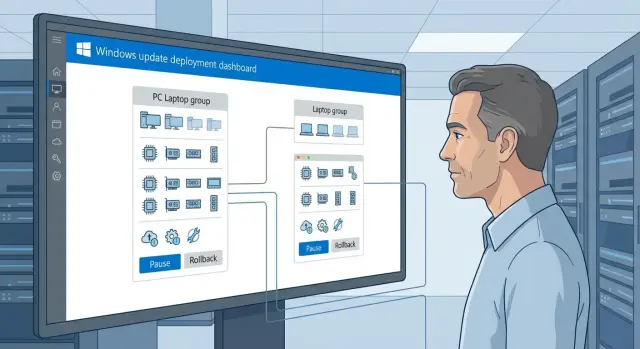
Зачем делить обновления Windows по моделям и железу
Одно и то же обновление Windows может пройти незаметно на части компьютеров и одновременно сломать работу на других. Причина почти всегда в различиях железа: чипсет, видеокарта, сетевой адаптер, накопитель, версия BIOS/UEFI и даже ревизия платы. Windows обновляется по общим правилам, а драйверы и прошивки в каждом парке разные.
Большинство «плохих» историй связано не с самой Windows, а с тем, как обновление взаимодействует с драйверами и низкоуровневой частью системы. Rollout по аппаратным профилям дает простой выигрыш: риски становятся видны на небольшой группе, и вы не останавливаете работу всей организации.
Типовые симптомы, которые чаще всего указывают на проблему драйвера или прошивки:
- синие экраны или циклическая перезагрузка сразу после установки;
- пропал Wi-Fi или сеть, VPN не поднимается, драйвер откатился на «базовый»;
- черный экран, мерцание, заметное падение производительности графики;
- проблемы со звуком, камерой, сканером, смарт-картой, принтером;
- ошибки BitLocker, сбои сна и пробуждения.
Когда вы строите пилотные кольца по моделям, риск простоя снижается двумя способами. Во-первых, появляется раннее предупреждение именно по тем конфигурациям, которые стоят у большинства сотрудников или критичны для бизнеса. Во-вторых, диагностика идет быстрее: если сбой повторяется на одной модели, легче найти общий фактор (конкретный драйвер, версия BIOS, партия оборудования) и остановить волну только там, где это нужно.
Чтобы схема работала, важны роли. ИТ задает правила колец, критерии успеха и окна развертывания. Служба поддержки фиксирует обращения одинаково (модель, симптомы, время, версия драйвера) и быстро отделяет массовый сбой от единичного. Владельцы бизнес-систем подтверждают, что ключевые приложения и периферия пережили обновление, особенно на специализированных рабочих местах.
Если парк смешанный (офисные ПК, моноблоки, рабочие станции и серверы, в том числе локального производства), деление по аппаратным профилям помогает не «усреднять» риски и держать обновления под контролем.
Что такое кольца развертывания и аппаратные профили
Кольца развертывания - это заранее заданные волны установки обновлений, которые идут от малого и контролируемого набора устройств к основному парку. Логика простая: сначала проверяем на небольшом числе компьютеров, затем расширяем охват, и только после этого ставим всем.
На практике удобно держать 3-4 кольца и отдельно выделять критические устройства. Обычно получается так: пилот (ИТ и несколько «терпеливых» пользователей), ранняя волна (часть подразделений, где важна скорость), широкая волна (основная масса рабочих мест) и отдельные правила для критичных сценариев вроде бухгалтерии в отчетный период, медоборудования, касс и диспетчерских.
Аппаратный профиль - это не просто «марка ноутбука». Это набор признаков, которые реально влияют на риск после обновления: модель и ревизия, CPU и чипсет, GPU, сетевой адаптер (включая Wi-Fi), тип накопителя, версия BIOS/UEFI и ключевые драйверы. Два одинаковых на вид ПК могут вести себя по-разному, если отличаются, например, сетевой картой или графикой.
Важно учитывать, какие обновления вы раскатываете: ежемесячные обновления качества, крупные обновления функций, отдельные обновления драйверов и firmware. Часто ломается не «Windows в целом», а конкретная связка «обновление + драйвер», из-за чего пропадают звук, сеть или печать даже при «чистой» установке.
Риск для каждого кольца лучше определить заранее: что считается допустимой проблемой (например, единичный сбой печати), а что останавливает волну (потеря сети, BSOD, отказ VPN). Тогда пилот работает как страховка, а не как формальность.
Если парк состоит из рабочих мест и серверов разных серий, аппаратные профили удобно строить по моделям и типовым конфигурациям поставщика. Для организаций в Казахстане это часто означает отдельные профили под линейки ПК и серверов местного производства, включая модели GSE.
Инвентарь устройств: какие данные собрать до rollout
Перед запуском пилотных колец приведите в порядок инвентарь. Без него вы не поймете, почему у одних обновление прошло тихо, а у других сломался звук или сеть.
Соберите минимальный набор полей, который помогает находить общие причины сбоев и быстро выделять группы риска:
- модель устройства и модель платы (например, серия и поколение: L200/M200/S200 или любые ваши линейки);
- серийный номер и инвентарный номер (чтобы не путать «клонов»);
- версия BIOS/UEFI и дата прошивки;
- версия Windows (редакция, сборка) и канал обновлений;
- ключевые драйверы с версиями (видео, Wi-Fi/LAN, аудио, чипсет, storage).
Дальше добавьте метку критичности. Она нужна не для отчетов, а для правильного порядка волн. Отдельно помечайте кассы и терминалы, медицинские рабочие места, учебные классы, бухгалтерию, а также серверы и специализированные стенды. Если устройство обслуживает людей напрямую (регистратура, приемное отделение), его лучше не ставить в ранние волны даже при одинаковом железе.
Одинаковые конфигурации часто маскируются: техника куплена в разные годы, но внутри один и тот же контроллер Wi-Fi или видеочип. Поэтому группируйте не только по названию модели, но и по «железному отпечатку»: CPU, ID устройств, версия BIOS, ключевые драйверы. Так вы увидите, что «разные партии» на деле ведут себя одинаково.
Чтобы инвентарь не стал ручной рутиной, обновляйте данные автоматически: регулярно собирайте информацию из MDM/AD/скриптов, отслеживайте изменения (обновился драйвер, сменился BIOS) как отдельные события, фиксируйте замены комплектующих в сервисе и делайте короткую проверку инвентаря перед каждой волной.
С таким набором данных проще понять, какие устройства тестировать первыми, и быстрее сузить круг при типичных сбоях драйверов.
Как собрать аппаратные профили и группы развертывания
Группа развертывания должна отвечать на простой вопрос: «если обновление сломается, сколько одинаковых устройств пострадает и как быстро мы это заметим». Поэтому лучше группировать не «всем отделом сразу», а по железу и роли.
Начните с базовых правил. В одной группе держите устройства, которые максимально похожи по модели и ключевым деталям, а различия выносите в отдельные подгруппы. Обычно имеет смысл учитывать модель и поколение устройства, платформу CPU (Intel/AMD и поколение), тип графики и драйверный стек, сетевые и периферийные драйверы, а также назначение устройства, если набор софта и политик заметно отличается.
Смешанные парки Windows 10 и 11 лучше не объединять в одну волну даже при одинаковом железе. Разные ветки обновлений и сроки поддержки дают разные риски. Практичный порядок: сначала разделить по ОС и редакции (Enterprise/Pro), затем внутри каждой ветки сделать аппаратные группы. Если политики обновлений отличаются (разные отсрочки, окна перезагрузки), это тоже повод разнести устройства, иначе будет сложно понять, что именно повлияло на результат.
Отдельно выделяйте устройства с нестандартными драйверами или «особой» периферией: EDR-агенты, USB-токены, специализированные сканеры, редкие принтеры, системы интеграции и киоски. Для них лучше иметь отдельную группу даже при той же модели, потому что сбой может быть не в Windows, а в связке «драйвер + служба + политика».
С редкими конфигурациями полезно придерживаться одного из сценариев: если таких устройств много и они важные - отдельное маленькое кольцо и раннее тестирование; если их мало, но они критичные - ручной контроль и обновление только после успешной волны на массовых профилях; если конфигурация уникальна и без резерва - заранее зафиксируйте окно отката и проверьте, что можно быстро вернуть прошлый драйвер.
Пример: если парк собран из типовых офисных ПК и сенсорных моноблоков (вроде линеек L200 и M200), разумно держать их в разных аппаратных группах. У моноблоков чаще всплывают нюансы с тач-драйвером и графикой, и это лучше ловить отдельно.
Пошаговый план rollout по кольцам и моделям
План развертывания по моделям нужен, чтобы обновления не ломали работу сразу у всех. В пилотные кольца лучше включать не только «самых смелых» пользователей, но и реальные типы устройств, которые есть в парке.
Соберите пилот так, чтобы в нем были представители каждой важной модели и каждого «особого случая»: разные видеокарты, Wi-Fi модули, док-станции, сенсорные экраны. Если в организации есть настольные ПК, моноблоки и серверы разных серий, в пилоте должны быть устройства каждого типа.
Шаги rollout
Дальше действуйте по одному и тому же сценарию, без импровизаций:
- Сформируйте пилот: по 3-10 устройств на модель, плюс 1-2 критичных роли (бухгалтерия, регистратура, диспетчеры).
- Назначьте окно обновления и короткий план коммуникации: когда ставим, что пользователь увидит, куда писать при сбое.
- Зафиксируйте базовую точку до старта: версия Windows, версии ключевых драйверов, BIOS/UEFI, шифрование, наличие свободного места.
- Обновите пилот и наблюдайте 3-7 дней, не расширяя волну, даже если «вроде все нормально».
- Расширяйте кольца по процентам (например, 5% -> 20% -> 50% -> 100%) и по заранее согласованным стоп-условиям.
Метрики и стоп-условия
Чтобы решение «идем дальше или стоп» было честным, заранее выберите простые метрики:
- рост синих экранов или циклов перезагрузки;
- отвал сети или Bluetooth, проблемы с печатью;
- ошибки в Диспетчере устройств по одному и тому же драйверу;
- заметное падение времени загрузки или скорости работы;
- количество обращений в поддержку на 100 устройств.
Если стоп-условие сработало, не расширяйте волну. Поставьте паузу, выделите модели, где проблема повторяется, и готовьте точечный откат или блокировку обновления именно для этих групп.
Как фиксировать сбои драйверов и находить закономерности
В пилотных кольцах главный риск обычно не «само обновление», а то, как оно взаимодействует с конкретными драйверами на конкретной модели. Поэтому важно заранее договориться, что считать сбоем, где это фиксировать и какие поля обязательны.
Что считать сигналом
Собирайте не только BSOD, но и «тихие» проблемы, которые пользователи описывают как «все стало тормозить» или «перестало печатать». Удобно держать короткий набор сигналов по каждой волне:
- BSOD: частота, Stop code, упоминание файла драйвера (часто это *.sys);
- падения приложений: имя приложения и faulting module;
- сеть: обрывы VPN, пропажа Wi-Fi/сети, ошибки получения адреса, резкие падения скорости;
- печать: зависшие очереди, невозможность печати на конкретных моделях принтеров;
- устройства: пропажа камеры, тачскрина, Bluetooth, звука после перезагрузки.
Как отличить сбой драйвера от сбоя приложения по признакам: если проблема повторяется в разных программах, появляется после сна или перезагрузки, затрагивает устройство целиком (сеть, звук, ввод), а в сообщениях фигурируют системные компоненты или *.sys, чаще всего виноват драйвер. Если падает только одно приложение, при этом устройства и другие программы работают, вероятнее ошибка приложения или его плагинов.
Как оформлять инцидент
Чтобы потом находить закономерности, тикеты должны быть «сшиты» с железом и версией драйвера. Минимальный набор полей, который реально заполняют:
- модель устройства и аппаратный профиль (например, партия/серия: L200, M200, S200);
- версия Windows (10/11), номер сборки и дата установки обновления;
- версия проблемного драйвера (поставщик, дата, версия);
- симптом и код: Stop code для BSOD, Event ID (например, 1001 BugCheck, 219 Kernel-PnP);
- шаги до сбоя и частота: «после сна», «после второй перезагрузки», «1 раз в день».
Простой пример: в пилотной группе из нескольких моноблоков M200 после обновления у части пользователей пропадает сенсорный ввод. Если в тикетах одинаково указан аппаратный профиль, версия драйвера устройства ввода и время появления сразу после установки конкретного обновления, вы быстро увидите, что это не случайность, а связка «модель + драйвер + пакет обновления». Решение становится точечным: пауза волны для этой модели, проверка альтернативной версии драйвера и аккуратный откат только там, где это нужно.
Пауза и откат: как сделать это безопасно и без паники
Пауза в rollout нужна не потому, что «все окончательно сломалось», а чтобы не размножить проблему на весь парк. Главное правило: решайте по данным, а не по ощущениям. Если обновление затронуло только одно пилотное кольцо, вы уже уменьшили ущерб.
Типовые триггеры, после которых паузу лучше включить сразу:
- заметный рост обращений в поддержку по одной теме в течение 1-2 дней;
- повторяемые BSOD с одинаковым кодом на одной модели или у одного драйвера;
- массовая деградация сети (Wi-Fi, VPN, 802.1X, печать);
- падение производительности диска или графики после обновления;
- сбой критичного ПО, который повторяется на одинаковом железе.
Дальше важен выбор действия. Иногда достаточно остановить только текущее кольцо и не выпускать обновление дальше. Если сбои видны на одном аппаратном профиле, сузьте охват: исключите модель, конкретную ревизию BIOS или набор драйверов. Бывает, что нужно временно зафиксировать версию драйвера и продолжить rollout остальным, чтобы не тормозить всю организацию.
Откат стоит готовить заранее, еще до первой волны. Проверьте, что у устройств включена защита системы или есть другой способ восстановления, что резервные копии действительно восстанавливаются, и что шифрование диска (например, BitLocker) не заблокирует запуск восстановления. Это особенно важно для однотипных партий ПК или рабочих станций, где ошибка драйвера повторяется серийно.
План возврата должен быть коротким и заранее согласованным:
- сроки: когда принимается решение об откате и сколько длится окно работ;
- ответственные: кто ставит паузу, кто выполняет откат, кто принимает результат;
- коммуникации: короткое уведомление пользователям и поддержке, что меняется;
- контроль: список устройств в откате и критерии успеха (BSOD исчез, сеть стабильна);
- проверка после: мониторинг 24-48 часов и точечное обновление драйверов при необходимости.
Частые ошибки при развертывании по аппаратным профилям
Самая частая проблема: пилот выглядит как «мы проверили на 50 ПК», но эти 50 оказались одной и той же модели и с одинаковыми драйверами. В итоге обновление проходит гладко, а в следующей волне на другой линейке устройств всплывают черные экраны, пропадает звук или ломается Wi-Fi.
Другая типичная ловушка - назначить на один день сразу два риска: поставить накопительное обновление Windows и одновременно массово обновить драйверы. Если потом начались сбои, вы не поймете, что именно стало причиной. Разделяйте изменения по времени и фиксируйте, что именно меняли.
Еще одна ошибка - запускать rollout без «границ»: нет стоп-условий, нет критериев успеха, нет срока наблюдения. Тогда команда вынуждена решать по ощущениям, а не по данным.
Несколько правил, которые чаще всего спасают:
- в пилоте должны быть все ключевые аппаратные профили, включая редкие модели и разные версии драйверов;
- обновления ОС и крупные обновления драйверов делайте в разные окна;
- до старта определите метрики и стоп-условия;
- проверьте BIOS/UEFI и прошивки, если они влияют на питание, сеть, хранение ключей и стабильность;
- план отката должен включать проверку бизнес-приложений и политик безопасности.
Отдельная ошибка - игнорировать прошивки. Например, на части рабочих станций после обновления меняется поведение управления питанием, и система начинает «усыплять» сетевой адаптер. Это может проявиться только на конкретной ревизии платы или версии BIOS.
И наконец, откат. Он не равен «вернули обновление и забыли». После отката проверьте, что критичные приложения запускаются, антивирус и шифрование диска работают, а политики не вернулись в конфликтное состояние. Это особенно важно в среде с разными классами устройств, где рядом живут офисные ПК, моноблоки и серверы.
Короткий чек-лист перед запуском и после каждой волны
Чек-лист помогает не пропускать мелочи, из-за которых потом возникают массовые простои. Его удобно держать одинаковым для каждой волны.
Перед стартом
Перед первой волной важно понимать, что именно вы обновляете и где риски:
- инвентарь актуален: модель, CPU, чипсет, GPU, Wi-Fi, версия BIOS/UEFI, текущая версия Windows;
- есть резервные копии и план восстановления (для критичных групп - проверенная процедура, а не просто «где-то включен бэкап»);
- составлен список критичных моделей и ролей: бухгалтерия, кассы, терминалы, медоборудование, учебные классы;
- определены стоп-факторы: сбой входа в домен, падение VPN, массовые BSOD, пропажа сети.
Во время пилота и каждой волны
В пилоте важно не «поставили и забыли», а быстро замечать повторяющиеся проблемы:
- ежедневно собирайте короткий отчет: сколько устройств обновилось, сколько откатилось, сколько в ошибке;
- фиксируйте версии драйверов по проблемным устройствам (видео, сеть, storage), чтобы видеть, что изменилось;
- следите за одинаковыми симптомами на одной модели (например, у конкретной серии пропадает Wi-Fi после сна);
- отмечайте исключения: кому обновление нельзя ставить пока и почему, чтобы они не «терялись».
Перед расширением на следующую группу
Расширяйте rollout по аппаратным профилям только когда понятно, что происходит:
- нет повторяемых инцидентов на одной модели или есть понятное обходное решение;
- порог ошибок ниже заранее согласованного уровня (например, не более 1-2% проблемных устройств в волне);
- есть список моделей на паузе и план, что с ними делать дальше.
Пауза и откат
Откат должен быть не героикой, а обычной процедурой:
- назначен человек (и запасной), кто принимает решение о паузе/откате;
- определены сроки: сколько времени ждете исправления и когда откатываете;
- понятен способ проверки результата: нужная сборка, нужный драйвер, ключевые приложения работают.
После волны
После завершения волны закрепите результат, иначе в следующем цикле вы снова наступите на те же грабли:
- обновите «базовую» версию для профиля (какая сборка Windows и какие драйверы считаются нормой);
- зафиксируйте уроки: какие модели требовали паузы, какие драйверы конфликтовали;
- обновите документацию по аппаратным профилям и правила исключений.
Пример сценария: обновление, сбой драйвера и точечный откат
Парк: 420 ПК на Windows 10 и 11. Четыре основные модели: офисные десктопы, две партии моноблоков, рабочие станции для дизайнеров и ноутбуки для выездных сотрудников. У рабочих станций у части устройств стоит одна и та же дискретная видеокарта, а у ноутбуков - одинаковый Wi-Fi модуль. Печать идет через один общий драйвер на несколько моделей принтеров.
Rollout построен через пилотные кольца с разбиением по аппаратным профилям. В пилот попадают 5-10% устройств от каждой модели, плюс 1-2 критичных места: секретарь, который печатает договоры весь день, и дежурный инженер, который работает через VPN.
Через сутки после установки накопительного обновления в пилоте приходят одинаковые жалобы от ноутбуков: Wi-Fi периодически отваливается после сна. Параллельно на одном рабочем месте перестает печатать бухгалтерия, но там другой симптом и другая модель.
Действия выглядят так:
- Подтверждаете закономерность: одинаковая модель, один и тот же Wi-Fi драйвер, та же версия обновления.
- Останавливаете волну только для группы ноутбуков, а не для всего парка.
- На затронутых ноутбуках делаете откат обновления и блокируете установку проблемного драйвера на время проверки.
- Выпускаете исключение: ноутбуки остаются на предыдущей версии, остальные модели продолжают получать обновление.
Откат получается точечным: офисные десктопы и моноблоки идут дальше по графику, если у них нет симптомов. Через 3-7 дней, когда выходит исправление от Microsoft или обновленный драйвер от вендора, вы повторяете попытку на небольшой подгруппе ноутбуков.
Итог фиксируете в одном месте: номер KB или версия сборки, затронутая модель и идентификатор драйвера, сколько устройств пострадало, какие меры приняли, и дата следующей проверки. Это экономит время, когда проблема повторится на новой волне.
Следующие шаги: как закрепить процесс и упростить поддержку
Чтобы пилотные кольца не были разовой акцией, оформите их как постоянный процесс: понятные роли, регулярный ритм и единый источник правды по устройствам. Тогда каждое следующее обновление потребует меньше ручной работы и меньше нервов.
Поддерживайте карту аппаратных профилей: какие модели, какие критичные драйверы, какие владельцы, какая история инцидентов. Это не обязана быть идеальная база данных. Важнее, чтобы она обновлялась после каждой волны и каждой закупки.
Полезно закрепить квартальный календарь колец: окна для пилота, расширения и массового разворачивания, плюс буфер на паузу и откат. Так бизнес заранее понимает, когда возможны изменения, а ИТ не принимает решения в последний момент.
Зафиксируйте стандарт, от которого вы не отступаете без причины:
- минимальные требования к железу и версиям драйверов для Windows 10 и 11;
- набор поддерживаемых моделей и типовые конфигурации (RAM, диск, GPU, сетевые адаптеры);
- правила исключений: кто их согласует и на какой срок;
- единый способ установки драйверов (из утвержденного источника).
Если парк обновляется, думайте о rollout еще на этапе закупок. Когда в подразделении появляется 5-6 вариантов одной роли (разные Wi-Fi модули, разные видеокарты), вы получаете 5-6 наборов рисков. Старайтесь покупать партиями и сохранять одинаковые профили хотя бы для критичных команд и рабочих мест.
Для организаций в Казахстане отдельный плюс дает стандартизация рабочих мест и серверов и понятное сопровождение. Если вы используете оборудование и системную интеграцию от GSE.kz (gse.kz), удобно заранее согласовать типовые профили, требования к драйверам и порядок обращения в поддержку 24/7, чтобы инциденты быстрее попадали в правильную группу и не превращались в массовые простои.
Частые вопросы
Почему нельзя просто ставить обновления Windows всем компьютерам одновременно?
Потому что одно и то же обновление по-разному взаимодействует с драйверами и прошивками на разных конфигурациях. Если раскатывать «всем сразу», вы можете получить массовый простой из‑за сбоя на одной популярной модели или на одной версии драйвера.
Сколько колец развертывания обновлений реально нужно в организации?
Обычно достаточно 3–4 колец: пилот (ИТ и небольшая группа), ранняя волна, широкая волна и отдельные правила для критичных рабочих мест. Такой подход дает время заметить повторяемые проблемы и остановить развертывание до того, как пострадает основной парк.
Что именно считать аппаратным профилем, чтобы он был полезным?
Это набор признаков, которые влияют на риск после обновления: модель и ревизия, CPU и чипсет, GPU, сетевые адаптеры, тип накопителя, версия BIOS/UEFI и ключевые версии драйверов. «Одинаковая модель» без этих деталей часто скрывает разные платы и контроллеры, а значит и разные причины сбоев.
Какие данные обязательно собрать в инвентаре перед запуском rollout?
Минимум: модель устройства, серийный/инвентарный номер, версия BIOS/UEFI, версия Windows и сборка, а также версии ключевых драйверов (видео, сеть, чипсет, накопитель, аудио). Этого обычно хватает, чтобы быстро увидеть общий фактор и выделить группу риска.
Как правильно собрать пилот, чтобы он действительно ловил проблемы?
Берите представителей каждой важной модели и каждого «особого случая»: разные видеокарты, Wi‑Fi модули, док‑станции, сенсорные экраны, нестандартную периферию. Практичный ориентир — несколько устройств на профиль, чтобы проблема проявилась серийно, а не выглядела случайностью.
По каким метрикам понять, что волну надо остановить?
Заранее задайте простые стоп‑условия и следите за повторяемостью по модели и драйверу. Массовые BSOD, потеря сети/VPN или одинаковые ошибки по одному устройству в «Диспетчере устройств» — повод ставить волну на паузу для конкретного профиля, а не продолжать «на удачу».
Как быстро отличить проблему драйвера от проблемы приложения после обновления?
Если проблема затрагивает устройство целиком (сеть, звук, ввод), возникает после перезагрузки/сна и в событиях фигурируют системные компоненты или файл драйвера, чаще виноват драйвер или прошивка. Если падает только одно приложение, а остальное работает, вероятнее проблема в приложении или его компонентах.
Какие поля в обращении в поддержку нужны, чтобы находить закономерности?
Фиксируйте в тикете модель и аппаратный профиль, версию Windows и дату установки обновления, версию проблемного драйвера, конкретный симптом и коды событий. Когда одинаковые поля повторяются на одной модели, вы быстро получаете «связку» обновление‑драйвер‑железо и можете действовать точечно.
Как безопасно делать паузу и откат, если обновление пошло не так?
Сначала ставьте паузу и сужайте охват до затронутых профилей, а не откатывайте весь парк. Откат готовьте заранее: проверьте восстановление, влияние шифрования диска и понятный порядок действий, чтобы вернуть предыдущую сборку или драйвер без хаоса.
Какие ошибки чаще всего ломают rollout по аппаратным профилям?
Разведите по времени изменения и не обновляйте одновременно Windows и крупные драйверы, иначе вы не поймете причину сбоя. Еще одна частая ошибка — пилот только на одной модели; обязательно включайте все ключевые профили, особенно если парк смешанный, включая разные серии ПК/моноблоков/серверов, например линейки уровня L200/M200/S200.
