8 мин
Переоснащение компьютерного класса за каникулы: план
Переоснащение компьютерного класса требует точного плана: поставка, образ ОС, кабели, проверка периферии и запуск без срывов к 1 сентября.
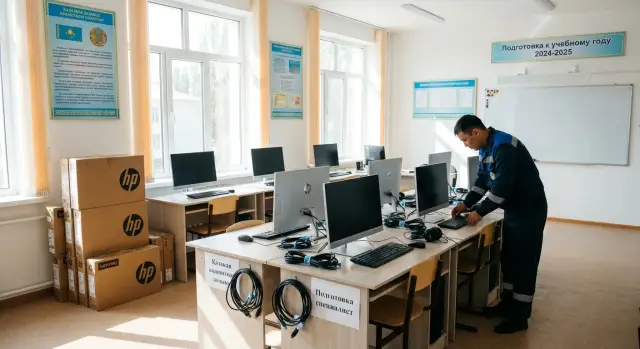
Почему класс не успевают подготовить
Срыв сроков почти никогда не начинается с одной большой ошибки. Обычно это цепочка мелких задержек. Один день уходит на согласование списка техники, еще два - на уточнение розеток и сети, потом выясняется, что для части мест не хватает кабелей, переходников или креплений. В итоге переоснащение компьютерного класса тормозит не из-за монтажа, а из-за несогласованности между людьми, задачами и сроками.
Со стороны кажется, что все можно делать параллельно: завозить технику, собирать мебель, настраивать образ ОС, подписывать акты и проверять периферию. На практике без общего плана это только мешает. Если компьютеры уже привезли, а схема размещения еще меняется, техника стоит в коробках. Если образ ОС не готов, системные блоки уже на местах, но классом пользоваться нельзя. Если сеть не проверили заранее, установка откладывается в самый неудобный момент.
Больше всего времени обычно теряется в четырех точках:
- поставка приходит частями, и монтаж нельзя закончить за один выезд;
- нет финального списка по каждому месту: компьютер, монитор, клавиатура, мышь, гарнитура;
- забывают про учетные записи, драйверы, принтеры и доступ к локальной сети;
- приемка проходит в спешке, и проблемы находят уже перед первым учебным днем.
Есть и другая частая причина: важные мелочи вспоминают слишком поздно. Хватает ли длины кабеля питания до каждой розетки? Совпадают ли мониторы с креплениями? Кто привезет удлинители? Кто проверит звук в наушниках? Работает ли у учителя проектор и его компьютер? По отдельности это выглядит нестрашно, но вместе такие детали легко съедают несколько дней.
Особенно сложно, когда за сроки отвечают сразу несколько людей, но никто не держит общую картину. Завхоз ждет поставку, системный администратор готовит образ ОС, подрядчик планирует монтаж, администрация согласует документы. Все заняты, но задачи расходятся. Поэтому нужен один человек, который ведет простой план: что уже готово, что блокирует следующий шаг и что должно быть закрыто к конкретной дате.
Когда поставщик и интегратор ведут проект целиком, задержек обычно меньше. У GSE.kz это проще выстроить, потому что компания производит оборудование в Казахстане, занимается системной интеграцией и сервисной поддержкой. Но даже при таком подходе внутри школы все равно нужен один ответственный, который быстро подтверждает решения.
Что зафиксировать до начала работ
Главная причина срывов не в сборке и не в настройке. Класс чаще всего задерживается потому, что важные решения не согласовали заранее. Поэтому сначала стоит зафиксировать не модели компьютеров, а рамки проекта: сколько будет мест, кто что утверждает и в какие даты уже нельзя ошибаться.
Начните с точного количества рабочих мест. Нужна не примерная цифра, а финальный счет: ученические места, место преподавателя и, если нужно, отдельный компьютер для администратора или резерв. От этого зависят закупка, расстановка, длина кабелей, количество сетевых портов и даже нагрузка на электропитание.
Потом уточните состав техники. Для класса редко хватает только ПК и мониторов. Часто нужны наушники или гарнитуры, веб-камеры, принтер или МФУ для преподавателя, проектор или интерактивная панель, сетевые фильтры, ИБП, запасные кабели и базовая периферия. Если этот список не закрыть сразу, поставка компьютеров в школу пройдет вовремя, а запуск все равно сдвинется из-за одной недостающей позиции.
Отдельно нужно определить, кто утверждает программы и доступы. Это может быть завуч, преподаватель информатики, IT-специалист школы или районный администратор. Важно заранее понять, какие учебные программы должны стоять на всех машинах, какие сайты и сервисы должны открываться, можно ли ученикам устанавливать файлы, нужны ли ограничения по USB и какие учетные записи будут использоваться. Без этого даже хороший образ ОС для компьютерного класса потом придется переделывать.
После этого зафиксируйте критичные даты. Обычно их пять: доставка, разгрузка, монтаж мебели, установка техники и итоговое тестирование. Если хотя бы одна дата плавает, весь график теряет смысл. Сразу запишите, кто отвечает за помещение, доступ в кабинет, электрику и сеть в день монтажа.
И еще один важный момент: заранее назначьте того, кто принимает результат. Это должен быть конкретный человек, а не абстрактная администрация. Он проверяет, что все рабочие места включаются, нужные программы открываются, периферия работает, а замечания фиксируются сразу.
Удобно собрать все это в один короткий документ на 1-2 страницы. Если поставку и интеграцию ведет подрядчик, например GSE.kz, в таком документе особенно важно разделить зоны ответственности: что привозят, что монтируют, кто настраивает сеть и кто подписывает итоговую проверку.
Пошаговый план на время каникул
Если нужно успеть к первому учебному дню, переоснащение компьютерного класса лучше планировать не по мере готовности, а по датам. Самый удобный вариант - разбить каникулы на короткие этапы и сразу заложить 1-2 резервных дня на сбои, недопоставку или замену неисправной техники.
Сначала проверьте не компьютеры, а кабинет. До приемки техники важно убедиться, что в классе хватает розеток, сеть выведена к нужным местам, автоматы выдержат нагрузку, а мебель и схема рассадки уже согласованы. Если сделать это позже, техника будет стоять в коробках, а время уйдет на перенос столов и поиск питания.
Дальше лучше идти по простому графику.
- В первые дни каникул - осмотр помещения, электрики и сети, подтверждение схемы рассадки.
- Затем - приемка техники по количеству и комплектности, проверка коробок, серийных номеров и внешнего состояния.
- После приемки - маркировка каждого рабочего места и его оборудования.
- Затем - разворачивание образа ОС, установка нужных программ и базовых настроек.
- В конце - отдельное окно на исправления, повторную проверку и замену проблемных устройств.
Маркировка кажется мелочью, но именно она экономит часы. Когда у каждого места есть свой номер, проще подключать технику, искать ошибки и быстро понимать, где не работает монитор, сеть или звук. Полезно подписывать не только устройства, но и оба конца кабеля.
Образ ОС лучше разворачивать уже после того, как техника распределена по местам. Иначе легко перепутать машины, заново настраивать имена устройств и искать, где стоит нужный компьютер. Для класса обычно достаточно одного эталонного устройства, на котором проверяют все программы и настройки, а потом повторяют эту конфигурацию на остальных машинах.
Последние дни каникул не стоит отдавать под монтаж. Их лучше оставить на исправления. Именно в этот момент обычно всплывают мелкие, но важные проблемы: не хватает переходника, один монитор не видит сигнал, у пары машин пропадает сеть, принтер определяется не сразу.
Если технику и поддержку ведет один производитель или интегратор, согласовать доработки и замену обычно проще. Но запас по времени все равно нужен всегда. Без него даже небольшой сбой сдвигает запуск всего класса.
Как собрать и проверить образ ОС
Хороший образ ОС экономит не часы, а дни. Если один эталонный компьютер настроен правильно, потом весь класс можно привести к единому виду: одинаковые программы, одинаковые права, одинаковые параметры безопасности. Для переоснащения компьютерного класса это один из ключевых этапов.
Что должно быть в эталонном образе
Сначала утвердите короткий и точный список: операционная система, учебные программы, браузер, офисный пакет, средства для печати, антивирус или встроенная защита, а также все нужные драйверы. Не ставьте лишние приложения на всякий случай. Чем чище образ, тем меньше сбоев и вопросов у преподавателя.
Если в классе используются одинаковые устройства, образ собрать проще. Когда школа получает партию однотипных ПК или моноблоков, драйверы и настройки не расходятся от машины к машине. Это удобно для классов на одинаковом оборудовании, особенно когда конфигурация заранее известна.
Сразу настройте учетные записи. Учителю обычно нужен полный доступ к настройкам и установке программ, а ученикам - обычный профиль без прав на изменение системы. Полезно заранее отключить лишние уведомления, автозапуск сторонних приложений и все, что отвлекает во время урока.
После этого проверьте обновления. Установите важные обновления ОС, убедитесь, что защита активна, и запустите быструю проверку. Если пропустить этот шаг, часть компьютеров в первый учебный день начнет обновляться прямо во время занятий.
Как проверить образ до массовой установки
Не переносите образ сразу на весь класс. Сначала разверните его на 2-3 компьютера и проверьте обычные сценарии: вход под учетной записью учителя и ученика, запуск учебных программ, работу принтера, звука, веб-камеры и сети, подключение флешки и доступ к общим папкам. Заодно посмотрите, как быстро машина загружается и перезагружается.
Полезно попросить одного преподавателя пройти привычный учебный сценарий на тестовом ПК. Так быстрее находятся мелочи, которые администратор может не заметить: неверный язык клавиатуры, неудобные ярлыки, отсутствующий кодек или запрет на нужную папку.
В конце подготовьте быстрый способ восстановления. Это может быть сохраненный чистый образ, загрузочная флешка и короткая инструкция на несколько шагов. Если один компьютер сломает настройки, его нужно вернуть в рабочее состояние за 15-20 минут, а не разбирать вручную полдня.
Как сделать понятную кабельную схему
Кабельная схема нужна не для красоты. Она нужна, чтобы класс можно было быстро запустить, проверить и потом без лишних поисков обслуживать. Если на первом уроке не работает одно место, учитель или техник должны сразу понимать, какой это компьютер, где его розетка и к какому сетевому порту он подключен.
Начните с простой нумерации рабочих мест. Один и тот же номер должен быть везде: на столе, на системном блоке или моноблоке, на мониторе и в вашей таблице. Подойдет понятный формат вроде РМ-01, РМ-02, РМ-03. Тогда не будет ситуации, когда в журнале одно имя, на столе другое, а на кабеле вообще ничего не указано.
Дальше подпишите каждый кабель с двух сторон. Это касается сетевого кабеля, питания монитора, системного блока, принтера и акустики, если она есть. Подпись только с одной стороны почти бесполезна: у коммутатора номер виден, а под столом уже непонятно, куда идет провод. Лучше использовать короткие и читаемые метки, например РМ-07 LAN и РМ-07 PWR.
Как не запутать питание и сеть
Питание и сеть лучше сразу развести разными маршрутами. Не кладите все в один плотный пучок под столом. Когда кабели смешаны, сложнее искать неисправность, выше риск случайно выдернуть не тот провод, и уборка становится неудобной. Если есть кабель-каналы, один лучше отдать под сеть, второй - под питание. Если канал один, хотя бы разделите провода внутри и закрепите их стяжками по группам.
Перед финальной укладкой проверьте несколько простых вещей: хватает ли длины кабеля без натяжения, можно ли дотянуться до розетки и сетевого порта без перестановки мебели, не перекрывает ли кабель проход и остается ли запас для замены монитора или системного блока. У каждого места должна быть возможность быстро отключить питание и сеть отдельно, без разбора всего ряда.
Кабель не должен висеть внатяг, но и слишком длинные бухты под столом тоже не нужны. Лишняя длина быстро превращается в путаницу. Если в классе используются моноблоки, схема обычно получается проще, потому что отдельных проводов меньше. Но правило остается тем же: каждый кабель должен быть понятен с первого взгляда.
В конце оставьте короткую схему для обслуживания. Достаточно одного листа или файла с планом класса: номер места, имя устройства, номер розетки, номер порта на коммутаторе и заметки по периферии. Такая схема особенно помогает позже, когда нужно заменить одно устройство, проверить сеть или пересадить класс на другой ряд.
Как проверить мониторы, звук и другую периферию
Если пропустить этот этап, первый учебный день часто начинается не с урока, а с поиска неработающего кабеля, тихого наушника или мертвой клавиши. Поэтому периферию лучше проверять по одному и тому же сценарию на каждом месте, а не хаотично.
Начните с мониторов. На каждом рабочем месте проверьте, есть ли изображение сразу после включения, правильно ли выбран источник сигнала и соответствует ли разрешение экрану. Потом откройте светлый и темный фон, чтобы быстро заметить битые пиксели, сильные засветы, полосы или мерцание. Заодно посмотрите, удобно ли выставлены яркость и наклон.
После этого переходите к устройствам ввода. Клавиатуру лучше проверять коротким набором текста, а мышь - движением курсора, кликом правой и левой кнопкой и прокруткой колесика. Если в классе много одинаковых комплектов, полезно сразу менять местами сомнительное устройство с заведомо исправным. Так быстрее становится понятно, проблема в самой периферии или в порте компьютера.
На каждом месте достаточно проверить пять вещей:
- монитор: изображение, разрешение, отсутствие мерцания;
- клавиатуру: основные клавиши, Shift, Enter, Backspace;
- мышь: движение, кнопки, колесо прокрутки;
- наушники и микрофон: звук в обеих сторонах и запись голоса;
- принтер, если он есть: пробную печать и корректный захват бумаги.
Со звуком лучше не ограничиваться значком в системе. Подключите наушники, запустите короткий аудиофайл и убедитесь, что звук идет в оба канала без хрипа. Затем сделайте простую запись с микрофона и сразу прослушайте ее. Так быстро находят частую проблему: звук есть, а микрофон выбран не тот или слишком тихий.
Если в кабинете есть принтер, сделайте хотя бы одну пробную печать с учительского места и, если нужно, с ученического. Проверьте не только сам вывод листа, но и скорость отклика, очередь печати и отсутствие ошибок драйвера.
Все замечания записывайте сразу: номер места, устройство, симптом и что уже проверили. Проще всего вести одну таблицу в формате: место 12 - не работает правый канал в наушниках. Такой журнал экономит время и школьному администратору, и подрядчику, и поставщику.
Ошибки, из-за которых срывается запуск
Чаще всего переоснащение компьютерного класса срывается не из-за сложной техники, а из-за мелочей, которые не закрепили заранее. Один пропущенный переходник, неподписанный кабель или лишний час на ручную установку ОС быстро превращаются в потерянный день.
Самая частая ошибка - заказывать оборудование по общему списку, а не по точной ведомости. Если в документе не указаны модели мониторов, длины кабелей, типы разъемов, количество розеток, клавиатур, мышей и сетевых патч-кордов, на месте почти всегда всплывают несовпадения. Для школы это особенно неприятно: парты уже расставлены, а часть рабочих мест нельзя собрать до конца.
Не меньше проблем дает ручная установка системы на каждый ПК. Когда техник ставит образ отдельно на каждую машину, растет риск получить разные настройки, пропущенные драйверы и разный набор программ. В итоге один компьютер печатает, второй не видит сеть, третий просит обновление прямо перед уроком.
Еще одна типичная ошибка - отсутствие простой маркировки. Если не подписаны кабели, блоки питания, сетевые порты и сами рабочие места, любая замена занимает слишком много времени. После уборки или перестановки уже непонятно, какой провод идет к какому компьютеру, и поиск превращается в угадайку.
Часто тестирование оставляют на последний день каникул. Это почти всегда плохой сценарий. Монитор может иметь битый пиксель, колонка - фонить, веб-камера - не определяться, а принтер - требовать другой драйвер. Когда таких мелочей набирается несколько, класс формально готов, но проводить занятия все равно нельзя.
И еще одна недооцененная проблема - отсутствие небольшого резерва по периферии. Две запасные мыши, одна клавиатура, несколько видеокабелей, сетевых шнуров, переходников и удлинителей часто спасают весь день. Без такого запаса даже недорогая деталь может остановить запуск.
Если нужен простой ориентир, заранее проверьте пять вещей: есть ли точная ведомость по каждому месту, подготовлен ли единый образ и список драйверов, подписаны ли кабели и блоки питания, проверена ли периферия хотя бы за несколько дней до старта и есть ли небольшой запас расходников и замены. Там, где к первому учебному дню остается только финальная проверка, запуск обычно проходит спокойно.
Пример подготовки класса на 24 места
Если брать класс на 24 ученических места, работы удобнее планировать по дням. Даже при хорошей поставке больше всего времени уходит не на установку самих ПК, а на приемку, маркировку и финальную проверку мелочей.
В таком проекте лучше сразу назначить нумерацию мест: 1-24, плюс отдельно стол преподавателя, если он есть. Тогда коробки, мониторы, клавиатуры, мыши, кабели питания и сетевые патч-корды можно сразу привязать к конкретному месту. Это заметно уменьшает путаницу после распаковки.
Пример графика на каникулах
В первый день обычно делают приемку: сверяют количество устройств, проверяют комплектацию, осматривают корпуса и экраны, клеят маркировку на системные блоки, мониторы и периферию. Если чего-то не хватает или есть повреждение, это видно сразу.
На второй и третий день идет расстановка по местам и сборка кабельной схемы. Технику ставят по плану аудитории, укладывают питание и сеть, подписывают кабели с двух сторон. Сразу нужно проверить, чтобы длины кабелей хватало без натяжения, а доступ к розеткам и сетевым портам оставался удобным.
На четвертый день загружают образ ОС и проверяют базовые настройки. Смотрят, чтобы все машины одинаково назывались по схеме, получали доступ к сети, корректно входили в нужную среду и запускали обязательные программы.
На пятый день проверяют периферию. На каждом месте отдельно смотрят монитор, клавиатуру, мышь, звук, наушники, веб-камеру и USB-порты, если они нужны для уроков. После этого делают полный обход всех 24 мест по короткому чек-листу.
Финальный обход можно свести к пяти вопросам:
- включается ли компьютер с первого раза;
- видит ли он сеть и нужные ресурсы;
- работает ли монитор с правильным разрешением;
- определяется ли вся периферия;
- готово ли место к работе ученика без помощи техника.
Если переоснащение компьютерного класса идет по такому сценарию, в первый учебный день класс не дособирают, а просто открывают и начинают занятия. Это и есть главный признак нормальной подготовки.
Короткий чек-лист перед первым учебным днем
За день до старта не нужно проверять все заново с нуля. Достаточно пройти короткий маршрут по классу и убедиться, что не осталось мелочей, которые сорвут первый урок.
Начните с самого простого: включите каждое рабочее место обычной кнопкой питания, без дополнительных действий и временных обходов. Если хотя бы один компьютер запускается не с первого раза, это уже не мелочь, а задача на немедленное исправление.
Дальше по каждому месту проверьте несколько пунктов. Компьютер, монитор и периферия должны включаться сразу, без ошибок на экране и без переподключения кабелей. Сеть должна работать стабильно: доступ к локальным папкам, принтеру и интернету должен открываться без задержек. Звук, видео и USB-порты лучше проверить на реальном примере: открыть короткий ролик, подключить флешку, воспроизвести аудио. На столе и под столом не должно быть лишних проводов и временных удлинителей, которые легко задеть ногой. И наконец, номер места должен совпадать с наклейкой, схемой и списком оборудования.
Отдельно полезно пройти кабинет глазами учителя, а не монтажника. Сядьте за 2-3 разных места, проверьте, хорошо ли видно экран, удобно ли подключать USB, не болтаются ли разъемы, не мешают ли кабели стулу или ногам ученика.
Есть простое правило: если проблему можно заметить за 30 секунд, ученик заметит ее на первом же уроке. Лучше сейчас открыть презентацию, включить короткое видео, вставить флешку и проверить звук, чем потом останавливать занятие.
Последний шаг - список замечаний. Он должен быть коротким и понятным: что не так, на каком месте, кто исправляет и до какого времени. Например: место 12 - нет звука в наушниках - проверяет техник до 18:00. Когда такой список есть, запуск проходит спокойнее.
Следующие шаги без лишней спешки
Когда техника уже установлена и проверена, полезно сделать еще несколько простых вещей. Они не занимают много времени, но заметно снижают риск сбоев в первый учебный день.
Сначала назначьте точную дату финальной приемки. Не в конце каникул, а конкретный день и время, когда ответственные люди проходят класс по готовому списку: рабочие места, сеть, вход в систему, печать, звук, проектор, мыши, клавиатуры и запасные устройства. Так проще увидеть, что действительно готово, а что еще требует доработки.
Потом подготовьте короткую памятку для учителя. Достаточно одной страницы простым языком: как включить весь класс, куда обращаться при проблеме, где лежат логины, как проверить интернет, звук и печать перед уроком. Если что-то пойдет не так, учитель не будет тратить время на догадки.
Еще до запуска стоит договориться, кто и как устраняет замечания в первые дни работы. Важно определить не только исполнителя, но и порядок действий: кто принимает обращения от школы, какие проблемы решают в тот же день, что можно исправить удаленно, а что требует выезда, кто отвечает за замену периферии или блока питания. Это особенно полезно в первую неделю, когда обычно всплывают мелочи.
Если школе нужен один подрядчик на компьютеры, моноблоки, интеграцию и поддержку, такой вариант лучше обсуждать заранее. Это уменьшает число согласований между разными поставщиками и помогает не терять время на стыках ответственности. Для таких задач можно рассматривать GSE.kz: компания производит компьютеры, моноблоки и серверы в Казахстане, занимается системной интеграцией и обеспечивает техническую поддержку.
Чем раньше распределены роли, тем спокойнее проходит запуск. Хороший результат здесь выглядит просто: в первый учебный день учитель заходит в класс, включает технику и сразу начинает урок.
Частые вопросы
С чего правильно начать переоснащение компьютерного класса?
Лучше начинать с кабинета, а не с закупки. Сначала зафиксируйте количество мест, схему рассадки, розетки, сеть, состав техники и ответственных по согласованию. Если это не сделать заранее, техника может приехать вовремя, но класс все равно не запустится в срок.
Нужны ли резервные дни в каникулах?
Да, почти всегда. Даже при хорошем плане стоит оставить 1–2 дня на недопоставку, замену неисправного устройства или мелкие доработки. Без такого запаса одна небольшая проблема легко сдвигает запуск всего класса.
Кто должен отвечать за весь проект со стороны школы?
Нужен один конкретный человек внутри школы. Он подтверждает решения, следит за статусом задач и быстро снимает блокировки. Когда ответственных много, а общего владельца процесса нет, сроки начинают расползаться.
Что обязательно зафиксировать до начала работ?
Минимум нужны финальное количество мест, точный состав оборудования, список программ, права пользователей, даты доставки и монтажа, а также человек, который принимает результат. Удобно собрать это в короткий документ на 1–2 страницы, чтобы у всех была одна версия плана.
Когда лучше разворачивать образ ОС на компьютеры?
Лучше после распределения техники по местам. Так проще не перепутать устройства, имена компьютеров и привязку к кабинету. Сначала проверьте эталонный образ на 2–3 машинах, а уже потом разворачивайте его на весь класс.
Что должно входить в хороший образ ОС для класса?
В нем должны быть только нужные вещи: ОС, учебные программы, браузер, офис, драйверы, печать и базовая защита. Лишние приложения лучше не ставить. Чем проще и чище образ, тем меньше сбоев и вопросов у учителя в первый день.
Нужно ли подписывать кабели и рабочие места?
Да, обязательно. Один и тот же номер должен быть на рабочем месте, компьютере, мониторе и кабелях с двух сторон. Такая маркировка экономит время при подключении, проверке и последующем обслуживании.
Из-за каких мелочей класс чаще всего не успевают запустить?
Чаще всего забывают про кабели нужной длины, переходники, учетные записи, драйверы, доступ к сети и запасную периферию. Еще одна частая проблема — тестирование в последний день. Обычно сроки срывает не одна крупная ошибка, а несколько мелочей сразу.
Стоит ли заранее закладывать запас периферии и кабелей?
Лучше держать небольшой резерв. Обычно хватает нескольких мышей, одной-двух клавиатур, видеокабелей, сетевых шнуров, переходников и удлинителей. Это недорогой запас, но он часто спасает день, если что-то не работает сразу после установки.
Что проверить за день до первого учебного дня?
Проверьте включение каждого места, сеть, вход в систему, звук, USB, печать и совпадение маркировки со схемой. Лучше пройти класс глазами учителя, а не монтажника. Если нужен один подрядчик на оборудование, интеграцию и поддержку, такой подход обычно упрощает запуск. Для этого можно рассматривать GSE.kz, так как компания производит технику в Казахстане, занимается системной интеграцией и сервисной поддержкой.
