7 мин
Переносной комплект для выездного приема граждан: состав и запуск
Переносной комплект для выездного приема граждан: состав техники, правила упаковки и маркировки, быстрый запуск на месте, связь, питание и безопасность данных.
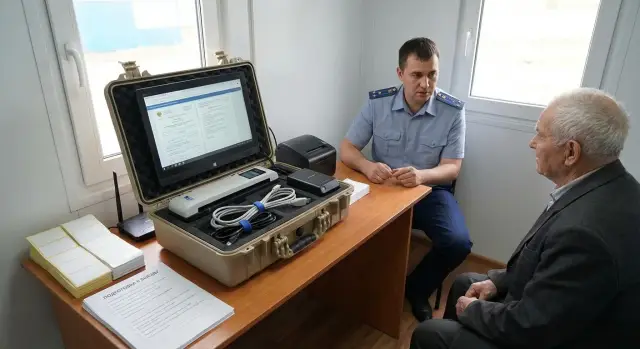
Какие проблемы решает переносной комплект на выезде
Выездной прием редко похож на работу в офисе. В офисе есть стабильный интернет, привычная розетка, принтер рядом и понятный порядок. На выезде все это нужно привезти с собой или заранее понимать, без чего вы сможете обойтись.
Чаще всего прием «ломается» на мелочах, которые в сумме останавливают работу: ноутбук разрядился, связь пропала, принтер зажевал бумагу, сканер не определяется, а очередь уже стоит. Переносной комплект нужен, чтобы такие сбои не превращались в срыв приема.
Он закрывает несколько практических задач: быстро развернуть рабочее место в неподготовленном помещении, принять и обработать документы (скан, печать, копии), обеспечить связь с базами и сервисами, не зависеть от одной розетки и сохранить темп приема без лишних пауз.
Перед выездом стоит оценить условия на площадке. Уточните у организаторов, где будет стол, сколько розеток, насколько шумно, есть ли место для принтера, сколько продлится прием и какой ожидается поток. Если в сельском ДК нужно принять 40 человек за 2 часа, задержка даже на 2-3 минуты на каждого быстро превращается в «хвост» и напряжение. Хорошо собранный комплект уменьшает паузы и помогает вести прием ровно, даже когда условия далеки от идеальных.
Как выбрать состав комплекта: логика, а не случайный набор
Комплект лучше собирать не по принципу «что есть в шкафу», а по принципу «что будет стабильно работать каждый раз». Чем меньше устройств и экзотических связок, тем меньше переходников, зарядок и сюрпризов на месте. Важнее предсказуемость: одинаковая схема подключения, одинаковые кабели, одинаковый порядок запуска.
Удобно мыслить «ролями». Тогда сразу видно, что обязательно, что можно заменить, а где нужен резерв:
- Рабочее место: компьютер или моноблок, при необходимости монитор, клавиатура и мышь.
- Печать и сканирование: одно МФУ или отдельные устройства плюс расходники.
- Связь: основной интернет и резервный канал.
- Питание: удлинитель и фильтр, запасные блоки питания, резерв на случай просадки сети.
- Мелочи, без которых все встанет: проверенные кабели, нужные переходники, служебные офлайн-шаблоны (если это разрешено политиками).
Резервировать стоит только критичное. Обычно это интернет и питание. Простой пример: прием в сельском ДК, где Wi‑Fi нестабильный, а розетки далеко. Второй канал связи и понятный план питания решают половину проблем еще до включения техники.
Есть и обратное правило: не берите лишнее «на всякий случай». Оно утяжеляет кейс и усложняет запуск. Чаще всего без необходимости не нужны второй принтер, редкие кабели «на всякий случай», сложные док-станции с отдельной настройкой, личный роутер с ручными параметрами, а также несогласованные носители и внешние диски, если они создают риск для данных.
Если конфигурация выбрана логично, ее проще стандартизировать и обслуживать. Организациям, которые закупают технику заранее, выгодно фиксировать единую конфигурацию на базе серийных ПК или моноблоков, чтобы любой выездной сотрудник собирал рабочее место одинаково.
Базовая вычислительная часть: ПК, моноблок, ввод-вывод
Сердце комплекта - рабочий компьютер. Он должен быстро запускаться, не перегреваться в тесном помещении и спокойно переживать частые перевозки. Лучше заранее выбрать один тип и держать его одинаковым во всех наборах, чтобы сотрудники не тратили время на привыкание.
Если на месте мало пространства (узкий стол, прием в коридоре, минимум розеток), удобнее моноблок: один корпус вместо системного блока и монитора, меньше кабелей, быстрее сборка. Если нужен более гибкий вариант (замена монитора, больше портов, проще ремонт), подойдет компактный ПК и отдельный монитор.
Смотрите не на «самое мощное», а на то, что важно именно на выезде:
- Экран и читаемость: 21-24 дюйма или моноблок того же класса, чтобы формы и сканы было видно без постоянных наклонов.
- Порты: 3-4 USB, видеовыход, проводной Ethernet, разъем под гарнитуру или USB-гарнитура.
- Связь: стабильный Wi‑Fi, а лучше еще и сетевой порт на случай проводного интернета.
- Камера и звук: веб-камера и гарнитура нужны, если бывают удаленные консультации или звонки.
- Надежность: прочный корпус и периферия, которая выдерживает частые подключения.
В Казахстане удобно держать устройства одного производителя и серии, чтобы блоки питания, драйверы и кабели были стандартными. Например, настольные ПК GSE серии L200 или моноблоки серии M200.
Накопители, кардридеры и любые «флешки для удобства» добавляйте только при строгой необходимости. Если без них нельзя, закрепите правило: только служебные, учтенные и с шифрованием.
Сканирование и печать: чтобы не остановиться на бумаге
На выездном приеме бумага часто становится узким местом. Если сканер «капризничает» или принтер внезапно требует расходники, работа стопорится, а очередь растет. Поэтому заранее продумайте, что именно вы будете оцифровывать и печатать, и подберите технику под реальный поток.
Что сканируют чаще
Обычно это паспорт (разворот и страница с регистрацией), доверенности, заявления, согласия на обработку данных, справки и подтверждающие документы. Удобно, когда сканер берет листы разной плотности и ровно тянет бумагу. Автоподатчик экономит время, но на выезде важно, чтобы он не был слишком «нежным» к скрепкам и помятым краям.
Перед выездом положите в комплект бумагу, несколько файлов/папок, расходники для печати и простые средства для ухода: салфетки, мягкую кисточку от пыли. Степлер и запас скрепок тоже выручают, но лучше небольшой, «дорожный».
Печать без сюрпризов
Для выезда чаще выбирают лазерный принтер: он не боится пауз, печатает четко и не «подсыхает». Струйный может быть легче и дешевле, но требует аккуратного хранения и регулярной печати, иначе появляются полосы.
Чтобы снизить замятия и брак, держите бумагу в закрытой упаковке (влага быстро портит подачу), не используйте листы с загнутыми углами и проверяйте лоток перед началом приема. В пыльном зале люди часто приносят документы со скрепками: 30 секунд на осмотр стопки перед автоподачей экономят 10 минут на разбор замятия.
Связь и интернет: основной и резервный варианты
Интернет - то, на чем чаще всего срывается выездной прием. В комплекте лучше сразу закладывать два сценария: основной канал для работы и резерв на случай просадки сигнала или перегруза сети.
Основной вариант обычно самый простой: мобильный роутер с SIM-картой. Он дает Wi‑Fi для компьютера и, при необходимости, для принтера, сканера и телефона. Важно, чтобы роутер мог работать не только от розетки, но и от аккумулятора или пауэрбанка.
Резерв нужен не «на всякий случай», а потому что в реальности вы можете оказаться в подвале акимата, школе с толстыми стенами или зале, где одновременно сидят десятки людей. Практичный минимум: вторая SIM (лучше другой оператор) и понятный способ переключения, режим модема на смартфоне, короткий запасной USB-кабель для питания/подключения и запасной сетевой кабель, если на площадке есть проводной интернет.
Локальная сеть требуется не всегда. Если печать идет по USB, а сканирование напрямую в ПК, можно обойтись без «мини-сети». Но когда устройств несколько и нужен общий доступ, проще держать все на Wi‑Fi роутера и заранее закрепить название сети и пароль на карточке в кейсе.
Перед началом приема потратьте 2 минуты на проверку: откройте нужные сервисы, отправьте тестовый файл и сделайте одну пробную печать. Если страницы грузятся медленно или связь рвется, переключайтесь на резерв до того, как появятся очереди.
Питание на месте: как не зависеть от розетки
На выездном приеме часто подводит не техника, а электричество: розетка далеко, точка одна, контакт болтается, а кто-то включил чайник. Продумайте питание так, чтобы комплект можно было развернуть на любом столе без поисков.
База, которая закрывает большинство ситуаций: удлинитель, сетевой фильтр и несколько переходников под распространенные форматы. Лучше, когда удлинитель достаточно длинный, а фильтр лежит на столе рядом с техникой, а не на полу.
Чтобы не запутаться в проводах и не ловить странные сбои, держите правило одной точки питания на столе: все устройства включаются в один фильтр. Кабели промаркируйте бирками или цветной изолентой: «ПК», «принтер», «сканер», «интернет». Это ускоряет сборку и помогает при обратной упаковке.
ИБП или портативная электростанция оправданы, если напряжение нестабильное, бывают отключения, важно корректно сохранить документы, а печать и сканирование нельзя обрывать. Отдельно проверьте зарядки и запасные батареи для критичных мелочей: модем/роутер, смартфон для связи, беспроводная мышь, электронная подпись на токене. Рабочий сценарий выглядит так: свет моргнул, ПК продолжает работать от ИБП, модем питается от пауэрбанка, прием не останавливается.
Безопасность и конфиденциальность: данные граждан под защитой
На выездном приеме риск утечки выше, чем в офисе: вокруг посторонние, документы на столе, техника иногда остается без присмотра даже на минуту. Поэтому в комплект стоит закладывать не только «железо», но и правила, которые реально соблюдать.
Первое - кто видит экран и бумаги. Поставьте рабочее место так, чтобы монитор был повернут от очереди и прохода, а папки и распечатки не лежали «лицом вверх». В общем зале выручает простой фильтр приватности и привычка убирать документы в папку сразу после подписания.
Доступ к системе: минимум прав, максимум контроля
Сделайте отдельные учетные записи: одна для оператора, другая для администратора (только для настроек). Оператору оставьте минимальные права, без установки программ и без доступа к системным настройкам. Включите автоблокировку экрана на 1-3 минуты и вход по паролю.
Носители и файлы: шифрование и контроль USB
Данные на диске должны быть зашифрованы (полное шифрование, например BitLocker или аналог). Для USB введите простое правило: либо «только служебные носители», либо полный запрет. Это снижает риск, что кто-то случайно скопирует файл на флешку или принесет зараженный носитель.
Для контроля помогает короткая проверка перед выездом: экран блокируется автоматически, пароль не хранится «на стикере», права оператора ограничены, диск зашифрован, USB настроен по политике, распечатки не остаются на столе.
Распечатки, черновики и копии документов храните в непрозрачной папке или пломбируемом конверте до возвращения в офис. Для утилизации подготовьте отдельный пакет «под уничтожение» и назначьте ответственного: кто забирает, где хранит, когда передает на шредер.
Требования к упаковке и транспортировке: кейс, защита, маркировка
Упаковка нужна не просто «чтобы донести», а чтобы техника доехала и быстро встала в работу. Сначала решите, что важнее: максимальная защита или легкость.
Жесткий кейс оправдан, если комплект часто ездит, бывает погрузка в багажник, перенос по лестницам, работа в селе или на точках без аккуратной логистики. Мягкая сумка подходит, когда выезд редкий, путь короткий и вы уверены, что комплект не будут бросать и прижимать другими вещами.
Внутри все должно быть зафиксировано. Пено-вкладыши или модульные перегородки нужны не «для красоты», а чтобы экран моноблока, принтер и сканер не били друг о друга и не ловили вибрацию. Мелочи (кабели, блоки питания, токены, печати, удлинитель) лучше разложить по отдельным секциям.
Учитывайте среду: дождь у входа, пыльные помещения, холодный багажник зимой и тепло в кабинете. Хорошая привычка - держать расходники и документы в отдельном влагозащищенном пакете, а для техники закладывать 10-15 минут на акклиматизацию после мороза, чтобы избежать конденсата.
Маркировка экономит время и снижает риск потерь. Достаточно простых правил: подписи на отсеках «что лежит» и «куда подключать», парные метки на корпусах и блоках питания, карточка учета с серийными номерами, пломбы или бирки для критичных устройств и носителей, а также «зона возврата» для мелочей.
Так комплект после приема упаковывается в обратном порядке и на следующем выезде запускается без сюрпризов, даже если у организации несколько типов рабочих станций и периферии.
Быстрый ввод в работу на месте: пошаговый порядок запуска
Срыв на выездном приеме чаще происходит не из-за слабой техники, а из-за спешки и разного порядка действий. У комплекта должен быть одинаковый сценарий запуска, чтобы любой сотрудник мог повторить его без импровизации.
Сразу по приезде потратьте 2-3 минуты на оценку точки: где посадить заявителя, куда поставить технику, не будет ли бликов на экране, сколько реально доступно розеток, как ловит связь и как выстроить очередь так, чтобы люди не видели экран и документы.
Порядок запуска: от базового к частному
Держитесь одной последовательности:
- Разложите питание: удлинитель, сетевой фильтр/ИБП, зарядки. Включите и проверьте индикаторы.
- Поднимите связь: основной интернет, затем резерв (точка доступа на телефоне или второй канал).
- Запустите компьютер и войдите под рабочей учетной записью. Проверьте дату и время.
- Подключите периферию по одному устройству: сканер, принтер, считыватели, гарнитуру.
- Сделайте быстрый тест: одна пробная печать и одно тестовое сканирование в нужный формат.
После этого откройте нужные программы и проверьте доступы: вход в ведомственные системы, сертификаты/токены (если используются), права на печать, шаблоны заявлений. Если вход требует кода, убедитесь, что второй фактор доступен (телефон заряжен, связь есть).
Если интернета нет: план Б
Если связь подвела, не тратьте время на споры с реальностью точки:
- Переключитесь на запасной канал.
- Если связи нет совсем, фиксируйте обращения офлайн в подготовленных формах и присваивайте номер по журналу.
- Сканируйте документы в локальную папку по правилу именования (дата, ФИО, тип документа) и храните временно в зашифрованном контейнере.
- Выдавайте заявителю бумажное подтверждение приема по заранее распечатанному шаблону.
Сворачивание делайте так же по порядку: завершите прием, сохраните и проверьте копии, распечатайте итоги (если нужно), выйдите из учетных записей, выключите устройства и упакуйте по чек-листу. Главное правило: ничего не осталось на столе и в памяти устройства, особенно флешки, черновики и талончики.
Частые ошибки на выездных приемах и как их избежать
Самые болезненные проблемы в поле - не «сломалась техника», а мелочи, которые съедают время и нервируют очередь. Если комплект собран правильно, вы тратите минуты на запуск, а не полчаса на поиски.
Первая типичная ошибка - неподписанные кабели и блоки питания. На столе все выглядит одинаково, особенно если работают два сотрудника. Решение простое: наклейки на оба конца кабеля и отдельный мини-органайзер под мелкие адаптеры.
Вторая ошибка - один канал связи без резерва. Интернет пропал, прием остановился, люди ждут. Заранее определите основной вариант (проводной или мобильный) и держите резерв (второй оператор, запасной роутер или телефон для раздачи). Перед выездом проверьте, что SIM активна и тариф позволяет раздачу.
Печать и сканирование часто подводят из-за отсутствия теста. Драйвер, бумага или формат «всплывают», когда уже стоит очередь. Помогает короткий ритуал накануне: включили, распечатали пробную страницу, сделали тест-скан.
Отдельный риск - смешивание документов граждан. Когда заявления, копии и расписки лежат одной стопкой, легко перепутать и нарушить конфиденциальность. Работает простой порядок: две подписанные папки «в обработке» и «готово», отдельный лоток для копий и черновиков и правило «на столе только один комплект документов».
И наконец, многие забывают про учет возврата. Введите протокол: кто взял, что взял, серийные номера, состояние, кто сдал. Это снижает потери и помогает быстро понять, чего не хватает перед следующим выездом.
Короткий чек-лист: 5 минут до старта и 5 минут перед отъездом
Стандартный комплект делает выезд предсказуемым. Этот короткий чек-лист помогает быстро поймать типовые проблемы: разряд, забытый кабель, неработающий скан или «пропавший» интернет.
Перед выходом из офиса проверьте:
- Заряд: рабочее устройство, смартфон для раздачи, пауэрбанк, батарейки (если нужны).
- Расходники: бумага, картридж или тонер, папки/файлы, салфетки для роликов.
- Доступы: вход в учетную запись, срок действия паролей/сертификатов, токен/ключ.
- Быстрый тест: пробная печать и один пробный скан.
- Упаковка: кабели подписаны, блоки питания на месте, хрупкое отделено, пломба или контрольная наклейка.
На месте держите стол «чистым»: документы граждан отдельно от черновиков, экран развернут от очереди, лишние окна закрыты. Если связь нестабильна, сразу включайте резервный вариант и фиксируйте сбои в коротком журнале: время, что случилось, что сделали.
Перед отъездом:
- Закройте сессии: выйдите из систем, отключите VPN, завершите почту и мессенджеры.
- Уберите данные: сохраните в правильное хранилище, очистите «Загрузки», удалите временные файлы (если это правило организации).
- Проверьте бумаги: ничего не осталось на столе, в принтере и лотках, черновики уничтожены по регламенту.
- Сверьте комплектность: устройства, зарядки, кабели, роутер/модем, удлинитель.
- Сделайте короткий отчет: сколько обращений, что не работало, что пополнить к следующему выезду.
Минимум, который должен быть в каждом кейсе: рабочее устройство, сканирование и печать, два варианта интернета, резерв питания, набор кабелей и расходников, плюс памятка с порядком включения и контактами поддержки.
Пример из практики: выездной прием в помещении без готовой инфраструктуры
Прием назначили в сельском Доме культуры. В фойе есть один стол, рядом розетка, но она «шумит» и иногда пропадает питание. Интернет ловит то 4G, то только 3G, а в зале уже очередь: людям нужно подать заявления, отсканировать документы и сразу получить распечатку.
В такой ситуации помогает комплект, который не требует внешних условий. На стол ставят моноблок (меньше проводов и один блок питания), рядом компактный сканер и небольшой лазерный принтер. Связь дает роутер с двумя SIM-картами: если одна сеть просела, переключение занимает минуты. Между розеткой и техникой ставят ИБП: он держит короткие отключения и защищает от скачков.
Поток людей проще организовать расстановкой. Очередь должна быть отдельно от места, где видны документы на экране и лежат бумаги. Печать лучше вынести на край стола или на отдельную тумбу, чтобы посетители не проходили за спиной сотрудника и не цепляли кабели.
Перед стартом команда делает короткую проверку: подключают ИБП и смотрят заряд, проверяют оба канала связи, делают тестовый скан и печать, готовят бланки и расходники, включают блокировку экрана и работают под учетной записью сотрудника.
В конце дня важнее всего сохранить данные и не потерять «мелочи». Файлы переносят в утвержденное хранилище, временные папки очищают, доступы закрывают. Затем все устройства выключают, дают принтеру остыть и упаковывают по описи, чтобы на следующем выезде ничего не искать.
Следующие шаги: стандартизировать комплект и подготовить поддержку
Если выездных приемов много, главный выигрыш дает единый стандарт. Когда у всех групп одинаковая логика комплекта и одинаковые действия при запуске, ошибок меньше, а время готовности становится предсказуемым.
Сначала зафиксируйте стандартный состав и регламент: что обязательно, что допустимо как замена, кто отвечает за проверку перед выездом и за учет после. Дальше удобно разложить оборудование по ролям и хранить в отдельных кейсах: «Прием», «Печать-скан», «Связь-питание», «Безопасность».
После сборки проведите тренировочный запуск в условиях, близких к реальным: без привычной сети, без удобных столов, с потоком людей. Засеките время «до первого принятого заявления» и «до полной готовности», а затем поправьте регламент.
Если нужен единый поставщик и интегратор, который помогает собрать типовую конфигурацию под госструктуры и крупные организации, можно опираться на опыт GSE.kz (gse.kz) как производителя и системного интегратора в Казахстане: серийные ПК и моноблоки, единые профили настройки и поддержка помогают сделать выездные рабочие места одинаковыми и предсказуемыми.
Частые вопросы
Зачем вообще нужен переносной комплект для выездного приема?
Переносной комплект нужен, чтобы прием не останавливался из‑за мелочей на площадке: слабой связи, нехватки розеток, проблем с печатью и сканированием. Он позволяет быстро развернуть рабочее место и держать одинаковый темп обслуживания даже в неподготовленном помещении.
С чего начать подбор состава комплекта, чтобы не набрать лишнего?
Начните с условий: сколько людей и за какое время нужно принять, есть ли место и розетки, насколько стабильна связь. Затем соберите комплект по ролям: рабочее место, печать/скан, связь, питание и «мелочи», которые критичны для запуска. Чем меньше нестандартных связок и переходников, тем лучше повторяемость и меньше сбоев.
Что лучше для выезда: моноблок или компактный ПК с монитором?
Моноблок удобнее там, где тесно и важно быстро собрать рабочее место: меньше кабелей и один корпус. Компактный ПК с отдельным монитором лучше, если нужна гибкость по портам, проще ремонт и замена отдельных частей. Важно выбрать один тип и придерживаться его во всех наборах, чтобы сотрудники не тратили время на привыкание.
На какие характеристики компьютера смотреть в первую очередь для выезда?
Ориентируйтесь на читаемость форм и сканов, наличие нужных портов и предсказуемую работу с периферией. Для выезда обычно важнее несколько USB, видеовыход, проводной Ethernet на случай «живого» интернета и стабильный Wi‑Fi. Мощность берите достаточную для ваших систем, но приоритет отдавайте надежности и одинаковой конфигурации.
Как выбрать сканер и не застрять на замятиях и ошибках?
Если поток людей заметный, удобнее МФУ или сканер с автоподатчиком, но только такой, который нормально тянет бумагу разной плотности и не «капризничает». Обязательно проверьте заранее драйверы и тест‑скан в нужный формат, иначе проблема всплывет уже при очереди. Документы со скрепками лучше просматривать перед подачей, чтобы не тратить время на замятия.
Какой принтер лучше для выездного приема и почему?
Для выездов чаще выбирают лазерную печать, потому что она спокойно переживает паузы и дает стабильный результат. Держите бумагу в закрытой упаковке и закладывайте расходники сразу в кейс, чтобы не искать их на месте. Перед приемом сделайте одну тестовую страницу, чтобы поймать проблемы с лотком, форматами или драйвером.
Как правильно организовать интернет: что считать обязательным резервом?
Держите два сценария: основной канал и резерв, который можно включить за минуту. Практичный минимум — второй оператор связи или возможность раздать интернет со смартфона, плюс заранее понятный способ переключения. Проверка перед стартом простая: открыть нужные сервисы, отправить тестовый файл и сделать пробную печать.
Что должно быть в питании комплекта, чтобы не зависеть от одной розетки?
Минимум — длинный удлинитель и фильтр, чтобы все устройства питались из одной точки на столе и не было путаницы. Если бывают просадки или отключения, добавьте ИБП, чтобы корректно сохранить данные и не оборвать печать/сканирование. Кабели лучше промаркировать, тогда сборка и упаковка занимают меньше времени и снижается риск ошибок.
Как защитить данные граждан на выезде без сложных процедур?
Начните с простых правил: монитор повернут от очереди, документы не лежат открыто, экран быстро блокируется. Работайте под учетной записью с минимальными правами, а доступ администратора используйте только для настройки. Диск лучше шифровать, а USB‑носители либо запретить, либо разрешить только служебные и учтенные.
Какой самый надежный порядок запуска на месте и что делать, если интернета нет?
Держите один и тот же порядок: сначала питание, затем связь, потом компьютер и только после этого подключение периферии по одному устройству. Обязательный минимум тестов — один скан и одна печать до начала приема. Если связи нет, заранее подготовьте офлайн‑формы и правило именования файлов, чтобы потом без ошибок перенести данные в утвержденное хранилище.
