7 мин
Перенаправление папок и профили пользователей при замене ПК
Как настроить перенаправление папок и профили пользователей при замене ПК: меньше ручного копирования, быстрее запуск рабочих мест и меньше потерь.
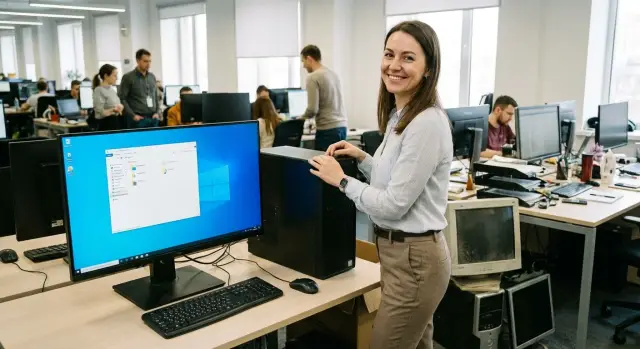
Проблема при замене ПК: время, нервы и пропавшие файлы
Замена рабочего компьютера кажется простой задачей ровно до момента, когда начинается перенос данных. Самое неприятное, что проблемы часто всплывают позже: новый ПК выдали, человек уже работает, а через неделю выясняется, что «где-то остались» договоры, таблицы, шаблоны или важные письма с вложениями.
Главный источник потерь - ручной перенос. На практике это выглядит так: сотрудник или ИТ-специалист пытается вспомнить, где лежат файлы, копирует их на флешку или внешний диск, переносит на новый ПК и собирает привычную структуру заново. Дальше выясняется, что часть документов была на Рабочем столе, часть в Загрузках, часть в папке «Проекты_2023» на диске C, а еще есть данные в приложениях, которые «живут» в профиле.
Даже у аккуратного пользователя такой переезд легко съедает 1-2 часа чистого времени. Если человек хранит все «как получилось», перенос растягивается на полдня, а ИТ потом еще долго получает просьбы «вернуть один файл».
Обычно время и нервы уходят на три вещи: найти все места, где могли оказаться документы; скопировать объемные папки и убедиться, что ничего не пропало; разобрать последствия, когда часть данных не перенеслась, перезаписалась или «оказалась не там».
Заметную часть этого можно снять без большого проекта. Перенаправление папок делает так, что «Документы», «Рабочий стол» и другие важные каталоги хранятся в управляемом месте, а не на конкретном ПК. Тогда при замене компьютера сотрудник просто входит в систему и видит свои файлы там же, где вчера.
Пример из жизни: в отделе из 20 человек меняют ПК партиями. При ручном переносе это недели мелких действий и неизбежных ошибок. При заранее организованном хранении и понятных правилах доступа замена превращается в повторяемую процедуру, а не в спасательную операцию.
Что обычно нужно сохранить при переезде на новый компьютер
Пользователь думает не про «профиль Windows», а про привычные места: «Документы», «Рабочий стол», «Загрузки», «Изображения». Именно там лежат отчеты, черновики, сканы, презентации и файлы «на минутку», которые внезапно оказываются важными.
Чтобы не пропускать типовые данные, стоит заранее договориться о базовом наборе. Почти всегда это:
- «Документы» и рабочие папки внутри
- «Рабочий стол» (часто там лежит все «актуальное»)
- «Загрузки» (если сотрудники сохраняют туда счета, письма, дистрибутивы)
- «Изображения» и сканы (особенно в бухгалтерии и закупках)
Дальше идут вещи, которые забывают чаще всего: закладки и сохраненные пароли в браузере (если они не синхронизируются), почтовые подписи, автозаполнение, пользовательские словари, шаблоны Word/Excel, макросы. Отдельная категория риска - файлы в нестандартных местах: прямо на диске C:, в корне D: или в папках «Проект_2025» на рабочем столе.
Самые неприятные сюрпризы - локальные базы и данные приложений. Бухгалтер может вести небольшую базу в файле, дизайнер хранит библиотеку в профиле, инженер держит проекты в папке приложения. Такие данные часто живут в AppData или в каталогах конкретной программы, и пользователи о них не знают. Здесь работает короткое интервью перед миграцией: «В какой программе вы работаете каждый день и где она хранит файлы?»
А вот что переносить «как есть» обычно не нужно: временные файлы, кэш браузера, содержимое корзины, папки Temp, старые установщики. Они раздувают объем и переносят старые проблемы на новый ПК.
Если в компании настроено перенаправление папок, основная часть пользовательских файлов уже лежит в централизованном хранилище. При замене компьютера человек быстрее возвращается к работе: вход выполнен, нужные папки на месте.
Профиль пользователя: что это и почему его нельзя просто скопировать
Профиль пользователя в Windows - это не просто папка с документами. Это «дом» пользователя на компьютере: где лежат его файлы, где приложения хранят настройки и где Windows держит часть персональных параметров.
Физически профиль обычно находится в C:\Users\ИмяПользователя. Внутри есть привычные папки («Документы», «Рабочий стол», «Загрузки»), но важное прячется глубже. Например, в AppData хранятся настройки программ, кэши, шаблоны, базы данных приложений. Часть системных настроек лежит в файле NTUSER.DAT (это фрагмент реестра, привязанный к конкретному пользователю).
Обычно в профиле оказываются файлы на Рабочем столе и в Документах, данные браузеров, подписи и настройки почты, параметры офисных программ и специализированного ПО, кэши и локальные базы приложений.
Важно отличать локальные данные от тех, что живут в сетевом хранилище или корпоративных сервисах. Локальные данные привязаны к конкретному ПК и могут пропасть при замене. Сетевые данные проще переживают переезд: вы вошли на новый компьютер - и файлы на месте. Поэтому перенаправление папок часто используют как базовую страховку, чтобы «Документы» и «Рабочий стол» изначально не жили на диске C.
Почему нельзя просто скопировать всю папку профиля на новый ПК? Внутри есть скрытые файлы, права доступа, привязка к идентификатору пользователя (SID), активные кэши и компоненты, которые ожидают старую среду. После грубого копирования нередко начинаются «странности»: программы теряют настройки, браузер просит заново войти, почта открывается с ошибками, а часть данных не читается из-за прав.
Надежнее разделять задачи: документы переносить контролируемо (лучше через сеть), а настройки переносить только там, где это действительно нужно и проверено.
Перенаправление папок: смысл и базовая логика
Перенаправление папок - это настройка Windows, при которой привычные пользовательские папки хранятся не на диске C конкретного компьютера, а в централизованном месте. Для сотрудника почти ничего не меняется: он сохраняет файлы в «Документы» или кладет ярлыки на «Рабочий стол», но данные физически лежат в сетевой папке или корпоративном хранилище.
Главная идея простая: компьютер становится заменяемым. Если ПК сломался или вы выдаете новый, пользователь входит под своей учетной записью и видит те же документы без ручного копирования с флешек и внешних дисков.
Чаще всего в первую очередь перенаправляют «Рабочий стол» и «Документы». Дополнительно подключают «Изображения», а «Загрузки» - по ситуации (полезно, если сотрудники регулярно сохраняют туда вложения и счета).
Централизованное хранение дает понятные выгоды: снижается риск потерять файлы при замене рабочих мест, проще делать резервные копии, легче контролировать доступ, быстрее разбирать инциденты, когда важна история действий. В организациях с требованиями к отчетности и хранению документов это часто становится не удобством, а обязательной практикой.
Подход особенно заметен там, где много типовых рабочих мест и регулярные обновления парка ПК: офисы, госорганизации, школы и колледжи, клиники, банки.
Перед запуском проверьте базовые условия, иначе пользователи почувствуют не удобство, а «тормоза»:
- стабильная сеть и достаточная скорость до хранилища
- понятные права доступа
- достаточно места и правила по квотам
- резервное копирование и понятные сроки хранения
Простой пример: бухгалтер сохраняет платежки на «Рабочий стол». При перенаправлении они сразу оказываются в корпоративном хранилище, и при замене ПК бухгалтер продолжает работу с того же места, даже если старый компьютер уже выключен и списан.
Подготовка: хранилище, доступы и резервное копирование
Чтобы перенаправление папок не превратилось в хаос, сначала зафиксируйте, где именно будут жить пользовательские документы. Обычно выбирают один вариант: файловый сервер в офисе, NAS в серверной или корпоративное облако. Критично, чтобы хранилище было стабильным, а ответственность за обслуживание и резервное копирование была назначена.
Дальше нужна простая и одинаковая структура. Если правила не закрепить заранее, быстро появятся папки вроде «Иванов_новый», «Иванов(2)», «старое не трогать», и искать нужные файлы станет сложнее, чем переносить их вручную.
Полезный минимум, который стоит прописать:
- где лежат папки пользователей (по отделам, табельному номеру или логину)
- как называются папки и что считается «рабочими документами»
- какие квоты действуют и что происходит при превышении
- сроки хранения и правила для архивов
- кто утверждает исключения (например, для дизайнеров или бухгалтерии)
Отдельно проверьте права доступа. Пользователь должен видеть только свои данные. У администраторов должен быть доступ для восстановления и расследований, но не «для всех на всякий случай». Назначьте ответственных: кто создает учетные записи, кто выдает доступы, кто меняет квоты, кто разбирает инциденты.
И последнее, но обязательное: резервная копия до миграции. Даже если кажется, что «все уже на сервере», на старых ПК почти всегда остаются локальные файлы: Рабочий стол, Загрузки, шаблоны, почтовые архивы. Сделайте контрольный бэкап и проверьте восстановление на тестовой папке. Это дешевле, чем объяснять пропажу договоров после выдачи нового компьютера.
Пошагово: как настроить перенаправление папок без лишней боли
Хорошая настройка начинается с простого решения: какие данные вы обязаны сохранить, а какие можно оставить на старом ПК. Слишком широкий охват усложняет поддержку. Слишком узкий приводит к потерям.
1) Определите, что именно перенаправлять
Минимальный набор обычно закрывает основную работу и снижает риск сюрпризов. В большинстве случаев достаточно «Рабочего стола» и «Документов». Часто добавляют «Изображения». Остальное подключайте только если это действительно нужно отделу.
Сразу решите, куда ведет перенаправление: в сетевую папку или корпоративное хранилище. Важно, чтобы у пользователей были права только на свои данные, а у ИТ - доступ для поддержки и восстановления.
2) Настройте правила применения и выберите режим
В доменной среде удобнее задавать это через групповые политики и привязку к группам пользователей (например, офис, бухгалтерия, колл-центр). Так настройку можно включать точечно.
Дальше выберите режим:
- Переместить существующие файлы. Пользователю проще, но ИТ нужен контроль, место и проверка результата.
- Начать с нуля. ИТ проще, но людям нужно заранее объяснить, где искать старые данные.
Перед массовым внедрением протестируйте на небольшой группе (3-5 сотрудников) с разными сценариями: много файлов, нестандартные пути, профильные приложения. Соберите обратную связь: открываются ли документы без задержек, не пропали ли шаблоны, не изменились ли привычные пути сохранения.
После теста зафиксируйте стандарт: какие папки перенаправляем, куда, кто входит в группы, какой режим выбран и что проверяет инженер при выдаче нового ПК. Тогда замена рабочих мест перестает быть «ручной историей».
Как организовать замену рабочих мест, чтобы не остановить работу
Цель при замене ПК простая: человек должен войти в систему и сразу продолжить работу, как будто ничего не менялось. Это достигается процессом и едиными настройками, а не героическим копированием файлов.
Начните с пилота: один отдел или небольшая команда, где понятны задачи и есть контактный сотрудник, который быстро дает обратную связь. На пилоте вы проверяете не только документы, но и мелочи, которые чаще всего останавливают работу: доступы, сетевые ресурсы, печать, почтовые подписи, нужные приложения.
Дальше переходите к замене партиями по расписанию. Удобно готовить машины вечером, а выдачу и первый вход делать утром, чтобы специалист был на подхвате. Для крупных офисов рабочий темп часто выглядит так: 5-15 рабочих мест за раз.
На первом входе у пользователя должны быть три вещи без ожиданий и звонков:
- файлы в привычных папках (включая «Рабочий стол» и «Документы»)
- рабочая печать
- доступ к нужным ресурсам и приложениям (порталы, общие папки, 1С/CRM, почта)
Заранее проверьте, что учетная запись создана, политики применяются, доступ к хранилищу есть, а установка драйверов печати не блокируется политиками безопасности.
Всегда держите план быстрого отката. Он нужен не для паники, а чтобы не терять рабочий день, если всплывет редкая зависимость: специфическое ПО, старый драйвер, аппаратный ключ.
Практичный минимум:
- старый ПК не забирать сразу, оставить на 3-5 рабочих дней
- сохранить образ нового ПК до передачи или хотя бы точку восстановления
- держать список критичных приложений и контакты ответственных
- заранее договориться, кто принимает решение: чинить сейчас или временно вернуть старое
Пример: в бухгалтерии меняют 10 ПК в выходные. В пятницу вечером готовят новые машины, в понедельник сотрудники заходят и видят свои файлы, печать работает, а старые ПК остаются рядом как страховка.
Частые ошибки и ловушки при переносе профилей и данных
Самая частая причина провала миграции - «вроде настроили, но у пользователя все тормозит». Обычно это сочетание большого объема данных и слабой сети. Если на сетевое хранилище сразу увести «Рабочий стол», «Документы» и «Изображения», а внутри гигабайты фото и архивов, вход в систему может затягиваться, а проводник открываться с задержкой.
Рабочее правило простое: перед запуском оцените объем и заранее вынесите «тяжелые» папки (личные архивы, видео, дистрибутивы) в отдельное место, которое не участвует в ежедневной работе.
Вторая ловушка - права доступа. Симптомы похожи: папки видны, но не открываются; файлы сохраняются, но потом «исчезают»; появляются ошибки «Отказано в доступе». Перед выдачей нового ПК проверьте владельца папки, права на чтение и запись, корректность наследования прав и влияние защитных политик.
Третья проблема - приложения продолжают искать файлы локально. Даже при правильном перенаправлении отдельные программы могут хранить базы, шаблоны или кэш в нестандартных путях. В итоге у пользователя «пустая» программа, хотя документы на месте. Здесь помогает список ключевых приложений отдела и быстрая проверка их настроек хранения.
Четвертая ловушка - смешивание личных и общих папок. Когда в «Документах» лежат и личные файлы, и общие шаблоны отдела, легко получить дубликаты, конфликты версий и вопросы «кто это удалил». Лучше заранее разделить: личное - в профиле пользователя, общее - в отдельной структуре с понятными правами.
И, наконец, миграция без резерва и без списка исключений. Резервная копия нужна не «на всякий случай», а чтобы быстро восстановиться, если всплыл важный файл из нестандартной папки. Типичный сценарий: бухгалтер хранит выгрузки 1С на диске C в папке «Временно». После замены ПК это «временно» становится навсегда потерянным.
Короткий чеклист перед выдачей нового ПК пользователю
Перед тем как отдавать новый компьютер, стоит потратить 10-15 минут на быстрые проверки. Это дешевле, чем ловить проблемы в первый рабочий день, когда у человека горят сроки, а нужные файлы и принтеры внезапно «не находятся».
Если перенаправление папок настроено, задача простая: пользователь входит под своей учетной записью и сразу видит привычную среду.
Проверьте минимум:
- вход выполнен под правильной учетной записью, а «Рабочий стол» и «Документы» содержат старые файлы
- создается и сохраняется тестовый файл (и открывается повторно)
- права работают «в обе стороны»: можно открыть, изменить и удалить тестовый файл (частая ошибка - есть чтение, но нет записи)
- скорость приемлемая: папки открываются без долгих зависаний, большой файл открывается и сохраняется без ошибок
- доступны рабочие ресурсы: печать проходит, сетевые папки открываются, корпоративные приложения стартуют
- пользователю понятен порядок обращения в поддержку (куда писать, что приложить)
Полезная мелочь: попросите человека открыть 2-3 «боевых» файла, которыми он пользуется каждый день (шаблон договора, общий отчет, папку проекта). На тестовом документе многие проблемы не видны.
Пример сценария: замена ПК в отделе без ручного копирования
Отдел на 60 рабочих мест: бухгалтерия, кадры, аналитики. Руководство просит заменить компьютеры за 2 недели, без простоя и без истории «файлы пропали, потому что лежали на Рабочем столе».
Решение выбирают практичное: включают перенаправление папок для того, что теряют чаще всего. В первую очередь это «Рабочий стол», «Документы», «Изображения», иногда «Избранное» или папка с шаблонами, если у всех она одинаковая. Остальное переносят выборочно: большие архивы, редкие личные папки, специфические файлы из корня диска C.
Сначала делают пилот на 5 сотрудниках с разными привычками: один хранит все на Рабочем столе, второй ведет папки по проектам, третий работает с 1С и сканами. Пилот быстро показывает две вещи: важно заранее почистить залежи и важно объяснить людям, где теперь лежат их файлы.
После пилота стандартизируют: единый набор перенаправляемых папок, правила именования и структуру по отделам, короткую памятку пользователю, проверку прав и тестовый вход до выдачи нового ПК, а также окно миграции (например, 6-8 компьютеров в день).
Вручную оставляют то, что не стоит тянуть «как есть»: старые локальные базы, тяжелые личные коллекции фото, нестандартные программы для нескольких сотрудников.
Результат обычно предсказуем: время на один ПК падает, потому что основной массив документов уже живет в нужном месте и появляется сразу после входа. Потерь меньше, потому что меньше ручных копирований и меньше зависимости от «вот этой флешки».
Следующие шаги: закрепить процесс и масштабировать на всю организацию
Чтобы перенос перестал быть разовым подвигом, начните с конкретных шагов: составьте список данных, которые людям реально нужны каждый день (документы, рабочий стол, избранное, шаблоны, подписи, файлы профильных приложений). Затем выберите 10-20 пользователей для пилота из разных отделов и проверьте, что после выдачи нового ПК они продолжают работать без поисков «куда пропали файлы».
Дальше нужен четкий выбор хранилища и правил доступа. Во многих организациях лучше всего работает модель, где данные хранятся централизованно, а на ПК остаются только приложения и настройки. Это и дает главный эффект: меньше копирования, меньше потерь, проще контроль.
Чтобы масштабирование не уперлось в споры, заранее назначьте роли:
- ИТ: стандарт настройки, образ/политики, поддержка
- информационная безопасность: правила доступа и требования к хранению
- владельцы подразделений: подтверждают критичные данные и допустимые исключения
- закупки/снабжение: фиксируют стандарт в поставках и комплектации
Закрепляйте стандарт не «инструкцией в письме», а процессом: новый ПК выдается только после применения единого набора политик, проверки доступов и контрольного входа.
Если параллельно обновляете парк техники и хотите, чтобы партии рабочих мест были максимально одинаковыми по конфигурации и сопровождению, это удобно согласовать заранее с поставщиком и интегратором. Например, GSE.kz, как производитель и системный интегратор в Казахстане, может закрыть поставку типовых рабочих станций и помочь выстроить единый подход к внедрению и поддержке, чтобы замены проходили без лишней ручной работы.
Частые вопросы
Какие папки стоит перенаправлять в первую очередь при замене ПК?
Начните с "Документов" и "Рабочего стола": там чаще всего лежит то, что потом «вдруг нужно срочно». По ситуации добавьте "Изображения" (сканы) и "Загрузки", если люди реально хранят там рабочие вложения, иначе эта папка быстро превращается в мусор.
Почему нельзя просто скопировать всю папку профиля Windows на новый компьютер?
Потому что профиль — это не только файлы, но и права, скрытые системные компоненты и привязка к конкретной среде Windows. После прямого копирования часто ломаются настройки, появляются ошибки доступа, а часть данных в приложениях начинает вести себя непредсказуемо.
Что изменится для пользователя после включения перенаправления папок?
Если папки уже перенаправлены в централизованное хранилище, то при входе на новый ПК вы увидите свои файлы в тех же местах без ручного копирования. Заранее уточните, что нужные папки действительно открываются, и проверьте пару «боевых» документов, которыми пользуетесь ежедневно.
Что делать, если после перенаправления папок все начинает работать медленно?
Обычно тормоза появляются из-за слабой сети, медленного хранилища или слишком больших папок, которые вы уводите «в сеть» (архивы фото, видео, дистрибутивы). Лучшее решение — оставить тяжелые личные архивы вне рабочих папок и проверить производительность на пилотной группе до массового включения.
Почему появляются ошибки «Отказано в доступе» после миграции на новый ПК?
Чаще всего проблема в правах: папка видна, но запись запрещена, или права наследуются неправильно. Практичный тест — создать файл, сохранить, открыть повторно и удалить; если любой шаг не проходит, нужно исправлять владельца и разрешения на папку пользователя, а не «лечить» это переустановками.
Как не потерять данные приложений, которые хранят файлы не в "Документах"?
Попросите пользователя заранее назвать ключевые программы и где они хранят данные, а ИТ — проверить типовые места вроде AppData и папок конкретных приложений. Для таких случаев часто нужен отдельный сценарий миграции: перенести базу/проект вручную и один раз проверить запуск на новом ПК.
Нужно ли делать резервную копию, если мы уже перенаправили папки?
Сделайте контрольный бэкап перед миграцией, даже если кажется, что «все давно на сервере». Чаще всего локально остаются "Загрузки", рабочие файлы на диске C, шаблоны и почтовые архивы, и их проще сохранить заранее, чем искать потом по воспоминаниям.
Как организовать массовую замену ПК, чтобы не остановить отдел?
Стартуйте с пилота на 3–5 сотрудниках с разными привычками и разным набором программ, затем меняйте ПК партиями по расписанию. Старые компьютеры лучше оставить рядом на 3–5 рабочих дней как страховку, чтобы не останавливать работу при редких зависимостях (драйвер, ключ, специфическое ПО).
Как избежать бардака, когда личные и общие файлы смешиваются в "Документах"?
Сразу разделите «личное» и «общее»: личные документы — в папках пользователя, общие шаблоны и файлы отдела — в отдельной структуре с понятными правами. Это снижает путаницу, дубли и споры о версиях, а также упрощает поддержку и расследование инцидентов.
Какой минимальный чеклист проверки перед выдачей нового ПК?
Попросите человека войти под своей учетной записью, открыть "Документы" и "Рабочий стол" и найти там старые файлы. Затем создайте тестовый документ, сохраните, откройте снова и удалите; после этого проверьте печать и запуск ключевых рабочих приложений, чтобы не ловить сюрпризы в первый рабочий час.
