7 мин
Переход на Windows 11 в организации: план работ без сбоев
переход на Windows 11 в организации: план работ по инвентаризации, проверке TPM и CPU, пилоту, обновлениям и откату без срыва процессов.
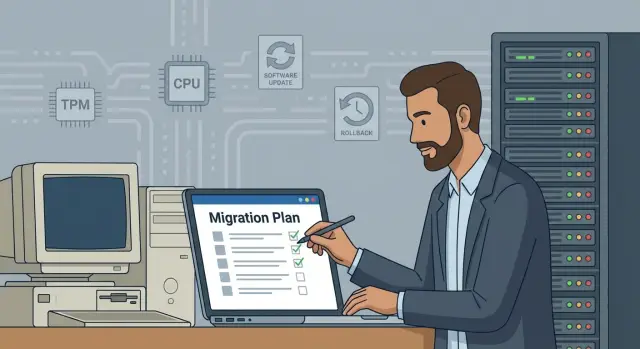
Почему переход срывается и как этого избежать
Срыв миграции на Windows 11 почти всегда происходит не из-за самой ОС, а из-за «неучтенных мелочей»: на одном рабочем месте нет TPM, на другом не заводится старый драйвер, а в критичный день обновление уходит в перезагрузку. Чтобы переход на Windows 11 в организации прошел спокойно, работу нужно разложить по этапам и не обновлять всех одновременно.
Типичные проблемы:
- Обновление не ставится или откатывается из-за требований (TPM, Secure Boot, поддержка CPU, место на диске).
- Перестает работать периферия: сканеры, токены, принтеры, специализированные USB-устройства.
- Критичное ПО ведет себя иначе (макросы, плагины, старые версии клиент-банка).
- Пользователи теряют время из-за неожиданных перезагрузок и долгой подготовки профиля.
- ИТ-команда застревает в ручных исправлениях, потому что нет единого сценария и ответственных.
Сильно помогает простое разделение рабочих мест на критичные и некритичные. К критичным обычно относятся бухгалтерия, кассы, контакт-центр, медицинские посты, диспетчерские, админ-станции. Для них нужен самый осторожный темп и отдельные проверки. Некритичные (часть офисных сотрудников) подходят для пилота и ранних волн.
До старта полезно заранее зафиксировать базовые решения, чтобы не спорить «на ходу»: окна обновлений и запретные даты, владельцев рисков по подразделениям (ИТ, бизнес, безопасность), критерии успеха и порог, когда волну останавливают.
Главный фильтр простой: обновляться стоит «прямо сейчас», если заканчивается поддержка текущей версии, есть требования безопасности или аудита, либо парк уже готов и переход снизит затраты на сопровождение. Если критичное ПО не проверено, а парк разнородный, лучше начать с подготовки и пилота, а не с массового обновления.
Что уточнить до старта: версии, поддержка, ограничения
Перед тем как начинать переход на Windows 11 в организации, договоритесь о правилах: какую редакцию ставим, как часто обновляемся и какие требования безопасности должны быть выполнены с первого дня. Это снимает половину рисков еще до пилота.
В компаниях чаще всего выбирают Windows 11 Pro или Enterprise. Pro обычно хватает для небольших офисов. В средних и крупных средах чаще нужен Enterprise из-за расширенных политик, управления обновлениями и функций защиты. Для учебных и госорганизаций возможны варианты Education. Важно, чтобы редакция совпадала с тем, как вы управляете устройствами (домен, MDM) и политиками.
Планирование упирается в жизненный цикл версий. Windows 11 регулярно получает функциональные обновления, и поддержка конкретного релиза ограничена. Заранее решите, будете ли вы обновляться каждый год, раз в два года или только после подтверждения совместимости ключевых приложений.
По безопасности часто возникают вопросы со стороны аудита и регуляторов: включен ли Secure Boot, используется ли шифрование диска, как устроены учетные записи и права, есть ли централизованные журналы событий и защита конечных точек.
Отдельно проверьте лицензирование и активацию: какие устройства с OEM-лицензией, какие - с корпоративной; есть ли права на обновление; как будет работать активация (KMS, MAK или другие варианты); нужны ли отдельные лицензии для VDI/удаленных рабочих мест; кто отвечает за учет ключей и соответствие закупкам.
Пример из практики: если в бухгалтерии часть ПК куплена с OEM, а часть - по корпоративному договору, без единого подхода к редакциям и активации вы получите разный набор функций и лишние вопросы на проверках.
Инвентаризация: устройства, роли, приложения и периферия
Переход на Windows 11 чаще ломается не на установке, а на неожиданностях: «у кассы другой драйвер», «у врача не видит сканер», «у удаленного сотрудника нет доступа к ЭЦП». Поэтому начните с инвентаризации, которая показывает не только железо, но и то, кто на нем работает и что нельзя потерять.
Соберите список всех типов устройств, включая нестандартные: офисные ПК и ноутбуки, моноблоки, тонкие клиенты, терминалы, киоски, рабочие станции на производстве или на стойке регистрации. Обязательно отметьте локации (головной офис, филиалы, удаленные сотрудники) и связь с критичными процессами. Один и тот же компьютер может быть «обычным», пока на нем не окажется, например, рабочее место контакт-центра.
Для каждого узла достаточно минимума: модель и ключевые характеристики, подразделение/владелец, роль (офис, бухгалтерия, контакт-центр и т.д.), ключевые приложения с версиями, критичные драйверы и утилиты, а также периферия и зависимости (принтеры, сканеры, МФУ, ЭЦП, токены, смарт-карты).
Отдельно сделайте карту зависимостей по ролям. В бухгалтерии часто критичны клиент-банк, криптопровайдер и токен. В контакт-центре - гарнитуры, софт телефонии и запись разговоров. Такая карта сразу показывает, какие группы нельзя обновлять первыми и где нужны тесты совместимости до пилота.
Проверка требований: TPM, Secure Boot, CPU и ресурсы
Перед тем как начинать переход на Windows 11 в организации, соберите факты по каждому ПК: включен ли UEFI, активирован ли Secure Boot, есть ли TPM 2.0 и какой процессор установлен. Эти параметры часто не видны «на глаз», а разница между «нужно настроить» и «нужно заменить» экономит недели.
Как быстро собрать данные
Проверку удобно делать централизованно (скриптом) или точечно на проблемных машинах. На одном ПК обычно достаточно открыть сведения о системе (UEFI и Secure Boot) и проверить TPM через консоль управления. Для отчета ИТ помогает простая команда:
Get-Tpm
Если TPM есть, но отключен или не инициализирован, это чаще всего настройка в BIOS/UEFI: включить TPM (на Intel это часто PTT, на AMD - fTPM), затем инициализировать в Windows. Это лучше согласовать с ИБ: включение Secure Boot и смена режима загрузки могут затронуть старые образы и некоторые драйверы.
CPU и ресурсы: что блокер, а что риск
С процессором правило простое: неподдерживаемый CPU обычно блокер для стандартного пути обновления, даже если остальное в порядке. Нехватка ресурсов чаще относится к рискам, которые лечатся настройкой или апгрейдом.
- Блокеры: нет UEFI, нет TPM 2.0 на уровне железа, неподдерживаемый CPU.
- Риски: TPM есть, но выключен; Secure Boot выключен; мало свободного места для обновления.
По «быту» ориентируйтесь на комфортный минимум: 8 ГБ RAM и запас на диске под обновление. На практике лучше планировать 30-40 ГБ свободного места.
По итогам удобно классифицировать устройства как «настроить», «апгрейд (RAM/SSD)» или «замена». Так вы быстро отделите машины, которые можно подготовить настройками, от тех, которые логичнее заменить или перевести на другую роль.
Пошаговый план работ: от оценки до тиражирования
Чтобы переход на Windows 11 в организации прошел без сюрпризов, заранее договоритесь, что считается успехом. Например: ключевые приложения запускаются, печать работает, время входа в систему не выросло, а поддержка получает не больше X обращений на 100 пользователей в неделю.
План удобнее вести как цепочку этапов, где каждый следующий начинается только после понятной проверки результата:
- Зафиксировать цели и критерии успеха.
- Разделить парк на группы по риску (критичные, стандартные, тестовые).
- Подготовить базовую конфигурацию: образ/пакет настройки, политики, учетные записи, шифрование, требования безопасности.
- Провести пилот и собрать обратную связь.
- Запустить тиражирование волнами: низкий риск, затем средний, и только потом критичные роли.
В каждой волне заранее назначайте окно работ, ответственных и канал для быстрых заявок. После обновления проверьте минимум: вход в домен, сетевые диски, VPN, печать, профиль пользователя, 1-2 ключевые программы для конкретной роли.
Закрытие проекта тоже важно: обновите регламенты (установка, обновления, поддержка), зафиксируйте решения по нестандартным случаям и соберите финальный отчет. Если параллельно планируется обновление железа, заранее решите, какие рабочие места переводятся на новые ПК, чтобы сократить разнородность в парке.
Пилот: подбор пользователей и тестовые сценарии
Пилот нужен, чтобы поймать проблемы до массового обновления. Лучше всего работает группа, которая отражает реальную картину: разные роли, разные офисы и разные модели ПК. Если парк смешанный (моноблоки, классические ПК, ноутбуки), включите все типы устройств, которые будут обновляться.
При подборе пилотной группы держитесь простых правил: возьмите ключевые роли (бухгалтерия, продажи, контакт-центр, ИТ, руководители), добавьте 1-2 филиала или удаленных сотрудников, включите тех, кто активно печатает и работает с периферией. Не ограничивайтесь только «продвинутыми» пользователями. В каждой роли назначьте 1-2 ответственных, кто будет регулярно давать обратную связь.
Тестовые сценарии привязывайте к ежедневным задачам. Проверьте не только вход в систему, но и то, что обычно ломается неожиданно:
- VPN и доступ к сетевым папкам.
- Печать на основных моделях принтеров/МФУ.
- ЭЦП и криптопровайдеры (подпись, шифрование, порталы).
- 1С и связанные плагины/драйверы.
- Браузеры, почта, видеозвонки.
Заранее зафиксируйте критерии успеха: сколько критичных сбоев допустимо, какой максимум простоя, какой рост обращений в поддержку считается нормой. Ведите единый журнал проблем: что случилось, на каком устройстве, как воспроизвести, какой обходной путь и финальное решение. Это ускоряет тиражирование.
По срокам чаще всего хватает 2-4 недель. Меньше - и вы рискуете не увидеть «реальные» случаи: закрытие месяца в бухгалтерии, редкие операции с ЭЦП, обновления драйверов, пиковые нагрузки.
Политика обновлений: темп, окна и управление рисками
Политика обновлений нужна, чтобы миграция не превратилась в серию неожиданных перезагрузок и сбоев в критичных задачах. Начните с простого: когда людям реально можно прерывать работу, и кто принимает решение, если обновление лучше отложить.
Окна обслуживания привяжите к режиму подразделений. Бухгалтерии часто удобнее поздний вечер в дни без сдачи отчетности, контакт-центру - короткие окна между сменами. Сразу задайте правила перезагрузки: сколько раз можно отложить, как предупреждать, что делать с устройствами, которые неделями не бывают в сети.
Разделите устройства на «кольца» обновлений, чтобы сначала ловить проблемы на малой группе:
- Тест: несколько ИТ-устройств для проверки накопительных обновлений.
- Пилот: 5-10% пользователей из разных ролей.
- Основная масса: остальные, волнами (например, по филиалам).
Обычно ежемесячные обновления безопасности ставят по расписанию, а функциональные обновления (версии Windows) - только после пилота и с паузой, чтобы успеть обработать жалобы и проверить совместимость.
Для филиалов с медленными каналами заранее продумайте доставку: ограничения скорости, ночное расписание скачивания, разные сроки для офисов с лимитами трафика. Это снижает риск, что обновления «забьют» канал и остановят удаленную работу.
Из базовых настроек безопасности, которые редко мешают: включенный брандмауэр, актуальная защита конечных точек, BitLocker там, где есть риск потери ноутбуков, и запрет локальных администраторов для обычных пользователей.
Резервное копирование и план отката
Перед стартом договоритесь о простом правиле: любое устройство можно быстро вернуть в рабочее состояние, даже если обновление пошло не так. Это снимает страх у пользователей и защищает критичные процессы.
Что сохранить до обновления
Набор зависит от роли ПК, но чаще всего важно заранее сохранить данные пользователя (рабочие папки, локальные файлы, кэш почты, шаблоны), настройки (VPN, Wi‑Fi, принтеры, ярлыки, параметры приложений), ключи и доступы (ключ восстановления BitLocker, сертификаты, токены), а также критичные конфиги приложений.
Сразу выберите подход: опираетесь на централизованное резервное копирование профиля, на образ системы или на оба варианта. На пилоте обязательно проверьте реальное время восстановления: бэкап может быть, а вернуть «как было» иногда занимает полдня.
Варианты отката и кто принимает решение
Откат может быть разным: встроенный возврат к предыдущей версии (обычно доступен ограниченное время, часто около 10 дней), восстановление из образа или чистая переустановка с возвратом данных. Заранее пропишите, какой вариант используется по умолчанию и что считается «неуспехом».
Частые причины отката:
- Не работает критичное приложение или периферия.
- Пропал доступ к сетевым ресурсам или домену.
- Сбои повторяются после нескольких перезагрузок.
- Производительность мешает работе.
Решение об откате должно быть формальным: кто инициирует, кто утверждает и в какие сроки. Отдельно проверьте, что откат не ломает шифрование и доступы: BitLocker включается корректно, ключи восстановления доступны, вход в домен и VPN работает как раньше. Полезна короткая инструкция для Service Desk и локальных админов: что спросить у пользователя, какие логи собрать, как запустить откат и как убедиться, что данные на месте.
Совместимость ПО и оборудования: как проверять и решать
Большая часть рисков при переходе на Windows 11 в организации связана с тем, что вокруг ОС: драйверы, служебные утилиты и редкое периферийное оборудование. Проверку совместимости лучше вести как отдельный мини-проект: список, тесты, решения, согласование.
Чаще всего всплывают старые драйверы (особенно для принтеров и сканеров), утилиты шифрования и управления устройствами, корпоративные VPN-клиенты, антивирус и DLP-агенты, а также самописные надстройки к офисным приложениям. В реестре фиксируйте не только название, но и версию, способ установки и владельца (кто отвечает за работу).
По периферии не полагайтесь на «должно работать». Соберите набор типовых рабочих мест и прогоните короткие сценарии: печать из разных приложений, двусторонняя печать, сканирование в сетевую папку, работа камер в корпоративных приложениях, считывание карт и токенов. Одна модель МФУ может вести себя по-разному с разными драйверами.
Если специализированное ПО не поддерживает Windows 11, заранее выбирайте вариант, который меньше бьет по бизнесу: обновление до поддерживаемой версии, замена продукта, выделенный ПК на старой ОС для узкой задачи (в изоляции), виртуализация/удаленный доступ к «старой» среде или перенос процесса в веб-версию, если она закрывает потребность.
Пример: в бухгалтерии обновление ломает модуль подписи для сдачи отчетности, а в контакт-центре камера не определяется в приложении записи звонков. Такие вещи нельзя «доделать потом». Согласуйте окно работ и обходной сценарий с владельцами процессов, чтобы критичные операции не остановились.
Частые ошибки при переходе и как их не повторить
Самая частая причина сбоев - обновление начинают, не понимая, что именно работает на каждом ПК. В итоге всплывают зависимости: драйвер сканера, специализированный принтер на складе, кассовое ПО или небольшая утилита, без которой отдел не закрывает день.
Первая ошибка - инвентаризация только по компьютерам, а не по рабочим сценариям. Собирайте роли пользователей, критичные приложения, периферию и то, как все подключено (USB, сеть, удаленный доступ). Тогда проверка требований и совместимости становится конкретной, а не «в среднем по компании».
Вторая ошибка - пилот на слишком «удобной» группе. Если тестировать только на ИТ или офисных сотрудниках, вы не увидите реальную нагрузку. Лучше взять разные задачи и разное оборудование: оператора контакт-центра с гарнитурой и софтфоном, бухгалтера с токеном ЭЦП и печатью, сотрудника филиала с медленным каналом.
Третья ошибка - обновления и перезагрузки в рабочее время. Для проекта заранее нужны окна обслуживания и правила: что ставится автоматически, а что только после согласования с владельцем процесса.
Четвертая ошибка - забыть про филиалы и удаленные площадки. Там чаще всплывают проблемы с каналами связи, локальными сервисами печати и ограничениями доступа. Если на пилоте есть хотя бы 1-2 рабочих места из филиала, сюрпризов при тиражировании заметно меньше.
И еще одна типовая проблема - нет понятного «стоп-сигнала». Если в пилоте ломается критичный сценарий, должно быть ясно, кто принимает решение: приостанавливаем волну, откатываемся или вводим временный регламент до исправления.
Быстрый чеклист перед массовым обновлением
Перед тем как запускать переход на Windows 11 в организации на сотни устройств, проверьте вещи, которые чаще всего ломают сроки: требования к железу, управляемость обновлений и готовность поддержки.
Короткий контрольный список:
- По каждому устройству подтверждены TPM 2.0, Secure Boot, совместимость CPU и запас по ОЗУ и диску; проблемные модели отмечены отдельно.
- Утверждены волны внедрения: кто обновляется первым, кто позже, кто временно остается на текущей версии (с причиной и сроком пересмотра).
- Настроены правила обновлений: темп установки, окна обслуживания, запрет неожиданных перезагрузок в рабочее время и способ быстро приостановить волну при инцидентах.
- Пилот завершен и задокументирован: какие сценарии тестировали, что было критичным, что исправили, какие обходные пути разрешены.
- Проверены резервные копии и откат: есть точка возврата для типового ПК, инструкция для ИТ и подтверждение, что откат не ломает шифрование, учетные записи и доступ к ключевым сервисам.
Отдельно подготовьте Service Desk: короткие скрипты ответов (сколько длится обновление, что делать при «черном экране», как вернуть звук/принтер) и понятный маршрут эскалации на 2 линию и инженерам.
Если у вас много однотипных рабочих мест, заранее согласуйте эталонную конфигурацию с поставщиком или интегратором. Тогда одинаковые ПК обновляются предсказуемо, и поддержке не приходится угадывать, что установлено у пользователя.
Пример сценария: пилот в бухгалтерии и контакт-центре
Чтобы переход на Windows 11 в организации не ударил по ключевым процессам, пилот лучше делать волнами, где у каждой группы своя «цена ошибки».
Волна 1: офис и бухгалтерия
В первую волну возьмите 10-15% сотрудников: часть бухгалтерии, кадров и офисных пользователей. Цель не «поставить новую ОС», а проверить, что рабочий день проходит как обычно.
В первые 3-5 дней имеет смысл проверить:
- Вход в домен, доступ к сетевым папкам, принтеры и сканеры.
- Банковские клиенты, ЭЦП, плагины браузера, криптопровайдеры.
- 1С или аналогичные учетные системы: печать, обмен, выгрузки.
- Почта, календарь, видеозвонки.
Простой расчет помогает держать фокус: (минуты простоя) x (стоимость часа сотрудника) + потери из-за срыва сроков. Не игнорируйте «мелкие» инциденты (например, 10 минут на настройку принтера): на масштабе они становятся дорогими.
Волна 2: контакт-центр
В контакт-центре главная угроза - потеря времени на звонках. Пилотируйте на небольшой смене, но с реальными нагрузками: входящие, запись разговоров, CRM, гарнитуры.
Чтобы не получить всплеск пропущенных звонков, заранее замерьте базовые показатели и сравните их на Windows 11: среднее время ответа, долю обрывов, время открытия карточки клиента, задержку гарнитуры.
Если на пилоте всплывают устаревшие ПК, решения обычно сводятся к трем вариантам: донастройка BIOS (TPM/Secure Boot) и драйверов, замена критичной периферии или перевод устройства в «необновляемый» пул с ограниченным сроком. Для критичных ролей часто проще запланировать замену на поддерживаемые модели.
Результат пилота лучше закрепить одним документом: список протестированных сценариев, статистика инцидентов, решения по «проблемным» моделям и критерии готовности. После этого волну можно расширять на похожие команды.
Следующие шаги: план внедрения и поддержка после перехода
После пилота у вас уже есть главное: подтвержденная совместимость, понятные риски и список того, что нужно поправить до массового обновления. Теперь это важно собрать в один план, чтобы проект не превратился в череду срочных «тушений пожаров».
Начните с итоговой инвентаризации по статусам. В одном реестре отметьте, какие рабочие места можно обновлять сразу, где нужны настройки (например, включение TPM или Secure Boot), а где проще и дешевле замена. Это же станет основой для закупок и графика волн.
Дальше согласуйте, как будет идти тиражирование. Обычно достаточно набора документов: список устройств (обновляем, донастраиваем, заменяем), календарь волн с окнами и критериями готовности, распределение ответственности между ИТ и бизнесом, обновленные инструкции для пользователей и поддержки.
Если часть парка нужно заменить, привяжите выбор конфигураций к ролям: бухгалтерии и контакт-центру важны стабильность и периферия, инженерам и аналитикам - производительность. В Казахстане многие организации также смотрят в сторону локально произведенного оборудования, чтобы снизить разнородность и упростить поддержку. Например, GSE.kz производит настольные ПК, моноблоки и серверы, а также оказывает услуги системной интеграции и поддержки, что может быть полезно при обновлении парка параллельно с миграцией ОС.
После перехода назначьте владельца «первых 30 дней»: он отслеживает обращения, инициирует быстрые исправления, обновляет эталонную конфигурацию и готовит короткие подсказки. Это помогает закрепить результат и снижает нагрузку на сервис-деск.
Частые вопросы
Когда действительно стоит начинать переход на Windows 11, а когда лучше подождать?
Начинайте, когда есть понятная причина: заканчивается поддержка текущей версии Windows, есть требования ИБ/аудита, или парк уже готов и вы хотите снизить затраты на сопровождение. Если критичное ПО и периферия не проверены, правильнее сначала сделать подготовку и пилот, а массовое обновление отложить до подтверждения совместимости.
Как быстро понять, готов ли парк ПК к Windows 11?
Соберите по каждому ПК факты про UEFI, Secure Boot, TPM 2.0, модель CPU и свободное место на диске. Это лучше сделать централизованно скриптом, а спорные машины проверить точечно, чтобы быстро отделить «нужно включить в BIOS» от «нужна замена железа».
Что делать с компьютерами, где процессор не поддерживается Windows 11?
Неподдерживаемый CPU чаще всего блокирует стандартное обновление и превращает проект в серию исключений. Практичный путь — выделить такие устройства в отдельный список и принять решение: заменить, перевести на некритичную роль или временно оставить на текущей ОС с фиксированным сроком пересмотра и усиленными мерами контроля.
TPM есть, но отключен. Это проблема или просто настройка?
Если TPM 2.0 или Secure Boot просто выключены, обычно достаточно настроек в BIOS/UEFI и корректной инициализации в Windows. Делайте это по согласованному регламенту с ИБ, потому что смена режима загрузки и включение Secure Boot могут затронуть старые драйверы и образы, а также потребуют аккуратной работы с шифрованием.
Как правильно выбрать пользователей для пилота Windows 11?
Берите группу, которая отражает реальность: разные роли, разные офисы/филиалы, разные модели ПК и обязательные «болезненные» места вроде печати и ЭЦП. На практике часто достаточно 5–10% пользователей, но важнее не размер, а покрытие сценариев, чтобы выявить проблемы до массовой волны.
Какие сценарии тестировать на пилоте, чтобы не пропустить критичные проблемы?
Соберите короткий набор ежедневных проверок по ролям и гоняйте их одинаково на всех пилотных ПК. Обязательно проверьте вход в домен, VPN, сетевые папки, печать и сканирование, работу ЭЦП/токенов и поведение ключевых приложений именно в типовых задачах, а не только «запускается/не запускается».
Как избежать неожиданных перезагрузок и сбоев в рабочее время?
Задайте окна обслуживания и правила перезагрузки заранее, чтобы обновления не попадали в рабочие пики. Лучше работать «кольцами»: сначала тест на небольшом числе ИТ-устройств, затем пилот, затем массовые волны, и останавливать волну по заранее согласованному порогу инцидентов.
Как организовать откат, если после обновления что-то пошло не так?
Держите простой принцип: любой ПК должен быстро возвращаться в рабочее состояние, даже если обновление сорвалось. Заранее определите вариант отката по умолчанию и кто принимает решение, учитывая, что встроенный возврат к предыдущей версии обычно доступен ограниченное время, а для критичных ролей часто надежнее восстановление из образа или быстрая переустановка с возвратом данных.
Что обязательно сохранить перед массовым обновлением, чтобы не потерять данные и доступы?
Сохраняйте то, что реально теряют в первые часы после обновления: пользовательские файлы, настройки доступа, сертификаты и ключи, параметры VPN и печати, а также конфигурации критичных приложений. Обязательно проверьте на пилоте не факт наличия бэкапа, а реальное время восстановления «как было», чтобы понимать, сколько простоя вы покупаете риском.
Как снизить риск того, что после Windows 11 перестанут работать принтеры, сканеры или токены?
Начните с инвентаризации периферии по ролям и протестируйте на эталонных рабочих местах именно те модели, которые стоят в критичных подразделениях. Если часть устройств или драйверов стабильно не поддерживаются, дешевле заранее запланировать замену или стандартизацию парка; при параллельном обновлении железа удобнее выбирать однотипные конфигурации под роли, в том числе локально произведенные ПК и моноблоки, чтобы сократить разнородность и упростить поддержку.
