7 мин
Переход с VGA и DVI на HDMI и DisplayPort в госорганизации
Переход с VGA и DVI на HDMI и DisplayPort: как провести инвентаризацию портов, подобрать переходники и проверить совместимость с проекторами.
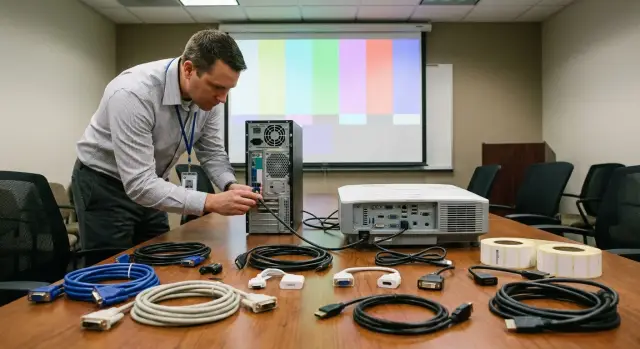
С чего начинается переход и что обычно ломается
Переход с VGA и DVI на HDMI и DisplayPort обычно начинается не с закупки кабелей, а с поиска слабых мест. В старой схеме чаще всего ломается не «железо», а ожидания: в одном кабинете картинка есть, в другом - «нет сигнала», а в переговорной внезапно появляется мерцание или неверные цвета.
У старых портов типовой набор проблем. VGA легко ловит помехи и дает размытое изображение на длинных линиях, особенно через дешевые удлинители и настенные панели. DVI тоже подкидывает сюрпризы: DVI-D и DVI-I внешне похожи, но ведут себя по-разному, поэтому «подходящий» переходник иногда не работает. Добавьте ограничения по разрешению и частоте: монитор поддерживает Full HD, а связка кабель-переходник-сплиттер не держит стабильную картинку.
Для госорганизации важнее всего предсказуемость. Когда стандартов подключения несколько, растет число инцидентов: сотрудник не может начать совещание, охрана теряет изображение с видеостены, а ИТ-служба тратит время на поиски «правильного» адаптера. Поэтому цель - не просто заменить разъемы, а сделать единый понятный стандарт, где заранее ясно, что с чем совместимо.
Миграция почти всегда затрагивает несколько зон: рабочие места (мониторы и док-станции), переговорные и конференц-залы (проектор, панель, звук), посты охраны и диспетчерские (несколько экранов), иногда и серверные стойки (KVM, консоли, удаленное управление).
Чтобы переход был управляемым, на выходе нужен не общий «отчет», а конкретные вещи: перечень портов и реальных «цепочек подключения» по зонам, согласованный набор кабелей и переходников под типовые случаи, план замены с контрольными тестами и простое правило закупок (что покупаем всегда, а что только по заявке). Тогда обновление перестает быть серией срочных «пожаров» и превращается в замену с понятными рисками и сроками.
Коротко о портах и совместимости без лишней теории
VGA, DVI, HDMI и DisplayPort решают одну задачу: передают изображение с компьютера на монитор или проектор. Разница в типе сигнала и в том, что еще идет по кабелю.
VGA - старый аналоговый разъем. Он больше похож на «радиосигнал»: качество зависит от кабеля, длины и помех. Поэтому появляются «мыло», дрожание, цветные тени.
DVI бывает разным. DVI-D передает цифровую картинку. DVI-I может передавать и цифровую, и аналоговую - зависит от того, что подключено. Из-за этого один и тот же «DVI» в разных кабинетах ведет себя по-разному.
HDMI и DisplayPort - цифровые интерфейсы. Обычно они дают стабильную картинку, поддерживают современные разрешения и часто передают звук. Поэтому при обновлении чаще упираются не в «кабель подошел», а в совместимость режимов и конвертацию сигналов.
Почему одни переходники работают, а другие нет
Здесь важно различать пассивный и активный переходник.
Пассивный адаптер работает только тогда, когда источник сам умеет выдать нужный тип сигнала. Классический пример - DVI-I -> VGA, где часть устройств действительно отдает аналог.
А вот HDMI/DP -> VGA почти всегда требует активного конвертера с электроникой (и иногда с питанием). Если поставить «простую» насадку без конвертации, картинки, скорее всего, не будет.
Заранее учитывайте ограничения, которые чаще всего всплывают на практике: нужные разрешение и частоту (например, 4K и 60 Гц), реальную длину трассы, передачу звука (VGA и большинство DVI звука не несут), версию порта/кабеля и качество конвертера.
Почему иногда появляется «черный экран»
Частая причина - HDCP (защита контента). Она должна «договориться» между ПК, переходником и проектором. Если хотя бы один элемент цепочки не поддерживает HDCP или поддерживает частично, в момент воспроизведения видео можно получить черный экран. В переговорных это проявляется чаще всего, поэтому связку лучше проверять заранее именно на том контенте, который реально показывают.
Подготовка к инвентаризации: люди, таблица, инструменты
Чтобы обновление разъемов не превратилось в бесконечные «не подключается», сначала зафиксируйте охват. Посчитайте рабочие места отдельно от переговорных, аудиторий и постов охраны: именно там чаще стоят проекторы и панели со старыми входами.
Дальше назначьте ответственных и границы задач. Обычно работает схема с одним координатором (часто ИТ) и несколькими участниками, которые дают данные и согласуют закупки: ИТ ведет инвентаризацию и тесты, АХО помогает с доступом и графиком обходов, закупки/склад проверяют остатки и выдачу, подрядчик по ВКС (если есть) уточняет совместимость «середины цепочки», руководитель площадки подтверждает приоритеты.
Таблица учета должна быть простой, чтобы ее могли заполнять разные люди. Минимум: помещение или место, устройство (ПК/ноутбук/док-станция), модель, видеовыходы (VGA/DVI/HDMI/DP/USB-C), что фактически подключено (кабель/переходник/через что проходит), конечное устройство (монитор/проектор/панель) и результат проверки (картинка, звук, разрешение).
Перед обходом соберите «набор инвентаризатора»: фонарик и короткий удлинитель питания, наклейки и маркер для маркировки, тестовый ноутбук или мини ПК с HDMI и DisplayPort, 1-2 эталонных кабеля HDMI и DP, а также 1-2 проверенных активных конвертера на случай старых проекторов.
Также заранее договоритесь о правилах: какие порты считаются целевыми (например, HDMI в переговорных, DisplayPort на рабочих местах), допускаются ли переходники как временная мера, какие проекторы считаются критичными для совместимости. Это особенно важно, если парк ПК обновляется, а проекторы остаются прежними.
Пошаговый план инвентаризации портов на местах
Инвентаризацию лучше делать одинаково для всех кабинетов. Главная цель - не «посчитать разъемы», а понять реальную схему подключения и где она сломается после замены кабелей.
Пять шагов на каждом рабочем месте
Идите по маршруту «ПК (или док-станция) -> кабель -> монитор (или панель/удлинитель)» и фиксируйте одно и то же.
-
Запишите порты на ПК, мониторе и док-станции: HDMI, DisplayPort, USB-C (если есть), а также оставшиеся VGA/DVI.
-
Зафиксируйте текущую схему: какой кабель стоит сейчас и через что он проходит (настольная панель, удлинитель, KVM-коммутатор).
-
Отметьте критичные точки: переговорные, старые проекторы, настенные розетки, удлинители, «умные» панели в столах. Они чаще всего ограничивают выбор.
-
Сделайте фото разъемов там, где есть сомнения (miniDP, USB-C, нестандартные DVI и подписи на проекторе). Это сильно снижает риск ошибочной закупки.
-
Присвойте месту категорию: работает без переходника, нужен переходник/кабель, нужна замена устройства или узла (например, удлинителя или панели).
Для удобства заведите одну таблицу на этаж: кабинет, инвентарный номер ПК, модель монитора/дока, порты, текущий кабель, категория, примечание. Запись уровня «Сектор кадров, монитор только DVI, кабель DVI-VGA через панель в столе» сразу показывает, что простой заменой кабеля проблему не закрыть.
Проекторы и переговорные: где чаще всего возникают сюрпризы
Переговорные почти всегда сложнее рабочих мест. На столе у сотрудника обычно один монитор и один кабель. В переговорной сигнал проходит через несколько точек, и любая из них может «не договориться» с новым интерфейсом.
Первый сюрприз - входы на проекторе или панели. Даже если на стене есть «HDMI», рядом может быть старый VGA, а звук может уходить отдельным кабелем в усилитель. Бывает и так, что HDMI занят системой видеоконференций, а гостевому ноутбуку оставили только VGA.
Второй сюрприз - кто именно управляет сигналом. В одной комнате подключение идет напрямую, в другой - через матрицу, удлинитель по витой паре, беспроводной приемник или AV-ресивер. При обновлении слабым местом часто становится не ноутбук, а «середина цепочки».
Третий сюрприз - режимы изображения. Проектор может уверенно показывать 1080p, но капризничать на 4K или 60 Гц. Широкоформатные панели иногда некорректно масштабируют 4:3 презентации.
Перед закупками сделайте короткий тест в каждой комнате: подключение «как будет в жизни» (с реальной длиной и типом кабеля), проверка 1080p и, если нужно, 4K при 60 Гц, проверка звука (по HDMI или отдельной линией), пробный показ видео для выявления HDCP, и фиксация всей цепочки устройств между ПК и экраном.
Если нужна помощь с обследованием переговорных и подбором совместимых решений под требования госзакупок, системные интеграторы вроде GSE.kz часто начинают именно с этих помещений: они дают больше всего неожиданных отказов.
Как подобрать переходники и кабели без лишних закупок
Лишние закупки почти всегда появляются из-за подхода «на всякий случай». Когда не ясно, какие разъемы реально встречаются парами, на склад уезжают десятки позиций, а на месте все равно не работает.
Сначала соберите небольшую матрицу «выход на ПК -> вход на дисплее/проекторе». Уже через 1-2 дня опроса и фото портов обычно видно, что нужны 2-3 типовые связки для большинства кабинетов.
Отличайте кабель от переходника. Если на обеих сторонах одинаковый цифровой разъем (HDMI-HDMI или DisplayPort-DisplayPort), чаще всего достаточно обычного кабеля нужной длины. Переходник нужен, когда разъемы разные (например, DP на ПК и HDMI на мониторе) или когда нужно уйти в аналог.
Активный и пассивный: где ошибаются чаще всего
Пассивные переходники обычно применимы в сценариях «цифра-цифра» (например, DP -> HDMI, если порт поддерживает нужный режим). А вот «цифра-аналог» почти всегда требует активного конвертера (HDMI -> VGA или DP -> VGA). Это типичный сюрприз в переговорных со старым проектором, где на входе только VGA.
Звук тоже проверьте заранее. По HDMI и DisplayPort аудио обычно идет вместе с видео. Через VGA звука нет, значит, может понадобиться отдельный аудиокабель или другой способ вывода звука в комнате.
Чтобы склад не раздувался, держите небольшой «минимальный набор» под ваши типовые пары, а остальное покупайте точечно после тестов: кабели HDMI нужных длин, кабели DisplayPort там, где он выбран стандартом, несколько переходников DP-HDMI для рабочих мест с разными портами, и ограниченное число активных DP/HDMI -> VGA для старых проекторов.
Резерв 10-20% по адаптерам обычно оправдан: на замены, внезапно «неучтенные» модели и срочные выезды в переговорные. Для госорганизации это чаще дешевле, чем простой и срочные покупки «на завтра».
Стандартизация, маркировка и склад адаптеров
После инвентаризации начинается самая полезная часть: навести порядок так, чтобы подключение «просто работало» и не превращалось в поиски нужного кабеля по кабинетам.
Сначала договоритесь о 1-2 стандартных типах кабелей и нескольких длинах. Например, для рабочих мест - один основной тип и длины 1,5 м и 3 м, для переговорных - тот же тип, но с запасом по длине до проектора, а для мониторов с DisplayPort - единый вариант (DP-DP или DP-HDMI по решению ИТ).
Дальше вводите простую маркировку. На каждом кабеле и адаптере должна быть наклейка с коротким кодом: номер места или комнаты, тип (HDMI, DP, DP-HDMI) и дата установки. Этот же код заносится в таблицу учета. Если в переговорной кабель «исчез», становится ясно, что именно нужно восстановить.
Хранение тоже лучше регламентировать: отдельный закрытый бокс для переговорных (чтобы не «разъезжалось» по этажам) и отдельный выездной комплект для мероприятий.
Качество фиксируйте письменно и проверяйте при приемке: плотная посадка без люфта, нормальная оболочка, адекватные коннекторы. Если кабель часто дергают (переговорные, стойки), полезны усиленные разъемы.
Для дежурного ИТ-специалиста достаточно комплекта, который закрывает большинство случаев: несколько кабелей HDMI коротких длин, один длинный HDMI, пара адаптеров DP-HDMI и один активный HDMI/DP -> VGA для редких старых проекторов.
Если организация закупает ПК, моноблоки и рабочие станции у локального производителя и интегратора вроде GSE.kz, эти требования удобно сразу включать в спецификацию поставки и сопровождения. Это снижает разнобой по портам и упрощает поддержку.
Тестирование перед массовым внедрением
Перед массовым внедрением сделайте короткий пилот. Он быстрее выявит несовместимости, чем любая теория, и сэкономит на лишних закупках.
Выберите разные зоны: 5-10 рабочих мест (разные модели мониторов и ПК) и 1-2 переговорные. Для переговорных лучше брать комнаты с разными проекторами или панелями, особенно если часть оборудования старая.
Проверяйте не только факт картинки, а реальные сценарии: презентация из PowerPoint или PDF (включая дублирование/расширение), видео со звуком и выбор аудиовыхода, подключение разных ноутбуков (служебных и гостевых, с HDMI/USB-C/miniDP), работа через док-станцию, подключение через настенную розетку или удлинитель, если они есть.
Во время пилота фиксируйте только то, что помогает закупке и поддержке: модель устройств и входы, какой кабель/адаптер сработал и какой дал черный экран, есть ли звук и мерцание, сколько времени уходит на «поймать» сигнал, длина и маршрут трассы, итоговое решение (короче кабель, активный конвертер, замена узла, смена входа).
Чаще всего проблемы всплывают на «границе»: длинные трассы, переход «цифра-аналог» для старых проекторов и ноутбуки с разными режимами вывода. По итогам пилота обновите матрицу совместимости и список закупки, чтобы покупать только то, что реально работает в ваших переговорных и на рабочих местах.
Частые ошибки при переходе и как их избежать
Сбои при обновлении портов чаще связаны не с техникой, а с тем, что закупили «наугад». Спокойный переход держится на трех вещах: понимании направления сигнала, учете длины трасс и проверке переговорных.
Первая ловушка - путаница активных и пассивных переходников. DisplayPort на ПК нередко умеет отдавать HDMI через пассивный адаптер (если порт поддерживает нужный режим), а обратное направление (HDMI -> DisplayPort) почти всегда требует активного конвертера и питания. Если этого не учесть, в части кабинетов «ничего не показывает», хотя оборудование исправно.
Вторая ошибка - смешивание стандартов и длин без учета реальных трасс. На столе 2 метра могут работать идеально, а через короб, стену и потолок те же решения дадут мерцание или пропадание сигнала. Перед закупкой измерьте типовые маршруты и определите, где нужен запас по качеству.
Третья проблема - HDCP и особенности старых проекторов. Слайдам это обычно не мешает, но видео может уходить в черный экран, если в цепочке стоит старый сплиттер или конвертер.
Четвертая ошибка - забыть про звук. «Картинка есть, а аудио нет» случается из-за неверного выбора устройства вывода в ОС или из-за переходника, который передает только видео.
И наконец, отсутствие учета и маркировки. Адаптеры быстро «мигрируют» между кабинетами, и одна и та же проблема повторяется снова и снова.
Рабочий порядок выглядит просто: описать основные сценарии (ПК к монитору, ноутбук к проектору, переговорная через коммутатор), для каждого зафиксировать направление и необходимость активной конвертации, проверить длины трасс, отдельно протестировать самые старые проекторы на HDCP и режимы, затем ввести маркировку и минимальный склад подписанных адаптеров.
Быстрый чеклист совместимости перед подключением
Больше всего времени съедают мелкие несовпадения: «вроде все есть», но картинка не появляется или пропадает звук. Этот короткий чеклист помогает за пару минут найти, где не сходится.
Сначала проверьте «источник» (ПК/ноутбук/мини-ПК) и «приемник» (монитор/проектор/панель): какие порты реально доступны и какой вход выбран сейчас (HDMI1/HDMI2, VGA). Затем уточните, какой именно переходник нужен и в каком направлении (DP -> HDMI или HDMI -> DP), и требуется ли активный конвертер. После этого оцените трассу: реальная длина, есть ли удлинитель, настольная панель, скрытый кабель в стене. Отдельно проверьте, куда должен уйти звук (проектор, колонки, система ВКС) и выбран ли правильный аудиовыход в настройках.
После подключения не ограничивайтесь тем, что «картинка появилась». Дайте связке поработать 5-10 минут: проверьте отсутствие мерцаний, звук на нужном устройстве, переключение разрешения (например, 1920x1080) и повторное отключение/подключение без сюрпризов. Такой тест быстро показывает, какие позиции стоит добавить в «дежурный» комплект переговорной.
Пример сценария: 30 рабочих мест и 3 переговорные
Типичная ситуация: 30 рабочих мест, где мониторы уже с HDMI, и 3 переговорные с проекторами разного возраста. У двух только VGA, у одного есть HDMI, но он капризен к некоторым ноутбукам.
На рабочих местах проще всего выиграть за счет стандарта. Если ПК выдает видео по HDMI или DisplayPort, имеет смысл заменить «зоопарк» на один тип и одну-две длины (например, HDMI 2 м для монитора). Адаптеры оставляйте только там, где без них нельзя (например, DP -> HDMI при несовпадении портов).
В переговорных важнее предсказуемость, чем идеальная «чистота» стандарта. Выберите один проверенный адаптер под самый частый сценарий и закрепите его в комнате. Добавьте небольшой резервный комплект в каждом зале: переходники чаще теряются или ломаются.
Порядок работ на неделе обычно укладывается в простой ритм: сначала инвентаризация портов и фиксация моделей, затем пилот на нескольких местах и в одной переговорной, после этого финализация списка закупки и резерва, приемка и маркировка, внедрение по отделам и короткий контрольный обход переговорных.
Итог удобно держать в одной таблице (место/кабинет, порты, нужный кабель, нужен ли адаптер) и в простой схеме по переговорным «что лежит в тумбе». Отдельно соберите аварийный набор у администратора: несколько HDMI 2 м, 1-2 DP -> HDMI, пару активных HDMI/DP -> VGA для старых проекторов, удлинитель питания и расходники для маркировки.
Следующие шаги: закрепляем стандарт и упрощаем закупки
Когда проблемные точки найдены (переговорные, проекторы, старые мониторы), результат важно закрепить. Иначе через полгода снова появится хаос из кабелей и срочные закупки.
Соберите финальную ведомость: что меняете сейчас, что докупаете точечно, а что оставляете до плановой модернизации. Сразу зафиксируйте, какие кабели и адаптеры становятся стандартом, а какие допускаются только как исключение.
Затем перенесите стандарт в закупочные документы. В техзаданиях на новые ПК и моноблоки укажите нужные порты и минимальные требования к совместимости с вашими мониторами и переговорными. Это снижает зависимость от переходников и уменьшает число инцидентов «не подключается перед совещанием».
Наконец, определите правила поддержки: кто ведет учет адаптеров (склад или ИТ), где хранится «дежурный комплект» для переговорных, как оформляется выдача и возврат. При переездах и перестановках это экономит много времени.
Если нужна поставка техники и системная интеграция, можно опереться на GSE.kz (gse.kz): у компании есть собственное производство в Казахстане, системная интеграция и поддержка 24/7. В таких проектах удобно заранее закреплять единый стандарт портов в спецификациях и получать предсказуемую совместимость на разных площадках.
Частые вопросы
С чего лучше начать переход с VGA/DVI на HDMI/DisplayPort, чтобы не устроить хаос?
Начните с инвентаризации реальных «цепочек подключения» по зонам: рабочие места, переговорные, посты охраны и места с проектором. Цель — не посчитать разъемы, а понять, где сигнал проходит через панели, удлинители, матрицы или KVM и где это даст отказ после замены кабелей.
Что обычно «ломается» в старых схемах на VGA и DVI?
VGA часто дает «мыло», дрожание и цветные тени на длинных линиях и при помехах, особенно через дешевые удлинители и настенные панели. DVI чаще ломается из‑за путаницы DVI-D и DVI-I и ограничений по режимам, когда связка кабель‑переходник‑сплиттер не держит нужное разрешение или частоту.
Почему один переходник работает, а другой с тем же разъемом — нет?
Потому что важны тип сигнала и направление. Пассивный адаптер работает только если источник умеет выдать нужный режим сам, а для «цифра → аналог» почти всегда нужен активный конвертер с электроникой и иногда питанием. Внешне переходники могут выглядеть похоже, но результат будет разный.
Из-за чего возникает «черный экран» при подключении по HDMI/DisplayPort?
Чаще всего виноваты несовместимость HDCP в цепочке или несогласованные режимы (разрешение/частота), особенно через конвертеры и сплиттеры. Еще одна типовая причина — выбран не тот вход на проекторе/панели или сигнал проходит через устройство «в середине», которое не поддерживает нужный формат. Проверяйте на реальном контенте, который показывают в переговорной.
Какие поля обязательно должны быть в таблице инвентаризации портов?
Минимально фиксируйте место, устройство-источник, модель, доступные видеовыходы, что именно стоит сейчас (кабель, переходник, панель, удлинитель), конечный дисплей и результат проверки (картинка, звук, режим). Если есть сомнения в типе порта, лучше добавить фото разъемов и подписей на проекторе или док-станции.
Что взять с собой для обхода кабинетов и переговорных?
Соберите эталонный источник с HDMI и DisplayPort, пару проверенных коротких кабелей каждого типа и 1–2 активных конвертера для старых проекторов. Добавьте фонарик, удлинитель питания и материалы для маркировки, чтобы сразу подписывать кабели и адаптеры. Это ускоряет диагностику на месте и снижает риск ошибочных закупок.
Почему переговорные дают больше проблем, чем обычные рабочие места?
В переговорной сигнал почти всегда проходит через несколько узлов, и любой из них может «не договориться» с новым интерфейсом. Часто HDMI занят системой ВКС, звук идет отдельной линией, а гостевой ввод оставлен на VGA. Дополнительно всплывают проблемы с длиной трассы, удлинителями и режимами 4K/60 Гц.
Как подобрать кабели и переходники так, чтобы не переплатить и не забить склад?
Сначала составьте матрицу «выход на ПК → вход на дисплее/проекторе» и выделите 2–3 самые частые связки, а не покупайте «все подряд». Для одинаковых цифровых разъемов обычно нужен просто кабель подходящей длины, а переходники оставляйте только там, где порты разные или требуется уход в аналог. Редкие активные конвертеры держите ограниченным запасом под старые проекторы.
Как организовать стандартизацию и учет, чтобы адаптеры не пропадали?
Задайте 1–2 стандартных типа кабелей и несколько типовых длин для рабочих мест и переговорных. Маркируйте каждый кабель и адаптер коротким кодом (комната, тип, дата установки) и фиксируйте это в учете, чтобы аксессуары не «мигрировали» между кабинетами. Храните отдельный закрытый комплект для переговорных и дежурный набор у ИТ для быстрых выездов.
Нужен ли пилот перед массовым внедрением и когда стоит подключать интегратора?
Пилот на 5–10 рабочих местах и 1–2 переговорных обычно быстрее всего выявляет несовместимости по длине трасс, HDCP, звуку и работе через док-станции. Проверяйте не только «есть картинка», а презентации, видео со звуком, повторные переподключения и разные ноутбуки. Если нужен подрядчик, GSE.kz может закрыть обследование и внедрение как системный интегратор, а при поставках техники от локального производителя проще заранее закрепить единый стандарт портов и совместимости в спецификациях.
