7 мин
Оснащение школ для дистанционного обучения: базовый набор
Оснащение школ для дистанционного обучения: какие ПК, камеры, гарнитуры и сетевые параметры нужны, чтобы уроки проходили без сбоев.
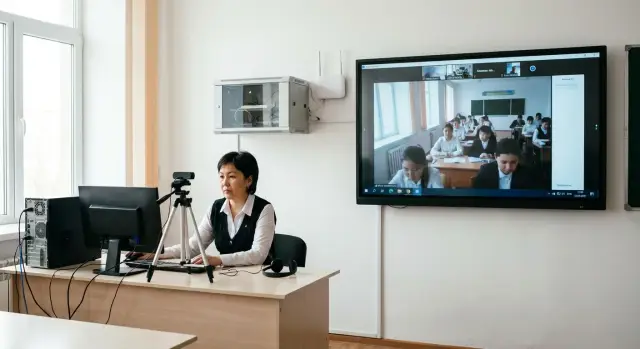
С чего начинаются срывы уроков и как их избежать
Срывы дистанционных уроков почти всегда начинаются не со сложной техники, а с мелочей: пропадает звук, камера дает темную картинку, Wi‑Fi прыгает, а ноутбук учителя разряжается посреди объяснения. Поэтому оснащение школ для дистанционного обучения логично начинать с базовой проверки: слышно ли учителя, видно ли доску (или презентацию) и держится ли связь хотя бы 40-45 минут без разрывов.
Чаще всего забывают про три вещи: нормальный микрофон (встроенный в ноутбук редко спасает), устойчивый Wi‑Fi именно в классе (а не по принципу «в коридоре ловит») и питание (удлинитель, исправные розетки, зарядки, запасные кабели). Отдельная боль - «сборная солянка» из устройств и переходников: ломается один маленький адаптер, и урок просто не начинается.
Критичные сбои - те, из-за которых дети перестают понимать материал: рвется звук, картинка зависает на 10-20 секунд, учитель постоянно переподключается. Терпимые - когда изображение не идеально четкое, но лицо и материалы различимы, или камера стоит не под лучшим углом, зато звук чистый.
Нормальный результат легко проверить за 10 минут перед началом недели:
- учителя слышно без «бульканья» и эха, даже если он отходит на 1-2 метра;
- лицо и материалы в кадре читаемы при обычном освещении;
- видеозвонок держится без переподключений минимум 45 минут;
- есть запас по питанию: зарядка подключена, кабели не натянуты.
Простой пример: в 7 «Б» связь падает каждый третий урок. Оказывается, точка Wi‑Fi стоит за бетонной колонной, а учитель подключается по 2,4 ГГц. Перенос точки в открытое место и настройка 5 ГГц решают проблему без покупки новых компьютеров.
Сценарии использования: от одного класса до всей школы
Оснащение школ для дистанционного обучения проще планировать, если сначала выбрать сценарий. Проблемы часто появляются не из-за «слабой техники», а потому что школа пытается одним набором закрыть разные ситуации.
Обычно встречаются такие варианты:
- урок из класса: учитель у доски, часть учеников онлайн;
- урок из отдельного кабинета: «тихая комната» для стабильной связи и записи;
- смешанный день: сегодня учитель в классе, завтра дома, расписание не меняется;
- трансляция мероприятия: педсовет, олимпиада, открытый урок.
Дальше важно распределить роли. В небольшой школе один человек часто совмещает несколько задач, а в большой нужен понятный ответственный «кто за что отвечает». В типовой схеме участвуют учитель (ведет урок), ученик (подключается и сдает задания), администратор (сеть, доступы, техника) и методист (правила урока, формат материалов).
Третий вопрос - сколько уроков одновременно идет в пиковые часы. Если параллельно подключаются 2-3 класса, требования к интернету и Wi‑Fi одни. Если 15-20 кабинетов и еще часть учителей работает удаленно, узким местом станет не камера, а сеть и управление устройствами.
Платформы тоже задают рамки. Видеоуроку нужны стабильный исходящий интернет, нормальный звук и камера. Для электронного дневника и тестов важнее надежный доступ и скорость отклика. Хорошая практика - выбрать 1-2 основных инструмента и один резервный.
Пример: школа запускает пилот на одном кабинете, фиксирует проблемы (эхо, плохой Wi‑Fi у окна, перегрузка в 10:00), а затем масштабирует по тем же правилам. На этапе закупки удобно сразу заложить единый парк устройств: так проще поддерживать и обновлять все централизованно.
Минимальный набор в классе: чтобы учителя было видно и слышно
Срывы дистанционных уроков чаще всего случаются из-за простых вещей: плохой звук, темное лицо в кадре, тормоза на компьютере. Если вы планируете оснащение школ для дистанционного обучения, начните с рабочего минимума в каждом классе, где учитель ведет урок.
Компьютер для учителя может быть обычным ПК или ноутбуком, но важно, чтобы он без мучений тянул видеозвонок и презентацию, быстро включался и не зависал при подключении камеры. Практичнее, когда есть отдельная веб-камера и несколько USB-портов: меньше перестановок и меньше шансов, что в спешке что-то отойдет.
Веб-камера важнее «красивых мегапикселей». Смотрите на честное 1080p, широкий угол (чтобы в кадр попадал учитель у доски), нормальное крепление на монитор или штатив и автофокус, который не «плавает», когда учитель двигается.
Со звуком проще так: если учитель сидит у компьютера и вокруг шумно, выигрывает гарнитура. Если учитель часто встает, пишет на доске и говорит в сторону, удобнее настольный микрофон, поставленный ближе к нему.
Свет решает половину качества картинки. Часто достаточно простой лампы, направленной на лицо, и положения так, чтобы окно было сбоку, а не за спиной.
Для надежности заложите небольшой резерв: запасную гарнитуру (самая частая поломка), запасную веб-камеру на этаж или параллель, удлинитель и запасной кабель питания, простое крепление, чтобы камера не падала.
Пример: в кабинете информатики камера стоит на штативе у первой парты, лампа сбоку от монитора, а запасная гарнитура лежит в подписанном ящике. Это экономит 5-10 минут почти на каждом проблемном уроке.
Рабочее место учителя вне класса: что действительно нужно
Если урок ведется не из класса, а из кабинета информатики или методкабинета, главное - тишина, стабильный свет и место, где никто не проходит за спиной. Это снижает шум, помогает держать темп урока и меньше отвлекает учеников.
Базовый комплект для такого места проще, чем кажется. Для оснащения школ для дистанционного обучения полезно заранее собрать одинаковые наборы, чтобы учителя не искали переходники и «нужный кабель» за минуту до звонка.
Минимум, который закрывает большую часть задач: компьютер или ноутбук без подвисаний (лучше с запасом по памяти), хорошая веб-камера и гарнитура (или отдельный микрофон), простой светильник, стабильный удлинитель и зарядные кабели.
Второй монитор реально помогает, когда нужно одновременно видеть учеников и показывать материалы. Типичный сценарий: на первом экране - презентация или электронный дневник, на втором - окно видеоурока и чат. Если учитель чаще проводит короткие консультации без демонстраций, второй монитор можно не покупать сразу.
Для математики, физики, химии и начальной школы удобно иметь графический планшет (писать формулы и схемы) или документ-камеру (показать страницу учебника, тетрадь, опыт). Историку и филологу чаще хватает экрана и камеры.
Чтобы комплекты не «расползались», сделайте простое хранение и выдачу: подписанные боксы или ячейки, журнал выдачи, запасные кабели. Практично держать 1-2 резервных комплекта на случай поломки, а ПК и мониторы закупать одной серией, чтобы не было сюрпризов с драйверами и разъемами.
Техника для учеников: минимальные требования и компромиссы
Для устойчивых дистанционных уроков важнее одинаковость и предсказуемость, чем «самое мощное». В оснащении школ для дистанционного обучения обычно работают три модели: школьные ПК, личные устройства учеников (BYOD) и смешанный подход. Смешанный чаще всего самый реалистичный: школа закрывает критические группы (выпускные классы, дети без техники), а остальные подключаются со своих устройств.
Если школа выдает устройства, держитесь простого набора: ноутбук или стационарный ПК, веб-камера (если не встроена), гарнитура и зарядка. По характеристикам обычно достаточно современного 2-ядерного процессора, 8 ГБ ОЗУ, SSD от 128 ГБ и экрана от 11-12 дюймов. Важно не забыть про обновления, учетную запись и проверку камеры и микрофона до выдачи. Если закупаете стационарные ПК, удобнее, когда они одинаковые по модели: так меньше проблем с драйверами и ремонтом.
Гарнитуры для учеников часто решают половину срывов. Без них в одном кабинете начинается эхо, шум и «меня не слышно». Обычно лучше простые проводные модели с микрофоном плюс небольшой резерв и расходники (амбушюры).
Когда техники не хватает, помогают организационные компромиссы: расписание «окон» для онлайн-занятий, выделенные кабинеты с готовыми рабочими местами, точки подключения в школе для учеников без интернета дома, выдача устройств по приоритету.
Не забудьте про доступность: крупный шрифт, понятные ярлыки на рабочем столе («Урок», «Поддержка»), простой вход без лишних паролей и резервный канал связи для коротких объявлений.
Сеть на месте: интернет и Wi‑Fi, чтобы связь не падала
Даже при хорошем ноутбуке урок срывается из-за сети. Для оснащения школ для дистанционного обучения важно смотреть не только на скорость в договоре, но и на стабильность.
Интернет-канал оценивайте по трем вещам: реальная скорость в часы пик, задержка (пинг) и потери пакетов. На уроке это ощущается просто: звук начинает «крошиться», картинка замирает, учитель слышит учеников с опозданием. Для видеоурока часто хватает умеренной скорости, но потери и скачки задержки ломают связь сильнее, чем «мало мегабит».
Wi‑Fi обычно становится узким местом из-за перегрузки и неправильного размещения точек. Одна точка на этаж и «авось добьет» не работают: сигнал может быть, а качества нет. Планируйте покрытие под количество одновременных подключений (класс, коридор, учительская) и ставьте точки ближе к реальным местам работы, а не «где есть розетка».
Проводная сеть для учительского места часто оправдана. Если учитель ведет трансляцию, подключает интерактивную панель или показывает видео, кабель дает предсказуемость: меньше помех, меньше случайных обрывов, проще искать причину, если что-то пошло не так.
Простая проверка перед стартом недели:
- проведите 10-15 минут видеозвонка из нескольких кабинетов одновременно;
- проверьте, что звук не «сыпется», а видео не зависает при движении;
- измерьте пинг и потери в час пик, а не утром;
- посмотрите нагрузку Wi‑Fi: сколько устройств реально в сети в каждом кабинете;
- отметьте проблемные зоны и перенесите или добавьте точки.
Отдельная сеть для гостей и учеников часто помогает быстро убрать лишнюю нагрузку: учительские устройства получают приоритет и доступ к нужным ресурсам, а гостевой Wi‑Fi меньше мешает урокам.
Если сеть делается «под ключ», полезно привлекать системного интегратора, который умеет планировать Wi‑Fi под нагрузку и делать замеры на месте. В Казахстане такие проекты, в том числе для школ, выполняет GSE.kz.
Питание и надежность: мелочи, которые решают
Даже при хорошем интернете урок может сорваться из-за простых вещей: кто-то задел вилку, в кабинете перегрелся системный блок, зарядка от ноутбука пропала. Когда вы планируете оснащение школ для дистанционного обучения, питание и бытовая надежность - такой же базовый слой, как камера и звук.
Начните с понятных правил электропитания. Удлинитель «из ближайшего магазина» часто не рассчитан на постоянную нагрузку, а перегрев и плохие контакты дают случайные перезагрузки.
Минимум, который обычно дает быстрый эффект:
- ставьте сетевые фильтры с выключателем, а не дешевые тройники;
- разделяйте питание: отдельно компьютер и монитор, отдельно зарядки и проектор;
- фиксируйте удлинители и вилки (стяжки, клипсы, липучки), чтобы их не выдернули на перемене;
- подписывайте провода и блоки питания, чтобы их не уносили между кабинетами;
- держите 1-2 запасные зарядки и блоки питания для самых популярных моделей.
ИБП нужен не везде, но в ключевых точках он спасает уроки и данные. Типичный сценарий: моргнул свет, роутер перезагрузился, учитель заново подключается, класс теряет 5-7 минут.
В первую очередь ставьте ИБП для сетевого оборудования (роутер, коммутатор, точка доступа), ПК учителя в кабинетах с частыми онлайн-уроками, серверной или шкафов связи (если есть), а также ПК, где хранятся важные материалы.
Не забывайте про температуру и пыль. Когда решетки забиты, техника начинает шуметь, тормозить и зависать. Простое правило: не ставьте системный блок вплотную к батарее или в закрытую тумбу, и раз в четверть делайте быструю очистку в самых нагруженных кабинетах.
Пошаговый запуск: от нуля до первых стабильных уроков
Если действовать «по одному кабинету», уроки часто срываются из-за разных мелочей: в одном классе эхо, в другом камера смотрит в окно, в третьем Wi‑Fi ловит только у двери. Для оснащения школ для дистанционного обучения проще сначала сделать один понятный эталон, а потом повторить его.
План на 5 шагов:
-
Составьте список кабинетов и условий: где стол учителя, сколько учеников, есть ли проектор, где розетки. Выберите 1-2 эталонных кабинета (например, обычный и кабинет информатики).
-
Проверьте интернет и Wi‑Fi не «в щитовой», а там, где идет урок: у стола учителя и у первых и последних парт. Частая находка: сигнал нормальный у двери, но падает у доски.
-
Соберите комплект и настройте базу: камера на уровне глаз, свет спереди, микрофон ближе к учителю, динамики не направлены на микрофон. Цель простая: ученики видят лицо и слышат голос без фона.
-
Сделайте тест-звонок по мини-сценарию на 10-15 минут: приветствие, объяснение темы у доски, вопрос из класса, показ презентации, «пауза тишины» на 20 секунд (сразу слышно эхо и шум).
-
Зафиксируйте настройки: какие устройства выбраны по умолчанию, громкость, положение камеры, куда подключать кабели. Затем проведите короткое обучение учителей на эталонном кабинете, чтобы все повторяли одни и те же действия.
Пример: если в школе 20 кабинетов, за первую неделю можно довести до ума 1-2 эталона, а дальше копировать комплект и настройки без постоянных «изобретений». Если вы берете компьютеры, камеры и поддержку у интегратора, попросите шаблон настроек и единый тестовый сценарий: это экономит время на запуске.
Настройки и безопасность без лишней сложности
Больше всего времени съедают не камеры и микрофоны, а мелкие сбои: потерянный пароль, внезапное обновление или «поставили что-то лишнее». Если вы планируете оснащение школ для дистанционного обучения, заранее договоритесь о простых правилах, которые держат уроки стабильными.
Начните с учета устройств. На каждом ноутбуке, ПК, веб-камере и роутере должен быть инвентарный номер и наклейка с кабинетом. Важно, чтобы было понятно: кто отвечает за выдачу, где хранится запасная техника и куда сообщать о проблеме. Даже простая таблица «устройство - кабинет - ответственный - дата проверки» уже помогает.
С учетными записями лучше не усложнять: один понятный подход для всех. Учителю нужна рабочая учетная запись, а не «временная», которая потеряется через месяц. Пароли храните у ответственного в запечатанном конверте или в защищенном хранилище, а не в мессенджере.
Минимальные настройки, которые часто дают максимум эффекта:
- запрет установки программ без пароля администратора;
- автозапуск только нужных приложений;
- отключение всплывающих уведомлений во время демонстрации;
- обновления по расписанию на вечер или выходные;
- отдельный «гостевой» профиль для замен и проверок.
Обновления ставьте по графику: раз в 1-2 недели, но не утром перед уроками. Для критичных устройств (ПК учителя, точки Wi‑Fi) держите «окно обслуживания» и короткую проверку после него.
Конфиденциальность чаще ломается случайно. Договоритесь о простых запретах: не показывать в кадре журналы и списки с телефонами, не открывать на экране документы с персональными данными, перед демонстрацией закрывать лишние вкладки, не озвучивать пароли и коды вслух.
Частые ошибки при оснащении и как их не повторить
Самые неприятные срывы уроков обычно происходят из-за мелочей. Почти все эти ошибки повторяются из школы в школу, особенно когда оснащение школ для дистанционного обучения делают «по списку», без проверки в реальном классе.
Частая ситуация: поставили хорошую камеру, картинка отличная, а звук глухой и с эхом. В итоге ученики переспрашивают, учитель нервничает, урок уходит на попытки «поправить звук». В шумном кабинете микрофон и простая гарнитура важнее лишних мегапикселей.
Что проще предотвратить заранее:
- камера дорогая, а микрофона нормального нет: берите гарнитуру или отдельный микрофон и проверяйте в реальном шуме;
- одна точка Wi‑Fi на этаж: в пиковые минуты сеть проседает, планируйте покрытие под кабинеты и коридоры;
- нет запаса кабелей и переходников: забытый HDMI, сломанный USB или потерянный блок питания легко срывают занятие;
- разнородная техника без стандарта: разные зарядки и настройки, выберите 1-2 типовых комплекта и сделайте короткую памятку;
- нет быстрого обмена гарнитур: нужен ответственный и небольшой резерв.
Практический пример: если в школе три разных модели ноутбуков и два типа разъемов для внешнего дисплея, учитель каждый раз ищет «правильный» переходник. Если рабочие места стандартизированы и в каждом кабинете лежит комплект запасных кабелей, такие остановки почти исчезают.
Быстрый чеклист перед началом учебной недели
Перед понедельником полезно сделать короткую проверку в каждом кабинете, где планируются онлайн-уроки. На это обычно уходит 10-15 минут, зато вы заранее ловите мелочи, из-за которых чаще всего и «сыпется» оснащение школ для дистанционного обучения.
Пять пунктов, которые лучше пройти:
- Видео: камера на уровне глаз, лишний фон убран, лицо не в тени. Если в кадре «шумит» окно, разверните стол или добавьте настольную лампу.
- Звук: скажите 20-30 секунд обычным голосом и послушайте запись. Если слышно эхо, отодвиньте колонки, используйте гарнитуру, подвиньте микрофон ближе ко рту.
- Связь: сделайте тестовый звонок из точки, где будет сидеть учитель. Если провалы повторяются, чаще всего виноваты перегруженный Wi‑Fi или слабый сигнал.
- Питание и кабели: штекеры не болтаются, фильтр с выключателем работает, провода не натянуты. Ключевое оборудование по возможности через ИБП.
- Резерв: рядом запасная гарнитура и простой план Б на один урок (другой кабинет или подключение через телефон).
Небольшой пример: если картинка хорошая, но дети жалуются на «бульканье» звука, чаще всего помогает замена микрофона или переход на гарнитуру. А если урок обрывается в одно и то же время, проверьте, не совпадает ли это с массовыми загрузками или обновлениями.
Пример: как школа собирает рабочий минимум за 2-4 недели
Школа на 800 учеников и 25 кабинетов столкнулась с типичной проблемой: в расписании было до 8 одновременных дистанционных уроков, и сбои начинались из-за мелочей. То у учителя пропадал звук, то Wi‑Fi не «дотягивал» до дальнего кабинета, то ноутбук не находил камеру. Задача была не «оснастить все», а быстро собрать стабильный минимум.
За первые 1-2 недели школа выделила 10 учительских комплектов и 2 резервных. Комплект был простой: компьютер или моноблок, веб-камера, гарнитура, второй экран по возможности и заранее настроенный набор программ. Резервные комплекты хранили в учительской: если что-то ломалось, урок не переносили, а меняли комплект за 5-10 минут.
Параллельно усилили сеть. На каждом этаже разместили точки Wi‑Fi так, чтобы сигнал уверенно покрывал коридор и кабинеты, а рабочие места учителей, где идут уроки, по возможности подключили по проводу. Это сразу убрало «плавающие» обрывы.
Поддержку организовали без сложностей: назначили ответственного на смене, завели единый номер для обращений и простой журнал инцидентов (когда, кабинет, что случилось, чем закрыли). Для контроля хватило нескольких понятных показателей: сколько жалоб в день, сколько обрывов на уроках, сколько времени уходит на запуск, как часто понадобился резерв.
Через 2-4 недели школа получила предсказуемую систему: меньше паники, больше повторяемости и понятные точки, что улучшать дальше.
Следующие шаги: как закрепить результат и не откатиться
Чтобы оснащение школ для дистанционного обучения работало не разово, а каждый день, нужен простой план закрепления. Начните с инвентаризации: составьте список кабинетов и отметьте, где онлайн-уроки проходят чаще всего (языки, информатика, подготовка к экзаменам). Эти кабинеты ставьте в приоритет, остальные подключайте по очереди.
Дальше утвердите один стандарт комплекта. Когда в каждом кабинете «свой набор», мелкие несовпадения быстро превращаются в срывы: не тот кабель, нет зарядки, разные настройки.
Зафиксируйте на уровне школы несколько правил: что входит в комплект и как он выглядит, где хранится техника и кто отвечает за выдачу, что считается неисправностью и когда нужно сообщать, какой запас расходников держите на месте.
Перед масштабированием сделайте пилот в 1-2 кабинетах на реальных уроках: один с высокой нагрузкой и один обычный. Через неделю соберите короткую обратную связь от учителя и по факту донастройте звук, свет, размещение точки Wi‑Fi и шаблон настроек на ПК.
Отдельно продумайте поддержку. Если уроки идут каждый день, «подойти после обеда» не работает. Минимум - понятный канал для заявок и правило реакции: что решаем сразу по телефону, а что требует выезда. Резервные устройства помогают заменить оборудование за 5 минут, а не отменять урок.
Если нужен поставщик и интегратор в Казахстане, иногда проще опереться на локально произведенные ПК, моноблоки и серверы, а также внедрение и сервисную поддержку. Например, GSE.kz как производитель и системный интегратор работает с организациями в сферах образования и может помочь унифицировать парк и сеть, чтобы кабинеты собирались по одному стандарту.
Частые вопросы
С чего лучше начать оснащение, чтобы уроки не срывались?
Начните с проверки трех вещей в реальном кабинете: звук, картинка и стабильность связи на протяжении 45 минут. Чаще всего урок «сыпется» из-за микрофона, слабого Wi‑Fi у доски или питания, а не из-за «слабого компьютера».
Что важнее для дистанционного урока: камера или микрофон?
Встроенный микрофон ноутбука часто ловит эхо и шум класса, поэтому ученики слышат «бульканье» и обрывы слов. Самый простой вариант — гарнитура, если учитель работает у ПК; если учитель ходит к доске, удобнее отдельный микрофон, поставленный ближе к нему.
Какая веб-камера подойдет для урока из класса?
Ориентируйтесь на честное 1080p, широкий угол, нормальное крепление и автофокус без «плавания». Важнее, чтобы учителя было видно у доски и чтобы камера не сбивала кадр от любого движения, чем максимальные мегапиксели.
Как быстро улучшить картинку, если учителя плохо видно?
Поставьте источник света перед лицом учителя и избегайте окна за спиной, иначе камера затемнит лицо. Часто хватает настольной лампы и небольшого разворота стола, чтобы картинка стала заметно лучше без покупки новой техники.
Почему видеосвязь тормозит, даже если интернет быстрый?
Проверьте не скорость «по договору», а задержку и потери пакетов в час пик, когда идут уроки. Если связь рвется в конкретных местах, чаще всего виновато размещение точки доступа или перегрузка, а перенос точки и переход на 5 ГГц дают эффект быстрее, чем замена компьютеров.
Нужно ли подключать учительский компьютер по кабелю, если есть Wi‑Fi?
Когда планируется трансляция или частые онлайн-уроки, проводное подключение делает связь предсказуемее и проще для диагностики. Wi‑Fi оставьте как удобный вариант для мобильности, но ключевое рабочее место учителя лучше по возможности закрепить за кабелем.
Какие «запасы» реально спасают уроки и не стоят дорого?
Держите минимум: запасную гарнитуру, один дополнительный кабель питания, удлинитель с нормальным сетевым фильтром и одну резервную камеру на этаж или параллель. Это помогает заменить «мелочь», из-за которой урок не начинается, за 5–10 минут, а не переносить занятие.
Что должно быть на рабочем месте учителя вне класса?
Если уроки идут из разных мест, соберите одинаковые комплекты и храните их в подписанных боксах, чтобы учителя не искали переходники в последний момент. В «тихой комнате» важнее тишина, стабильный свет и понятная схема подключения, чем сложное оборудование.
Какие минимальные требования к устройствам учеников и школьным ПК?
Для видеозвонка и учебных платформ обычно достаточно современного двухъядерного процессора, 8 ГБ ОЗУ и SSD, плюс камера и гарнитура. Ключевое — одинаковость и предсказуемость: если парк устройств унифицирован, меньше проблем с драйверами, зарядками и ремонтом.
Какой самый простой тест и настройка помогают избежать проблем в понедельник?
Сделайте короткий тест до начала недели: 10–15 минут звонка из кабинета, где будет урок, с проверкой звука, движения в кадре и демонстрации материалов. Затем зафиксируйте настройки по умолчанию и простые правила, чтобы не ломали уроки обновления, лишние уведомления и установка случайных программ.
