7 мин
Выбор монитора для дизайнера: ошибки пресс-служб и студий
Выбор монитора для дизайнера: какие ошибки делают пресс-службы и дизайн-отделы, как проверять цвет, разрешение и не переплачивать.
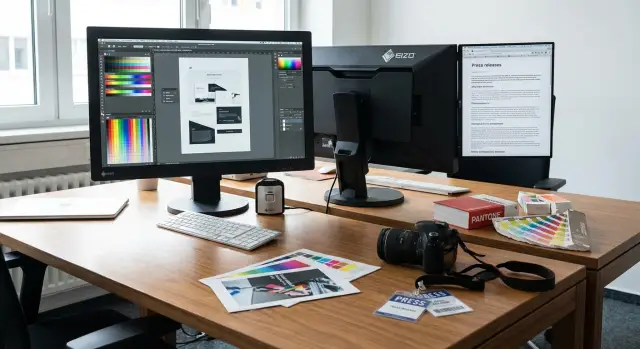
В чем проблема: офисные панели против задач по цвету и верстке
Офисный монитор обычно выбирают под таблицы, почту и видеозвонки. Там важнее цена, яркость и чтобы «просто работало». Для фото, макетов и печати это другая задача: экран должен показывать предсказуемый цвет, ровные градиенты и стабильную картинку по всей площади.
Когда вместо этого покупают типичные офисные панели, претензии появляются быстро. Сначала кажется, что «нормально», а потом всплывает разница с телефоном, ноутбуком, печатью или экраном коллеги. В итоге страдает и выбор монитора для дизайнера, и доверие к результату.
Обычно жалуются на одно и то же: «цвет не совпал» (кожа ушла в зелень, фирменный красный стал кирпичным), «верстка уехала» (интервалы и сетка выглядят иначе на другом экране), «мелкий шрифт режет глаза» (приходится увеличивать масштаб и терять точность), появляются полосы в градиентах, а по краям становится заметно темнее или теплее.
Путаницу усиливает то, что пресс-служба и дизайн-отдел часто говорят разным языком. Пресс-службе важны скорость, читаемость текста, комфорт для глаз и одинаковые рабочие места. Дизайну нужны цветовой охват, стабильность оттенков, детализация и возможность калибровки, чтобы макеты выглядели одинаково на всех этапах.
Риски от неверной покупки не только «косметические». Это переделки и лишние согласования, срыв сроков публикаций, споры с подрядчиками и типографиями. Иногда это прямой ущерб бренду, когда фирменные цвета в релизах и материалах выглядят по-разному.
Кому что нужно: пресс-служба и дизайн-отдел говорят разным языком
Пресс-служба смотрит на монитор как на «витрину»: чтобы фото для сайта и соцсетей выглядели приятно, презентации читались, а правки делались быстро. Печать бывает, но обычно эпизодически: разовые макеты или согласование готовых материалов.
Дизайн-отдел живет в другом режиме. Тут важны верстка, ретушь, брендинг, точная работа со шрифтами, сетками и мелкими деталями. Один и тот же макет проходит десятки итераций, и монитор становится частью «измерительного прибора», а не просто экраном.
Отсюда и конфликты при закупке: пресс-службе кажется, что «картинка нормальная», а дизайнеры видят провалы в градиентах, «плывущие» оттенки кожи и разную яркость по краям. Претензии возникают уже после поставки, когда менять поздно.
При этом есть общая база, на которой сходятся все: стабильный цвет без сюрпризов при смене угла обзора, равномерная подсветка, комфорт для глаз при долгой работе и предсказуемое поведение в разных программах.
Перед согласованием закупки полезно договориться о задачах простыми вопросами. Где чаще окажется результат - на экране (сайт/соцсети) или в печати? Нужна ли регулярная ретушь и работа с брендовыми цветами? Сколько людей будут открывать один и тот же файл и сравнивать результат? Насколько критичны мелкий текст, сетки и точные отступы? И кто отвечает за финальное «цвет совпал» и принимает работу?
Сэкономить можно там, где монитор нужен в основном для чтения, презентаций и базовой подготовки картинок. Но если дизайнер правит фото для публичных материалов и регулярно собирает макеты, «офисная панель» часто оборачивается переделками: на одном экране серый фон ровный, на другом уходит в зеленцу, и правки начинают гулять по кругу.
База: размер, разрешение и комфорт для глаз
Для верстки и работы с фото важнее не «побольше диагональ», а то, как на экране помещаются макет, панели программ и текст без постоянного зума. Ошибка закупки часто начинается с того, что берут офисную модель на 23-24 дюйма, а потом дизайнеры живут в режиме вечной прокрутки и увеличения.
Диагональ и разрешение работают парой. 27 дюймов с высоким разрешением обычно дают больше полезного пространства под сетки, колонки и превью. А вот большой экран с низким разрешением выглядит «крупно и мыльно»: детали ретуши и тонкие линии в макете хуже читаются, приходится приближать.
Следующий слой - плотность пикселей и масштабирование. Когда пикселей много, интерфейс и шрифты могут стать слишком мелкими, и люди включают масштаб 125-150%. Это нормально, но лучше проверить заранее: в ваших программах (InDesign, Figma, Photoshop) и в вашей ОС текст должен оставаться четким, а элементы интерфейса - не «прыгать» по размерам. Иначе хороший экран превращается в постоянный компромисс: вроде все качественно, но читать тяжело.
Комфорт для глаз зависит и от матрицы. У моделей с широкими углами обзора изображение меньше меняется, когда вы смотрите чуть сбоку или наклоняетесь. На слабых матрицах бывает так, что один и тот же серый по краям становится разным, и вы начинаете править то, чего нет в файле.
Перед покупкой стоит проверить базовые вещи вживую (или запросить тест у поставщика): удобно ли читать 9-11 pt текст в макете без лишнего зума, одинаково ли выглядит серый фон в центре и по углам, не «сыпятся» ли тонкие линии и мелкие элементы, нет ли мерцания и усталости глаз за 30-40 минут, как экран ведет себя под офисным светом.
Покрытие тоже важно. Глянец дает ощущение «ярко и красиво», но ловит отражения окон и ламп, из-за чего растет усталость и появляются ошибки в оценке контраста. Матовый экран чаще спокойнее в типичном офисе, особенно если рабочие места стоят рядом с источниками света.
Что важно для цвета: охват, градиенты, равномерность
Когда монитор нужен для фото, брендинга и верстки, «картинка яркая» ничего не гарантирует. Важны измеримые вещи: какой цветовой диапазон он показывает, как ведет себя на плавных переходах и насколько ровно светит по полю.
Цветовой охват отвечает на простой вопрос: какие цвета вообще доступны. Для большинства задач пресс-службы и веба достаточно хорошего sRGB. Для печати, сложной ретуши и работы с насыщенными изображениями полезнее широкий охват (например, Adobe RGB или DCI-P3), но только если дальше по цепочке есть правильные профили и контроль. Иначе «богатые» цвета на экране превращаются в сюрприз в PDF или на печати, а потом начинаются претензии.
С градиентами еще проще: если монитор плохо показывает полутона, вы увидите «ступеньки» на небе, на тенях и на коже. Это часто связано с глубиной цвета (8-bit против 10-bit) и тем, как матрица имитирует недостающие оттенки (FRC). Перед закупкой просите показывать тестовые градиенты на нейтральных серых и цветных переходах, а не рекламные фото.
Равномерность подсветки влияет на то, как вы оцениваете белый фон, серый и тон кожи. Если по углам «пятна» или край теплее, вы будете править не фото, а монитор. Это особенно заметно в верстке: две одинаковые плашки визуально начинают «разъезжаться».
Еще один капкан - заводские режимы. «Ярко и красиво» обычно означает завышенную яркость, холодный белый и перенасыщенные цвета. Для работы нужен спокойный режим, где есть ручные настройки и предсказуемый результат.
Перед решением проверьте: заявленный охват (sRGB, Adobe RGB, DCI-P3) под ваши задачи, градиенты без полос и шумной «рябушки», равномерность белого и серого по экрану, возможность точной настройки яркости и цветовой температуры, стабильность картинки при смене угла обзора.
Калибровка и профили: как добиться одинакового цвета у всех
Калибровка нужна, чтобы монитор показывал предсказуемый цвет, а не просто «красиво». Это не то же самое, что подкрутить яркость и контраст. Ручные настройки меняют картинку «на глаз», но не дают стабильной точки белого, правильной гаммы и ровных оттенков серого. В результате один и тот же макет на разных рабочих местах выглядит по-разному, и спор начинается не про дизайн, а про экраны.
В закупках это часто забывают: выбирают диагональ и «4K», а про управление цветом не договариваются. Итог типичный: пресс-служба смотрит фото на одном мониторе, дизайнер правит на другом, а после публикации или подготовки в печать начинаются претензии к «слишком желтому» или «проваленному» тону кожи.
Профили (обычно ICC) закрывают вторую половину задачи: они объясняют системе, как именно этот монитор передает цвет. Без профиля даже хороший дисплей будет вести себя по-разному в разных приложениях, а на двух одинаковых моделях картинка может отличаться из-за разброса экземпляров. Важно, чтобы профиль был установлен в системе и использовался программами, где критичен цвет (верстка, ретушь, просмотр).
Если в кабинете меняется освещение (переехали ближе к окну, поставили другие лампы, начали работать вечером), меняется и восприятие цвета. Поэтому калибровку стоит перепроверять регулярно: для активной работы с фото - примерно раз в 4-8 недель, и обязательно после заметных изменений света или ремонта.
Чтобы не было хаоса, достаточно минимального набора: один ответственный (ИТ или старший дизайнер), колориметр (один на отдел обычно достаточно) и понятный график проверок, единые целевые настройки (яркость, точка белого, гамма) для всех рабочих мест, а также место, где хранятся профили и записи калибровок (общая папка на сервере или в ИТ-документации).
Практичное правило простое: если цвет важен, калибровка - не разовая «настройка при покупке», а регулярная процедура, которая экономит время на переделках и согласованиях.
Как выбрать монитор шаг за шагом, чтобы не ошибиться в закупке
Начните не с бренда и цены, а с задач. Пресс-службе важны скорость, читаемость и стабильность. Дизайнерам - цвет и мелкие детали. Если смешать эти требования в одной закупке без правил, вы почти гарантированно получите претензии.
Соберите короткое описание работы: что делают чаще (веб-баннеры, макеты для печати, презентации, простая обработка фото, монтаж видео) и сколько часов в день монитор реально используется. Один и тот же «офисный» экран может быть норм для текста, но провалиться на градиентах и нейтральных серых.
Дальше решите схему рабочего места. Иногда лучше один большой экран, иногда два одинаковых. Для верстки часто полезна портретная ориентация, значит нужна подставка с поворотом или крепление.
Чтобы выбор монитора для дизайнера не превращался в спор вкусов, заранее согласуйте, как вы проверяете цвет. Кто отвечает за калибровку, есть ли калибратор, нужно ли добиться одинаковой картинки на всех рабочих местах. Это должно быть частью приемки, а не планом «на потом».
Практичный порядок действий:
- Записать задачи и приоритеты (веб/печать/презентации/видео) и ожидаемую нагрузку по часам.
- Определить формат: один экран или два, нужна ли вертикальная работа.
- Зафиксировать требования к цвету и калибровке (кто проверяет и по каким настройкам).
- Попросить тест до массовой закупки: градиенты без полос, ровные серые поля без пятен, одинаковая яркость по углам, четкий мелкий текст.
- Утвердить правила приемки: какие дефекты считаются браком (битые пиксели, засветы, заметная неравномерность) и на каком уровне яркости это проверяется.
Пример типичный: дизайнер собрал макет с мягким серым фоном, а на «простом» мониторе он выглядел ровным. На печати и у коллег на других экранах вылезли полосы и зеленоватый оттенок, и макет пришлось переделывать. Короткий тест градиентов и серых полей до покупки обычно снимает такие риски.
Типичные ошибки и ловушки при закупке мониторов
Самая частая ошибка - выбирать монитор по диагонали и цене, как «обычное офисное железо». Для писем и таблиц это часто проходит, но для фото, верстки и брендовых цветов вы быстро получаете переделки и претензии: «на экране было одно, в печати другое».
Вторая ловушка - верить, что «IPS автоматически значит хорошо для дизайна». IPS говорит лишь о типе матрицы, а не о том, насколько ровная подсветка, как ведут себя градиенты и есть ли заметные сдвиги оттенков по углам. Здесь важнее конкретные параметры и проверка экземпляра.
Третий сценарий - демонстрация в магазине или шоуруме. Там экран часто выкручен на максимальную яркость, чтобы казаться «сочным». В офисе при нормальном освещении это превращается в усталость глаз, слишком светлый «белый» и ощущение, что монитор внезапно стал хуже.
Отдельно недооценивают порты и кабели. В итоге получают странности, которые воспринимаются как «брак»: мерцание, ограничение частоты, не то разрешение, проблемы с док-станциями и ноутбуками.
Перед закупкой и приемкой проверьте хотя бы основу: какие входы реально нужны под ваши ПК и ноутбуки (HDMI, DisplayPort, USB-C), поддерживаются ли нужные разрешение и частота на этих входах, есть ли единое правило по яркости и цветовой температуре, как будет делаться калибровка монитора и храниться профили, кто отвечает за проверку равномерности и градиентов.
И последняя ловушка - смешать в одном отделе разные модели «что было в наличии». Даже если все они «примерно одинаковые», без общих профилей и настроек люди будут видеть разные оттенки кожи, серого и фирменных цветов. В пресс-службе это заканчивается спорами с дизайном, а в дизайне - ручной подгонкой под «самый проблемный» экран.
Если закупка идет через интегратора, заранее закрепите эти проверки в процедуре приемки. Для крупных организаций это особенно важно, чтобы избежать конфликтов между отделами и повторных закупок.
Быстрый чек-лист перед приемкой и запуском в работу
Приемка монитора важна не меньше, чем его выбор. Даже хорошая модель может приехать с неудачной матрицей, а офисное освещение легко показывает проблемы, которых вы не видели в магазине.
Проверяйте монитор в том же помещении, где он будет стоять, и дайте ему прогреться 15-20 минут. Выставьте родное разрешение, отключите «улучшайзеры» вроде динамического контраста и автояркости, поставьте яркость на комфортный уровень (обычно средний, а не максимум).
Набор проверок, который занимает 10-15 минут, но экономит дни переделок:
- Градиент: откройте плавный переход от черного к белому и от синего к зеленому. Ищите полосы, ступеньки и резкие переломы.
- Серый фон: на равномерном сером поле проверьте, нет ли розового, зеленого или желтого оттенка по краям и в углах.
- Белое поле: на белом фоне заметны «грязные» зоны, пятна и неравномерная подсветка. Смотрите с обычной рабочей дистанции, а не вплотную.
- Макет с мелким текстом: откройте реальный файл (пресс-релиз, журнал, лендинг) с кеглем 8-10 pt и тонкими линиями. Оцените четкость, удобный масштаб и не устают ли глаза за пару минут.
- Блики в вашем свете: включите потолочный свет, настольную лампу, откройте шторы. Если отражения мешают, дальше будет только хуже.
Небольшой пример: вы приняли монитор «по картинке», а на следующей неделе дизайнер видит полосы в градиентах, пресс-служба жалуется на «грязный белый», и все спорят, чей файл «правильный». Такой спор почти всегда заканчивается возвратом или закупкой второй партии.
Если что-то настораживает, зафиксируйте это сразу: фото экрана, одинаковые тестовые изображения на двух мониторах рядом и короткое описание проблемы. Так проще обосновать замену до того, как техника разойдется по рабочим местам.
Как написать ТЗ, чтобы поставили именно то, что нужно
Хорошее ТЗ на монитор начинается не с бренда, а с задач. Пресс-службе важно, чтобы фото в новостях выглядели одинаково на всех рабочих местах. Для дизайна и верстки важно, чтобы цвет и градиенты совпадали с макетом и печатью. Если это не написать, поставщик легко привезет обычные офисные панели, и формально будет прав.
Формулируйте требования простым языком: что делаем, как проверяем, какие отклонения допустимы. Например: «монитор используется для обработки фото и подготовки макетов» и «результат проверяется по отчету калибровки». Так вы переводите спор из вкусов в проверяемые параметры.
В спецификацию удобно включить набор пунктов, который закрывает большую часть риска:
- Диагональ и разрешение (например, 27" и 2560x1440 или 32" и 4K, чтобы верстка помещалась без постоянного зума).
- Тип матрицы и цвет (IPS или аналог, охват не ниже 100% sRGB; если есть печать, отдельно оговорить Adobe RGB).
- Качество изображения (10-bit или 8-bit + FRC, равномерность подсветки, отсутствие заметного бэндинга на градиентах).
- Эргономика и подключение (регулировка по высоте и наклону, поворот в портрет, нужные порты: DisplayPort/HDMI/USB-C).
- Гарантия и сервис (срок, условия замены при дефектах пикселей, сроки реакции).
Отдельным пунктом пропишите калибровку. Кто делает (поставщик, ваша IT-служба или подрядчик), чем делает (колориметр), до каких целей (например, D65, гамма 2.2, яркость 120 кд/м2), и как подтверждает результат. Попросите приложить отчет: дата, прибор, целевые значения и итоговые показатели (например, средний Delta E).
Чтобы не спорить при приемке, заранее согласуйте порядок теста. Укажите, что вы проверяете монитор в первые дни после поставки: равномерность на сером фоне, отсутствие мерцания на рабочей яркости, корректное подключение по нужному интерфейсу и наличие отчета калибровки.
Пример: закупили «27 дюймов IPS» без требований по калибровке и равномерности. В итоге у двух дизайнеров одинаковый баннер получился разным по тону, и пресс-служба получила претензии от руководства. ТЗ с понятной проверкой закрывает такие истории еще до поставки.
Пример из практики: как офисные мониторы приводят к переделкам
В одной организации пресс-служба попросила «как у дизайнера». Звучало просто: «нужно, чтобы фото и макеты выглядели красиво». Закупка посмотрела на цены и взяла обычные офисные панели: стандартная матрица, базовые настройки, без проверки равномерности и без калибровки. На бумаге все выглядело логично: диагональ подходящая, разрешение нормальное, гарантия есть.
Проблемы начались через пару недель. Одна и та же фотография на разных рабочих местах выглядела по-разному: где-то кожа уходила в желтизну, где-то в холодный серый. Дизайнер собирал верстку, согласовывал с пресс-службой, а потом получал комментарии от руководства: «почему на сайте одно, а в печати другое?» В печать ушел макет, и на тираже стали заметны полосы на градиентах и «грязные» тени. Пришлось переделывать исходники и заново пересогласовывать.
В итоге выяснилось, что дело не в «плохом дизайнере», а в том, что офисные мониторы сильно отличаются по цвету и ведут себя непредсказуемо на полутонах. Плюс каждый сотрудник крутил яркость и «насыщенность» как ему нравится, и команда потеряла общий ориентир.
Исправили ситуацию без магии, но с дисциплиной. Сначала согласовали единые требования к мониторам для верстки и фото, затем выбрали несколько тестовых изображений (портрет с разной кожей, серые градиенты, темные сцены, фирменные цвета). После поставки сделали калибровку монитора и приемку по этим тестам, а настройки зафиксировали в рамках разумного.
Закрепили выводы, которые теперь фиксируют до покупки: кто работает с цветом, а кому важнее текст и таблицы; минимальные требования к точности цветопередачи и равномерности; обязательные тестовые изображения для приемки; кто и как делает калибровку и как часто ее повторяют; что считается браком и поводом для замены.
Когда закупку ведет системный интегратор, удобнее сразу включать эти пункты в процесс поставки и приемки, чтобы спорить не «на вкус», а по заранее согласованным критериям.
Следующие шаги: как организовать закупку без конфликтов
Конфликты обычно начинаются не из-за «плохих» мониторов, а из-за того, что все считают задачи одинаковыми. Пресс-службе важнее читаемость и скорость. Дизайнеру и верстальщику - предсказуемый цвет и удобство в макетах. Первый шаг - разложить потребности по рабочим местам, а не искать «универсальную» модель.
Соберите простой список: кто за каким столом работает и что делает каждый день. Так быстро появятся понятные группы: офисные места, места для верстки, места для фото и цветокоррекции. Это снимает половину споров еще до обсуждения бюджета и делает выбор монитора для дизайнера осмысленным.
Дальше помогает короткий пилот: взять 1-2 модели на тест и принять их по вашему чек-листу (шрифты, серые градиенты, равномерность подсветки, удобство подключения, поведение в реальных макетах). Одна неделя такого теста дешевле, чем месяц переделок и претензий.
Полезный порядок действий:
- Разделить рабочие места по задачам и зафиксировать минимальные требования для каждой группы.
- Запланировать пилот и заранее решить, кто подписывает приемку (дизайн + ИТ + закупки).
- Назначить ответственного за калибровку и хранение профилей, чтобы цвет не «плыл» от месяца к месяцу.
- Утвердить правила замены: что делаем, если монитор не проходит проверку или отличается от партии.
- Если обновляете сразу рабочие места, закупать комплектом: ПК или рабочая станция, монитор, периферия, базовая настройка.
Пример: если отделу верстки поставили офисные панели «как у всех», макеты выглядят нормально только на их экране, а в печать и на сайт уходят с неверными оттенками. Пилот и единые правила калибровки обычно убирают этот риск.
Если нужна помощь с комплексным обновлением, системный интегратор GSE.kz (gse.kz) может укомплектовать рабочие места и взять на себя внедрение и поддержку, чтобы все отделы работали по одному стандарту и не тратили время на споры о цвете и приемке. "}
Частые вопросы
Почему офисный монитор может «не подойти» для дизайна и верстки?
Обычная офисная панель часто нормально подходит для текста и таблиц, но дает сюрпризы в фото и макетах: меняется оттенок серого, появляются полосы на градиентах, а цвета «гуляют» по углам. Для дизайна нужен монитор, который показывает предсказуемый цвет и ровную картинку по всему полю.
Что важнее пресс-службе, а что важнее дизайн-отделу при выборе монитора?
Если результат в основном для сайта, презентаций и соцсетей, обычно достаточно хорошего sRGB и стабильной картинки без явных перекосов серого. Если вы регулярно готовите материалы к печати или работаете с брендовыми цветами, лучше сразу закладывать более строгие требования к точности и калибровке, иначе начнутся переделки и споры.
Как выбрать диагональ и разрешение, чтобы не жить в постоянном зуме?
Для верстки и макетов чаще удобнее 27 дюймов с высоким разрешением, чтобы помещались панели программ и рабочая область без постоянного зума. Большая диагональ при низком разрешении выглядит «мыльно», и вы начинаете приближать детали вместо нормальной работы.
Как понять, что плотность пикселей и масштабирование вам подходят?
Откройте реальный рабочий макет и проверьте, комфортно ли читать 9–11 pt без напряжения и лишнего масштабирования. Если шрифт четкий, а глаза не устают, масштабирование в системе можно считать настроенным нормально; если интерфейс «сыпется» или элементы становятся слишком мелкими, лучше пересмотреть сочетание разрешения и масштаба до закупки.
Нужен ли широкий цветовой охват или достаточно sRGB?
Цветовой охват отвечает за то, какие цвета монитор вообще способен показать. Для большинства веб-задач обычно хватает sRGB, а широкий охват имеет смысл, когда у вас выстроена работа с профилями и есть контроль цвета по всей цепочке, иначе «красивые» насыщенные оттенки на экране превращаются в неожиданности в файлах или на печати.
Откуда берется бэндинг (полосы) на градиентах и как это проверить?
Полосы на градиентах чаще видны на плавных переходах неба, теней и кожи и говорят о проблемах с полутонами. Перед покупкой попросите показать тестовые градиенты и нейтральные серые поля: рекламные фото могут скрыть дефекты, а градиенты покажут их сразу.
Почему равномерность подсветки так важна для верстки и фото?
Если подсветка неравномерная, белый и серый по краям становятся темнее или уходят в теплый/холодный оттенок, и вы начинаете «править монитор», а не файл. Это особенно заметно в верстке на плашках и фонах, поэтому равномерность лучше проверять при приемке в вашем офисном освещении.
Зачем нужна калибровка и что делают ICC-профили?
Калибровка нужна, чтобы монитор показывал предсказуемый цвет, а не просто «нравящуюся» картинку. ICC-профиль объясняет системе, как именно этот конкретный экземпляр передает цвета, и без него даже хороший монитор может вести себя по-разному в разных приложениях и на разных рабочих местах.
Как организовать калибровку в офисе без лишней бюрократии?
Обычно достаточно одного ответственного, одного колориметра на отдел и понятного графика проверок. Для активной работы с фото калибровку имеет смысл повторять примерно раз в 4–8 недель и обязательно после заметной смены освещения, чтобы команда не спорила о «желтом» или «холодном» тоне из-за разных настроек.
Что обязательно проверить при приемке монитора, чтобы потом не было возвратов и споров?
Проверьте монитор в том помещении, где он будет стоять, дайте ему прогреться и выставьте родное разрешение и рабочую яркость, а не максимум. Дальше откройте градиенты, серое и белое поля и реальный макет с мелким текстом: если видны полосы, «грязные» зоны или заметный перекос по углам, лучше фиксировать это сразу и добиваться замены до раздачи по рабочим местам.
