8 мин
Open source для VDI: когда работает и где чаще ломается
Open source для VDI может быть отличным выбором, но только при правильной сети и настройках. Разберем SPICE, RDP, веб-доступ и частые проблемы.
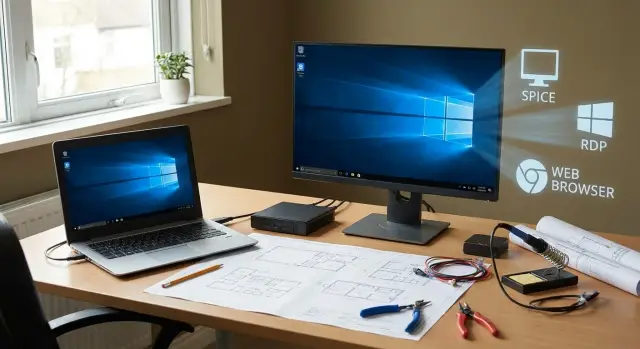
Когда VDI на open source вообще имеет смысл
VDI обычно выбирают не ради моды. Цель простая: один единый рабочий стол для всех, чтобы данные оставались в дата-центре, а новые рабочие места появлялись быстро, без долгой настройки каждого ПК.
Open source для VDI берут, когда важны контроль и свобода решений. Это подход для тех, кто готов самостоятельно управлять образами, доступом, обновлениями и безопасностью и не хочет зависеть от одного вендора с его лицензиями и правилами.
Ожидания часто расходятся с реальностью. Open source VDI отлично показывает себя в офисных сценариях, а основные проблемы обычно упираются не в гипервизор, а в сеть, профили и периферию. Если в филиал идет нестабильный канал, много видеозвонков, профили раздуваются до десятков гигабайт или используются редкие USB-устройства, качество будет прыгать даже при хороших серверах.
Open source VDI обычно имеет смысл, если совпадают несколько условий: задачи в основном офисные (браузер, почта, 1С или похожие системы), рабочие места и приложения можно стандартизировать, есть команда-владелец платформы (обновления, мониторинг, резервное копирование), а критерии качества заранее определены (задержка, время входа, печать, звук).
Критерий успеха здесь не «завелось на тесте», а стабильная работа изо дня в день. Нужны понятные внутренние договоренности: кто отвечает за сеть, кто за профили, кто за хосты и хранилище.
Практичный пример: центральный офис и несколько филиалов переходят на единый рабочий стол, чтобы не хранить документы на локальных ПК и быстрее подключать новых сотрудников. В таком сценарии важна не только платформа, но и «железная» база. Когда инфраструктура строится на серийных серверах и рабочих станциях локального производителя вроде GSE.kz, проще унифицировать конфигурации и поддержку, а значит меньше сюрпризов в эксплуатации.
VDI простыми словами: что влияет на качество
VDI можно представить так: ваш рабочий стол живет не на офисном ПК, а в дата-центре (или серверной). На экран передается картинка, а обратно уходят клики, клавиши и звук. Пользователь подключается по протоколу удаленного доступа, и именно он во многом определяет, насколько «как на обычном компьютере» это будет ощущаться.
Сценарии у VDI разные. Для постоянных рабочих мест важны стабильность и привычные приложения. Для смен и «горячих столов» важнее быстрый вход и чистая среда после выхода. В учебных классах и колл-центрах на первый план выходит одинаковость настроек и простая поддержка. Поэтому open source для VDI может подойти очень хорошо, но итог зависит не от «модности» платформы, а от ваших условий.
Больше всего на ощущения пользователя влияют сеть и протокол.
Что в первую очередь портит картинку и нервы
Чаще всего проблемы упираются в:
- задержку (latency): даже 80-120 мс уже заметны в печати и при перетаскивании окон;
- потери пакетов: из-за них появляются рывки, «квадраты» на видео и пропадает звук;
- нестабильный Wi-Fi: скорость может быть высокой, но качество связи скачет, и сессия «плывет»;
- ограничения канала: особенно в филиалах, когда одновременно работают десятки людей;
- неудачные настройки кодека и сжатия: картинка либо «мыльная», либо забивает канал.
Почему протокол важнее «красивого» гипервизора
Пользователь видит не гипервизор, а то, как быстро открывается меню, как печатается текст и как ведет себя видео. Один и тот же виртуальный ПК может ощущаться «как локальный» или «как через болото» только из-за разницы в протоколе и его настройках.
Поэтому перед выбором платформы полезнее сначала проверить протокол в вашей сети на реальных задачах: офис, 1С, браузер, звонки, печать.
SPICE, RDP и веб-доступ: чем они реально отличаются
Если вы выбираете open source для VDI, то почти всегда главный вопрос не в гипервизоре, а в протоколе доступа. Он определяет, насколько картинка будет четкой, задержка терпимой, а принтер и USB вообще появятся в сессии.
SPICE: сильный в офисе, капризный на «дальней связи»
SPICE часто радует в локальной сети: быстро отрисовывает рабочий стол, хорошо работает с несколькими мониторами и обычно дает «живую» картинку. На WAN он чувствителен к потерям и скачкам задержки: появляются рывки, звук может запаздывать.
С периферией тоже не всегда гладко. Простая печать обычно решаема, а вот USB-перенаправление, токены и специфические драйверы могут вести себя непредсказуемо и требовать ручной настройки.
RDP: самый понятный по совместимости
RDP ценят за зрелость и широкий набор сценариев. Он привычен для поддержки, часто лучше переживает нестабильные каналы, а с печатью и базовыми устройствами обычно меньше сюрпризов. Но качество сильно зависит от настроек: «по умолчанию» можно получить «мыло» на экране или лишнюю нагрузку на канал.
Для RDP важно заранее продумать политику перенаправления: что разрешаем (принтеры, буфер обмена, диски), что ограничиваем, и как это будет работать для разных групп пользователей.
Веб-доступ: удобно войти, сложно дать «как на ПК»
Веб-доступ (когда рабочий стол открывается в браузере) выигрывает простотой входа: не нужно ставить клиент. Это удобно для гостевых рабочих мест и быстрого доступа. Ограничения чаще всего касаются мультимедиа и устройств: звук, микрофон, камеры, сканеры, USB-токены нередко работают хуже или требуют обходных решений.
Обычно это выглядит так:
| Критерий | SPICE | RDP | Веб-доступ |
|---|---|---|---|
| Картинка и отзывчивость | отлично в LAN | стабильно, зависит от настроек | средне, зависит от браузера |
| Звук и видео | нормально, но чувствительно к WAN | предсказуемо | часто ограниченно |
| Печать и USB | бывает «тонко» | чаще всего проще | чаще всего сложнее |
| Поддержка | нужна аккуратная настройка | привычно многим | проще старт, сложнее «дотянуть устройства» |
Пример: бухгалтер в головном офисе с двумя мониторами и быстрым LAN может быть доволен SPICE. Тот же сценарий для филиала по нестабильному каналу чаще комфортнее на RDP. А для подрядчика, которому нужно только зайти и проверить отчеты, веб-доступ бывает самым практичным вариантом, если не требуется USB-токен и специфическая печать.
Как выбрать вариант под ваш сценарий, а не по привычке
Выбор протокола в VDI чаще всего ломается не на «что популярнее», а на двух вещах: что пользователь делает весь день и насколько стабильна связь. В open source для VDI это особенно заметно, потому что вы сами отвечаете за настройки, профили и «края» вроде USB.
Если задачи офисные (почта, документы, браузер), почти любой вариант будет приемлемым. Но как только появляются 1С с тяжелыми формами, обучение с видео, медицина с изображениями или CAD, разница становится заметной.
Ориентируйтесь на сценарий:
- Офис и базовая 1С: важнее стабильность и простота подключения, чем идеальная картинка.
- CAD, 3D, несколько мониторов, видео, аналитика: почти всегда упирается в GPU и в то, как протокол сжимает картинку и передает движение.
- Обучение и колл-центры: критичны звук, микрофон и гарнитуры, плюс быстрый вход без лишних действий.
- Медицина и работа с мелкими деталями: важна читаемость, отсутствие «мыла» и стабильная цветопередача, даже если это дороже по трафику.
Для филиалов и удаленки главный враг не только высокая latency, но и джиттер и потери. «Плавающий» канал делает курсор рваным, звук заикается, а ввод приходит с задержкой. В такой среде лучше заранее выбирать вариант, который терпим к потерям и умеет адаптировать качество.
Компромисс почти всегда один: качество картинки против нагрузки на сеть и сервер. Чем выше четкость и меньше артефактов, тем больше трафика и тем больше работы на стороне хоста (особенно при высоких разрешениях).
Простой пример: центральный офис с хорошей сетью может позволить более «красивый» режим для дизайнеров, а филиалу на нестабильном канале лучше дать более агрессивное сжатие и ограничения по разрешению. И уже под это планировать серверные ресурсы, например на стойках класса GSE S200 Series, если требуется много одновременных сессий и GPU-профили.
Требования к сети: что нужно измерить до внедрения
В VDI качество обычно упирается не в «скорость по тарифу», а в задержку, потери и стабильность. Для open source для VDI это особенно заметно: протокол может быть настроен правильно, но один проблемный участок сети превращает «почти как локально» в «невозможно печатать, курсор дергается».
Практичные ориентиры такие: задержка до 30-50 мс внутри страны обычно ощущается комфортно, а скачки (джиттер) иногда важнее среднего значения. Потери пакетов должны быть близки к нулю: даже 1-2% на Wi-Fi или на перегруженном канале дают «фризы», пропадающий звук и разрывы сессий. Смотрите не только на средние цифры, но и на пики в часы загрузки.
Часто виноват Wi-Fi, а не сервер. Типовая картина: пользователь перемещается по офису, устройство роумится между точками, на одной точке перегруз, рядом помехи, и VDI начинает «сыпаться». Плюс некоторые клиенты агрессивно экономят энергию и ухудшают связь. Если есть возможность, для стационарных рабочих мест лучше закладывать провод.
QoS помогает, если сделать его осмысленно. В приоритете должен быть интерактивный трафик удаленного рабочего стола и голос (если он в той же сессии), а не обновления и резервные копии. Важно не просто «включить QoS», а проверить под нагрузкой, что очереди реально работают и что приоритет задан на нужных портах или классах трафика.
Перед пилотом сделайте простые измерения и повторите их в часы пик, отдельно по каждой площадке (офис, филиалы, домашние пользователи):
- пинг и джиттер до VDI-шлюза или хоста (серии по 5-10 минут утром, днем, вечером);
- потери пакетов на маршруте и на Wi-Fi (особенно при перемещении);
- реальная пропускная способность в обе стороны, а не только download;
- перегруз каналов: что происходит, когда параллельно идет облачное хранилище или видеозвонки;
- сравнение маршрутов: через VPN и без него, если варианты возможны.
Хороший признак готовности сети: результаты похожи изо дня в день, а не «в понедельник нормально, во вторник все падает». Если цифры плавают, сначала стабилизируйте канал, иначе пилот покажет проблемы, которые на самом деле не про VDI.
Профили пользователей: где возникают самые болезненные сбои
В open source для VDI чаще всего «ломается» не гипервизор и не протокол доступа, а профили. Пользователь оценивает систему по простому критерию: быстро ли он вошел и остались ли его привычные настройки. Если профиль ведет себя нестабильно, любые плюсы VDI теряются.
Выбор модели профиля задает половину результата. Локальный профиль прост, но плохо подходит для пула однотипных виртуальных рабочих столов: сегодня машина одна, завтра другая. Roaming-профили помогают переносить окружение, но легко превращаются в «ком» из мелких файлов. Контейнеризация (когда профиль хранится как единый контейнер) обычно быстрее на входе и устойчивее к сбоям, но требует дисциплины по хранению и резервному копированию. Подход «профиль как шаблон» (минимальный базовый профиль плюс политики) хорошо работает для колл-центра, учебных классов и рабочих мест «по роли», где индивидуальных настроек должно быть мало.
Самые частые симптомы:
- вход занимает минуты, особенно по утрам;
- рабочий стол открывается «пустым», ярлыки и настройки пропадают;
- приложения «забывают» параметры, плагины, лицензии, принтеры;
- профиль раздувается, а потом внезапно не загружается или грузится частично.
Профили обычно ломают три вещи: тяжелые папки (Downloads, Desktop, AppData), большие кеши (браузеры, мессенджеры, CAD) и блокировки файлов (антивирус, индексатор, зависшие процессы). Добавьте сюда медленное хранилище или перегруженный файловый сервер, и даже мощные серверы не спасут.
Быстрый эффект обычно дает дисциплина: исключения для кешей, перенаправление «тяжелых» папок, лимиты на размер кеша и чистка временных данных при выходе. Например, если VDI развернут на локальной серверной инфраструктуре и к нему подключаются филиалы, аккуратные профили часто важнее, чем добавление еще одного сервера: меньше файлов - меньше задержек - меньше странных сбоев.
Периферия и устройства: принтеры, сканеры, токены, USB
Периферия - главный источник сюрпризов в VDI, особенно если вы выбираете open source для VDI и рассчитываете, что все устройства пользователей просто «переедут» в виртуальный рабочий стол. На практике лучше заранее решить, что пробрасываем, а что заменяем сетевыми аналогами.
Печать: драйверы и «пропавшие» принтеры
Самая частая боль - драйверы. Если в образе ВМ нет нужного драйвера, принтер может появляться, но не печатать, печатать с ошибками или пропадать после переподключения.
Обычно спасает один из подходов: использовать универсальные драйверы (PCL/PS), ставить драйвер на стороне сервера печати или переводить печать на сетевые принтеры с фиксированными именами. Проблемы «видимости» часто связаны не с самим VDI, а с тем, как принтер публикуется в сети, как работает DNS и что блокирует политика безопасности.
Сканеры, токены, смарт-карты: почему не заводится «из коробки»
Сканеры и криптотокены часто завязаны на низкоуровневый доступ к USB и драйверам, а в виртуальной среде это не всегда возможно или безопасно. В браузерном доступе ограничения обычно жестче: веб-клиент может не поддерживать нужные классы устройств или требовать отдельные компоненты.
Заранее проверьте:
- есть ли сетевой режим у сканера (TWAIN over IP, «скан в папку», в почту);
- поддерживается ли токен через смарт-карт ридер и выбранный протокол;
- можно ли заменить USB-ключ сетевым сервисом или HSM;
- как будет выглядеть обновление драйверов и прав пользователей.
USB и COM-порты лучше разделять по смыслу. Проброс USB удобен для разовых задач, но в эксплуатации часто дает обрывы при смене сети, усыплении ноутбука и переподключении тонкого клиента. Если у устройства есть сетевой аналог (сетевой принтер, сетевой сканер, терминальный сервер для COM), он обычно надежнее.
Со звуком, микрофоном и видеозвонками важно заранее договориться об ожиданиях. Для системных звуков и простых звонков часто все нормально, но качество микрофона и стабильность видеосвязи зависят от протокола, задержки и наличия оптимизаций под конкретные приложения. Пример: бухгалтер в филиале печатает отчеты без проблем, но при подключении токена для подписи документ не подписывается, пока не выберут поддерживаемый ридер или не перенесут подпись на выделенный защищенный ПК.
Частые ошибки и ловушки при запуске open source VDI
Самая частая ошибка в open source для VDI начинается не с софта, а с планирования. Пилот делают в головном офисе на идеальной сети и на паре «самых удобных» пользователей, а потом раскатывают на филиалы, где Wi-Fi перегружен, есть VPN, а интернет иногда проседает. Результат выглядит как «VDI не работает», хотя в пилоте он работал.
Вторая ловушка - хранилище. VDI сильно чувствителен к IOPS, особенно в моменты, когда все входят утром или после обеда. «Шторм» логинов, обновления ОС, антивирусные проверки и одновременный запуск браузеров и офисных пакетов могут быстро превратить быстрый сервер в «тормоз». Это легко перепутать с проблемой протокола.
Проверьте заранее по хранилищу и образам:
- метрики IOPS и задержки дисков в пике, а не «в среднем за день»;
- сценарий массового входа (например, 50-200 пользователей за 10 минут);
- окна обновлений ОС и приложений, чтобы они не совпадали с рабочим пиком;
- политику антивируса, чтобы не сканировать одно и то же на каждом входе.
Третья проблема - зоопарк настроек. Когда смешивают SPICE, RDP и веб-доступ, но не закрепляют стандарт для групп пользователей, появляются «плавающие» ошибки: у одних работает печать, у других ломается буфер обмена, у третьих пропадает звук. Поддержка тратит время на угадывание, потому что у каждого отдела свои исключения.
Четвертая ловушка - отсутствие базовой телеметрии. Без нее сложно доказать, где именно узкое место: сеть, хост виртуализации, хранилище, профиль пользователя или клиент.
Минимум, который стоит собирать с первого дня:
- задержка и потери по сети до VDI (latency, джиттер, packet loss);
- время логина и загрузки профиля;
- CPU/RAM на хостах и внутри ВМ;
- задержка дисков и очередь операций;
- ошибки редиректа устройств и печати.
Хорошая проверка для пилота - дать доступ не только офису, но и одному «сложному» филиалу. Именно там обычно проявляются настоящие ограничения, которые потом дорого исправлять.
Быстрый чеклист перед пилотом и масштабированием
Пилот open source для VDI часто проваливается не из-за гипервизора или протокола, а из-за мелких неоговоренных деталей. Перед тем как приглашать пользователей, зафиксируйте минимальные критерии качества и границы ответственности. Это экономит недели споров в духе «у всех тормозит, но у меня дома нормально».
Чеклист, который удобно пройти за 1-2 встречи (сеть, инфраструктура, поддержка) и один день тестов:
- Сеть и Wi-Fi: измерьте задержку и потери на реальных маршрутах (офис, филиал, VPN). Проверьте, не забит ли Wi-Fi в часы пик, и где действительно нужен QoS (обычно на узких местах, а не «везде»).
- Профили и первый вход: решите, где хранится профиль, что кешируется, а что исключается (большие папки, браузерные кеши, временные файлы). Определите лимиты и сценарий первого входа, чтобы 50 новых пользователей не повесили хранилище одновременной инициализацией.
- Периферия: составьте список критичных устройств (принтеры, сканеры, смарт-карты, токены, USB-накопители) и выберите «эталонный набор» для теста. Продумайте альтернативы, если конкретная модель не проходит.
- Нагрузка и окна работ: посчитайте пики одновременных логинов (утро, после обеда, после перерыва) и заложите резерв по CPU, RAM и дискам. Спланируйте обновления образов и перезагрузки так, чтобы они не совпадали с пиковыми входами.
- Поддержка и роли: назначьте, кто отвечает за протокол удаленного доступа, кто за «золотой образ» и пакеты, кто за сеть, а кто за учетные записи и права. Добавьте простой канал для сбора симптомов (время, филиал, тип подключения, устройство).
Пример: вы запускаете пилот на 30 сотрудников, из них 10 работают из филиала по VPN и печатают на локальные принтеры. Если заранее не проверить потери на участке «филиал - VPN - ЦОД» и не согласовать, какие принтеры считаются поддерживаемыми, пилот «сломается» на печати, а виноватым окажется весь VDI.
Когда чеклист закрыт, можно честно сравнивать SPICE, RDP и веб-доступ в одинаковых условиях, а не гадать, почему open source для VDI «то летает, то невыносимо».
Пример внедрения: офис плюс филиал
Сценарий простой: 120 сотрудников. Около 80 работают в головном офисе, 40 - в филиале. Есть общие сетевые принтеры, часть людей подписывает документы через токены, а подрядчикам нужен доступ только к одной учетной системе.
Подход выбрали смешанный, чтобы не тянуть один протокол на все случаи. В офисе оставили SPICE: он хорошо чувствует себя в локальной сети и дает комфортную картинку и работу с несколькими мониторами. В филиале сделали упор на RDP, потому что он обычно стабильнее на средних каналах и проще в поддержке. Для подрядчиков добавили веб-доступ, но с понятными ограничениями: без проброса USB и без печати на локальные устройства.
На старте всплыли типовые проблемы. Вход у части людей занимал по 3-5 минут: профиль грузился долго, а при переключении между рабочими местами появлялись конфликты настроек. Печать работала непредсказуемо: один и тот же документ на разных принтерах уходил с разными полями или не уходил вообще. В переговорках и на складе с Wi-Fi сессии иногда рвались, и пользователь возвращался в уже «подвисшую» сессию.
Исправления оказались не магией, а дисциплиной:
- профили упростили: убрали лишние папки из синхронизации, настроили очистку временных данных, разделили тяжелые настройки и документы;
- стандартизировали печать: ограничили список моделей, закрепили версии драйверов, ввели единый шаблон настроек;
- измерили сеть: задержку, потери, джиттер в часы пик, отдельно по Wi-Fi;
- включили QoS для VDI-трафика и развели его с резервными копиями и обновлениями.
Результат закрепили цифрами, а не ощущениями. Задали целевое время входа (например, до 45-60 секунд) и начали регулярно смотреть медиану и 95-й перцентиль. Отдельно считали тикеты по периферии (печать, токены, сканеры) и ввели план обновлений: когда меняются образы, драйверы и клиентские настройки, чтобы не ломать рабочий день неожиданными изменениями.
Следующие шаги: пилот, стандарты и подготовка инфраструктуры
Если вы рассматриваете open source для VDI, начните с короткого пилота. Он быстро покажет, где будет боль: сеть, профили, печать, USB-токены, звук и видео.
Пилот лучше делать на 10-20 пользователей и брать разные роли: бухгалтерия, колл-центр, инженер с двумя мониторами, сотрудник с ЭЦП. Важно, чтобы это были реальные рабочие дни, а не тест «на пять минут».
Рабочий формат пилота на 2-3 недели:
- соберите 10-20 пользователей и зафиксируйте их задачи (1С, браузер, почта, сканирование, ЭЦП);
- выберите 1-2 варианта доступа (например, SPICE и RDP, или RDP и веб-доступ) и сравните по ощущениям и по метрикам;
- проверьте периферию: принтеры, сканеры, USB, гарнитуры, два монитора;
- измеряйте задержку, потери пакетов и пиковую нагрузку в часы максимума;
- фиксируйте, что именно ломается, и решайте: настраиваем, меняем подход или исключаем сценарий.
После пилота нужен простой стандарт, иначе каждый новый образ и рабочее место будут «уникальными». Закрепите это в коротком документе и придерживайтесь его.
Что стоит записать в стандарт:
- протокол доступа и правила (когда SPICE, когда RDP, когда браузер);
- список поддерживаемой периферии и что считается неподдерживаемым;
- шаблоны образов (базовый, для бухгалтерии, для операторов) и порядок обновлений;
- политика профилей (где хранятся, как чистятся, как решаются конфликты);
- план поддержки: кто принимает инциденты и какие сроки.
О «железе» имеет смысл думать, когда понятны профили нагрузки: сколько одновременных сессий, какие приложения, нужна ли GPU для графики или видео. Обычно ограничения упираются в хранилище (IOPS), память и сеть, а не в «количество ядер на бумаге».
Если своей команды не хватает, иногда выгодно подключать интегратора точечно: обследование сети, дизайн VDI, настройка пилота, затем поддержка. Для пилота и промышленного контура можно опираться на опыт системной интеграции GSE.kz и их круглосуточную поддержку 24/7, а инфраструктуру строить на отечественных серверах и рабочих станциях, чтобы упростить унификацию и сервис по всей сети площадок.
Частые вопросы
Когда open source VDI действительно оправдан, а когда лучше не начинать?
Open source VDI имеет смысл, когда вы хотите контролировать платформу и не зависеть от правил одного вендора, а сценарии можно стандартизировать. Лучше всего он подходит для офисных задач вроде браузера, почты и типовых учетных систем, где важнее стабильность, чем идеальная графика. Если нет команды, готовой владеть образами, обновлениями и безопасностью, экономия на лицензиях обычно быстро «съедается» трудозатратами.
Как выбрать между SPICE, RDP и веб-доступом без лишней теории?
По умолчанию выбирайте протокол, который вы уже умеете поддерживать и который лучше переносит вашу связь, чаще всего это RDP для смешанных условий. SPICE обычно дает очень приятные ощущения в локальной сети, но на WAN сильнее реагирует на потери и скачки задержки. Веб-доступ хорош как «быстро войти без клиента», но часто ограничивает звук, камеру и USB, поэтому его лучше оставлять для простых сценариев без периферии.
Какие сетевые метрики важнее всего проверить до пилота VDI?
Смотрите не только на скорость канала, а на задержку, джиттер и потери пакетов, потому что именно они превращают VDI в «дерганый». Замеры делайте сериями в рабочие часы и отдельно по каждой площадке, особенно по Wi‑Fi и через VPN, потому что «средняя температура» ничего не говорит о пиках. Если результаты сильно плавают изо дня в день, сначала стабилизируйте сеть, иначе пилот покажет проблемы не платформы, а связи.
Какие значения задержки и потерь уже заметно портят VDI?
Комфорт часто начинается с задержки в пределах десятков миллисекунд, но важнее, чтобы она была стабильной без резких скачков. Потери пакетов должны быть близки к нулю, потому что даже небольшие проценты дают фризы, «квадраты» на видео и заикание звука. Если в филиале есть джиттер и потери, выбирайте более терпимый протокол и заранее закладывайте ограничения по качеству картинки, иначе пользователи будут видеть постоянные «качели».
Почему в VDI так часто ломаются профили пользователей и как это быстро поправить?
Чаще всего проблемы начинаются с разрастающихся папок и кешей, из-за которых логин превращается в ожидание, а рабочий стол иногда открывается «пустым». Практичный базовый шаг — ограничить и чистить кеши, а тяжелые папки и данные выносить туда, где они не тормозят загрузку профиля. Важно заранее выбрать модель профиля под ваш сценарий, иначе даже при хорошей сети пользователи будут оценивать VDI как «нестабильный».
Как понять, что узкое место в VDI — хранилище, а не протокол доступа?
VDI очень чувствителен к дисковой задержке в пике, особенно утром, когда многие входят одновременно и запускают одинаковые приложения. Если хранилище не вытягивает, система выглядит так, будто «тормозит протокол», хотя причина в очередях на дисках и долгих операциях ввода‑вывода. Перед масштабированием полезно провести тест массового входа и увидеть именно пиковые значения, а не средние за день.
Почему в VDI так много проблем с печатью и что с этим делать?
Чаще всего сбои связаны с драйверами и тем, как принтеры публикуются: устройство может «видеться», но печатать с ошибками или пропадать после переподключения. Надежнее, когда модели принтеров и версии драйверов стандартизированы, а печать идет через понятную схему, которую поддержка может воспроизвести и диагностировать. Если печать критична, заложите ее тестирование в пилот как обязательный сценарий, а не как «потом разберемся».
Будут ли работать USB-токены, сканеры и смарт-карты в open source VDI?
Токены и сканеры часто требуют низкоуровневого USB-доступа и специфических драйверов, а в виртуальной среде это не всегда стабильно и не всегда безопасно. По умолчанию рассчитывайте, что «просто пробросить USB» может работать нестабильно при VPN, смене Wi‑Fi, усыплении ноутбука и повторном подключении. Лучший подход — заранее проверить конкретные модели и, где возможно, перейти на поддерживаемые ридеры, сетевые сценарии или выделенные рабочие места для операций с подписью.
Как правильно организовать пилот open source VDI, чтобы он не провалился?
Ставьте критерии качества до старта: время входа, стабильность сессии, работа печати, звука и ключевых приложений, а не только факт подключения. Пилот делайте на реальных ролях и добавьте хотя бы одну «сложную» площадку, например филиал через VPN или пользователей на Wi‑Fi, иначе вы протестируете идеальные условия, которых в жизни не будет. Если в пилоте нет телеметрии по сети, логинам и дискам, спор «это VDI виноват или связь» неизбежен.
Как подойти к выбору «железа» для VDI и где тут помогает унификация?
Сначала оцените профиль нагрузки: сколько одновременных сессий, какие приложения, нужны ли GPU-профили и сколько мониторов у пользователей, потому что от этого зависят память, диски и сеть. Для эксплуатации важно не только «мощно», но и одинаково: унификация серверов и рабочих мест упрощает запчасти, обновления и поддержку на всех площадках. В Казахстане это часто удобнее строить на серийных серверах и рабочих станциях локального производителя вроде GSE.kz, чтобы быстрее решать сервисные вопросы и держать единый стандарт конфигураций.
