7 мин
Open source PDF-редактор с OCR: замена для делопроизводства
Как выбрать open source PDF-редактор с OCR для делопроизводства: распознавание, пакетная обработка, качество, контроль ошибок и удобный процесс исправления.
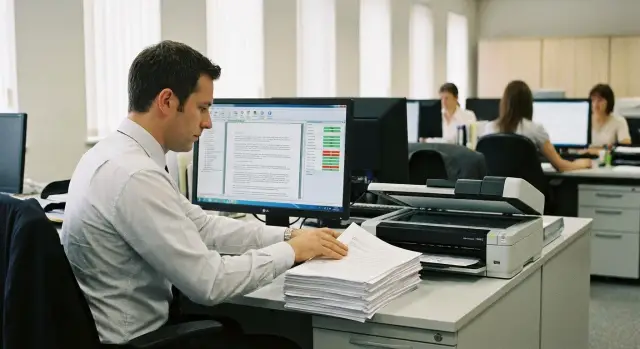
Какие задачи нужно закрыть при замене ПО
Коммерческий PDF-редактор в канцелярии обычно решает сразу несколько задач: быстро привести файл в порядок, сделать его удобным для чтения и пересылки и, главное, превратить скан в документ, с которым можно работать. При замене важно сначала зафиксировать задачи. Иначе легко поставить один open source инструмент и ожидать от него всего сразу.
В делопроизводстве чаще всего нужны базовые операции с PDF: объединить файлы, разделить по страницам, повернуть, удалить пустые листы, привести к одному формату, пронумеровать страницы, поставить штамп (например, «Копия верна» или «Входящий»), закрыть персональные данные. Плюс обычно требуются заметки и пометки для согласования.
OCR нужно там, где документы приходят сканами или фото: входящая корреспонденция, договоры с подписями, счета, акты, архивные папки. Без распознавания такой PDF остается «картинкой»: по нему не работает поиск, нельзя нормально копировать реквизиты, сложнее проверять суммы и даты.
Удобно заранее разделить требования на три блока:
- редактирование PDF (внешний вид, страницы, скрытые данные);
- OCR (как получаем текстовый слой);
- пакетная обработка (как обрабатываем десятки и сотни файлов по одному правилу).
Так проще выбрать инструменты и распределить ответственность: оператор подготавливает скан, система распознает, проверяющий подтверждает качество.
Приемлемый результат в делопроизводстве измеряется не «процентом точности», а практикой:
- поиск по тексту находит фамилии, номера и даты;
- текст копируется без «каши», особенно в реквизитах;
- верстка не разваливается: строки не «прыгают», печати и подписи не пропадают;
- ошибки заметны и исправляемы, есть понятный путь вернуть документ на корректировку.
Если зафиксировать эти требования до выбора решений, замена коммерческого PDF-редактора превращается в настройку процесса, а не в постоянную борьбу с «не тем» инструментом.
Из чего состоит процесс: PDF, OCR и поток документов
Чтобы заменить коммерческий софт, полезно разложить работу на части: что вы делаете с PDF, как получаете текст и как документ проходит путь от скана до архива. Тогда становится видно, какие функции должны быть у связки инструментов, даже если это open source решение, собранное из нескольких компонентов.
1) Работа с PDF как с контейнером
В делопроизводстве PDF часто живет как «папка» со страницами. Его нужно править быстро и без пересборки всего документа: объединять входящие страницы, убирать лишнее, поворачивать, закрывать персональные данные, оставлять пометки для согласования. Там, где требуется, добавляют штампы и подписи.
2) OCR как создание текстового слоя
OCR - это не просто «распознать текст». На практике нужен PDF, где поверх изображения есть текстовый слой. Тогда документ ищется, копируется и индексируется, а исходная картинка остается для сверки спорных мест.
3) Поток и пакетная обработка
Ручной режим не выдерживает объемов, поэтому нужен простой конвейер с очередями и правилами. Типовой маршрут выглядит так: прием файлов (сканер, МФУ, общий каталог), предобработка (выравнивание, очистка фона, ориентация), OCR и сборка итогового PDF, контроль качества, сохранение в хранилище и регистрация.
Чтобы процесс был стабильным, обычно заводят шаблоны: например, «входящие письма» распознаются с одним языком и настройками, а «договоры» - с другим набором правил.
4) Контроль качества и исправления
Качество проще контролировать по понятным правилам: выборочная проверка, доля документов с ошибками, журнал, где фиксируют тип сбоя и кто исправил. Если ошибка найдена, важен ясный путь: открыть PDF, увидеть проблемное место, внести правку (текстом или заменой страницы) и отметить документ как проверенный.
5) Хранение и поиск
Документ должен легко находиться. Этого обычно добиваются сочетанием трех вещей: понятное именование (дата, тип, номер, контрагент), стабильная структура папок и атрибуты (статус, подразделение, ответственный). Тогда поиск работает и по тексту, и по реквизитам, а поток не превращается в «папку с тысячей файлов».
Какие open source инструменты рассмотреть и как их связать
Заменять коммерческий пакет проще не «одной программой», а связкой нескольких инструментов. Так вы собираете open source PDF-редактор с OCR под свои правила и можете менять компоненты без переделки всего процесса.
На практике часто хватает такого набора: для просмотра и базовых правок (повороты, удаление лишних листов, вставка страниц, простые пометки), для сборки и разборки документов (объединение и разделение), OCR-движок Tesseract, обертка OCRmyPDF для добавления текстового слоя, а также утилиты для массовых операций (qpdf, Ghostscript или PDFsam) - сжатие, перестановка страниц, приведение к стандарту.
Связка обычно выглядит так: оператор получает сканы, проверяет ориентацию и порядок страниц, запускается OCR, затем документ уходит на контроль качества и при необходимости на исправление. Например, для входящих писем можно настроить правило: все файлы из папки «Входящие/Сканы» проходят через OCRmyPDF, а результат складывается в «Входящие/Готово» с тем же именем и отметкой даты.
Для русского и казахского языков важны детали: установлены ли языковые модели Tesseract (rus, kaz), есть ли подходящие шрифты для встраивания, не ломается ли кодировка при копировании текста. Полезно заранее собрать короткий список типовых слов и полей, на которых OCR чаще всего ошибается: ФИО, названия организаций, ИИН/БИН, адреса, номера и даты.
Перед выбором проверьте совместимость с вашей ОС и требованиями ИБ: можно ли поставить через корпоративный репозиторий, работает ли офлайн (частое требование для госорганов и финсектора), есть ли журналирование (кто и когда запускал обработку), поддерживается ли запуск на рабочих станциях и на сервере, не требуется ли отправка документов во внешние облака.
Такой подход особенно удобен, когда обработка идет на локальных рабочих местах и серверах внутри организации.
Как подготовить сканы, чтобы OCR давал стабильный результат
Стабильность OCR почти всегда зависит не от «умности» распознавания, а от качества входного файла. В делопроизводстве обычно встречаются четыре типа исходников: сканы с МФУ, фото с телефона, многостраничные TIFF и уже готовые PDF (иногда это «картинки в PDF» без текста).
Для сканов с МФУ ориентир - 300 dpi и ровная подача листа. Для фото главные враги - перспектива и тени: документ должен лежать плоско, камера строго сверху, без бликов. Если много мелкого текста (паспортные данные, таблицы, мелкий шрифт), лучше 400-600 dpi.
Перед OCR стоит сделать базовую предобработку. Это занимает минуты, но заметно снижает число ошибок: выровнять страницу, повернуть в правильную ориентацию, обрезать поля и «черные рамки» от сканера, убрать шум, поднять контраст и слегка осветлить фон, привести документ к одному виду (например, градации серого), если цвет не важен.
Настройки OCR выбирайте под реальный язык потока: русский, казахский или оба сразу, если часто встречаются двуязычные формы. Отдельно проверьте автоопределение ориентации и работу с таблицами: для актов, счетов и реестров это помогает, а для обычных писем иногда добавляет лишние артефакты.
Результат удобно хранить не только как PDF с текстовым слоем (для поиска и копирования), но и как отдельный TXT для быстрого контроля. Для архивных задач иногда сохраняют HOCR/ALTO, если нужен слой координат.
Чтобы оператор не путался, заранее задайте правила именования и папки. Например: единый шаблон имени (Год-месяц_тип_номер_контрагент.pdf), отдельные папки «Входящие», «Исходящие», «Договоры», «Ошибки-OCR», одинаковое имя для выходов (.pdf, .txt, .hocr) и лог обработки рядом (.log с датой и статусом).
Практичный прием: возьмите 20 разных документов (письма, договоры с печатями, таблицы) и прогоните через выбранную связку инструментов. По этим примерам быстро станет понятно, какие настройки и предобработка нужны именно вашему потоку.
Пошаговый план внедрения: от пилота до рабочего конвейера
Начинайте с требований. В делопроизводстве важно заранее определить, что должно находиться поиском (ФИО, ИИН, номер договора, дата, исходящий номер) и какие ошибки недопустимы. Перепутанная цифра в номере договора может быть критичнее, чем пропущенная запятая.
Шаг 1: пилот и измеримые критерии
Соберите набор для пилота: 200-500 страниц разного типа. Добавьте сканы с печатями, бледной печатью, таблицами, мелким шрифтом, поворотами и «копиями копий». Для каждого типа задайте простой критерий проверки: найден ли номер, совпала ли дата, читаемы ли ключевые абзацы.
Параллельно согласуйте профили качества. Обычно хватает трех режимов: быстрый (черновая обработка), баланс (основной поток), максимальное качество (сложные документы). Так вы не тратите тяжелое OCR там, где оно не нужно.
Шаг 2: очередь, роли и правила исправления
Чтобы open source PDF-редактор с OCR работал как конвейер, важнее всего порядок папок и ответственность. Практичный минимум: «входящая» (сырье после сканирования), «обработанная» (PDF с текстовым слоем), «на проверку», «ошибка» (битые и проблемные файлы), «архив».
Роли лучше закрепить письменно. Оператор сканирования отвечает за качество исходника и именование. Проверяющий выборочно сверяет ключевые поля. Ответственный за архив решает спорные случаи и следит за правилами хранения.
Пример для смешанного потока. Для договоров проверяющий всегда подтверждает номер и сумму. Для входящих писем достаточно проверить дату и исходящий номер по 1 странице из 10. Если сомнение в одном поле, документ уходит «на проверку», а не в архив.
Пакетная обработка PDF: типовые операции делопроизводства
Когда поток документов идет сотнями в день, ручная правка превращается в узкое место. Пакетная обработка решает это: вы один раз задаете правила, а дальше система делает одинаковые действия одинаково, без «человеческого разброса». Для OCR это особенно важно: качество распознавания сильно зависит от чистоты входного файла.
Часто начинают с разбора пачек: автоматическое разделение по странице, по шаблону (например, всегда 2 страницы на заявление) или по разделителю. В бумажном архиве таким разделителем нередко служит лист со штрихкодом или крупным номером дела.
Дальше идет «гигиена» страниц: поворот, удаление пустых листов, приведение к одному размеру (обычно A4). Это снижает число операторских ошибок и делает OCR стабильнее.
Затем документ приводят к удобному для хранения виду. Сжатие должно уменьшать вес, но не размывать текст и печати. Простое правило: после сжатия документ читается на масштабе 100%, а размер проходит лимиты вашей СЭД или почтовых вложений.
Для внутренних копий иногда добавляют водяной знак или штамп, например «Копия для работы» или дату обработки. Заранее закрепите, где это допустимо, чтобы не портить юридически значимый оригинал.
Чтобы процесс был управляемым, нужны логи: что сделали, когда, каким профилем и с каким результатом. Достаточный минимум: имя входного файла и источник, список операций, итоговый вес и число страниц, ошибки и предупреждения, версия профиля обработки.
Качество и контроль ошибок: как не потерять смысл документа
При переходе на open source PDF-редактор с OCR главный риск не в том, что распознавание будет «чуть хуже». Риск в тихой ошибке, которая меняет смысл: лишний ноль в сумме, неверная дата, неправильный номер договора.
Сначала определите, что в ваших документах критично и должно совпадать с оригиналом. Обычно это даты и сроки, суммы и валюты, ФИО и должности, номера документов, реквизиты (ИИН/БИН, адреса, банковские данные).
Проверка каждой страницы редко окупается. Практичнее выборка: 5-10% страниц из каждого пакета плюс 100% для критичных документов (финансовые, юридические, кадровые). Если пакет большой, берите страницы из начала, середины и конца - там чаще встречаются разные шаблоны и качество скана.
Чтобы контроль не был «на ощущениях», используйте простые метрики: число ручных исправлений на страницу, доля документов, ушедших «на проверку», типовые причины брака. По этим цифрам быстро видно, где проблема - в сканировании, настройках или шаблонах.
Типовые ошибки OCR повторяются: путаются похожие символы (О и 0, 1 и I, 5 и S), ломаются переносы, пропадают пробелы, в реквизитах появляются лишние точки. Это портит не только текст, но и поиск.
Ошибки важно фиксировать одинаково. Помогает простая «карточка несоответствия»: источник (скан/страница), как должно быть, как получилось, тип ошибки (символы, пробелы, переносы, реквизиты), причина и кто исправил. Тогда вы не просто правите конкретный документ, а устраняете повторяющиеся причины.
Частые ошибки при переходе на open source
Разочарование обычно связано не с инструментами, а с отсутствием дисциплины в настройках и контроле. Коммерческое ПО часто скрывает сложность внутри, а при переходе она становится вашей зоной ответственности.
Типовая ошибка - распознавать все одним набором языков. В делопроизводстве на одной странице легко встретить русский, казахский и английский (текст, печать, реквизиты). Если язык выбран неосознанно, OCR начинает путать символы, и ошибки чаще всего появляются в номерах, ИИН/БИН, адресах и суммах.
Вторая проблема - запуск OCR по «как есть» сканам: шум, перекос, тени, слабый контраст и фоновые узоры резко снижают качество. Оператор начинает тратить больше времени на правки, чем раньше, а в пакетной обработке плохие страницы портят статистику по всей партии.
Третья ошибка - отсутствие единого профиля настроек. Когда каждый оператор «подкручивает» параметры под себя, результаты становятся несопоставимыми: разные имена файлов, разные правила поворота, разные форматы выходного PDF и текстового слоя. Потом сложно понять, почему одна партия проходит проверку, а другая нет.
Опасная привычка - править распознанный текст прямо в PDF и не фиксировать источник ошибки. Разделяйте три состояния: что было в исходном скане, что распознано, что исправлено человеком. Иначе при споре или повторной обработке вы не восстановите, где именно возникла ошибка.
И не забывайте про план Б для конвейера: куда складывать файлы, которые не распознались, как повторно прогонять только проблемные документы, как вести журнал ошибок и кто решает - исправлять вручную или пересканировать.
Короткий чек-лист для оператора и проверяющего
Чтобы open source PDF-редактор с OCR работал предсказуемо, удобно разделить контроль на две роли: оператор делает быстрые проверки до и сразу после распознавания, проверяющий выборочно подтверждает качество и фиксирует ошибки.
Перед запуском OCR (оператор)
Пара минут до старта экономит часы на исправления.
- Уточните язык распознавания: один основной и только нужные дополнительные.
- Проверьте качество скана: ориентир - 300 dpi для текста, без сильных теней и пересвета.
- Убедитесь, что страницы повернуты правильно и не обрезаны поля, особенно там, где номера, даты, подписи.
- Посмотрите первые 2-3 страницы: если есть перекос, выровняйте сразу.
Сразу после OCR (оператор + проверяющий)
Сначала подтвердите, что распознавание вообще получилось, затем - что оно достаточно точное.
- Откройте PDF и проверьте, что есть текстовый слой: выделяется ли текст, работает ли поиск.
- Найдите 1-2 ключевых поля (номер договора, ИИН/БИН) и убедитесь, что они находятся поиском.
- Сверьте 3-5 контрольных фрагментов: шапка, реквизиты, таблица, подпись, печать. Особое внимание - цифрам и фамилиям.
- Проверьте итоговый файл: читаемость, разумный размер, корректное имя и правильная папка назначения.
- Просмотрите журнал обработки: нет ли предупреждений, пропущенных страниц, дублей, сообщений о низком качестве.
Если нашли ошибку, зафиксируйте ее тип (поворот, язык, качество скана, таблицы) и отправьте документ на повторную обработку по понятному правилу. Так ошибки не копятся, а превращаются в улучшение процесса.
Пример сценария: договоры и входящие письма в одном потоке
Канцелярия за день проводит 50 договоров и пачку входящих писем. Сканы приходят разными: часть ровные и контрастные, часть с печатями, подписями и серым фоном. Юристам и делопроизводителям нужно быстро искать по тексту пункты, сроки и суммы, а архиву важно получить стабильное качество.
Чтобы проверка не превращалась в бесконечный ручной просмотр, удобно завести два профиля OCR и выбирать их по назначению документа. Быстрый профиль подходит для черновиков и оперативного поиска, профиль качества - для архива и документов, где критична точность (договоры, приложения, письма с реквизитами). Это хорошо ложится на подход «open source PDF-редактор с OCR»: редактирование, распознавание и контроль остаются внутри понятного процесса.
Маршрут можно сделать повторяемым: сканирование в одну входящую папку с понятным именованием, очередь OCR с выбором профиля «быстро» или «качество», папка «на проверку» только для проблемных мест, затем архив с финальными PDF и текстовым слоем.
Исключения лучше обработать заранее. Если на странице текст распознан «кашей», оператор помечает «плохая страница» и отправляет на перескан. Если проблема локальная (косой фрагмент, тень по краю), документ остается в работе, но получает отметку «нужна ручная правка». Для договоров полезно правило: всегда проверять суммы, даты, ИИН/БИН и реквизиты сторон, даже если остальной текст выглядит нормально.
Следующие шаги: как закрепить процесс и подготовить инфраструктуру
Чтобы переход на open source PDF-редактор с OCR не развалился через месяц, закрепите рамки: список самых частых документов и небольшой набор файлов для пилота (30-50). Для каждого типа задайте критерии приемки: читаемость, поиск по тексту, корректность дат и сумм, сохранность печатей и подписей, доля ручных правок.
Процесс обычно держится на простых договоренностях: кто владелец процесса (кто решает, что считать «годно»), какие статусы используете («принято», «на исправление», «пересканировать»), 3-5 типовых причин отказа, эталонные профили обработки под 2-3 источника (МФУ, потоковый сканер, фото).
Обучение часто укладывается в 30-60 минут, если вместо длинных инструкций дать один чек-лист и пару готовых профилей. Лучше всего работает обучение на реальном примере: договор на 10-12 страниц, где OCR путает О и 0 в ИИН или ошибается в сумме.
Где размещать обработку, зависит от объема. Для 10-30 документов в день обычно хватает рабочих ПК. Для стабильного потока удобнее выделенная рабочая станция, а при сотнях документов - отдельный узел OCR и сервер хранения.
Если вы строите такой конвейер внутри организации, заранее продумайте серверы и рабочие места, а также интеграцию: роли, хранение, резервное копирование и поддержку. В Казахстане это часто делают на базе локально произведенной техники и услуг системной интеграции. Например, у GSE.kz (gse.kz) есть серверы S200 и рабочие станции L200/M200, а также опыт внедрения инфраструктуры и круглосуточной поддержки для госсектора, финансовых организаций, образования и здравоохранения.
Частые вопросы
С чего начать замену коммерческого PDF-редактора на open source в канцелярии?
Начните с фиксации задач: какие операции с PDF нужны (объединение, разделение, поворот, штампы, скрытие персональных данных), где обязателен OCR, и какие объёмы требуют пакетной обработки. Затем определите критерии приемки: чтобы поиск находил номера, даты и ФИО, а копирование реквизитов было без «каши». После этого выбирайте связку инструментов и собирайте процесс вокруг ролей и папок, а не вокруг «одной программы».
Что именно считать результатом OCR, чтобы документ был удобен в работе?
Поставьте цель «PDF с текстовым слоем поверх изображения», а не просто «распознать текст». Для делопроизводства это ключевое: документ остается визуально идентичным скану, но становится доступным для поиска, копирования и индексации. Отдельно проверьте, что OCR не «ломает» кодировку и корректно работает с русским и казахским языками.
Как понять, что качество OCR «достаточно хорошее» для делопроизводства?
Проверяйте на практике: выделяется ли текст в PDF, находит ли поиск номера, даты и ИИН/БИН, копируются ли реквизиты без лишних символов и пробелов. Визуально убедитесь, что подписи, печати и строки не исчезли и не «поплыли». Если ошибки заметны и есть понятный путь вернуть документ на корректировку, процесс будет управляемым.
Какие параметры сканирования сильнее всего влияют на качество распознавания?
Держите ориентир 300 dpi для обычного текста и аккуратную подачу листа без перекоса. Для мелкого шрифта, таблиц и реквизитов часто нужен диапазон 400–600 dpi. Самое важное — убрать перекос, «черные рамки», тени и шум до OCR, иначе даже хорошая настройка будет давать нестабильный результат.
Нужно ли искать одну программу «всё в одном», или лучше собирать связку инструментов?
Обычно эффективнее связка из нескольких компонентов: просмотр и базовые правки PDF, отдельные утилиты для объединения/разделения и приведения к стандарту, и отдельный OCR-конвейер, который добавляет текстовый слой. Так проще заменить один элемент без перестройки всего процесса. Главное — заранее описать, кто и на каком шаге отвечает за качество и исправления.
Почему OCR часто ошибается в цифрах и реквизитах, и как это уменьшить?
Чаще всего проблема в смешении языков и похожих символах: «О» и «0», «1» и «I», пропавшие пробелы, неверные переносы строк. На двуязычных формах важно осознанно выбирать языки распознавания и не включать лишние модели «на всякий случай». После внедрения заведите короткий список контрольных полей, где ошибки наиболее критичны, и проверяйте их всегда.
Как организовать поток документов, чтобы обработка была повторяемой и без путаницы?
Сделайте простой маршрут по папкам и статусам: «входящая», «обработанная», «на проверку», «ошибка», «архив». Назначьте роли: оператор отвечает за качество исходника и именование, проверяющий подтверждает ключевые поля, ответственный решает спорные случаи и следит за правилами хранения. Тогда любой документ можно восстановить по цепочке действий, и исправления не превращаются в хаос.
Что автоматизировать в первую очередь при пакетной обработке PDF?
Задайте шаблоны обработки: отдельные профили для «входящих писем», «договоров», «финансовых документов» с разными настройками и языками. Пакетно выполняйте «гигиену» страниц: поворот, удаление пустых листов, приведение к A4 и разумное сжатие без потери читаемости. Обязательно сохраняйте логи: что обработали, какими правилами и с каким результатом, чтобы находить причины брака.
Как правильно вести контроль ошибок и исправления, чтобы не терять смысл документа?
Фиксируйте не только факт ошибки, но и её тип и причину: откуда пришёл документ, на какой странице сбой, что должно быть и что получилось. Разделяйте состояния «как в скане», «как распознано» и «что исправил человек», иначе потом трудно понять источник расхождения. Регулярно смотрите статистику по причинам брака — так вы улучшаете входные сканы и профили, а не лечите каждый документ отдельно.
Как учесть требования ИБ и офлайн-режим при переходе на open source OCR?
Там, где запрещена отправка документов во внешние сервисы, выбирайте полностью офлайн-процесс и держите хранение и обработку внутри периметра. Проверьте, что инструменты можно установить через корпоративные репозитории, что есть журналирование действий и понятные права доступа к папкам очереди и архива. Для стабильной работы при больших объемах часто выделяют отдельную рабочую станцию или сервер OCR; такую инфраструктуру в Казахстане нередко строят на локальной технике и услугах системной интеграции, например на базе решений GSE.
