8 мин
Офлайн-репозиторий драйверов и прошивок: порядок в изоляции
Как организовать офлайн-репозиторий драйверов и прошивок: структура хранения, контроль версий и проверка целостности, чтобы обновления проходили спокойно.
Зачем вообще нужен офлайн-репозиторий в изолированном контуре
В изолированном контуре обновления почти всегда начинаются одинаково: «скачали нужное, перенесли, поставили». Через пару месяцев это превращается в хаос: у каждого администратора своя флешка, «последняя версия» лежит в трех местах, а на сервере рядом с прошивкой лежит файл с названием вроде new_final2_ok.exe.
Проблема обычно не в объеме, а в том, что нельзя ничего доказать. Если у файла нет источника, версии и даты, вы не сможете уверенно ответить на простые вопросы: откуда он взялся, к какому оборудованию подходит и что делать, если понадобится откат. Опасность «Папка_новое» в том, что там легко смешать драйверы похожих моделей, перепутать прошивки BIOS и BMC или поставить утилиту, которая не соответствует версии микрокода. В лучшем случае вы потеряете время, в худшем - получите простой.
Офлайн-репозиторий драйверов и прошивок нужен, чтобы обновления стали повторяемыми и проверяемыми. Туда складывают не только драйверы ОС, но и все, что влияет на железо и стабильность: BIOS/UEFI и BMC, микрокод, прошивки RAID/HBA, сетевых карт и накопителей, а также утилиты производителя для обновления и диагностики.
Роли тоже обычно смешанные: ИБ задает правила переноса и проверки, админы отвечают за совместимость и план работ, а закупки и сервис помогают связать обновления с конкретными моделями, партиями и ограничениями.
Хороший итог выглядит так: любой человек из команды берет конкретное обновление, понимает, к чему оно относится, проверяет целостность, ставит по инструкции и при необходимости откатывается. Например, при обслуживании серверов в дата-центре вы заранее видите, какие пакеты относятся к конкретной модели и ревизии, будь то оборудование GSE или смешанный парк, и не зависите от памяти одного специалиста.
Что считать «пакетом обновления» и где границы репозитория
Чтобы репозиторий не превратился в свалку, сначала договоритесь, что вы считаете одной «единицей обновления». Практичный вариант: конкретная модель устройства (или плата/контроллер) + точная версия + источник (вендор, внутренняя сборка, поставка в составе проекта). Тогда любой файл можно однозначно найти и сравнить.
Дальше выберите гранулярность хранения. Если сделать слишком крупно (условно «по вендору»), теряется связь с моделями и средой. Если слишком мелко (по каждому ПК), утонете в папках. Обычно хватает уровня «тип оборудования -> модель -> версия», а проекты лучше отмечать метками в метаданных, а не плодить копии одних и тех же файлов.
Где заканчивается репозиторий
Репозиторий должен содержать то, что реально используется для обновления: установочные пакеты, прошивки, утилиты прошивки, release notes и минимальные инструкции. Не стоит тянуть туда все подряд (маркетинговые PDF, скриншоты, переписку). Чем меньше лишнего, тем проще проверки и порядок.
Чтобы не смешивать «сырье» и рабочие версии, разделите три зоны:
- Входящие: все, что только принесли и еще не проверили.
- Проверенные: то, что прошло контроль целостности и тест.
- Архив: снятые с поддержки версии, но сохраненные для расследований и откатов.
Правила именования и «поддерживаемые» версии
Имена файлов и папок должны быть одинаковыми всегда: модель, версия, дата получения и краткий тип (driver, firmware, tool). Метаданные (хотя бы текстовый манифест рядом) фиксируют источник, совместимость, требования и кто добавил.
Заранее определите, какие версии считаются поддерживаемыми. Например: «последняя стабильная и одна предыдущая», плюс исключения для критичных систем (медицина, финансы) с более длинной «полкой». Это особенно полезно, когда обновляете парк серверов и рабочих станций в изолированном контуре и нужно уметь быстро откатиться без поиска «той самой» старой прошивки.
Структура хранения: простая схема папок, которая не ломается
Цель структуры - чтобы любой человек быстро находил нужный файл и понимал, зачем он, без звонков автору и без догадок.
Рабочее правило: сначала разделяйте по производителю (vendor), затем по модели, потом по ОС, и только после этого по версии. Так вы избегаете папок вроде «разное» и не смешиваете пакеты для похожих устройств.
Для прошивок лучше держать отдельную ветку: у них другие типы и риски. Внутри делите по назначению (BIOS, BMC, сетевые, дисковые контроллеры). Даже если сегодня у вас только BIOS, схема не развалится, когда добавятся серверы и сетевые карты.
Пример (парк ПК, AIO и серверов, условно под линейки GSE L200, M200 и S200):
repo/
  drivers/
    intel/
      gse-l200/
        windows10/
          2024-11_31.0.101.2115/
      gse-m200/
        windows11/
          2025-01_23.60.1/
  firmware/
    gse/
      gse-l200/
        bios/
          2024-12_1.08/
      gse-s200/
        bmc/
          2025-02_2.14/
        storage/
          2025-02_4.3.0/
  docs/
    gse-s200/
      2025-02_maintenance-notes/
Документацию держите рядом с файлами, а не в «общей папке»: release notes, матрицу совместимости (какая версия подходит к какой ревизии железа), инструкции по обновлению и откату, а также внутренние замечания (например, «обновлять только при подключенном ИБП»).
Чтобы имена не превращались в хаос, закрепите простые правила:
- без пробелов и кириллицы, только латиница, цифры,
_и- - дата в формате YYYY-MM
- версия так, как у производителя (без «final» и «new»)
- в имени указывать тип (driver, bios, bmc) и модель
- один архив или установщик = один пакет, без «сборных» папок
Такую структуру легко проверять, переносить между носителями и масштабировать, когда в изолированный контур добавляются новые модели и ОС.
Метаданные и манифесты: чтобы файлы были понятны без автора
В изолированном контуре файлы быстро превращаются в «папку с загадками»: кто скачал, откуда, для чего, под какую модель и можно ли ставить. Поэтому рядом с каждым набором файлов держите манифест, который отвечает на эти вопросы без переписок и памяти конкретного инженера.
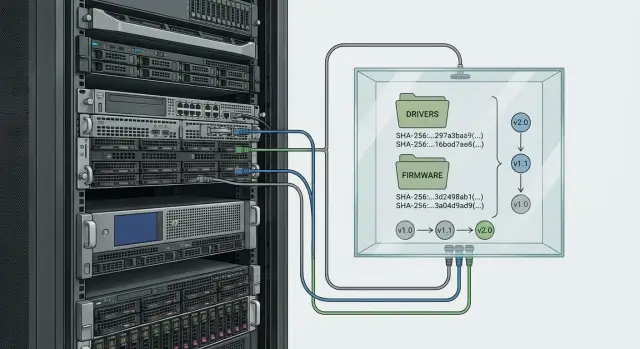
Практичное правило: один манифест на один «пакет обновления» (например, драйвер сетевой карты + утилита + release notes, или прошивка BIOS + инструкция + контрольные суммы). Манифест храните там же, где и бинарные файлы, чтобы он всегда «ехал» вместе с ними.
Минимальные поля, которые стоит сделать обязательными:
- источник (вендор, портал, письмо, номер тикета)
- дата получения и кто получил (владелец)
- назначение (что исправляет или добавляет)
- совместимость (модель, ревизия, ОС, версия BIOS/UEFI)
- ограничения и риски (например, «требует перезагрузку», «нельзя ставить на старую ревизию платы»)
Формат может быть простым: README.yaml/README.json или manifest.yaml рядом с файлами. Ниже пример, который понятен даже через год:
package_id: gse-l200-intel-lan-1.2.3
received_at: 2026-01-10
source: "Vendor portal, ticket SD-1842"
owner: "Ivan K."
purpose: "Драйвер сетевого адаптера для устранения потерь пакетов"
compatibility:
  model: "GSE L200"
  os_image: "Windows 10 22H2, образ W10-GOV-2025.11"
status: received
files:
  - name: "LAN_Driver_1.2.3.exe"
    sha256: "..."
Фиксируйте связи: «этот драйвер ставится только вместе с таким-то образом ОС» или «прошивка подходит для S200 при такой-то ревизии». Это снимает типичную боль, когда обновление случайно уезжает на не ту линейку (например, L200 вместо M200).
Статусы лучше сделать явными и одинаковыми для всех: received (получено), verified (проверено), approved (разрешено к применению), deprecated (не использовать). Так вы отделяете «просто скачали» от «можно ставить в прод».
Для аудита и повторяемости обычно достаточно: манифеста, файла с контрольными суммами, краткого протокола проверки (кто и как проверял) и записи о согласовании (кто дал approved и на какой парк, например GSE L200/M200 или серверы S200).
Контроль версий: как не потерять историю и уметь откатываться
Версии должны быть понятны без догадок. У прошивок часто нет «красивого» SemVer, а у драйверов могут быть и версия вендора, и дата сборки, и номер пакета. Поэтому храните версии «как у вендора», но рядом держите свою понятную маркировку: для какого устройства, какой ревизии железа и с каким результатом теста.
Правило, которое спасает от хаоса: ничего не перезаписывать. Любое изменение - это новая версия и новый каталог. Даже если файл «тот же, только переименовали», завтра это станет причиной спорного отката.
Удобно разделять два уровня:
- Версия компонента: то, что лежит в каталоге конкретного драйвера или прошивки.
- Релиз набора: метка для «пакета обновлений», который вы реально отдаете в работу (квартальный, проектный, под определенный контур).
Так вы повторяемо собираете один и тот же набор и быстро понимаете, что в него входило. Например, для парка серверов и рабочих станций (в том числе линейки GSE S200 и L200) можно держать релизы по датам тестирования: «2026Q1-DC», «2026Q1-Workstations».
Чтобы откат был реальным, а не «вспоминаем, что ставили», ведите короткий журнал изменений на каждый релиз: что обновили, зачем, на каких моделях проверили, какие известные риски. Пишите причину человеческим языком: «закрывает проблему с зависанием сети после сна», а не только номер бюллетеня.
Для эксплуатации удобно выделить «золотые» версии: стабильные прошивки и драйверы, которые гарантированно работают с вашим железом и образами ОС. При инциденте вы откатываетесь не на «предыдущую», а на заранее утвержденную золотую - и всегда знаете, где она лежит и в каком релизе была последней раз использована.
Проверка целостности: хэши, подписи и повторные проверки
Главный риск в изоляции часто не «вирусы из интернета», а тихие ошибки: файл скачали не до конца, носитель дал сбой, кто-то случайно заменил версию «почти такой же». Поэтому целостность проверяют не один раз, а на каждом шаге.
Базовый минимум - хэширование. Для каждого файла считайте SHA-256 и храните контрольную сумму рядом с метаданными пакета (в манифесте). Важно, чтобы хэш относился именно к конечному файлу (например, .exe, .msi, .cab, образ прошивки), а не только к архиву, в котором он лежит.
Цифровые подписи нужны, когда обновление поставляется производителем с подписью, или когда вы сами собираете внутренний пакет и хотите зафиксировать, что он утвержден. Подпись не заменяет хэш: подпись отвечает на вопрос «кто выпустил», хэш - «не изменилось ли». В манифесте полезно хранить тип подписи, кем проверена, дату проверки и результат.
При переносе в изолированный контур работает простое правило: проверяем до и после копирования. Удобный порядок такой:
- проверить хэши и подписи во внешней зоне перед записью на носитель
- скопировать, затем пересчитать SHA-256 уже на стороне изоляции
- сверить с манифестом и только потом помечать пакет как доступный к установке
- зафиксировать происхождение: откуда получено, по какому запросу, кто внес
- сохранить лог проверки вместе с пакетом
Чтобы защититься от деградации носителей и незаметных правок, делайте периодическую перепроверку хэшей (например, раз в квартал) и после любых миграций хранилища. На практике это особенно важно для редких обновлений прошивок серверов и рабочих станций, где один бит ошибки может стоить простоя.
Политика доверенного источника должна быть формальной: какие каналы приемлемы, какие документы подтверждают источник и кто имеет право поставить отметку «доверено». Тогда споры уходят в записи репозитория.
Процесс пополнения репозитория: пошаговая схема без ручного хаоса
Нужен один повторяемый маршрут для каждого файла. Тогда всегда понятно, откуда взялось обновление, кто его проверил и почему его можно ставить.
Пять шагов, которые работают всегда
Держите процесс коротким и одинаковым для драйверов, прошивок и утилит.
- Сбор с внешней стороны: ответственный скачивает только из разрешенных источников и фиксирует, что именно взято (модель, версия, дата, источник).
- Первичная проверка: сверка версий, проверка хэшей, базовая проверка подписей, если они есть.
- Карантин: файлы попадают во временную зону, где ими нельзя пользоваться для установки, пока не завершены проверки и тест.
- Утверждение: отдельный человек подтверждает совместимость и риски, и только затем разрешает публикацию.
- Публикация: пакет переносится в основной репозиторий, получает финальный манифест и становится доступен по правилам доступа.
Разделение обязанностей снижает ошибки: один приносит, другой проверяет, третий утверждает. В организациях с парком серверов и рабочих станций (например, для S200, L200, M200) это особенно важно: прошивка, поставленная не на ту ревизию, может дать простой, который потом сложно объяснить.
«Карточка обновления», чтобы не гадать
На каждый пакет заведите короткий шаблон (файл рядом с манифестом): что обновляем и для каких моделей/ревизий, совместимость (ОС, BIOS/UEFI, зависимые драйверы), риск и влияние (простой, перезагрузка, откат), план отката и окно установки.
Чтобы не было режима «вечно срочно», назначьте окна обновлений (например, раз в 2 недели) и отдельный процесс для экстренных случаев с явным согласованием. Ручной труд сильно сокращают единые имена файлов, обязательный манифест, автоматический пересчет хэшей при переносе и один и тот же чек-лист проверки.
Доступ и ответственность: кто может добавлять и менять файлы
Порядок держится не на папках, а на правилах. Если любой может «подкинуть» драйвер или заменить прошивку, репозиторий быстро превращается в набор случайных файлов, а поиск причины сбоя растягивается на дни.
Роли и права, которые реально работают
Проще всего разделить доступ по этапам: загрузил, проверил, утвердил, выдал в работу. Минимальный набор ролей может выглядеть так:
- Читатель: берет только из approved или verified, ничего не меняет.
- Загрузчик: добавляет новые файлы только в incoming, без права править уже принятые версии.
- Ревьюер: проверяет хэши, подписи, совместимость, заполняет манифест, готовит к выпуску.
- Утверждающий: переводит пакет в approved и назначает статус (например, рекомендовано или только по заявке).
- Администратор: управляет правами, ключами подписи, правилами именования и журналами.
Ключевое правило против самодеятельности: запрет прямых правок в verified. Эта зона должна быть только для чтения для всех, кроме администратора. Изменения допускаются только через переупаковку и выпуск новой версии, а не заменой файла на месте.
Подрядчики и временный доступ
Если подрядчики участвуют в обновлениях, им нужен отдельный контур доступа: только incoming и только на срок задачи. Лучше выдавать доступ не ко всему репозиторию, а к конкретной ветке оборудования (например, серверы S200 или рабочие станции), и фиксировать, кто именно загрузил файл и откуда он взят.
Логи и физическая безопасность
Логи должны отвечать на два вопроса: кто изменил и что изменилось. Обычно достаточно фиксировать пользователя, время, действие (добавил, утвердил, отозвал), имя файла, версию, хэш до и после, источник (носитель, партия поставки, заявка на обновление) и результат проверок (подпись, антивирус, тестовый стенд).
Если перенос идет офлайн на носителях, добавьте простую дисциплину: учет носителей по номерам, хранение в закрытом шкафу, выдача под запись и отдельная «карантинная» машина для первичной проверки перед попаданием файлов в incoming.
Частые ошибки и ловушки, которые ломают обновления
Самая частая причина сбоев - путаница с совместимостью. Вроде бы «драйвер на эту модель есть», но внутри парка встречаются разные ревизии платы, контроллера или сетевой карты. Один и тот же индекс устройства на корпусе не гарантирует одинаковую начинку, особенно если закупки шли партиями.
Простой пример: в организации стоят настольные ПК одной серии (например, L200), но часть поставок была с другим Wi-Fi модулем. Если сложить все в одну папку «Wi-Fi», при следующем обновлении половина машин получит не тот пакет, а выяснится это уже в изолированном контуре, когда «быстро докачать правильное» нельзя.
Вторая ловушка - «почистили старый мусор». Удаление старых версий без архива и причины выглядит аккуратно, но лишает вас отката и понимания, почему вообще переходили на новую сборку. Через месяц кто-то спросит: «какая прошивка была до этого и зачем ее меняли?», и ответить будет нечем.
Третья ошибка - отсутствие манифеста. Файл лежит, но непонятно, для какого устройства и версии, с каким источником и что именно он меняет. Так репозиторий превращается в склад.
Еще опаснее обновлять прошивку «в окно между делами» без тестового окна и плана отката. Если после перезагрузки устройство не поднимается, вы теряете время, а иногда и железо.
Наконец, нельзя доверять файлам «из чата/почты». Даже если прислал знакомый админ, без подтвержденного источника и проверенных хэшей вы рискуете занести поврежденный или подмененный файл.
Быстрые признаки, что процесс уже на грани хаоса:
- в папках много файлов с именами вроде final_new2.exe без пояснений
- для одной модели лежат разные драйверы, но не указаны ревизии и даты
- старые версии исчезают, а причина замены нигде не записана
- прошивки ставят без теста на одном устройстве и без сценария отката
- файлы попадают в репозиторий напрямую «как прислали», без проверки
Пример сценария: обновляем парк в изолированном контуре без паники
Представим изолированный сегмент: рабочие ПК, несколько сенсорных моноблоков и пара стоечных серверов. Внутри нет доступа в интернет, а обновления попадают только через контролируемый перенос. Чтобы установка не превращалась в «угадайку», вы готовите один понятный пакет и кладете его в репозиторий.
Сборка начинается не с файлов, а с ответа на вопрос «какие устройства и зачем обновляем». Например: для части ПК GSE L200 нужна новая версия BIOS, для моноблоков M200 - драйвер тач-контроллера, а для серверов S200 - обновление прошивки RAID и утилита проверки.
Дальше вы собираете пакет как закрытую коробку: файлы, утилиты запуска, инструкция, список затронутых моделей и ограничений. Перед переносом в изоляцию вы считаете хэши, фиксируете версии и сохраняете манифест, чтобы любой человек мог проверить, что комплект не изменился.
Выкатка идет по группам, а результат записывается сразу:
- Пилот: 1-2 устройства каждого типа (ПК, моноблок, сервер) с резервным планом отката.
- Первая волна: 10-20% парка, лучше на менее критичных рабочих местах.
- Основная волна: остальные устройства, но с остановками на проверку.
- Контроль: сверка версий после перезагрузки и короткий функциональный тест.
- Фиксация: журнал, какие серийные номера получили какую версию и когда.
Если часть устройств не принимает новую версию, не «дожимайте» вслепую. Обычно причина в несовпадении ревизии платы, заблокированных настройках, зависимых драйверах или пропущенном промежуточном обновлении. Проблемные устройства выделяйте в отдельную группу, сохраняйте логи, сверяйте условия из манифеста и выпускайте небольшой дополнительный пакет с исправлением или планом отката.
Короткий чек-лист перед тем, как отдавать обновление в работу
Перед публикацией пакета полезно сделать одну короткую остановку. Эти проверки занимают минуты, но часто экономят часы, когда обновление уже уехало в изолированный контур и внезапно не подходит половине парка.
Проверьте по пунктам и фиксируйте результат прямо в карточке пакета или манифесте:
- есть манифест и понятный владелец пакета: кто собрал, откуда файлы, что внутри, кому задавать вопросы
- хэши проверены и совпадают после переноса: контрольные суммы до копирования и повторная проверка в целевом хранилище
- совместимость понятна: точная модель и ревизия устройства, версия ОС, нужные зависимости (например, драйвер чипсета до драйвера сети)
- есть план отката и архив предыдущей версии: где лежит прошлый пакет, как вернуть состояние, какие шаги нельзя пропускать
- статус отмечен: approved, дата публикации, кто утвердил, и на каком стенде проверяли
Короткий пример: вы готовите прошивку для партии серверов и драйвер сетевого адаптера для рабочих станций. На тестовой машине все прошло, но после переноса в изолированный контур один файл оказался поврежден из-за сбоя носителя. Если сверить хэш после переноса, проблема ловится до выхода в эксплуатацию.
Если хоть один пункт вызывает сомнения, лучше задержать выпуск и уточнить детали. В изоляции цена ошибки выше, чем цена лишней проверки.
Следующие шаги: как внедрить без остановки работы
Начните с малого и не пытайтесь «пересобрать мир» за выходные. Эффект появляется уже тогда, когда есть понятная структура и единые правила, даже если контента пока немного.
План на 1-2 недели
Сделайте минимальный каркас и закрепите его в коротком регламенте (1-2 страницы). Достаточно, чтобы любой дежурный инженер смог положить новый пакет и не сломать порядок.
- утвердите структуру папок по вендору, модели, типу (драйвер, BIOS, BMC, RAID) и ОС
- введите правило именования: модель, версия, дата, источник, статус (prod/test)
- добавьте минимальный манифест рядом с файлами: что это, для чего, совместимость, кто и когда добавил, хэши
- назначьте владельца репозитория и замену на время отпусков
- заведите одно «окно приемки»: сначала тест, потом перенос в рабочую часть
Как навести порядок в уже накопленных файлах
Не пытайтесь разложить архив целиком. Возьмите только то, что реально понадобится в ближайшие 4-6 недель: текущие модели ПК, серверов и критичные прошивки. Остальное переносите по мере запросов, каждый раз добавляя манифест и хэши. Так хаос уходит постепенно, без простоя и массовых ошибок.
Автоматизацию оставьте на потом: генерацию манифестов из шаблона, периодическую перепроверку хэшей по расписанию, отчеты о «висячих» файлах без описания.
Встройте процесс в регулярные окна обслуживания: заранее формируйте пакет обновления, фиксируйте версии и план отката, после работ сохраняйте фактический результат (какая версия встала на какие узлы).
Если нужна помощь без долгих внедрений, системный интегратор и производитель вроде GSE.kz может подключиться точечно: помочь оформить регламент, проверить совместимость обновлений для вашего парка (ПК, серверы, рабочие станции) и закрыть поддержку 24/7, чтобы ночные окна обслуживания не превращались в угадайку.
Частые вопросы
Зачем вообще заводить офлайн-репозиторий, если можно переносить файлы на флешке?
Нужен, чтобы обновления были повторяемыми и проверяемыми, а не набором случайных файлов. В репозитории у каждого пакета есть версия, источник, совместимость и возможность отката, поэтому вы можете объяснить, что именно ставили и почему, даже через полгода.
Какие типы файлов стоит хранить в офлайн-репозитории драйверов и прошивок?
Обычно это драйверы ОС, прошивки BIOS/UEFI и BMC, микрокод, прошивки RAID/HBA, сетевых карт и накопителей, а также утилиты обновления и диагностики. Практичный критерий простой: если файл влияет на железо, стабильность или совместимость и его нужно ставить в изоляции, ему место в репозитории.
Что считать одним «пакетом обновления»?
Удобная единица — конкретное устройство или компонент плюс точная версия и источник получения. Тогда любой файл можно однозначно найти, сравнить и понять, к какой модели и ревизии он относится, без «кажется, это то самое».
Какую структуру папок лучше выбрать, чтобы репозиторий не превратился в свалку?
Базовая схема, которая обычно не ломается при росте, — сначала тип (drivers или firmware), затем производитель, затем модель, дальше ОС для драйверов или назначение для прошивок, и только потом версия. Важно не смешивать драйверы и прошивки в одной ветке и не плодить копии ради проектов — лучше отмечать проекты метаданными.
Какие метаданные обязательно писать, чтобы пакет был понятен без автора?
Добавьте рядом с каждым пакетом короткий манифест, который отвечает на вопросы «что это», «для чего», «откуда», «к чему подходит» и «кто добавил». Минимально полезны источник, дата получения, совместимость (модель, ревизия, ОС), назначение, ограничения и контрольные суммы файлов.
Зачем делить репозиторий на incoming/verified/archive?
Разделите три зоны: входящие, проверенные и архив. Это позволяет не перепутать «только принесли» и «можно ставить», а также сохранять старые версии для расследований и отката, вместо того чтобы удалять «мусор» и потом искать, чем вернуть систему назад.
Как правильно проверять целостность файлов в изоляции: достаточно ли подписи?
Считайте SHA-256 для каждого конечного файла и проверяйте контрольные суммы до и после переноса в изолированный контур. Подписи полезны, если они есть у производителя или если вы сами утверждаете внутренний пакет, но подпись не заменяет хэш: хэш ловит тихие повреждения и подмены даже при обычном копировании.
Как организовать контроль версий и откат, чтобы это работало в реальности?
Не перезаписывайте ничего на месте: любое изменение — это новая версия и новый каталог, даже если кажется, что «просто переименовали». Для реального отката держите утвержденные «золотые» версии и короткий журнал, что меняли и зачем, чтобы откат был действием по инструкции, а не поиском по памяти.
Как выглядит нормальный процесс пополнения репозитория без ручного хаоса?
Минимальный рабочий процесс — принесли из разрешенного источника, проверили целостность, положили в карантин, протестировали и только потом утвердили и опубликовали. Разделение ролей снижает риск, что один человек одновременно скачал, «на глаз» проверил и сразу отдал в прод, особенно когда речь про прошивки серверов и рабочих станций.
Какие ошибки чаще всего приводят к проблемам при обновлениях в изолированном контуре?
Чаще всего ломает путаница совместимости по ревизиям и партиям, отсутствие манифестов и привычка удалять старые версии «для порядка». В смешанном парке, будь то оборудование GSE или разные вендоры, спасает дисциплина: фиксировать модель и ревизию, хранить проверенные пакеты отдельно и никогда не принимать файлы «из чата» без подтвержденного источника и хэшей.