8 мин
Офлайн-присоединение к домену (ODJ): ПК без сети
Разбираем офлайн-присоединение к домену (ODJ): staging в OU, шаги установки без сети, когда и в каком порядке применяются GPO после появления связи.
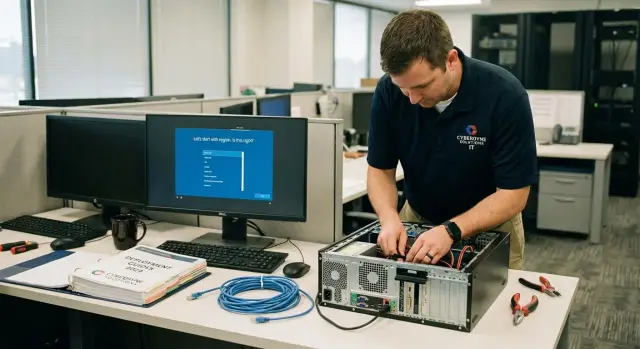
Когда ПК устанавливают без сети и почему это важно учесть
Иногда компьютеры нужно поставить и подготовить там, где сети еще нет или она появится позже: новый офис, ремонт в серверной, временный объект, закрытый контур, где кабели и доступы выдают только после приемки.
Хочется сделать максимум заранее, чтобы после появления сети ПК сразу попали в домен и получили нужные настройки. Для этого и используют офлайн-присоединение к домену (ODJ): часть действий выполняется заранее в Active Directory, а на ПК применяются подготовленные данные без контакта с контроллером домена.
От обычного присоединения к домену ODJ отличается главным: при стандартном join компьютер сразу проверяет учетные данные, создает (или использует) учетную запись компьютера, получает первые политики и начинает жить по правилам домена. При установке без сети этого шага нет, поэтому до первой успешной связи с доменом ПК остается в промежуточном состоянии.
Если процесс не продумать, всплывают риски: дубли учетных записей компьютера, неверная OU и, как следствие, не те политики. Еще хуже, если во время окна "без сети" на машине остаются лишние локальные админы, слабые настройки безопасности или неподходящая конфигурация брандмауэра.
Комфорт можно упрощать, но управляемость и безопасность лучше держать в обязательном минимуме. Обычно стоит заранее:
- определить OU для staging и правила, какие GPO там допустимы
- контролировать, кто имеет право создавать или переиспользовать учетные записи компьютеров
- держать под контролем локальных администраторов и пароль (временные учетные записи - только по необходимости)
- продумать, что будет с обновлениями и защитой до появления доменных политик
- проверить время и региональные настройки, чтобы после появления сети не было сюрпризов с входом и сертификатами
Если эти вещи учтены, установка без сети превращается из "поставили как-нибудь, потом разберемся" в понятный процесс: после подключения к сети остается дождаться применения политик и закончить проверку.
Что подготовить до выезда на площадку
Чтобы ODJ прошло без сюрпризов, основная работа делается заранее, еще до того как ПК увидит сеть. Самая частая причина сбоев - когда OU, права и правила безопасности выясняются уже на месте.
Начните с доменной стороны: должна быть готова OU-структура, куда будут попадать новые компьютеры, и заранее понятен набор политик, которые должны примениться после появления сети. Если у вас разные типы ПК (например, бухгалтерия, класс в школе, стойка в серверной), разделите их по OU или хотя бы по понятным группам, чтобы политики не конфликтовали.
Заранее решите, кто делает staging учетной записи компьютера. Иногда это доменный админ, но чаще удобнее делегировать права на конкретную OU (создание и сброс учетных записей компьютеров) группе техподдержки. Тогда вы не ждете администратора, а процесс остается контролируемым.
Перед выездом полезно собрать не "пожелания", а конкретику: имена ПК по шаблону, целевую OU, ответственного, который подтверждает правильность имени и OU, дату создания ODJ-файла и план, когда он будет применен. И отдельно - как хранится и передается ODJ-файл (это чувствительная информация).
Отдельно договоритесь с площадкой про сеть: когда она реально появится и какая именно. Для первого контакта важны не скорости, а базовые вещи: доступ к DNS и контроллерам домена, синхронизация времени и понятный маршрут (LAN на месте или VPN). Если сеть появится через неделю, зафиксируйте это заранее, чтобы staging и ODJ-файл не "зависли" без контроля.
Пример: вы готовите 20 ПК для филиала, где ремонт еще идет. Заранее создаете объекты в нужной OU, фиксируете имена на коробках, формируете ODJ-файлы и согласуете с площадкой дату включения VPN. На месте остается установить ОС и применить файл, а доменные политики подтянутся, как только появится связь.
ODJ простыми словами: что делается заранее и что потом
ODJ нужен, когда ПК ставят и настраивают там, где доменной сети еще нет. Идея простая: домен готовит для конкретного компьютера "пакет присоединения", а сам ПК применяет его локально. В сеть он выходит уже как "почти доменный" и завершает присоединение при первом контакте с контроллером домена.
Provisioning (часто говорят "blob") - это файл с данными, которые позволяют машине стать членом домена без немедленной связи с доменом. Его обычно создают на стороне домена командой djoin (режим provision), а потом на ПК применяют (режим requestODJ). Внутри - параметры домена и секрет, который заменяет обмен паролями и проверками, происходящий при обычном online-join.
Этот файл лучше считать почти учетными данными. Если его перехватят, злоумышленник может попытаться "поднять" компьютер с вашим именем в домене. Поэтому храните и передавайте blob аккуратно: на защищенной флешке, в зашифрованном контейнере или через закрытый канал с контролем доступа. Не отправляйте его "как попало" в почте или мессенджерах и не оставляйте в общих папках без ограничений.
Перед планированием ODJ проверьте базовые ограничения:
- На ПК должна быть редакция Windows, которая умеет вступать в домен (обычно Pro/Enterprise/Education).
- Нужны права на создание (или подготовку) учетной записи компьютера в домене.
- Имя компьютера должно быть финальным: переименование после ODJ часто приводит к путанице.
- Часы и часовой пояс на ПК должны быть адекватными, чтобы потом не упереться в ошибки доверия.
До первого выхода ПК в сеть на стороне домена создается (или делается staging) учетная запись компьютера, ей назначают OU (и значит, будущие GPO), и формируется blob. Но сами политики, сценарии входа и установка ПО через GPO не применятся, пока ПК не увидит домен и не выполнит первую нормальную авторизацию машины.
Staging OU: как организовать OU, чтобы не было сюрпризов
Staging OU нужна, когда вы готовите ODJ заранее, а ПК окажется в сети только после установки на площадке. Это приемная зона: учетная запись компьютера уже есть, но "боевые" политики и доступы еще не должны включаться на полную.
Как выбрать OU и логику структуры
Рабочие OU обычно строят по площадкам (филиал, город), по роли устройства (офисный ПК, киоск, инженерная станция) или по владельцу (подразделение). Главное, чтобы по OU было понятно, какие политики должны примениться.
Staging OU лучше держать отдельно от рабочих OU, чтобы новый ПК не получил случайно настройки, которые требуют сети, сертификатов или доступа к внутренним ресурсам.
Обычно в staging OU ограничивают автоматическую установку софта и тяжелые скрипты, слишком строгие политики, которые могут заблокировать вход до проверки, а также правила, завязанные на недоступные сервисы (WSUS, файловые шары, PKI). Если членство в группах добавляется автоматически, аккуратнее с доступом к чувствительным ресурсам.
Делегирование прав и жизненный цикл
Заранее решите, кто имеет право создавать, перемещать и сбрасывать учетные записи компьютеров. Частая практика: инженеру на выезде дают право создавать объекты только в staging OU, а перенос в рабочую OU делает администратор после приемки. Так меньше риска, что устройство окажется не там и получит не те политики.
Жизненный цикл лучше держать простым:
- создание учетной записи компьютера в staging OU
- подготовка ODJ и установка ПК на площадке без сети
- короткая проверка после появления сети (имя, домен, базовые политики)
- перенос в рабочую OU и применение "боевых" GPO
- фиксация результата (кто перенес, когда и по какому основанию)
Пример: в филиал привезли партию рабочих ПК (например, для госучреждения в регионе). Пока сеть не поднята, устройства остаются в staging OU и получают только базовые настройки. После сдачи площадки и подключения к домену админ переносит их в OU филиала и роли, и только тогда включаются все нужные политики и установки.
Пошагово: подготовка ODJ на стороне домена
Смысл подготовки на стороне домена простой: вы заранее создаете "место" для будущего ПК в Active Directory и выпускаете файл офлайн-присоединения. Потом этот файл попадет на компьютер, который пока стоит без сети.
Сначала договоритесь о правилах имен. Ошибки в имени ПК и OU чаще всего ломают весь сценарий. Хорошо работает схема, где имя ПК связано с инвентарным номером или площадкой (например, ALM-FIL-023).
1) Подготовьте учетную запись компьютера и OU
Сделайте OU, куда будут попадать "заготовки" (staging), и заранее задайте на ней базовые GPO (например, локальные администраторы, параметры безопасности, запрет лишних сервисов). Если политики должны применяться только после приемки, держите отдельную OU для эксплуатации и переводите ПК туда позже.
Дальше держите короткую дисциплину: проверьте, что OU существует и вы знаете ее DN; создайте учетную запись компьютера (pre-stage) с точным именем будущего ПК; убедитесь, что есть права на создание и привязку к нужной OU; сгенерируйте ODJ-файл стандартной утилитой Windows; сохраните файл в защищенное место и подпишите, для какого ПК он создан.
2) Сгенерируйте файл ODJ стандартными средствами Windows
На контроллере домена или на админском ПК с доступом к AD используйте djoin.exe. Пример команды (подставьте свои значения):
djoin /provision /domain corp.local /machine ALM-FIL-023 ^
/savefile C:\ODJ\ALM-FIL-023.odj ^
/machineou "OU=Staging,OU=Workstations,DC=corp,DC=local"
Полезная привычка: фиксируйте три параметра в одном месте и не меняйте их "на глаз" в последний момент - имя ПК, домен, целевая OU. И помните: ODJ-файл содержит секрет, поэтому ограничьте доступ и не пересылайте его по открытым каналам.
3) Ведите учет, чтобы не перепутать файлы и железо
Когда готовите десятки машин (например, партии рабочих станций для филиалов), путаница появляется быстро. Минимум для учета: имя ПК, инвентарный номер, серийный номер, имя ODJ-файла и дата его выпуска.
Пошагово: действия на ПК без сети
Начните с обычной установки Windows и базовых настроек. Сразу выставьте правильные время, часовой пояс и раскладку: ошибки времени часто мешают первому входу в домен.
До импорта ODJ задайте имя ПК по принятому шаблону и проверьте, что оно совпадает с тем, что ожидалось при подготовке в домене. Если имя будет другим, учетная запись компьютера не совпадет, и придется переделывать.
Дальше применяют ODJ: на ПК копируют подготовленный файл (blob) и импортируют его в локальную систему. Обычно это делается командой от имени администратора:
djoin.exe /requestODJ /loadfile C:\ODJ\odjblob.txt /windowspath %SystemRoot% /localos
Если все прошло нормально, утилита сообщит об успешном завершении. После перезагрузки в сведениях о системе будет указан домен (при этом связи с контроллером еще нет - это нормально).
Минимум проверки на площадке:
- команда выполнилась без ошибок и попросила перезагрузку
- после перезагрузки имя компьютера осталось ожидаемым
- в свойствах системы отображается домен, а не рабочая группа
- локальный вход (например, под временным админом) работает как раньше
Пока сети нет, можно сделать много полезного: поставить драйверы, обновления из офлайн-пакета, настроить локальные параметры питания, включить нужные роли, подготовить принтеры с локальными драйверами. Если планируете шифрование, включайте его только когда понятен процесс хранения ключей восстановления: без сети вы не сможете автоматически сохранить ключ в AD.
А вот что лучше отложить до появления сети, чтобы не получить поломки и долгие зависания:
- тяжелые корпоративные агенты, которым нужны серверы обновлений
- политики и скрипты, которые тянут файлы с сетевых путей
- настройку почты и приложений, завязанных на вход в домен
- установку софта, который требует онлайн-активации или доступа к лиценз-серверу
В итоге сценарий простой: вы развернули Windows на новом офисном ПК, применили ODJ-файл, перезагрузили, поставили драйверы и базовый набор программ. После появления сети машина готова к первому контакту с доменом и дальнейшей настройке.
Когда появится сеть: порядок применения политик и что ожидать
После ODJ ПК может выглядеть как "доменный" еще до того, как увидит контроллер домена. Реальная проверка начинается в момент, когда на площадке появляется сеть и машина впервые связывается с доменом.
Когда и как применяются GPO
Групповые политики применяются не одним пакетом, а в несколько моментов: при запуске компьютера, при входе пользователя и при фоновом обновлении. Фоновое обновление обычно происходит примерно раз в 90 минут (плюс случайная задержка), поэтому сразу после появления сети часть настроек может подтянуться не мгновенно.
Порядок применения проще запомнить как LSDOU: Local (локальные), затем Site (сайт), Domain (домен) и OU (организационные подразделения), с наследованием и приоритетами. Если одна настройка задана в нескольких местах, срабатывает та, что применена ниже по цепочке и не заблокирована.
Что обычно происходит после первого выхода в сеть:
- При следующей перезагрузке подтянутся компьютерные политики.
- При первом входе доменного пользователя применятся пользовательские политики.
- Часть настроек появится только после фонового обновления.
- Если ПК пока в staging OU, применятся политики staging OU, а не "боевые".
Что меняется после переноса из staging OU
Staging OU обычно делают "мягкой": минимум настроек, чтобы ПК без сюрпризов загрузился и пустил администратора. Как только устройство (например, новый GSE L200, установленный в филиале без сети) переносят в рабочую OU, при следующем обновлении GPO оно начинает получать полноценные корпоративные правила: настройки безопасности, софт, ограничения, параметры сети.
Чтобы понять, что ПК действительно доверился домену, проверьте безопасный канал и применение политик:
- попробуйте войти под доменной учетной записью при доступном контроллере домена
- посмотрите, применились ли политики (например, список примененных GPO)
- проверьте безопасный канал командой:
nltest /sc_verify:ВАШДОМЕН
Если проверка не проходит, чаще всего причина в DNS, времени на ПК или в том, что устройство все еще в staging OU и ждет дальнейших действий.
Частые ошибки и ловушки при ODJ
ODJ часто воспринимают как простую "заготовку", которую потом применяют на ПК без сети. Но большинство проблем всплывает уже после появления сети, когда ожидаемые политики и доступы не приходят.
Частая ошибка - не договориться об имени компьютера заранее. Если применили ODJ, а потом переименовали "как удобно", можно получить конфликт с учетной записью компьютера или несоответствие ожидаемому объекту в домене. В итоге политики, фильтры или исключения на уровне OU будут работать не так, как планировали.
Вторая ловушка - отношение к ODJ-файлу как к обычному "конфигу". Такой файл по сути дает право конкретному устройству стать конкретным объектом в домене. Если он попал не в те руки, его могут применить на чужом ПК. Если его применили повторно, возможны странные симптомы: доверие ломается, "то входит, то не входит", а поиск причины занимает часы.
Третья проблема связана со staging OU: компьютер может так и остаться во временной OU и не получить нужные GPO, привязанные к рабочей OU. Снаружи это выглядит как "ODJ не сработал", хотя ПК в домене, просто находится не там.
Есть и технические причины, которые легко пропустить при установке без сети:
- разъезд времени на ПК (даже на 5-10 минут) и ошибки входа в домен после появления сети
- ожидание политик, которым нужен DNS или доступ к контроллеру (скрипты входа, установка ПО), при нестабильной сети
- расчет на "все применится сразу", хотя сначала должна подняться сеть, затем DNS, затем связь с DC
- применение ODJ не на тот образ Windows или не в том сценарии, из-за чего результат сложно повторить
- отсутствие правила, кто и когда перемещает ПК из staging OU в рабочую OU
Пример: филиал с готовыми ПК стоит неделю без канала связи. В день запуска сети ждут, что сразу появятся принтеры и настройки безопасности. Но ПК еще в staging OU, время на половине устройств сбилось после разрядки батарейки, а DNS на площадке настроили позже. В итоге аутентификация и GPO "падают каскадом", и проблема выглядит как одна, хотя причин несколько.
Проще заранее закрепить процесс: имя ПК, хранение ODJ-файла, контроль перемещения из staging OU и минимальный набор проверок сразу после появления сети.
Быстрый чеклист перед сдачей ПК в эксплуатацию
Перед тем как отдавать рабочее место пользователю, сделайте короткую проверку. При ODJ мелкая ошибка часто всплывает уже после того, как сеть появится, и исправлять ее будет дольше.
Сначала проверьте базовые вещи на самом ПК: имя компьютера должно совпадать с инвентарем и наклейкой на корпусе. Если имя отличается хотя бы на символ, появится путаница в AD, отчетах и при удаленной поддержке.
Дальше проверьте, куда попал объект компьютера в домене. Если используете staging OU, убедитесь, что это действительно staging (или рабочая OU, если так задумано) и наследование политик ожидаемое. На практике сюрпризы чаще дает не сам ODJ, а лишняя политика в OU, которая применится сразу после появления сети.
Отдельно посмотрите на время. Неверные дата и часовой пояс ломают вход в домен, сертификаты и доступ к ресурсам. Важно понимать источник времени: до сети это локальные часы, после сети компьютер должен перейти на доменную синхронизацию.
Когда сеть появилась, не ограничивайтесь тем, что "интернет есть". Проверьте, что ПК получил адрес по DHCP (или статический задан верно), DNS указывает на доменные серверы и есть доступ до контроллера домена.
Короткая проверка перед сдачей:
- Имя ПК: соответствует инвентарю, нет дублей в домене.
- OU объекта: staging или рабочая (как задумано), нет неожиданного наследования GPO.
- Время: правильные дата, часовой пояс, после сети синхронизация с доменом.
- Сеть: есть IP, корректный DNS, доменная аутентификация работает, DC доступен.
- Политики: выполните обновление, затем проверьте 2-3 ключевые настройки (например, прокси, параметры обновлений, диск шифрование - что важно именно у вас).
Если по итогам все сходится, такой ПК обычно без проблем переживает первый вход пользователя и дальнейшее применение политик.
Реалистичный сценарий: филиал без сети на момент установки
Представьте: в школу или поликлинику привезли партию новых ПК, но коммутатор и канал связи обещают подключить только через неделю. Руководителю нужно, чтобы сотрудники уже сейчас могли печатать документы и работать в локальных программах, а ИТ-отделу важно, чтобы после появления сети компьютеры быстро и предсказуемо стали доменными.
За день-два до выезда администратор делает staging: в AD создаются учетные записи компьютеров и заранее помещаются в отдельную staging OU. На эту OU вешают только базовые политики, которые не сломают автономную работу: локальный администратор, параметры безопасности, запрет лишних автозапусков. Политики, завязанные на сеть (прокси, сетевые диски, установки ПО из сети), оставляют для рабочей OU.
На площадке ПК разворачивают офлайн (образ, драйверы, локальные принтеры). Затем выполняют ODJ с заранее подготовленным файлом. Пользователям выдают компьютеры с понятной инструкцией: до появления сети входить под локальной учетной записью (или временной, если так принято), хранить файлы в оговоренном месте, не менять имя ПК.
Чтобы неделя прошла спокойно, полезно заранее договориться о простых правилах: один ответственный на площадке собирает список кабинетов и серийных номеров; пользователи не создают новых локальных админов; все изменения (принтер, софт) фиксируются в коротком журнале.
В день, когда сеть появляется, начинается самое заметное для людей. ПК получают доступ к контроллеру домена, проходят первые перезагрузки, и при следующем входе подтягиваются доменные параметры. Возможны задержки: первые входы иногда длиннее из-за обновления политик и регистрации компьютера.
Дальше важный момент без простоев: перевод из staging OU в рабочую OU. Делайте это партиями (например, по 5-10 ПК): после переноса инициируйте обновление политик и одну перезагрузку. Так пользователи почти не теряют времени, а вы контролируете, когда применятся "тяжелые" GPO (ПО, диски, сертификаты) и не получаете сюрпризы сразу на всех рабочих местах.
Следующие шаги: как закрепить процесс и кому поручить
Чтобы ODJ не превращалось в разовую "магическую" операцию, оформите его как стандарт: кто готовит данные, кто ставит ПК на площадке, кто принимает результат. Один раз договориться о правилах обычно дешевле, чем каждый раз разбирать, почему ПК оказался не в той OU и получил не те политики.
Мини-план внедрения
Определите базовый набор решений:
- OU-структура под сценарий без сети: отдельная staging OU и "боевые" OU по типам устройств или подразделениям.
- Единый шаблон имен ПК и правило, кто его назначает.
- Ответственные роли: админ домена готовит учетку и ODJ-пакет, полевой инженер ставит ОС и применяет пакет, ИБ или старший админ принимает по чеклисту.
- Единое место для инструкций и фиксации изменений.
- Срок "жизни" staging: сколько дней ПК может находиться там до перевода в рабочую OU.
После этого уже проще убирать ручные ошибки и ускорять ввод площадок.
Что стоит автоматизировать
Автоматизация не обязана быть сложной. В первую очередь имеет смысл закрывать самые частые источники сбоев: учет подготовленных ODJ-пакетов (кто создал, для какого имени, до какого срока), проверки "готовности" учетной записи компьютера (правильная OU, нужные группы, нет дублей), базовые проверки после появления сети (DNS, время, ключевые GPO), отчет для приемки (дата, имя ПК, OU, статус политики и перезагрузок).
Интегратора имеет смысл подключать, если у вас много площадок, жесткие требования ИБ, короткие сроки ввода или нужно увязать домен с инфраструктурой (серверы, виртуализация, резервное копирование, учет заявок).
Если нужен партнер под "под ключ", GSE.kz может быть полезен в типовых доменных сценариях: поставка ПК и серверов казахстанского производства, системная интеграция и поддержка 24/7, включая развертывание и приемку по единым правилам для филиалов.
Частые вопросы
Зачем вообще нужен ODJ, если можно просто подождать сеть и сделать обычный join?
ODJ нужен, когда компьютер приходится подготовить там, где доменная сеть появится позже или доступ к ней дадут только после приемки. Вы заранее создаете объект компьютера в AD и делаете ODJ-файл, а на ПК применяете его локально без связи с контроллером домена. Когда сеть появится, машина завершит присоединение и начнет получать политики как обычный доменный компьютер.
Что именно происходит при ODJ: что делается заранее, а что уже на компьютере?
Сначала на стороне домена делают staging: создают или подготавливают учетную запись компьютера в нужной OU и формируют ODJ-файл командой djoin в режиме provision. Затем на самом ПК без сети этот файл импортируют командой djoin в режиме requestODJ и перезагружают. Полноценная «проверка доменом» и применение большинства доменных настроек начнутся только при первом нормальном контакте с DNS и контроллером домена.
Какие самые частые причины, почему ODJ «не сработал» после появления сети?
Чаще всего ломается дисциплина вокруг имени ПК и OU: объект подготовили под одно имя или в одну OU, а на месте сделали по-другому. Вторая типовая причина — неправильные время и часовой пояс, из‑за чего после появления сети возникают ошибки доверия. Еще одна частая проблема — DNS на площадке указывает не на доменные серверы, и компьютер «видит интернет», но не видит домен.
Зачем нужна staging OU и чем она отличается от «рабочей» OU?
Staging OU — это приемная зона, чтобы новые устройства не получали сразу «боевые» политики, которые завязаны на внутренние сервисы или могут заблокировать вход. Там обычно оставляют только минимальные базовые настройки безопасности и управляемости, которые не требуют доступности WSUS, файловых шар, PKI и т.п. После проверки и приемки компьютер переносят в рабочую OU, и уже тогда подтягиваются все нужные корпоративные правила.
Кому давать права на staging и перенос компьютеров между OU, чтобы не было хаоса?
По умолчанию лучше разделить ответственность: выездной инженер может создавать объекты только в staging OU, а перенос в рабочую OU делает администратор после приемки. Так снижается риск, что устройство окажется не там и сразу получит неподходящие GPO. Если делегируете права, ограничьте их конкретной OU и оставьте понятный учет, кто и когда создал или сбросил учетную запись компьютера.
Насколько опасен ODJ-файл и как его правильно хранить и передавать?
ODJ-файл содержит секрет, который позволяет конкретной машине стать конкретным объектом в домене, поэтому относитесь к нему как к чувствительным данным. Храните его так, чтобы доступ был только у тех, кто выполняет установку, и чтобы файл нельзя было тихо скопировать «на всякий случай». После использования не держите blob на диске ПК и не складывайте такие файлы в общие папки без контроля доступа.
Что обязательно сделать на ПК до появления сети, чтобы потом не разгребать проблемы?
Сразу выставьте корректные дату, время и часовой пояс, а также финальное имя компьютера до применения ODJ. Поставьте драйверы и базовый софт, который не требует доменных ресурсов и онлайн‑лицензирования. Не оставляйте лишние локальные администраторы «на потом»: лучше иметь один понятный временный доступ с контролем, чем несколько забытых учеток.
Сеть появилась: какие проверки сделать в первую очередь, чтобы домен «подхватился»?
Сразу после подключения проверьте, что DNS указывает на доменные серверы и есть маршрут до контроллеров домена, а не только выход в интернет. Затем дождитесь перезагрузки и обновления политик, потому что часть GPO применяется при старте, часть при входе пользователя, а часть — в фоновом цикле. Если нужно быстрее, запустите принудительное обновление политик и проверьте безопасный канал домена.
Когда и как правильно переносить ПК из staging OU в рабочую OU?
Сначала убедитесь, что компьютер действительно находится в staging OU и получает ожидаемые «мягкие» политики, а затем планово переносите его в рабочую OU. После переноса дайте машине время на обновление GPO и одну перезагрузку, чтобы компьютерные политики применились корректно. Если перенос сделать слишком рано или без проверки доступности нужных сервисов, можно получить долгие зависания на входе и ошибки установок.
Можно ли включать BitLocker и другие меры ИБ до появления домена, и какие тут риски?
Не включайте шифрование «вслепую», если ключ восстановления должен храниться в AD, потому что без доменной связи вы можете не выполнить сохранение ключа автоматически. Безопасный вариант — заранее согласовать процесс: когда именно включаете шифрование, где фиксируется ключ и кто проверяет, что ключ действительно сохранился в доменной инфраструктуре. Если шифрование уже включили офлайн, не отдавайте ПК в эксплуатацию, пока не убедитесь, что ключ восстановления надежно учтен и доступен ответственным.
