5 мин
Почему одинаковые по спецификации ПК работают по-разному
Разбираем, почему одинаковые по спецификации ПК работают по-разному: прошивки, SSD, нагрев, ревизии деталей и что проверить перед закупкой.
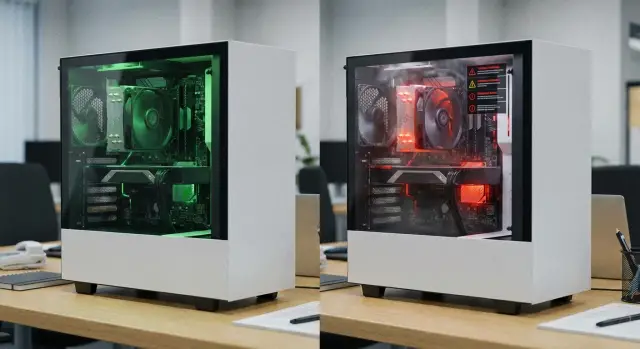
Почему одинаковые ПК на деле работают по-разному
На бумаге два компьютера могут быть одинаковыми: тот же процессор, столько же памяти, SSD того же объема. Но в работе этого недостаточно. Поведение системы часто определяют вещи, которых нет в короткой спецификации: версия BIOS, прошивка накопителя, настройки питания, качество охлаждения, ревизия материнской платы и даже условия, в которых стоит компьютер.
Из-за этого разница обычно становится заметна не в тестах, а в обычный рабочий день. Один ПК быстро загружается, спокойно ставит обновления, не шумит и не тормозит. Второй при тех же задачах дольше выходит на рабочий стол, подвисает при открытии нескольких программ или начинает сильнее греться после пары часов работы.
Первые симптомы часто кажутся мелочью: короткие зависания, долгий вход в систему, шум вентиляторов при простой офисной нагрузке, редкие ошибки обновления. Но именно из таких мелочей и складывается ощущение, что перед вами уже не две одинаковые машины, а два разных компьютера.
Что не видно в таблице характеристик
Спецификация показывает только верхний слой. Она не говорит, какой именно контроллер стоит в SSD, какая ревизия платы попала в эту партию, какой микрокод использует процессор и как настроено охлаждение.
Даже внутри одной модели бывают отличия. Производитель может оставить то же коммерческое название, но поменять поставщика памяти, обновить плату, заменить сетевой контроллер или выпустить новую версию BIOS. Для пользователя это не выглядит важным, но именно такие детали влияют на запуск, сон, работу USB, стабильность сети, нагрев и поведение под нагрузкой.
То же касается накопителя. SSD на 512 ГБ - это не всегда один и тот же уровень качества. У двух внешне одинаковых накопителей могут отличаться контроллер, тип памяти, размер кэша и прошивка. Один будет держать скорость и отзывчивость весь день, другой начнет проседать после обновлений, копирования файлов или длительной фоновой записи.
Поэтому одинаковая строка в документах еще не означает одинаковый результат в работе. Особенно это заметно в партиях для офиса, школы, банка или госучреждения, где часть машин ведет себя ровно, а часть начинает шуметь, греться или тормозить уже через несколько недель.
Как прошивки меняют поведение системы
BIOS или UEFI влияет на работу сильнее, чем кажется. Даже если процессор, память и SSD совпадают, разная версия прошивки может изменить запуск системы, сон, поведение вентиляторов, энергопотребление и стабильность под нагрузкой.
На одном ПК память работает в штатном режиме, на другом активирован более агрессивный профиль. Один компьютер корректно выходит из сна, другой иногда зависает. У части машин тише работает охлаждение, но из-за этого выше температура и быстрее падает производительность. Формально это одна и та же конфигурация, но на практике поведение уже разное.
Чаще всего влияют несколько вещей:
- версия BIOS и микрокод процессора;
- профиль памяти и частота ОЗУ;
- режимы энергосбережения и автоускорения;
- параметры вентиляторов;
- настройки безопасности вроде TPM и Secure Boot.
Особенно важно выровнять прошивки в партии. Если часть компьютеров пришла с одной версией BIOS, а часть с другой, одинаковый образ системы не гарантирует одинаковую работу. В больших поставках это быстро превращается в поток мелких, но дорогих проблем: у кого-то не работает сон, у кого-то шумит охлаждение, у кого-то нестабильно ведет себя периферия.
Показательный нюанс: один демонстрационный образец почти никогда не отражает всю серию. Он может быть из другой партии, уже обновлен или просто собран позже. Поэтому выводы лучше делать не по одной машине, а хотя бы по нескольким устройствам из поставки.
Почему SSD влияет не только на скорость загрузки
Когда говорят о накопителе, обычно вспоминают только время старта Windows. На деле SSD влияет почти на все, что пользователь ощущает в течение дня: насколько быстро открываются документы, как ведет себя браузер с десятками вкладок, как проходят обновления, архивирование, антивирусная проверка и работа с временными файлами.
Именно здесь хорошо видно разницу между накопителем, который красиво смотрится в тестах, и накопителем, который стабильно работает в обычной нагрузке. Один SSD долго держит ровный отклик. Другой сначала кажется быстрым, а потом начинает "задумываться" при установке программ, копировании файлов и фоновых задачах.
Причины обычно скрыты внутри: слабый контроллер, маленький кэш, особенности памяти или неудачная прошивка. В офисе это проявляется очень просто. На одном ПК бухгалтерская программа открывается без пауз, на другом заметны задержки при входе, поиске или сохранении, хотя процессор и объем памяти одинаковые.
Есть несколько признаков, по которым слабый или нестабильный SSD можно распознать довольно рано:
- резкие просадки скорости после первых минут записи;
- подвисания без высокой загрузки процессора;
- слишком долгие обновления и установка программ;
- ошибки чтения, сбои проверки диска, зависания после сна;
- сильный нагрев накопителя в тесном корпусе.
Температура здесь тоже важна. Если SSD перегревается, он сам снижает скорость, чтобы не выйти за безопасный режим. Пользователь видит не сообщение о перегреве, а просто медленный отклик системы. Поэтому при приемке стоит смотреть не только на объем SSD, но и на конкретную модель, ее прошивку и поведение под реальной нагрузкой.
Что делает перегрев в обычной работе
Перегрев часто недооценивают, потому что многие проверяют компьютер коротким тестом в прохладной комнате. Но проблемы обычно появляются позже, когда система несколько часов подряд работает с документами, браузером, видеозвонками, обновлениями и фоновыми задачами.
Когда процессор, SSD или память нагреваются выше нормального уровня, компьютер начинает защищать себя. Снижаются частоты, растет шум, хуже откликаются программы, появляются редкие зависания и перезагрузки. Иногда все выглядит как "случайные" сбои, хотя причина вполне приземленная: системе просто жарко.
Разница особенно заметна в компактных корпусах, моноблоках, ПК в закрытых тумбах, пыльных помещениях и стойках с плотной установкой оборудования. Один компьютер стоит на открытом столе и работает ровно. Другой зажат у стены или в нише и уже через час начинает сбрасывать частоты. Спецификация одна и та же, условия разные, результат тоже.
Проверять стоит не только температуру в момент сбоя. Намного полезнее посмотреть на базовые вещи: крутятся ли все вентиляторы, не забиты ли отверстия пылью, не перекрыт ли выдув, не слишком ли тихо настроено охлаждение, не высохла ли термопаста. Такие детали кажутся мелкими, но именно они часто объясняют, почему один ПК стабилен, а второй нет.
Почему важны ревизии и партии
Ревизия - это внутренняя версия изделия или компонента. Снаружи два компьютера могут быть одинаковыми, но внутри у них уже стоят другие микросхемы, новый контроллер, обновленная плата или другая система охлаждения.
Для одного-двух компьютеров это может пройти незаметно. В партии разница быстро становится видна. Часть машин загружается чуть дольше, часть сильнее греется, часть требует другой драйвер или иначе ведет себя после обновлений. Формально все соответствует спецификации, но парк становится менее предсказуемым.
Партия тоже имеет значение. Если поставка собрана из нескольких складских остатков или производственных окон, внутри одного проекта могут оказаться разные версии комплектующих. Тогда проблема повторяется не на всех устройствах, а только на части. Без учета серийных номеров и ревизий найти причину намного сложнее.
При приемке полезно фиксировать хотя бы несколько данных: версию BIOS, модель и маркировку SSD, производителя памяти, ревизию платы и серийные диапазоны. Это экономит время, когда сбой повторяется только у части устройств. Вместо слепой проверки всего парка можно быстро понять, что проблема связана, например, с одной ревизией накопителя или одной партией плат.
Как искать причину шаг за шагом
Если два одинаковых на вид ПК ведут себя по-разному, лучше не гадать. В большинстве случаев причину можно найти довольно быстро, если идти по порядку.
Сначала стоит сверить базу: версию BIOS, набор драйверов, образ системы, настройки питания. На этом этапе часто выясняется, что компьютеры похожи только внешне, а внутри уже есть отличия.
Потом нужно посмотреть на накопитель и температуры. Проверка SMART помогает увидеть ошибки, износ и предупреждения по SSD. После этого полезно дать компьютерам обычную нагрузку: браузер с несколькими вкладками, офисные программы, видеозвонок, копирование файлов, обновления в фоне. В этот момент важны не только цифры скорости, но и нагрев процессора, SSD и поведение вентиляторов.
Рабочий порядок обычно такой:
- сверить BIOS, драйверы и образ системы;
- проверить SMART накопителя и температуры под привычной нагрузкой;
- сравнить режимы питания и настройки охлаждения;
- запустить на всех ПК один и тот же набор задач;
- записать серийные номера, партии и ревизии комплектующих.
Последний шаг многие пропускают, а зря. Если не зафиксировать, на какой машине есть проблема и чем она отличается от остальных, позже все придется разбирать заново.
Ошибки при закупке и приемке
Многие проблемы начинаются еще до ввода техники в работу. Самая частая ошибка - смотреть только на три строки: процессор, память и объем SSD. Такой подход удобен для сравнения цен, но плохо помогает понять, насколько одинаково будут вести себя машины в реальной эксплуатации.
Вторая ошибка - смешивать разные партии и считать их полностью идентичными. Для маленького офиса это не всегда критично, а для школы, медицинского учреждения, банка или госорганизации быстро превращается в лишнюю нагрузку на поддержку.
Третья ошибка - проверять технику слишком коротко. Компьютер может нормально включиться и пройти быстрый тест, но начать сбоить после нескольких часов работы, когда нагреется корпус, накопитель выйдет на реальную температуру, а система получит обычную фоновую нагрузку.
Еще один частый промах - обновить только часть устройств. Если половина партии уже работает на новой версии BIOS и драйверов, а половина осталась на старых, разница в поведении почти неизбежна.
Для крупных закупок полезно сразу вести простой журнал: серийные номера, партии, версии BIOS, прошивки SSD, замены компонентов и повторяющиеся сбои. Без такого учета проблемная серия легко теряется среди исправных машин.
Пример из обычной эксплуатации
Представим типичную ситуацию. Отдел получает новую партию офисных ПК. На бумаге все одинаково: один процессор, одинаковый объем памяти, одинаковый объем SSD, один образ Windows.
Первые дни все выглядит нормально. Потом появляются жалобы. Несколько машин ставят обновления заметно дольше, часть сильнее шумит при обычной работе, а у пары компьютеров после долгой смены открытие программ становится вялым.
Проверка показывает, что причина не одна. У части ПК установлен SSD другой модели с иным поведением при длительной записи. Во время обновлений и фоновых задач он сильнее греется и дольше держит высокую нагрузку. Параллельно выясняется, что на нескольких машинах стоит другая версия BIOS, поэтому там иначе настроены вентиляторы и энергопотребление.
После выравнивания прошивок, настройки питания и замены части накопителей работа парка становится заметно ровнее. Обновления ставятся в похожее время, шум снижается, а жалоб меньше. Такой пример хорошо показывает, что проблема обычно не в "слабом железе" как таковом, а в мелких отличиях, которые не видны в короткой спецификации.
Что проверить перед запуском партии
Перед вводом техники в работу достаточно короткой, но нормальной проверки. Она почти всегда дешевле, чем потом искать причины сбоев на десятках рабочих мест.
Вот что действительно стоит проверить:
- одинаковы ли версии BIOS и прошивок SSD;
- совпадают ли модели и ревизии ключевых компонентов;
- одинаков ли образ системы, набор драйверов и режимы питания;
- как ведут себя температуры не в тесте на 5 минут, а хотя бы через час обычной работы;
- ведется ли учет серийных номеров, партий и сервисных замен.
Если развертывание большое, удобно выбрать эталонную машину. На ней фиксируют состав комплектующих, прошивки, настройки и нормальные температуры. Остальные ПК потом сравнивают уже не "на глаз", а с понятным образцом.
Такой подход особенно полезен там, где важны повторяемость поставки, прозрачность сборки и понятная поддержка. В проектах с большим числом рабочих мест это заметно сокращает время на диагностику и снижает число спорных случаев после внедрения.
Что делать дальше
Главный вывод простой: при выборе ПК мало смотреть на список компонентов. Важно понимать, как система ведет себя в реальной работе и насколько одинаково это поведение повторяется от машины к машине.
Лучше заранее зафиксировать критичные требования. Для одного проекта это единая версия BIOS и одинаковые SSD, для другого - тишина, стабильность под нагрузкой или работа в жарком помещении. Если такие вещи не проговорить до закупки, поставка может формально соответствовать документам, но дать разный результат в эксплуатации.
На этапе пилота полезно проверить хотя бы несколько машин в реальной среде в течение 20-30 минут, а лучше дольше: холодный старт, сон и пробуждение, обновления, работа с файлами, видеосвязь, температура и шум. Такой тест быстро показывает то, чего не видно в таблице характеристик.
Если для проекта важны единые партии, контроль версий и понятное сопровождение после поставки, стоит смотреть не только на цену, но и на то, насколько производитель контролирует жизненный цикл техники. Например, у GSE.kz проще отслеживать ревизии, версии прошивок и историю обслуживания, потому что компания сама производит оборудование в Казахстане и занимается дальнейшей поддержкой. Это особенно важно для больших внедрений, где предсказуемость техники ценится не меньше, чем номинальные характеристики.
Чем раньше вы перейдете от подхода "тот же процессор и тот же объем памяти" к подходу "то же поведение и та же стабильность", тем меньше будет сюрпризов после запуска.
Частые вопросы
Почему два ПК с одинаковыми характеристиками работают по-разному?
Нет. Процессор, объем памяти и емкость SSD описывают только часть системы. Версия BIOS, модель накопителя, настройки питания и охлаждение могут заметно изменить скорость отклика и стабильность.
Может ли BIOS влиять на скорость и стабильность ПК?
Да. BIOS управляет запуском, сном, вентиляторами, питанием и совместимостью компонентов. Разные версии BIOS на машинах одной партии часто вызывают разницу в шуме, нагреве или выходе из сна.
Почему SSD на 512 ГБ бывают разными по качеству?
Объем не говорит о контроллере, типе памяти, кэше и прошивке SSD. Один накопитель сохраняет быстрый отклик при долгой записи, а другой замедляется во время обновлений и копирования файлов.
Как распознать проблемный SSD?
Откройте SMART накопителя и проверьте ошибки, температуру и предупреждения. В работе проблема часто выглядит как долгие обновления, паузы при сохранении файлов или зависания без высокой загрузки процессора.
Что происходит с ПК при перегреве?
При высокой температуре процессор и SSD снижают скорость, чтобы защитить себя. Пользователь замечает медленную работу программ, шум вентиляторов, редкие зависания или перезагрузки.
Что такое ревизия компьютера и зачем ее учитывать?
Ревизия означает внутреннюю версию платы или компонента. Производитель может сохранить название модели, но установить другой контроллер, память или систему охлаждения, поэтому часть устройств ведет себя иначе.
С чего начать проверку двух разных по поведению ПК?
Сначала сравните версии BIOS, драйверы, образ системы и настройки питания. Затем проверьте SMART, температуры под обычной нагрузкой, модели SSD, серийные номера и ревизии плат.
Достаточно ли включить ПК и провести быстрый тест?
Нет. Короткая проверка не показывает, как компьютер работает после часа видеосвязи, обновлений, браузера и копирования файлов. Дайте нескольким машинам одинаковую обычную нагрузку и сравните результат.
Что записывать при приемке партии компьютеров?
Зафиксируйте серийные номера, версии BIOS, прошивки SSD, модели памяти и ревизии плат. Такой журнал помогает быстро связать повторяющийся сбой с конкретной партией компонентов.
Как подготовить большую партию ПК к запуску?
Выберите одну эталонную машину, настройте ее и запишите состав компонентов, прошивки, драйверы и режимы питания. Перед развертыванием сравните остальные ПК с этим образцом и проверьте сон, обновления, температуру и шум.
