7 мин
Обучение первой линии ремонту ПК и моноблоков: что чинить
Обучение первой линии ремонту ПК и моноблоков: как разделить поломки на ремонт на месте и сервис, и собрать инструкции и ЗИП без лишних затрат.
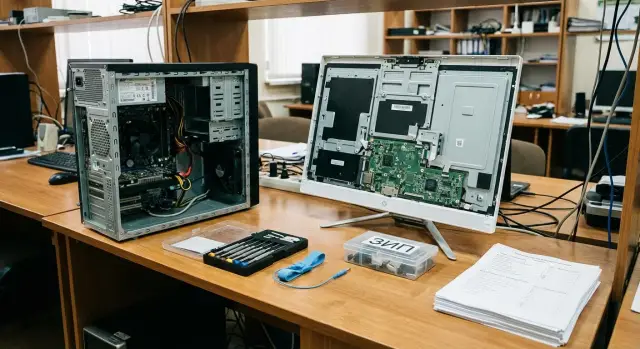
Задача первой линии: где заканчивается помощь и начинается ремонт
Первая линия - это команда, которая быстрее всех снимает простой. Она принимает обращение, задает правильные вопросы, делает короткую проверку и возвращает пользователю рабочее место. Сильная первая линия не обязана «чинить все». Ее задача - быстро понять причину и выбрать правильный маршрут.
Полезно заранее разделить три уровня работ:
- Диагностика - проверки без риска: питание, кабели, индикация, периферия, настройки, тест с другим монитором или блоком питания.
- Мелкий ремонт на месте - понятные и повторяемые действия без сложной разборки.
- Сервисный случай - когда нужна глубокая разборка, пайка, замена матрицы, сложные тесты или есть риск потерять гарантию.
Без четких границ теряются время и деньги. Появляются выезды «просто посмотреть», пользователи ждут дольше, а техника иногда ломается сильнее из-за попыток разобрать «на удачу». Отдельная зона риска - гарантия: если вскрытие или замена деталей сделаны вне разрешенных процедур, можно получить отказ в гарантийном ремонте.
Для первой линии достаточно минимального набора знаний:
- Безопасность: питание, статическое электричество, аккуратная работа с кабелями и крепежом.
- Базовая диагностика: отличать проблему питания, изображения, диска, ОС и периферии.
- Понимание границ: что можно делать на месте, а что сразу оформлять как сервис.
- Документирование: что проверили, что меняли, серийный номер, симптомы, результат.
Если в парке много ПК и моноблоков, эти границы лучше согласовать с поставщиком или интегратором. Тогда первая линия действует увереннее: либо быстро восстанавливает работу на месте, либо так же быстро оформляет передачу в сервис без попыток «покрутить и посмотреть».
Как решать: чинить на месте или отправлять в сервис
Главная цель первой линии - не ремонт любой ценой, а быстрый возврат пользователю рабочего места. Хороший базовый принцип: сначала восстановили работу (пусть временно), затем уже разбираемся с причиной и планируем ремонт.
Чтобы решения были одинаковыми у разных сотрудников, помогает короткий триаж по трем вопросам:
-
Сколько времени займет восстановление.
-
Какой риск повредить технику или потерять гарантию.
-
Есть ли нужный ЗИП и инструменты под рукой.
Простое правило по времени
Договоритесь о понятных порогах:
- До 15 минут: делаем на месте, если не нужен разбор корпуса.
- До 30 минут: делаем на месте только по инструкции и при низком риске.
- До 60 минут: только для критичного рабочего места и при уверенности в результате.
- Дольше 60 минут: оформляем сервис и даем замену или временное решение.
Время считайте честно: диагностика, перезагрузка, проверка кабелей, тест другой периферии, оформление заявки. Если уже видно, что затянется, лучше остановиться раньше.
Ограничения: гарантия, пломбы, ИБ и учет
Если есть гарантия, пломбы, требования по учету активов или запрет на вскрытие, любые действия с разборкой и заменой внутренних компонентов обычно сразу переводят случай в сервис. То же самое - при признаках рисков для безопасности: неизвестные устройства, подозрительные носители, следы вмешательства.
Успешный выезд - это не только «починили». Это еще и «корректно оформили сервис»: зафиксировали симптомы, серийный номер, шаги и результаты проверок, что именно не помогло и что стоит проверить дальше. Тогда сервисный центр или интегратор не будет начинать с нуля.
Быстрая диагностика за 10 минут без разборки
Быстрая проверка нужна, чтобы понять: это простая проблема на месте или случай, который лучше сразу отправить в сервис. Если команда проходит обучение первой линии ремонту ПК и моноблоков, важно закрепить один короткий алгоритм, чтобы все действовали одинаково.
Начинайте с питания и внешних причин. Часто проблема не в самом ПК.
Алгоритм на 10 минут
-
Питание: отключите и подключите заново розетку, сетевой фильтр, блок питания, кабель до устройства. Проверьте, не болтается ли разъем.
-
Кнопка и индикация: горит ли лампа, мигает ли, есть ли реакция на удержание 10 секунд.
-
Осмотр без вскрытия: запах гари, следы перегрева, треск, необычный шум вентиляторов.
-
Исключите внешнее: другой кабель HDMI/DP, другой монитор (или наоборот), отключите всю периферию кроме клавиатуры.
-
Базовые проверки в системе: есть ли картинка BIOS/логотип, работает ли сеть, не заблокирована ли учетная запись, нет ли простого сообщения об ошибке.
Если картинка появляется только на другом мониторе или с другим кабелем, причина найдена без риска для устройства. Если признаков жизни нет и есть запах или следы перегрева - не продолжайте, фиксируйте и отправляйте.
Чтобы следующий шаг был быстрым, фиксируйте симптомы сразу:
- когда началось и что делали прямо перед этим (обновление, перенос, уборка, скачок напряжения);
- что именно видит пользователь (текст ошибки, черный экран, циклическая перезагрузка);
- фото экрана и индикаторов;
- что уже проверили (кабели, монитор, фильтр, периферия).
Так экономится время второй линии и уменьшаются повторные выезды.
Пошаговый процесс для первой линии (один сценарий на все случаи)
Один сценарий должен одинаково работать и для ПК, и для моноблоков: сначала снять неопределенность, затем попробовать быстрые решения, после этого решить - можно ли чинить на месте или нужен сервис. Это особенно полезно в обучении первой линии ремонту ПК и моноблоков, когда важно единообразие действий.
Один маршрут от звонка до результата
-
Соберите исходные данные: что не работает, когда началось, было ли обновление или переезд, есть ли запах гари или шум. Запишите модель и серийный номер, место установки, контактное лицо.
-
Сделайте быстрые проверки без вскрытия: питание и кабели, другой монитор или другой кабель, другая розетка, перезагрузка, отключение внешних устройств (USB, принтер), проверка сети (кабель, Wi‑Fi), вход в BIOS или безопасный запуск, если это уместно.
-
Если простое не помогло: переходите к типовой причине и меняйте модуль только если это разрешено вашей политикой. Обычно это блок питания, кабель питания, SSD/HDD, планка RAM, батарейка CMOS. Для моноблоков чаще ограничиваются внешними проверками и отправкой в сервис, если нужен разбор.
-
Оформите результат в заявке: что увидели, что проверили, что заменили, серийный номер замененной детали, какой эффект, что нужно пользователю (например, сохранить данные, оставить устройство включенным для теста).
-
Если нужен сервис: сфотографируйте состояние, упакуйте с защитой экрана (для моноблока), приложите описание дефекта и шаги диагностики, добавьте логи или короткое видео проблемы, если это помогает.
Так снижается хаос: даже если проблему не решили на месте, сервис получает понятную картину и быстрее возвращает устройство в строй.
Типовые поломки, которые обычно чинят на месте
Большая часть обращений первой линии решается без вскрытия корпуса и без замены дорогих узлов. Людям важно уверенно делать безопасные проверки и понимать, где остановиться.
Не включается
Начинайте с простого: питание, индикация, запах гари. Проверьте розетку другим устройством, кабель питания, плотность посадки разъема, кнопку питания (не залипла ли). На моноблоках часто помогает полный сброс питания: отключить кабель, подождать 20-30 секунд, подключить снова.
Если есть признаки короткого замыкания (щелчки, искрение, сильный запах, нагрев вилки) - не продолжайте, сразу в сервис.
Нет изображения
Чаще всего причина снаружи: неверный вход на мониторе, слабый контакт кабеля, выкрученная яркость, выключенный экран. Быстрый тест - другой кабель, другой порт или другой монитор. Открывать корпус ради перестановки ОЗУ стоит только если это официально разрешено и у первой линии есть опыт и антистатическая дисциплина.
Тормозит
Проверьте свободное место на диске, автозагрузку, фоновые обновления, антивирусную проверку. Частая картина: «все зависает», а диск заполнен и система долго обновляется.
Обратите внимание на перегрев: если корпус горячий и вентилятор шумит, обеспечьте нормальную вентиляцию и очистите внешние решетки от пыли.
Нет сети
Быстро отделяйте проблему устройства от проблемы сети: другой порт, другой патч-корд, тест Wi‑Fi вместо кабеля (или наоборот), проверка получения адреса по DHCP. Если в организации есть прокси, убедитесь, что настройки не сбились.
Шум и перегрев
На месте безопасны только внешние действия: убрать технику из закрытой ниши, проверить, что решетки не перекрыты бумагами, аккуратно очистить снаружи. Внутреннюю чистку и замену термопасты лучше оставлять сервису.
Короткая памятка для выезда:
- питание и кабели: заменить на заведомо рабочие;
- видеокабель и вход: проверить другой порт или экран;
- диск и автозагрузка: освободить место, отключить лишнее;
- сеть: другой порт или кабель, проверить DHCP;
- перегрев: вентиляция и внешняя очистка решеток.
Поломки, которые лучше сразу отправлять в сервис
Первая линия выигрывает время, когда быстро отделяет простые случаи от тех, где самостоятельные действия могут повредить устройство, создать риск для людей или «съесть» часы без результата. Если есть признаки аппаратного повреждения или нужна сложная разборка, лучше не продолжать на месте.
Сразу прекращайте попытки включать устройство и оформляйте сервис, если заметны вздутые конденсаторы, запах гари, следы жидкости, искрение, сильный нагрев или нестабильное питание (то запускается, то нет).
Для моноблоков отдельная зона риска - экран и сенсор. Трещины, пятна от давления, отслоение тач-слоя, «паутина» на матрице, полосы, которые меняются при нажатии на рамку, почти всегда означают механическое повреждение. На месте это обычно не чинится, а попытка разобрать корпус часто заканчивается дополнительными трещинами и сорванными защелками.
Если после базовых проверок продолжаются повторяющиеся BSOD и перезагрузки, вероятна проблема с платой, питанием или совместимостью. Здесь полезнее зафиксировать симптомы и передать дальше, чем «перебирать» все подряд.
Короткие признаки, что это точно «в сервис»:
- есть запах гари, следы жидкости, искрение, нестабильное питание;
- треснул экран или тач, есть отслоение или сильные артефакты от нажатия;
- проблема повторяется после базовой диагностики и похожа на неисправность платы;
- требуется пайка, микроскоп или сложная разборка;
- устройство на гарантии или с пломбами, либо нужен строгий контроль сохранности данных.
Если у вас парк техники от производителя с сервисной сетью, такой «стоп-лист» экономит выезды и уменьшает число спорных случаев.
Инструменты и ЗИП: что покупать в первую очередь и без перебора
Набор первой линии нужен не для «ремонта всего», а чтобы быстро вернуть рабочее место в строй в понятных случаях. Важно, чтобы инструменты и расходники были одинаковыми у команды.
Минимум, который почти всегда окупается
- набор отверток (крест, плоская, Torx, намагниченный держатель бит);
- пластиковые лопатки для защелок и снятия рамок без царапин;
- фонарик и маленькое зеркало (удобно для портов и маркировок);
- стяжки, изолента, маркер для подписи кабелей;
- антистатика: браслет, коврик или хотя бы антистатические пакеты для модулей.
Если по вашей политике это разрешено, можно добавить термопасту и салфетки без ворса (плюс спиртовые салфетки). Используйте только по инструкции и фиксируйте факт вскрытия.
Расходники и ЗИП, без которых все затягивается
Держите по 1-2 штуки самых ходовых позиций на техника:
- кабели питания, HDMI и DP, патч-корды;
- батарейка CMOS (CR2032), несколько типовых винтов;
- 1-2 планки ОЗУ самых частых объемов, 1-2 SSD типового форм-фактора;
- блок питания только под самые распространенные модели (или одну платформу);
- Wi‑Fi модуль - только если в парке он реально ломается или часто теряется.
Чтобы не раздувать склад, используйте правило 80/20: посмотрите, какие модели у вас доминируют и какие отказы повторяются. Если парк стандартизирован (например, на линейках вроде GSE L200 и M200), ограничить ассортимент проще: меньше вариантов памяти, накопителей и крепежа, меньше ошибок при замене.
Как сделать понятные инструкции и не утонуть в документах
Инструкции для первой линии не должны быть энциклопедией. Они нужны, чтобы быстро принять решение и выполнить безопасные действия без лишней разборки.
Шаблон «1 страница на проблему»
Один формат для всех типовых случаев избавляет от путаницы:
- симптомы: как пользователь это описывает и как это выглядит на месте;
- быстрые проверки: 3-5 шагов за 10 минут без вскрытия;
- решение на месте: что можно сделать безопасно;
- красные флаги: когда дальше нельзя;
- эскалация: кому и что передать (фото, серийный номер, результаты проверок).
Чтобы документы не расползались, используйте единые формы. Один и тот же набор полей в акте диагностики и акте замены ускоряет работу и помогает разбирать причины. Полезны также лист комплектации (что было и что вернули) и ярлык на сервис («симптом - что проверили - что не помогло»).
Фото-эталоны и правило версий
Фото экономят больше времени, чем текст. Сделайте 10-15 эталонов: где на корпусе серийный номер и наклейки, как выглядит нормальный разъем питания, что считать «болтается» в USB, как выглядят повреждения портов. Для парка с разными моделями держите по одному примеру на линейку.
Назначьте владельца документов (человека или роль) и введите простое правило: правки только через него, пересмотр раз в квартал. На каждой странице должна быть версия, дата и список изменений.
Хранение ЗИП тоже должно быть понятным: маркировка, совместимость и контроль выдачи. Практичный минимум - коробки с наклейками «кабели», «блоки питания», «клавиатуры/мыши», «переходники», «расходники», плюс журнал выдачи и возврата.
Частые ошибки первой линии и как их предотвратить
Проблемы чаще возникают не из-за отсутствия навыков, а из-за действий «на автомате». В итоге теряется гарантия, растут повторные выезды, пользователи дольше сидят без рабочего места.
Ошибка 1: вскрыть корпус или сорвать пломбу без согласования. Даже мелкая поломка может стать негарантийной. Если устройство на гарантии или по нему есть требования по учету (часто в госсекторе и медицине), сначала проверяйте регламент и фиксируйте разрешение на вскрытие.
Ошибка 2: менять модуль без подтверждения симптома. Например, увидели синий экран и сразу заменили SSD, хотя причина была в плохом контакте питания или перегреве. Сначала делайте минимальный набор проверок, затем - замена.
Ошибка 3: не фиксировать серийные номера и конфигурацию. После пары выездов начинают путаться блоки питания, ОЗУ и накопители. Делайте фото шильдика и отмечайте S/N устройства и замененной детали в тикете до установки.
Помогает простой порядок, который выполняется всегда:
- начать с простого: кабель питания, видеокабель, порт, монитор, кнопка и индикаторы;
- сверить симптом с пользователем: что происходит и когда началось;
- исключить софт: безопасная загрузка, проверка обновлений, тест другой учетной записи;
- тестировать заменой только одного элемента и возвращать старый, если нет эффекта;
- зафиксировать результат и следующий шаг: на месте или в сервис.
И еще один пункт, который снижает стресс и риск «чинить наугад»: план подмены. Кто получает запасной ПК, на какой срок, кто отвечает за возврат.
Короткий чек-лист перед выездом и перед сервисом
Этот мини-чек-лист хорошо подходит для обучения первой линии ремонту ПК и моноблоков: помогает не забыть важное и не тратить время на лишние действия.
Перед выездом к пользователю
Сначала решите, что вы едете делать: быструю проверку и простую замену или только собрать факты и забрать устройство. Если заранее понятен риск (запах гари, следы жидкости), лучше сразу готовить передачу в сервис.
- уточнить симптомы: что видит пользователь, когда началось, было ли падение, отключение света, обновления;
- согласовать работу с данными: насколько критично, можно ли перезагружать, можно ли делать сброс без отдельного разрешения;
- проверить безопасность: есть ли признаки перегрева, гари, жидкости; договориться об отключении питания до осмотра;
- взять минимум на 30 минут работ: отвертка, антистатик, загрузочная флешка, заведомо исправный кабель питания и видеокабель;
- заранее проговорить коммуникацию: что вы сделаете на месте и когда примете решение о сервисе.
После визита оставьте понятный след: что проверили, что исключили, что потребуется дальше.
Перед отправкой в сервис
Если на месте не уложились в 30 минут или нужна разборка с риском по гарантии, фиксируйте состояние и готовьте логистику.
- записать результаты: шаги диагностики, коды ошибок, какие кабели и порты проверялись;
- зафиксировать комплектность: блок питания, клавиатура/мышь, крепления, серийный номер;
- подготовить упаковку: защита экрана моноблока, мягкая прокладка, пломба или наклейка с датой;
- сделать метку: владелец, кабинет, контакты, краткий симптом, приоритет;
- оформить передачу: кто отдал, кто принял, что будет дальше и когда ждать обновление статуса.
Пример из практики: моноблок не показывает картинку
Понедельник, бухгалтерия. Сотрудник говорит: «В пятницу все работало, а сегодня моноблок включается, шумит, но экран черный». В таких ситуациях важно быстро отделить простую причину от сервисного случая и не уходить в «ремонт наугад».
Первое правило - не вскрывать моноблок без явного регламента. На месте делаем только безопасные проверки, которые укладываются в 10 минут.
Что делает первая линия на месте
- проверить питание: индикатор, блок питания, розетка, кнопка, яркость (если есть сенсорные или кнопочные настройки);
- переподключить видеокабель (если он внешний) и попробовать другой порт;
- заменить кабель на заведомо исправный;
- если возможно, подключить внешний монитор или, наоборот, подключить этот монитор к другому ПК;
- прислушаться к сигналам POST и отметить, есть ли звук загрузки Windows.
После этих шагов видно: внешний монитор тоже не показывает картинку, кабель и порт исключили, а устройство «живет» (кулер работает, может быть слышен вход в систему). Значит, вероятнее всего проблема внутри моноблока (матрица, подсветка, шлейф, видеоподсистема). Это сервисный случай.
Что делаем дальше, чтобы не было простоя
Первая линия оформляет обращение без вскрытия и закрывает вопрос с работой сотрудника: выдает подменное место или временный ПК из резерва, переносит учетные доступы по инструкции.
В сервис передают короткую и понятную историю:
- симптомы и когда началось;
- что проверили (кабели, порты, внешний монитор);
- результат каждой проверки;
- серийный номер или инвентарный номер и где стоит устройство.
Итог: бухгалтерия почти не простаивает, а сервис получает «чистый» кейс без рисков от разборки и без повторной диагностики с нуля.
Следующие шаги: как внедрить это в отделе и в парке техники
Начните с фактов. За 4-8 недель соберите простую статистику по обращениям: тип устройства (ПК, моноблок), симптом, сколько времени заняло восстановление, чем закончился случай (починили на месте или отправили). Обычно быстро становятся видны топ-10 причин простоев - под них и стоит строить правила, инструкции и набор ЗИП.
Дальше зафиксируйте границы ответственности, чтобы у первой линии не было «героизма» и риска сломать больше. Удобно оформить это как короткие правила триажа: что делаем сразу, что делаем только при наличии навыка и чек-листа, а что не трогаем и оформляем в сервис.
Мини-план внедрения на 2 недели
-
Согласовать список действий первой линии и критерии отправки в сервис (запах гари, трещины матрицы, вздутые батареи, залитие).
-
Собрать базовый ЗИП под ваш парк и завести учет выдачи.
-
Провести короткое обучение на реальных кейсах из вашей статистики и сразу проверить по чек-листам.
-
Назначить владельца инструкций: он раз в месяц обновляет несколько самых важных карточек.
-
Раз в полгода пересматривать ЗИП и правила по новым поломкам и изменениям парка.
Если парк включает отечественные ПК, моноблоки и серверы, заранее уточните сервисные возможности производителя и условия поддержки. Для техники GSE.kz (gse.kz) это особенно важно учитывать при регламентах: компания производит оборудование в Казахстане и выступает системным интегратором с круглосуточной техподдержкой, поэтому часть работ логично быстрее уводить в сервис по понятному маршруту, не рискуя гарантией.
Ориентир простой: если случай повторяется часто и решается за 10-20 минут без риска для гарантий и безопасности, закрепляйте его за первой линией. Все остальное должно уходить в сервис по заранее согласованной схеме, без споров и потери времени.
Частые вопросы
В чем главная задача первой линии — чинить или быстро восстановить работу?
Первая линия в первую очередь возвращает пользователю рабочее место как можно быстрее, а не «ремонтирует любой ценой». Нормальная граница — все проверки и действия без риска: питание, кабели, настройки, тест с другой периферией и понятные замены, разрешенные вашей политикой. Если дальше нужна глубокая разборка, есть риск по гарантии или безопасность под вопросом, это уже сервисный случай.
Как понять по времени, что стоит чинить на месте, а что сразу отправлять в сервис?
Удобный ориентир — считать реальное время на месте вместе с диагностикой и оформлением. До 15 минут обычно можно делать без вскрытия, до 30 минут — только по инструкции и при низком риске, до 60 минут — лишь для критичных рабочих мест и при уверенности, что это сработает. Если видно, что уйдет больше часа, лучше остановиться раньше, выдать подмену и оформить сервис.
Что делать, если устройство на гарантии или с пломбами — можно ли вскрывать?
Если устройство на гарантии, с пломбами или есть запрет на вскрытие, любые действия с разборкой корпуса и заменой внутренних компонентов лучше сразу переводить в сервис. Даже аккуратное вскрытие «ради проверки» может закончиться отказом в гарантийном ремонте, если это вне разрешенных процедур. В таких случаях первая линия выигрывает, когда фиксирует симптомы и быстро передает кейс дальше.
Какая «быстрая диагностика» за 10 минут реально помогает без разборки?
Сначала исключайте внешние причины: питание, кабели, другой монитор или порт, отключение всей лишней периферии, перезагрузка и проверка, появляется ли BIOS/логотип. Если есть запах гари, следы перегрева, искрение или устройство включается нестабильно, попытки продолжать лучше прекратить. Цель этой быстрой проверки — понять, решается ли проблема безопасно на месте или это однозначно сервис.
Что обязательно фиксировать в тикете, чтобы сервис не повторял вашу работу?
Минимум — симптомы словами пользователя и вашими наблюдениями, когда началось и что было перед этим, модель и серийный номер, что именно вы проверили и с каким результатом. Если что-то меняли, фиксируйте серийный номер замененной детали и эффект замены. Хорошая заявка позволяет сервису не начинать диагностику с нуля и сокращает повторные выезды.
Какой минимальный набор инструментов и ЗИП стоит купить в первую очередь?
Для первой линии чаще всего хватает расходников, которые ускоряют проверку: заведомо исправные кабели питания и видео, патч-корды, базовый набор отверток, антистатическая защита и мелочи для маркировки. ЗИП по модулям имеет смысл только под ваш типовой парк и только то, что вы действительно имеете право менять по регламенту. Если парк стандартизирован, склад можно держать небольшим и не раздувать ассортимент.
Почему моноблоки часто лучше сразу отправлять в сервис, даже если «проблема мелкая»?
Моноблоки чаще безопаснее ограничивать внешними проверками, потому что разборка корпуса и работа с экраном легко приводит к дополнительным повреждениям. Черный экран при работающем устройстве, полосы, трещины, пятна и реакции изображения на нажатие — почти всегда повод сразу оформлять сервис. На месте разумно сосредоточиться на питании, кабелях, портах и тесте с внешним монитором, если это возможно.
Что делать при шуме и перегреве, чтобы не усугубить ситуацию?
На месте безопасны только внешние меры: обеспечить нормальную вентиляцию, убрать устройство из закрытой ниши, очистить решетки снаружи, проверить, что ничего не перекрывает воздух. Внутренняя чистка, разборка и замена термоинтерфейсов требуют опыта и обычно лучше выполняются сервисом, особенно при гарантии. Если перегрев возвращается быстро, это признак, что нужна более глубокая диагностика.
Как быстро понять, что «нет сети» — это ПК или инфраструктура?
Сначала отделите проблему устройства от проблемы сети: тест другой розетки/порта, другой патч-корд, проверка получения адреса, проба Wi‑Fi вместо кабеля или наоборот. Если в организации используются прокси или политики безопасности, часто проблема в настройках или учетной записи, а не в «сломавшейся сетевой карте». Когда сеть падает у нескольких пользователей одновременно, это почти всегда эскалация в сторону сетевой команды, а не ремонт ПК.
Как внедрить единые правила первой линии и договориться с поставщиком/интегратором?
Договоритесь о четких границах работ, одном коротком сценарии действий и понятном стоп-листе для сервиса, затем закрепите это в «карточках на 1 страницу» и чек-листах. Соберите статистику по обращениям за 4–8 недель и обновляйте инструкции по реальным причинам простоев, а не «на всякий случай». Если вы работаете с производителем и интегратором, например GSE.kz, заранее согласуйте, что можно делать на месте без потери гарантии и по какому маршруту быстро передавать сервисные случаи, чтобы пользователи получали подмену и не простаивали.
