8 мин
Оборудование для учебной киберлаборатории: изоляция и откат
Оборудование для учебной киберлаборатории: как разделить сети, изолировать стенды, настроить быстрый откат VM и не допустить доступа в админсегмент.
Что мы защищаем: учебные атаки без риска для организации
Учебная киберлаборатория должна быть изолированной. Это среда, где специально запускают вредоносные сценарии, «ломают» сервисы и проверяют обходы защиты. Если такая активность получает выход в административную сеть, вы тренируете не только студентов, но и будущий инцидент.
Типовые риски почти всегда одинаковые: заражение через общий интернет-шлюз, утечка учетных данных из тестовых машин, «прыжок» между сегментами из-за неверных правил, а иногда просто путаница, когда учебный ПК оказывается в той же сети, что бухгалтерия или домен.
Смешивать учебные задания и админсервисы в одной сети нельзя по простой причине: учебные атаки намеренно нарушают привычные правила безопасности. Даже «безобидная» задача может закончиться тем, что студент принесет инструмент, который начнет сканировать все вокруг. Один неверный DHCP или общий DNS - и лаборатория уже трогает реальные сервисы.
Успех проекта «оборудование для учебной киберлаборатории» измеряется не «крутостью» атак, а практическими вещами:
- безопасность: учебная активность не влияет на организацию
- повторяемость: одно и то же занятие можно провести снова
- быстрый возврат к чистому состоянию после ошибки или заражения
- удобство преподавателя: меньше ручных действий, больше времени на обучение
Если на занятии разворачивают фишинговый стенд, он должен жить в своей зоне и использовать только учебные учетные записи. Тогда даже при компрометации «жертвы» последствия останутся внутри лаборатории.
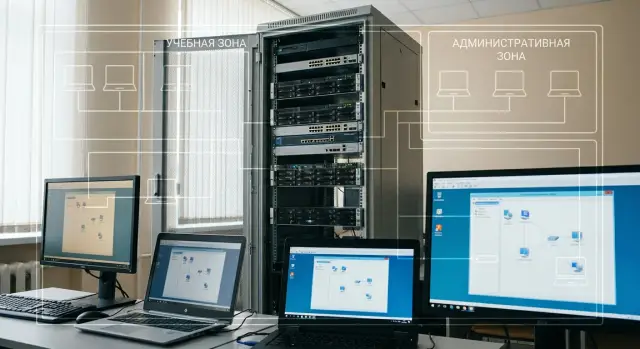
Простая схема зон: учебная сеть отдельно от административной
Частая ошибка при проектировании киберлаба - строить все «в одной сети» и надеяться на аккуратность студентов. Надежнее сразу разложить инфраструктуру по зонам и заранее договориться, где проходит граница доверия. Тогда оборудование для учебной киберлаборатории можно расширять без постоянного страха «пробоя» в офис.
Базовая схема обычно укладывается в три зоны:
- Административная зона: рабочие места сотрудников, бухгалтерия, внутренние сервисы. Прямых маршрутов из учебной зоны сюда быть не должно.
- Учебная зона: стенды, виртуальные машины, «жертвы» и «атакующие» системы. Здесь допустимы рискованные действия и вредоносные образцы.
- Зона управления инфраструктурой: гипервизоры, консоли управления, контроллер домена лаборатории, резервное копирование. Доступ сюда только преподавателям и администраторам, лучше с отдельного «чистого» рабочего места.
Интернет-выход и фильтрацию удобнее ставить на границе учебной зоны: через отдельный шлюз, с правилами, которые запрещают входящие подключения и ограничивают «опасные» направления. Важно, чтобы учебный трафик не уходил через тот же выход, что и офисный, иначе сложнее разбирать инциденты и соблюдать требования безопасности.
Полезно выделить небольшую отдельную зону для обновлений и загрузки образов: репозиторий шаблонов, патчи ОС, офлайн-пакеты. Она должна иметь выход в интернет, но быть недоступной студентам напрямую.
Границы доверия можно формулировать очень просто: студентам - только учебная зона и строго по заданию; преподавателям - учебная плюс ограниченный доступ к управлению; админам - все зоны, но с журналированием действий.
Как изолировать стенды: физически и логически
Цель изоляции одна: учебные атаки и вредоносные образцы не должны попасть в административную сеть. Выбирая оборудование для учебной киберлаборатории, относитесь к изоляции так же строго, как к пожарной безопасности: она должна работать даже при человеческой ошибке.
Физическая изоляция дает самый надежный базовый уровень. Для учебных стендов выделяют отдельный коммутатор (или порты на отдельном стеке), отдельные патч-панели и понятную маркировку. Так меньше шанс, что кто-то случайно воткнет «учебный» кабель в «боевой» порт.
Логическая изоляция нужна почти всегда, даже если есть отдельное железо. Делайте отдельные VLAN и подсети под роли: «студенты», «серверы стенда», «наблюдение/логирование», «выход в интернет». Затем режьте маршрутизацию: по умолчанию учебным VLAN нельзя ходить никуда, кроме заранее разрешенных направлений.
Минимальный набор правил, который обычно спасает от неприятностей:
- Нет маршрута между учебными подсетями и админсегментом на уровне маршрутизатора/межсетевого экрана.
- Жестко заданные шлюзы по умолчанию и запрет «левых» DHCP-серверов.
- Контроль DNS: студенты используют только ваш DNS (или резолвер в выделенной зоне), внешние DNS блокируются.
- Выход в интернет только через отдельный NAT/прокси, с логированием и лимитами.
- Отдельная сеть управления гипервизором и IPMI/iDRAC, недоступная из учебных VLAN.
Полный разрыв (air-gap) уместен, если вы запускаете опасные образцы или имитируете атаки без риска утечек. В таком режиме интернет не нужен: обновления и пакеты завозят офлайн, а «репозитории» и документацию держат на локальном сервере.
Проверочный сценарий простой: студент поднимает тестовый вредоносный образ и запускает сканирование. Он должен видеть только учебные подсети и сервисы стенда. Административные адреса не маршрутизируются, DNS не дает уйти на внешние резолверы, а управление инфраструктурой спрятано в отдельной сети. Это дает реалистичную практику без сюрпризов для организации.
Платформа стендов: виртуализация или отдельные учебные ПК
Выбор платформы определяет, насколько безопасной и удобной будет учебная киберлаборатория. На практике есть три варианта: виртуальные машины на одном или нескольких серверах, контейнеры или отдельные физические учебные ПК. Часто лучше всего работает гибрид.
Виртуальные машины обычно выигрывают в учебе: стенд поднимается по шаблону за минуты, конфигурации повторяются от занятия к занятию, а преподавателю проще контролировать сеть и ресурсы. Контейнеры быстрые и экономные, но подходят не для всех сценариев. Если нужно тренировать полноценную Windows-доменную среду, драйверы, разные ядра ОС или сложные сетевые топологии, удобнее именно ВМ.
Физические ПК хороши там, где важны «железные» навыки: работа с BIOS/UEFI, отдельные сетевые карты, эксперименты с загрузкой, периферией, а также занятия, где студенту нужен полностью выделенный компьютер без дележки ресурсов. Минус в том, что обновления и восстановление состояния сложнее, а поведение стенда может отличаться от места к месту.
Подбирая оборудование для учебной киберлаборатории, начните с расчета емкости: сколько студентов одновременно, сколько ВМ на человека (например, 2-4), какие профили ВМ нужны (легкие Linux, средние Windows, тяжелые серверы и базы), и какая будет пиковая нагрузка на CPU и память.
Сервер виртуализации часто оказывается дешевле по времени и нервам, чем парк разрозненных учебных ПК. Один общий хост под ВМ дает единый контроль, единые шаблоны и понятную точку обслуживания. В инфраструктуре на базе локальных серверов (например, стоечных систем уровня GSE S200 Series) проще держать лабораторию отдельно от административной сети и централизованно обслуживать стенды.
Быстрый откат машин: снапшоты, шаблоны и «золотые образы»
В учебной киберлаборатории машины будут ломать специально: ставить вредоносные утилиты, менять политики, отключать службы. Поэтому откат должен быть не «когда будет время», а частью сценария занятия.
Удобно держать в голове три уровня подготовки:
- Снапшот: быстрый «кадр» состояния конкретной виртуальной машины. Подходит для занятий, но при избытке снапшотов растет путаница.
- Шаблон: заготовка, из которой вы клонируете новые машины. Хорош для массовой выдачи одинаковых стендов.
- «Золотой образ»: эталонная ОС с обновлениями, драйверами и базовыми настройками. Его редко меняют, тестируют и защищают, а дальше от него собирают все варианты.
Практичный подход: разделить базовый слой и слой задания. Базовая ОС берется из «золотого образа», а «начинка» под конкретную тему (например, уязвимый веб-сервис, набор логов, инструменты) добавляется отдельным диском или отдельным клоном. Тогда после занятия вы обновляете только слой задания, а ОС остается чистой и одинаковой для всех.
Откат лучше делать в двух режимах: по кнопке для преподавателя и автоматический на ночь. Для групповых занятий часто помогает простое правило: «последний ученик вышел - стенды возвращаются в исходное состояние».
Чтобы заранее ограничить изменения, используйте понятные меры: неизменяемые (immutable) диски для базового слоя, запрет установки ПО без прав администратора, отдельные профили пользователей и политики, которые сбрасываются при входе. Это экономит часы: даже если студент «сломал» машину, вы не выясняете, что именно он сделал, а возвращаете стенд в нужное состояние за минуты.
Если лаборатория строится на локальных серверах, важно, чтобы вычислительные ресурсы и хранилище выдерживали одновременный откат десятков ВМ. Например, при размещении на производительных стойках уровня GSE S200 проще держать несколько вариантов образов и быстро раздавать их под разные занятия.
Хранилище и сеть для образов: чтобы откат был действительно быстрым
Откат стендов обычно упирается не в гипервизор, а в диски и сеть. Если хранилище медленное, снапшоты копируются долго, клоны создаются минутами, а массовый запуск виртуальных машин в начале занятия превращается в ожидание. Для учебной киберлаборатории это критично.
Какие варианты хранилища подходят
На практике чаще всего используют один из трех подходов: локальные NVMe/SSD в сервере (максимальная скорость и простота), сетевое хранилище NAS/SAN (удобно для нескольких хостов и резервирования, но требует быстрых портов и аккуратной настройки) или гибрид (частые операции на быстрых локальных SSD, архивы и бэкапы на сетевом хранилище).
Сеть важна не меньше. Массовый старт 20-40 VM может одновременно читать один и тот же базовый образ. Здесь решают пропускная способность и задержки: лучше 10GbE и выше между хостами и хранилищем, короткий путь без лишних «узких» коммутаторов, стабильная низкая задержка.
Где держать образы, а где данные
Разделяйте «то, что откатываем» и «то, что жалко потерять»:
- золотые образы и шаблоны - самый быстрый пул
- дифференциальные диски/снапшоты лабораторных VM - туда же, чтобы откат был быстрым
- данные студентов (отчеты, логи, результаты) - отдельная датастора с бэкапом
- ISO, дистрибутивы, большие датасеты - отдельное «хранилище контента», чтобы не забивать быстрый пул
Если вы подбираете серверы и СХД как часть оборудования для учебной киберлаборатории, закладывайте запас по IOPS и по сети: лаборатории почти всегда растут быстрее, чем кажется.
Доступы и роли: чтобы студенты не увидели лишнего
Даже самое правильное оборудование для учебной киберлаборатории можно испортить настройками доступа. Если студент случайно получит права администратора гипервизора или увидит соседние сети, учебная «песочница» перестанет быть безопасной.
Начинайте с разделения учетных записей по ролям и принципа минимальных прав. Учебные стенды должны жить на отдельных аккаунтах и не принимать вход под общими админскими логинами, даже «на пять минут».
Роли и права: минимально достаточный набор
Обычно хватает трех уровней. Студенту нужен доступ только к своим виртуальным машинам (или выделенным ПК) и, при необходимости, к одной учебной панели мониторинга. Преподавателю - доступ к консоли ВМ, перезапуску, откату и раздаче заданий. Администратору - управление платформой виртуализации, сетью и хранилищем, но не ежедневная работа в учебных ОС.
Проверьте базовые настройки:
- отдельные аккаунты для студентов, преподавателей и админов, без «общего пароля группы»
- запрет входа админскими учетками на учебные ВМ и стенды
- управление виртуализацией и доступ к консоли гипервизора - только преподавателям и админам
- разные группы доступа к сегментам сети: учебный сегмент виден студентам, административный - нет
- логи входов и действий по управлению ВМ включены и регулярно просматриваются
Личные устройства и гостевой Wi-Fi
Если на занятии разрешаете ноутбуки студентов, подключайте их только к гостевой Wi-Fi сети: с выходом в интернет (если нужно) и доступом к учебным ресурсам, но без доступа к административным сервисам. Хорошая практика - выдавать временные учетные записи на время пары и отключать их после.
Например, на занятии по фишингу студенту дают доступ к одной «жертве» и одной «атакующей» ВМ. Он может перезагрузить свои машины, но не может открыть консоль соседней группы или посмотреть настройки сети. Преподаватель видит все стенды, помогает и откатывает сценарий, не рискуя остальной инфраструктурой.
Логирование и наблюдаемость: контроль без лишнего шума
В учебной киберлаборатории логи нужны не для тотального надзора, а для двух задач: разбирать, что произошло во время практики, и быстро проверять, выполнено ли задание. Если студент говорит, что «эксплойт сработал», по записям на шлюзе и на целевой машине можно увидеть факты.
Начните с небольшого набора источников и сделайте их обязательными. Для темы «оборудование для учебной киберлаборатории» это часто важнее, чем дорогие системы анализа: без базовых логов любая ошибка выглядит одинаково.
В первую очередь обычно хватает следующего:
- шлюз учебной сети: входящие и исходящие подключения, блокировки, NAT
- DNS: запросы и ответы
- серверы управления стендами: входы в систему и изменения настроек
- ключевые хосты-мишени и «прыжковая» машина преподавателя: события безопасности и ошибки
- гипервизор или платформа виртуализации: запуск, остановка, откаты, кто и когда
Для практик по анализу пакетов полезно зеркалирование трафика (SPAN) на отдельный порт коммутатора, куда подключен сенсор или учебная станция с анализатором. Зеркалируйте только учебный сегмент и только на время занятия, иначе быстро получите лишний шум и дополнительные риски.
Чтобы не утонуть в данных, заранее задайте простые правила: хранить подробные сетевые логи 7-14 дней, записывать только учебные сегменты (без административной сети), раздавать доступ к логам по ролям и настроить 2-3 понятных алерта (всплеск DNS, сканирование портов, массовые неудачные входы).
Пошаговый план развертывания лаборатории с нуля
Начните с бумаги: договориться о границах и целях проще, чем потом чинить сеть после первого же занятия.
Сформулируйте учебные модули и под каждый набросайте, какие стенды нужны: «фишинг + почта», «уязвимый веб-сервис», «AD-лаборатория», «SIEM для разбора логов». Рядом отметьте, где хранятся материалы, кто проверяет результаты и какие данные нельзя приносить в учебную зону.
Дальше выберите модель развертывания. Для небольших групп иногда хватает отдельных учебных ПК. Для регулярных занятий удобнее централизованная виртуализация на сервере: проще делать откаты и контролировать ресурсы. В роли хоста могут выступать серверы и рабочие станции, в том числе локального производства, если для вас важно соответствие закупочным требованиям и наличие поддержки на месте.
После этого зафиксируйте сетевые правила. Учебная сеть должна жить отдельно, а путь в административную - быть закрыт по умолчанию. Обычно это решают сегментацией (например, VLAN) и жесткой маршрутизацией: разрешаем только то, что нужно занятию (интернет, репозиторий образов, доступ преподавателя), остальное блокируем.
Затем подготовьте основу для быстрого восстановления. Сделайте «золотые образы» под типовые роли (атакующая машина, жертва, сервер сервисов) и заранее продумайте, как именно откатываете стенд: снапшотом, переустановкой из шаблона или автоскриптом. Важно, чтобы преподаватель мог запускать восстановление без ручной возни.
Перед запуском достаточно короткого прогона:
- поднимите 2-3 стенда из разных модулей
- выполните ключевые задания как студент
- замерьте время отката после намеренной поломки
- поправьте образы и сетевые правила
После пилота на небольшой группе уже видно, где «узко» по ресурсам. Если восстановление укладывается в паузы между задачами, а учебная зона не видит админсеть, можно масштабироваться.
Частые ошибки, из-за которых лаборатория становится опасной
Учебная киберлаборатория безопасна ровно до тех пор, пока «учебное» не начинает жить рядом с «боевым». Проблемы чаще возникают не из-за сложных атак, а из-за мелких «временных» решений, которые сделали один раз и забыли.
Вот ошибки, которые встречаются чаще всего при проектировании оборудования для учебной киберлаборатории и сетевой части:
- Один общий коммутатор и «как-нибудь разделим». В итоге включают не тот порт, появляется лишний аплинк, и учебные машины получают путь в административную сеть. Даже при VLAN опасны случайные «мосты»: порт перевели в другой VLAN или включили trunk без нужды.
- Студентам дают доступ к управлению: панель гипервизора, консоль коммутатора, контроллер Wi-Fi. Занятие превращается в лотерею: один «любопытный» ломает сеть всем, а вы не понимаете, что именно изменилось.
- Образы виртуальных машин живут «как получилось». Без версий и понятного «золотого образа» вы быстро приходите к ситуации «вчера работало, сегодня нет».
- Нет отдельного пути для обновлений. Лаборатория либо остается без патчей, либо тянет обновления через административную сеть, снова создавая нежелательные маршруты и исключения.
- Общие учетные записи и простые пароли «для группы». Потом невозможно понять, кто менял настройки, и трудно быстро закрыть доступ после курса.
Наглядный сценарий: преподаватель просит «быстро дать интернет на стенды», кто-то ставит временную перемычку на коммутаторе. На следующем занятии студенты запускают сканирование, и оно случайно уходит в административный сегмент. Формально виноват инструмент, а по сути - отсутствие жесткой границы.
Минимальная защита обычно сводится к понятным вещам: отдельная управленческая сеть для гипервизора и железа, разные учетные записи по ролям, фиксированные шаблоны ВМ с контролем версий, регулярный быстрый откат, а для обновлений - выделенный канал или репозиторий без «дыр» в админсеть.
Короткий чек-лист перед занятием
За 10-15 минут до старта полезно пройти быстрые проверки. Они экономят время на уроке и защищают организацию от случайных «утечек» из учебной среды. Это особенно важно, когда оборудование для учебной киберлаборатории стоит рядом с обычной ИТ-инфраструктурой.
Проверьте пять вещей:
- Разделение сетей реально работает: из учебного сегмента нет маршрута в административный, а правила на шлюзе и межсетевом экране соответствуют плану.
- Откат виртуальных машин проходит предсказуемо: тестовый сброс 1-2 стендов укладывается в ваше окно (например, 2-5 минут), и после отката сервисы поднимаются.
- У студентов нет доступа к управлению платформой: отсутствуют права на консоль гипервизора, сетевое оборудование и хранилище, а учетные записи проверены.
- Есть чистая точка возврата: «золотые образы» обновлены, перед занятием сделана контрольная копия или снапшот текущей конфигурации.
- Наблюдаемость готова: логи с ключевых узлов собираются, а время синхронизировано на хостах и ВМ.
Если что-то не проходит, лучше упростить сценарий занятия, чем чинить инфраструктуру на глазах у группы.
Пример: как провести занятие и быстро восстановить стенды
Представим практикум на 20 студентов и 2 преподавателей: один модуль по фишингу (почта и веб), второй по анализу вредоноса (песочница и отладка). Чтобы это было безопасно и не мешало друг другу, оборудование для учебной киберлаборатории стоит строить вокруг изоляции и простого сброса.
Группы делят на две учебные зоны по 10 человек. У каждой зоны свой VLAN, свой пул адресов и свой набор стендов (шаблоны ВМ). Преподаватели подключаются через отдельный преподавательский VLAN с доступом к консоли виртуализации и журналам, но без выхода в административную сеть.
Интернет дают только через учебный шлюз. На нем включают белые списки доменов и обновлений (например, для почты, песочницы, репозиториев сигнатур). Напрямую в интернет из VLAN стендов не выпускают, чтобы «случайный» вредонос не начал рассылку наружу.
Рабочий цикл занятия обычно выглядит так: до старта поднимают стенды из шаблонов и проверяют, что DHCP и DNS выдаются только учебными сервисами; после первого модуля откатывают ВМ на снапшоты, чистят временные файлы и сбрасывают пароли; для модуля по вредоносам выдают отдельные ВМ с ограничениями на обмен и общие папки; ночью по расписанию возвращают все стенды к «золотому образу».
Чаще всего «падает» не методика, а инфраструктура. Например, массовые откаты перегружают хранилище (помогает разнос образов по быстрым дискам и лимиты на параллельные операции), в VLAN появляется лишний DHCP (лечится блокировкой несанкционированных портов и жесткой привязкой сервисов), или у студентов остаются права «на потом» (решается шаблонными ролями и проверкой доступа перед каждым занятием).
Следующие шаги: выбор оборудования и план роста лаборатории
Когда схема зон и откат уже работают, дальше важнее всего понять, как лаборатория будет расти. Обычно рост идет по трем направлениям: больше групп одновременно, тяжелее образы (AD, SIEM, контейнеры, несколько ОС) и больше параллельных виртуальных машин на одного слушателя. Под это и стоит выбирать оборудование для учебной киберлаборатории.
Сначала прикиньте нагрузку на ближайшие 6-12 месяцев. Если у вас одна группа и простые стенды, можно стартовать на учебных ПК или рабочих станциях. Но когда появляются 2-3 параллельных потока или сценарии, где на каждого участника нужно по 3-6 VM, выгоднее переходить на серверную основу и централизованное управление: проще выдавать одинаковые стенды, быстрее восстанавливать и легче контролировать ресурсы.
Перед покупкой достаточно ответить на несколько вопросов: сколько VM должны работать одновременно; сколько памяти нужно на каждого участника (RAM обычно заканчивается первой); насколько быстрые SSD и хватит ли места под образы, снапшоты и логи; какая сеть между хостами и хранилищем, и не станет ли она узким местом при массовом откате; кто отвечает за сервис и сроки ремонта.
Если важны поставки, сервис по всей стране и локальное производство, комплект можно собирать на базе GSE.kz (gse.kz): учебные ПК L200, моноблоки M200 для классов и серверы S200 для централизованной виртуализации. Когда лаборатория становится частью учебного процесса, полезны и услуги системной интеграции, а также круглосуточная техподдержка: меньше времени уходит на аварии, больше - на сами занятия.
Пример: вы начали с одной аудитории на 12 мест и двумя сценариями. Через семестр добавили вторую группу и «тяжелый» стенд с несколькими доменами. В этот момент переход на серверы и централизованные образы обычно окупается тем, что откат и раздача стендов занимают минуты, а не полпары.
Частые вопросы
Какой самый простой способ не пустить учебные атаки в административную сеть?
Минимум — полностью отделить учебную сеть от административной так, чтобы между ними не было маршрута. Практически это означает отдельный шлюз/межсетевой экран для учебной зоны, отдельные VLAN/подсети и правила «запрещено всё, кроме явно разрешенного». Даже если кто-то ошибется с настройкой на учебной машине, трафик не должен иметь физического или логического пути в офисный сегмент.
Какие зоны лучше заложить в схему учебной киберлаборатории?
Обычно достаточно трех зон: административная (офис и сервисы организации), учебная (стенды студентов) и зона управления (гипервизоры, консоли, резервное копирование). Граница доверия должна быть понятной: студенты работают только в учебной зоне, преподаватели управляют стендами через ограниченный доступ, а администраторы обслуживают инфраструктуру из управленческой сети с журналированием.
Нужна ли физическая изоляция, если у нас уже есть VLAN?
Физическая изоляция снижает риск человеческой ошибки: отдельные коммутаторы/порты, маркировка, отдельные патч-панели. Логическая изоляция нужна почти всегда: VLAN, отдельные подсети и строгие правила маршрутизации. Лучший практический вариант — сочетать оба подхода, чтобы лаборатория оставалась безопасной даже если кто-то «не туда воткнул кабель».
Как правильно организовать интернет-выход для учебной зоны?
Интернет удобнее выдавать через отдельный учебный шлюз с NAT/прокси и логированием, чтобы трафик лаборатории не смешивался с офисным. По умолчанию запрещайте входящие подключения извне и ограничивайте направления, которые реально нужны для занятия. Так проще расследовать инциденты и меньше шанс, что вредоносный стенд начнет общаться с внешними ресурсами без контроля.
Когда лаборатории нужен полный разрыв от интернета (air-gap)?
Air-gap оправдан, когда вы запускаете опасные образцы или имитируете сценарии, где любая утечка наружу недопустима. В таком режиме обновления, пакеты и материалы завозятся офлайн, а репозитории и документация лежат на локальном сервере. Это добавляет организационных задач, но резко снижает риски для остальной инфраструктуры.
Что выбрать для стендов: виртуальные машины или отдельные учебные ПК?
Для большинства занятий удобнее виртуализация: стенды быстро разворачиваются по шаблону, легко повторяются и откатываются. Физические учебные ПК полезны, если нужно работать с BIOS/UEFI, периферией, несколькими сетевыми картами или когда каждому студенту нужен полностью выделенный компьютер. На практике часто используют гибрид: сервер(а) под ВМ плюс несколько «железных» мест для отдельных тем.
Как оценить, сколько серверных ресурсов нужно под лабораторию?
Начните с расчета одновременной нагрузки: сколько студентов будет работать одновременно и сколько ВМ нужно на человека в пике. Затем определите профили ВМ по памяти и диску, потому что RAM и IOPS обычно заканчиваются раньше CPU. После пилота на небольшой группе измерьте время массового запуска и отката — по этим цифрам проще понять, где нужен запас по ресурсам.
Чем отличаются снапшоты, шаблоны и «золотые образы», и что выбрать?
Снапшот удобен как быстрый «откат назад» в рамках занятия, но если их много, легко запутаться и потерять предсказуемость. Шаблоны подходят для массовой раздачи одинаковых стендов, а «золотой образ» — это базовая проверенная ОС, от которой строятся все варианты. Практичный подход — разделять базовый слой ОС и слой конкретного задания, чтобы обновлять и чинить только то, что относится к модулю.
Почему откат ВМ бывает медленным и как это исправить?
Чаще всего тормозит дисковая подсистема и сеть: массовый старт и откаты одновременно читают и пишут много данных. Делайте быстрый пул под образы и снапшоты, а результаты студентов и архивы храните отдельно, чтобы не «убивать» производительность стендов. Если лаборатория растет, заранее закладывайте запас по скорости дисков и по пропускной способности между хостами и хранилищем.
Как настроить доступы, чтобы студенты не получили лишние права?
Разделите роли и выдавайте минимально необходимые права: студенту — доступ только к своим стендам, преподавателю — управление откатом и запуском, администратору — обслуживание платформы. Не используйте общие пароли «на группу» и не давайте студентам доступ к гипервизору, коммутаторам и контроллерам Wi‑Fi. Обязательно включите логи входов и действий по управлению ВМ, чтобы можно было быстро понять, что именно изменилось.
