7 мин
Мониторы для диспетчерских и ситуационных центров: выбор
Мониторы для диспетчерских и ситуационных центров: что важно кроме диагонали - матрица, равномерность подсветки, режим 24/7, крепления и надежность.
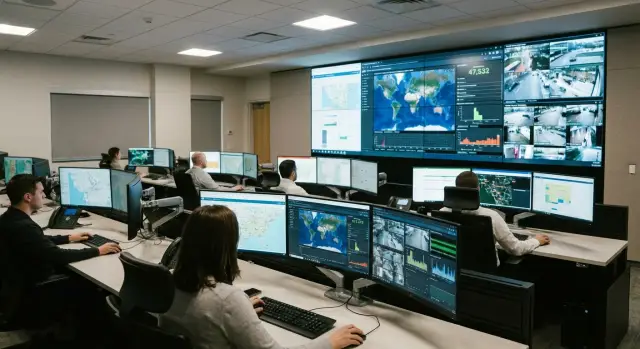
Задача диспетчерской: стабильная картинка без сюрпризов
Диспетчерская или ситуационный центр отличается от обычного офиса тем, что экран здесь не просто «помогает», а напрямую влияет на решения. Картинка должна быть предсказуемой час за часом: без провалов яркости, без скачков цвета и без мелких дефектов, которые в офисе простили бы, а здесь превращаются в ошибку оператора.
Большая диагональ сама по себе не решает проблему. Если текст и линии тонкие, а интерфейсы перегружены, на большом экране легко получить тот же дискомфорт, только дороже: глаза устают быстрее, а детали теряются из-за бликов, неравномерной подсветки или узких углов обзора. «Видно крупнее» не равно «видно лучше».
В таких проектах важнее всего риски, которые приводят к простоям и жалобам персонала: перегрев и нестабильность при режиме 24/7, неравномерная картинка (пятна подсветки и разные оттенки по краям), блики от окон и верхнего света, а также сложный доступ к обслуживанию и замене, особенно когда экранов много.
По задачам обычно есть три сценария: видеостена для общего обзора, рабочие места операторов для детальной работы или смешанный вариант. Например, часть команды следит за видеопотоками и картой на общей стене, а каждый оператор параллельно работает с заявками и табло на своем столе. Для этих зон часто нужны разные акценты: видеостене важны одинаковость изображения и крепления, а рабочим местам - комфорт для глаз и четкость мелкого текста.
При выборе начинайте не с диагонали, а с того, что будет на экране, сколько часов в сутки он работает и где находятся источники света. Уже потом имеет смысл сравнивать матрицы, подсветку, режим 24/7 и варианты крепления. Если проект идет с локальной поставкой и сервисом, этот подход помогает заранее заложить обслуживание и избежать «сюрпризов» после монтажа. В Казахстане такие проекты нередко делают через системных интеграторов вроде GSE.kz, где можно увязать экраны с рабочими станциями, серверами и схемой вывода на видеостену.
Сначала условия: режим работы, расстояние, контент
Выбор начинается с того, как именно будет жить экран. Мониторы в диспетчерских почти всегда работают дольше обычных офисных, и «средняя» модель может вести себя хорошо в первые недели, а затем начнет «уставать»: снизится яркость, усилится неравномерность, появятся проблемы с нагревом.
Первое, что стоит зафиксировать, это режим. Если есть ночные смены и экран работает круглосуточно, нужны модели, рассчитанные на постоянную работу, с понятными ограничениями по температуре и вентиляции. Заранее решите, будет ли ночью снижаться яркость: это влияет и на комфорт операторов, и на срок службы подсветки.
Дальше - расстояние до экрана. Для рабочего места важнее читаемость мелкого текста, четкость линий и удобный масштаб интерфейса. Для видеостены на удалении важнее равномерность, стабильность цвета и то, как картинка выглядит под углом, когда люди ходят по залу.
Контент тоже задает требования. Карты и таблицы требуют аккуратных шрифтов и ровного фона. Камеры наблюдения и видеопотоки - плавного движения и хорошей детализации в тенях. SCADA и дашборды часто содержат много статичных элементов, поэтому сразу продумайте профилактику следов от интерфейса и то, как будет меняться раскладка на экране.
Чтобы не промахнуться, ответьте на несколько вопросов: сколько часов в сутки монитор реально работает и будет ли постоянная ночная яркость; где он стоит (на столе в 60-80 см или на стене в нескольких метрах); что преобладает в контенте (текст и схемы, видео, карты, смешанные панели); сколько источников сигнала и кто ими управляет; какие условия в помещении (окна и блики, пыль, стабильность кондиционирования).
Простой пример: оператор за столом читает таблицы и карты, а на стене пара экранов показывает камеры. Это две разные задачи. Часто разумнее брать разные модели для рабочих мест и для общей панели, чем пытаться закрыть все одной «универсальной» покупкой.
Матрица: IPS, VA, TN и что это меняет на практике
В диспетчерской монитор редко стоит строго напротив одного человека. Операторы смотрят под углом, иногда несколько человек одновременно, а на видеостене часть панелей видна почти сбоку. Поэтому тип матрицы влияет не на «картинку для красоты», а на то, будет ли информация читаемой всегда.
IPS обычно самый спокойный выбор для диспетчерских. У него широкие углы обзора и более стабильные цвета: если повернуть голову или пересесть, белый не «желтеет», а серые зоны не проваливаются в темноту. Это важно для карт, схем, таблиц, интерфейсов SCADA и камер, где детали часто теряются именно из-за смещения тонов.
VA часто берут из-за более высокого контраста: темные сцены с камер и ночные карты выглядят глубже. Но у VA стоит внимательно проверить шлейфы (смазывание) на движении. На практике это заметно на бегущих строках, быстро перемещающихся объектах в видео и при прокрутке списков: текст может «тянуться» и утомлять глаза.
TN матрицы действительно могут быть быстрыми, но у них слабее углы обзора и хуже стабильность изображения при наклоне. Для диспетчерских это редко оправдано: вы выигрываете миллисекунды, но теряете читаемость для коллег сбоку и при высоких креплениях.
Перед покупкой лучше не опираться на одну цифру в каталоге, а уточнить время отклика и методику измерения, частоту обновления (для большинства задач хватает 60 Гц, но движение и прокрутка должны быть без рывков), реальную стабильную яркость, углы обзора и однородность цвета на сером фоне. На большом экране любые пятна заметны сильнее.
Быстрый тест перед решением: откройте таблицу, карту и видео с движением, отойдите на рабочую дистанцию и посмотрите с тех точек, где реально сидят люди. Если уже на этом шаге появляется «молоко» в черном, смазывание или падение контраста, в сменной работе это быстро станет проблемой.
Подсветка и равномерность: не только «ярче или тусклее»
В диспетчерской важна не максимальная яркость, а предсказуемая картинка. На темных сценах с камер, ночных картах, схемах метро или энергетики любая неравномерность сразу бросается в глаза: в одном углу «провал» деталей, в другом - пятно, которое выглядит как дымка. Это критично, потому что оператору нужно замечать изменения, а не гадать, где дефект изображения, а где реальное событие.
Частая проблема - засветы и «облака». Засвет выглядит как яркое пятно по краю или в углу на черном фоне. «Облака» - широкие светлые участки на темно-сером или темном видео. В реальной работе это мешает читать мелкий текст на темной теме, оценивать границы объектов на карте и быстро сравнивать картинку между несколькими экранами.
В спецификации полезно смотреть не только на «яркость, кд/м2» и «контраст». Обратите внимание на тип подсветки (обычно LED), а если производитель указывает допуски по равномерности, это хороший знак. Когда допусков нет, риск выше: две партии одной модели могут вести себя по-разному.
Перед приемкой сделайте простой тест. Откройте однотонный серый фон (примерно 20-30% яркости) и посмотрите на пятна, затем черный фон в темной комнате и проверьте углы на засвет. Сравните несколько одинаковых мониторов рядом и обязательно попробуйте низкие значения яркости: дефекты часто «вылезают» именно там.
Слишком высокая яркость и завышенный контраст утомляют быстрее, особенно при мелком тексте и таблицах. Лучше выбрать комфортный уровень и убедиться, что монитор держит равномерную подсветку именно на тех настройках, на которых он будет работать каждый день.
Надежность и работа 24/7: ресурс, тепло, выгорание
Режим 24/7 означает, что монитор рассчитан на непрерывную работу сутками: питание, подсветка, блоки управления и охлаждение подобраны под постоянную нагрузку. «Офисная» модель может хорошо выглядеть в магазине, но в диспетчерской часто сдается раньше: яркость падает, появляются пятна, растет риск внезапных отключений.
Главный враг здесь - тепло. В видеостене или стойке воздух нередко «застревает», а температура вокруг экрана поднимается выше обычной. Это ускоряет деградацию подсветки и электроники. Даже хороший монитор будет работать хуже, если поставить его вплотную к стене без зазоров или закрыть вентиляционные отверстия кабелями.
Ресурс подсветки важен не только в часах, но и в том, как вы будете менять экраны без остановки центра. Лучше заранее заложить запас: держать 1-2 одинаковых монитора в резерве или выбрать модель, которая доступна в поставках длительное время. Иначе через пару лет «точно такой же» уже не найти, а разные партии дают разную картинку.
Отдельная тема - выгорание и следы от статичных элементов. В ситуационных центрах часто висит одна и та же карта, меню, таймлайн или логотип. Помогают простые меры: сдвиг изображения на пару пикселей, периодическая смена раскладки, автоскрытие панелей.
Проверьте настройки, которые не должны мешать дежурству: отключение «авто сна» при кратких провалах сигнала, предсказуемое поведение после отключения питания (сам включается), ограничение яркости ночью по расписанию, отсутствие агрессивных «эко» режимов, а также понятные предупреждения о перегреве и защита без резких отключений.
Если видеостена стоит в нише, лучше сразу обсудить зазоры, вентиляцию и сервисный доступ с интегратором на этапе проектирования. Это дешевле, чем потом «лечить» пятна и перегрев заменой экранов.
Комфорт операторов: блики, мерцание и читаемость
В диспетчерской устают не только глаза, но и внимание. Поэтому комфорт важен почти так же, как надежность: картинка должна читаться без напряжения в любой смене.
Антибликовое покрытие помогает, но не спасет, если свет стоит неправильно. Самая частая причина жалоб - отражения от окон, стеклянных перегородок и потолочных панелей. Хорошее правило: ставить экраны так, чтобы сильные источники света были сбоку, а не за спиной оператора и не прямо перед экраном.
Яркость выбирайте не «на максимум», а под условия. Днем нужна заметная картинка, ночью - сниженная яркость, чтобы не слепило и не провоцировало сухость глаз. Удобно, когда у монитора есть простая регулировка яркости и предустановки для дневной и ночной смены.
Фильтры синего света используйте аккуратно. Сильное «пожелтение» может ухудшить различимость цветовых статусов в интерфейсе (тревоги, предупреждения, нормальный режим). Лучше начать с умеренного режима и проверить на реальных окнах SCADA, VMS или карте.
Мерцание часто связано с ШИМ (PWM) при низкой яркости. Если оператору неприятно смотреть на экран вечером, попробуйте поднять яркость монитора и снизить освещение, либо выбирать модели с режимом без ШИМ или с высокой частотой, где мерцание менее заметно.
Для читаемости важны не только дюймы, но и масштабирование. На практике проверьте шрифты в ваших приложениях на типовой дистанции, тонкие линии и сетки на картах, контраст мелких элементов и работу масштабирования 100-125-150% без «мыла». Также посмотрите на равномерность яркости по углам, если интерфейс плотный.
Простой тест: посадите оператора на рабочее место на 10-15 минут и попросите выполнять обычные задачи. Если он щурится или двигает голову в поиске «правильного угла», причина чаще в бликах, яркости и настройках, а не в диагонали.
Крепления и установка: VESA, стойки, доступ к обслуживанию
Крепление влияет не меньше, чем характеристики экрана. Ошибка на этом этапе обычно приводит к перекосу, вибрации, неудобной посадке операторов и сложному ремонту.
VESA - это стандарт отверстий на задней крышке. Самые частые варианты: 75x75 и 100x100 для офисных моделей, 200x200 и 400x400 для более крупных панелей. Проверяйте не только размер, но и то, утоплены ли отверстия, какие нужны винты по длине, и не мешают ли разъемы кронштейну. Если монитор будет в нише или на стене, заранее оцените, хватит ли места для штекеров.
Для видеостен важен сервисный доступ. Лучше сразу закладывать кронштейны с выдвижным или откидным механизмом, чтобы можно было заменить блок питания или кабель без разборки всего ряда. Это напрямую экономит время простоя.
Комфорт в сменах держится на регулировках: высота, наклон и поворот помогают подстроить угол обзора под разных операторов и снизить напряжение шеи. Даже небольшой наклон часто убирает блики от верхнего света.
Перед покупкой креплений и стоек проверьте вес монитора и запас по нагрузке минимум 20-30%, возможность выставить уровень по горизонтали (особенно в ряд), доступ к кнопкам и портам после установки, место под вентиляцию и теплоотвод, а также кабель-менеджмент и разгрузку натяжения.
Кабели не должны тянуть разъемы. Оставляйте небольшой запас длины, фиксируйте жгуты и используйте опоры, чтобы при выдвижении панели ничего не упиралось и не ломалось.
Подключения и питание: чтобы сигнал не пропадал
Даже хорошие экраны разочаруют, если сигнал «сыпется», а питание гуляет. Снаружи это выглядит как случайные черные экраны, «снежок», мигание или разные цвета на одинаковых панелях.
Сначала проверьте входы и совместимость с источниками. Для ПК, рабочих станций и видеоконтроллеров чаще всего важны DisplayPort и HDMI, иногда DVI встречается в старых системах. USB-C уместен, если есть ноутбуки или тонкие клиенты, которые действительно отдают видео по USB-C. Важно не собирать видеостену на случайных переходниках: именно они часто становятся слабым местом.
Дальше упретесь в длину линий. На коротких трассах (в пределах стойки или рабочего места) почти любой качественный кабель работает стабильно. На длинных прокладках по лоткам и через несколько коммутаций проблемы начинаются неожиданно: картинка пропадает при переключении сцен, появляется «снежок», монитор не просыпается после сна. Тут помогает простое правило: меньше соединений, понятное качество кабеля и заранее выбранный способ передачи на расстояние, без самодельных «гирлянд» из переходников.
Чтобы все экраны выглядели одинаково, фиксируйте единые настройки: яркость, цветовую температуру, режим изображения, отключение «улучшайзеров». Если источники разные (например, операторские ПК и отдельный контроллер видеостены), заранее согласуйте одинаковые профили и разрешения, иначе получите «каждый экран сам по себе».
С питанием подход похожий: предсказуемость важнее экономии. Практичный минимум - отдельные линии на критичные экраны и контроллеры, ИБП там, где недопустим даже краткий провал, защита от скачков и корректное заземление, маркировка розеток и кабелей, плюс тест перезапуска (питание выключили и включили, все поднялось одинаково).
Простой пример: после короткой просадки сети часть панелей включилась, а часть ушла в «нет сигнала». Часто причина в разном питании, разной длине кабелей и переходниках. Если закупка идет вместе с рабочими станциями и серверной частью, заранее уточняйте совместимость портов и режимов, и закладывайте питание и кабельную инфраструктуру как часть проекта, а не как «мелочь в конце».
Частые ошибки при выборе и закупке
Самые неприятные проблемы появляются не из-за диагонали, а из-за мелочей, которые замечают уже после установки. Для диспетчерской такие ошибки особенно дорогие: остановить смену ради переделок сложно.
Частая история - купить «почти одинаковые» мониторы, но из разных партий или линеек. На бумаге параметры совпадают, а в реальности отличается оттенок белого, яркость и даже поведение при наклоне. В итоге видеостена выглядит пятнами, а операторы устают быстрее. Лучше заранее закрепить точную модель, партию поставки и допустимые отклонения по цвету и яркости.
Вторая типовая ошибка - не учесть блики. Окна, стеклянные перегородки и яркий верхний свет в ситуационных центрах встречаются часто. Если не заложить это на этапе проекта, потом приходится «лечить» проблему пленками и перестановками рабочих мест.
С креплениями тоже легко промахнуться. Неправильный кронштейн может перекрыть разъемы или сделать так, что для замены блока питания придется снимать весь ряд. Перед закупкой проверьте, остается ли доступ к портам и кнопкам после установки, можно ли снять один монитор без разборки соседних, есть ли запас по наклону и выносу от стены, выдерживает ли крепление вес с учетом кабелей.
Часто завышают яркость и держат ее 24/7 на максимуме. Картинка кажется лучше первые дни, но нагрев и износ растут, а равномерность подсветки ухудшается быстрее. В зале с приглушенным светом обычно комфортнее средняя яркость и правильно настроенная картинка, чем «ослепляющий» режим.
И наконец, отсутствие плана замены. Для критичных постов заранее решите, что будет при отказе: запасной монитор на складе, одинаковая модель для быстрой перестановки, понятный регламент, кто и за сколько часов меняет. У интеграторов вроде GSE.kz этот момент обычно фиксируют еще на этапе проекта, чтобы эксплуатация не зависела от случайностей.
Быстрая проверка перед приемкой: мини чек-лист
Приемка - момент, когда проще всего поймать скрытые проблемы. Даже хорошие модели могут отличаться по подсветке, бликам и настройкам, если их не проверить сразу на месте, в реальных условиях.
Тестируйте не витринными роликами, а простыми заливками и типовым рабочим контентом. Лучше выделить 30-40 минут на один пост, чем потом неделями спорить с поставщиком.
- Равномерность подсветки: откройте серую заливку (примерно 30-50% серого) и черную. Посмотрите, нет ли светлых пятен по углам, полос, «облаков» и засветов, которые заметны с рабочего места.
- Углы обзора: отойдите на обычную дистанцию оператора и посмотрите на экран под углами, которые реально будут в смене. Текст и тонкие линии не должны «выцветать» и менять оттенок.
- Блики и отражения: проверьте картинку при включенном верхнем свете и при дневном свете из окна. Если есть зеркальность, оператор будет уставать и начнет инстинктивно повышать яркость.
- Разъемы после установки: уже на креплении убедитесь, что кабели удобно подключать и фиксировать, а доступ к портам не перекрыт стойкой или кронштейном. Проверьте, что коннекторы не упираются в стену.
- Режим 24/7 и документы: сверьте в паспорте и гарантийных условиях допустимую работу 24/7, условия по выгоранию и пикселям, а также кто и как обслуживает на месте. Если критична оперативность, заранее уточните наличие сервиса и запчастей.
В конце зафиксируйте единые настройки яркости и цветовой температуры для всех экранов и внесите их в акт приемки. Это помогает избежать ситуации, когда видеостена выглядит «лоскутной» уже в первую неделю.
Пример подбора: типовой ситуационный центр и что учесть
Представим типовой сценарий: 6 рабочих мест операторов и небольшая видеостена 2x2 для общей обстановки. На столах постоянно открыты карты, таблицы, заявки и окна с камерами. На видеостене чаще всего идут 4 потока с камер, дашборды и иногда презентации.
Для рабочих мест обычно важнее читаемость текста и стабильные углы обзора, чем максимальная контрастность. Поэтому чаще выбирают IPS: шрифты не «плывут» при наклоне головы, цвета на карте и в интерфейсах выглядят одинаково на всех местах. Яркость под офисное освещение обычно берут умеренную, но с запасом, чтобы не держать 100% каждый день. Если рядом много окон или яркие светильники, лучше заранее проверить блики, а не надеяться на «потом настроим».
Для видеостены важны равномерность подсветки и режим 24/7. На практике это означает, что четыре панели должны выглядеть одинаково по яркости и тону, иначе границы будут заметны даже на сером фоне. По матрице часто выбирают IPS или VA, но решает тест: на камерах и темных сценах VA может выглядеть глубже, а IPS обычно ровнее по углам.
Чтобы не попасть в простой из-за одной панели, заложите резерв и понятную замену: 1-2 одинаковых монитора в запас, заранее описанный порядок замены (кто и когда меняет), единые настройки профиля яркости и цвета, чтобы быстро «подогнать» картинку.
Отдельно согласуйте монтаж. Проверьте VESA, допустимую нагрузку кронштейнов, доступ к кнопкам и разъемам, длину и тип кабелей, а также питание (розетки, ИБП, запас по мощности). Частая ошибка - купить крепления «похожие», а потом упереться в то, что кабель не вставляется из-за упора в стену.
Следующие шаги для проекта простые: замер света и расстояний, подбор конфигурации, затем тестовый стенд. Удобно делать это вместе с интегратором, чтобы сразу увязать мониторы с ПК, рабочими станциями, серверами и схемой вывода на видеостену.
Частые вопросы
Нужен ли в диспетчерской монитор с режимом 24/7, если «и обычный вроде работает»?
Если экран работает посменно и часто без выключения, берите модели, рассчитанные на 24/7. Они лучше переносят постоянный нагрев и длительную нагрузку, а в эксплуатации обычно меньше сюрпризов с падением яркости и случайными отключениями.
Что выбрать для диспетчерской: IPS или VA?
Для операторских мест чаще всего безопаснее IPS: картинка меньше меняется под углом, текст и тонкие линии читаются стабильнее. VA может дать более глубокий черный, но его стоит проверять на смазывание в движении и на читаемость мелкого текста при прокрутке.
Как быстро проверить равномерность подсветки перед приемкой?
Откройте серую заливку примерно 20–30% и посмотрите, нет ли пятен и полос по полю экрана, затем проверьте черный фон в полутемной комнате на засветы по углам. Важно оценивать с реальной дистанции оператора и сравнивать несколько одинаковых экранов рядом, если их будет много.
Какую яркость выставлять для дневной и ночной смены?
Ставьте яркость на комфортный рабочий уровень, а не на максимум, и заранее продумайте «дневной» и «ночной» режим. Постоянные 100% ускоряют износ подсветки и чаще дают усталость глаз, особенно при таблицах и мелком тексте.
Почему вечером от монитора «режет глаза», хотя днем нормально?
Чаще всего это мерцание подсветки на низкой яркости (ШИМ). Попробуйте поднять яркость монитора и снизить общий свет в помещении, а при закупке уточняйте поведение на низких значениях яркости и тестируйте на месте хотя бы 10–15 минут.
Как снизить риск выгорания и следов от статичного интерфейса?
Риск выше там, где много статичных элементов: карты, панели SCADA, постоянные меню и статусы. Помогают простые меры: периодически менять раскладку, включать сдвиг изображения (если есть), скрывать лишние панели и не держать контраст и яркость завышенными постоянно.
Что делать с бликами от окон и потолочного света?
Начните с размещения: источники сильного света лучше держать сбоку от экрана, а не за спиной оператора и не прямо перед монитором. Антибликовое покрытие помогает, но если светильники и окна попадают в отражение, проблему лучше решать планировкой и настройкой освещения, а не «накручиванием» яркости.
На что обратить внимание в креплениях и установке, чтобы потом не мучиться с обслуживанием?
Смотрите не только на VESA, но и на сервисный доступ: можно ли выдвинуть или откинуть панель, не разбирая весь ряд, и остается ли место для кабелей и вентиляции. Ошибка в креплении часто превращает простую замену кабеля или блока питания в остановку всей зоны.
Как избежать пропаданий сигнала и «разных цветов» на одинаковых панелях?
Минимизируйте переходники и лишние соединения, особенно на длинных трассах. Заранее согласуйте типы портов (HDMI/DisplayPort), разрешения и частоты, а питание делайте предсказуемым: отдельные линии для критичных экранов, защита от скачков и тест перезапуска после отключения.
Что обязательно проверить на приемке, чтобы потом не спорить с поставщиком?
Проверяйте не демо-роликами, а вашим рабочим контентом: таблицами, картами, окнами камер и типовыми дашбордами. Зафиксируйте в акте одинаковые настройки яркости и цветовой температуры для всех экранов и убедитесь, что после установки есть доступ к разъемам и кнопкам, а экран правильно ведет себя после отключения питания.
