7 мин
Мониторинг периферии моноблоков: камера, микрофон, тач
Мониторинг периферии моноблоков помогает заранее выявлять сбои камеры, микрофона и тача с помощью метрик и простых тестов по расписанию.
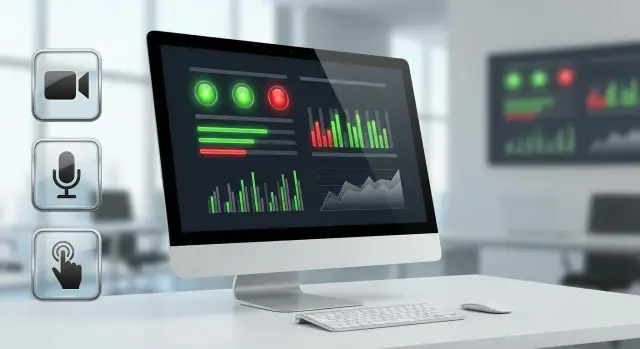
Зачем следить за камерой, микрофоном и тачем заранее
Камера, микрофон и сенсорный экран редко ломаются «вдруг». Чаще это цепочка мелких сбоев: устройство то появляется, то пропадает, звук начинает шипеть, тач теряет точность по краям. Пользователь привыкает «перезапускать и жить дальше» и пишет в поддержку только когда уже невозможно провести созвон, принять пациента, открыть урок или пройти идентификацию.
Типовая картина знакома многим: камера перестает определяться системой или дает черный кадр, микрофон уходит в нулевой уровень или ловит сильные помехи, тач регистрирует фантомные нажатия или «не видит» касания в отдельных зонах. В моноблоках это особенно болезненно: периферия встроена, и обходного пути (как с внешней веб-камерой) может не быть.
Поздние обращения бьют по сервису сразу в нескольких местах: растут очереди заявок, инженеры едут «вслепую» без понимания масштаба, а бизнес простаивает. Если у вас парк моноблоков в классе, отделении или контакт-центре, один и тот же сбой после обновления драйвера или политики безопасности может затронуть десятки устройств за день.
«Массовые обращения» удобнее определять не эмоциями, а метриками. Например, если за сутки доля устройств с ошибкой по камере превышает обычный фон, или число инцидентов по микрофону в одном филиале резко растет, это уже волна, а не случайность. Мониторинг периферии моноблоков помогает увидеть такую волну до того, как пользователи начнут писать в поддержку пачками.
Автоматизировать многое можно без сложной системы, если начать с повторяемого минимума: убедиться, что устройство определяется и не отключено политиками, отследить ошибки драйверов и частые переподключения, выполнить короткий самотест (камера дает кадр, микрофон дает ненулевой уровень, тач регистрирует события касания) и записать итог в журнал (успех/ошибка, время, модель).
На практике это особенно полезно при больших поставках моноблоков, например M200 Series, когда важно быстро понять: проблема в единичных устройствах или в общей настройке всего парка.
Типовые причины отказов: не только поломка
Когда камера, микрофон или тач перестают работать, это не всегда «железо умерло». В ИТ-службах чаще встречаются сбои из-за настроек, прав доступа и обновлений. Поэтому мониторинг должен различать аппаратный отказ и программную причину.
Аппаратная неисправность обычно выглядит как стабильная, повторяемая проблема: устройство не определяется в системе, пропадает из диспетчера устройств, появляются ошибки инициализации, модуль «отваливается» после нагрева. Для тача это может быть потеря зон экрана, «призрачные» касания, дрожание координат.
Программные причины часто маскируются под поломку. После обновления ОС или драйвера камера может открываться только в одних приложениях и не работать в других. Политики безопасности могут запретить доступ к микрофону и камере всем приложениям, кроме разрешенных. Нередки и конфликты с виртуальными устройствами: софт для видеосвязи создает «виртуальную камеру», и приложения выбирают ее по умолчанию.
Отдельный класс проблем связан с подключениями и окружением. Даже у моноблоков в офисах бывают внешние устройства: USB-гарнитуры, док-станции, удлинители, USB-хабы. Они могут перехватывать микрофон, менять устройство по умолчанию или давать нестабильное питание. В организациях, где используют сенсорные моноблоки, неудачный кабель или хаб иногда приводит к периодическим «отвалам» тача, которые пользователи описывают как «то работает, то нет».
Человеческий фактор тоже стоит учитывать заранее. Многие «неисправности» легко ловятся проверками: выключенный микрофон в системных настройках или кнопкой на гарнитуре, закрытая шторка камеры или отключение модуля в BIOS/UEFI, запрет доступа к камере/микрофону для конкретного приложения, выбран не тот источник ввода (встроенный микрофон вместо USB), включенный режим/утилита, влияющие на работу тача.
Простой пример: после изменения групповой политики в отделе финансов у 30% ПК камера «пропала» только в браузере, но работала в системном приложении камеры. Снаружи это выглядело как массовая поломка, хотя причина была в запрете доступа для веб-приложений.
С чего начать: что мониторить и как группировать
Мониторинг периферии моноблоков начинается не с тестов, а с учета. Если вы не знаете, какие модели и драйверы стоят в парке, сложно отличить единичный сбой от массового эффекта после обновления.
Соберите минимальную «карточку устройства» для каждого моноблока и держите ее актуальной: модель и серийный номер, версия ОС и дата последних обновлений, версии драйверов камеры/аудио/тач-контроллера, тип подключения периферии (встроенная, USB, Bluetooth), место установки и ответственное подразделение.
Дальше определите границы контроля. Для моноблоков это почти всегда встроенная камера, микрофон, динамики и сенсорный экран. Но рядом часто появляются внешние USB-камеры, гарнитуры, конференц-спикерфоны и стилусы, и они тоже влияют на обращения. Важно заранее решить: мониторите только встроенное или все, что реально используется.
Группировка нужна, чтобы находить закономерности и действовать быстро. Делайте группы так, как вы будете реагировать при проблеме: кому писать, куда ехать, что обновлять. Чаще всего удобно группировать по филиалу/зданию, по кабинетам со схожим сценарием (переговорные, регистратура, классы), по ролям пользователей (оператор, врач, преподаватель), по модели и партии поставки (например, M200 в одном контракте).
На старте задайте базовый порог тревоги и не пытайтесь угадать идеальные числа. Простое правило работает лучше всего: если в одной группе за сутки не проходит тест у 3-5% устройств или одно и то же устройство «падает» 2-3 раза подряд, это повод разбирать причину (драйвер, обновление, кабель, настройки приватности). Через 2-3 недели пороги обычно корректируют под реальную «норму».
Ключевые метрики, чтобы увидеть волну до обращений
Цель мониторинга простая: заметить рост проблем по камере, микрофону или тачу раньше, чем пользователи начнут массово писать в поддержку.
Базовая метрика - доля устройств с ошибкой (failure rate). Считайте отдельно за сутки и за 7 дней: суточная показывает всплески, недельная сглаживает шум и помогает увидеть устойчивую деградацию (например, после обновления ОС или политики безопасности).
Вторая важная метрика - повторы одной и той же ошибки на одном устройстве (retries). Один сбой может быть случайностью, а 5-10 повторов за день обычно означают плавающую проблему: контакт, драйвер, конфликт приложений, блокировку доступа.
Чтобы понимать, насколько быстро вы «гасите» проблему, фиксируйте время восстановления: от первого зафиксированного сбоя до первого успешного теста. Это помогает сравнивать площадки, подрядчиков и версии образов, а также видеть, где проблемы тянутся неделями.
Отдельно учитывайте silent devices - устройства без телеметрии. Это не «все хорошо», это слепая зона: агент не запускается, устройство не в сети, выключены задания по расписанию, сломана доставка логов.
Для быстрых отчетов полезно держать 4-5 категорий причин: устройство не найдено (камера/микрофон не определяется), нет доступа (запрещено политикой или приложением), нет сигнала (нулевой уровень/пустой поток), тач не отвечает (нет событий касания), драйвер или служба в ошибке.
Когда доля ошибок растет, а retries увеличиваются на одних и тех же моделях, волну обычно видно заранее, даже если заявок пока нет.
Простые тесты, которые можно запускать автоматически
Автотесты должны быть быстрыми (10-30 секунд на ПК) и давать понятный итог: «работает», «под вопросом», «не работает». Их удобно запускать по расписанию на каждой машине и складывать результаты в общий отчет.
Набор коротких проверок
Вместо «большой диагностики» лучше использовать несколько коротких тестов, которые ловят типовые отказы.
Проверка 1: наличие устройства и статус драйвера. Камера/микрофон/тач должны определяться в системе, драйвер должен быть без ошибок, устройство не должно быть отключено.
Проверка 2: камера. Тестер открывает поток и получает 1 кадр. Успех - поток открылся, кадр получен, размер не нулевой.
Проверка 3: микрофон. Запись 3-5 секунд и расчет уровня (например, средней громкости). Успех - запись создалась, уровень выше «тишины».
Проверка 4: тач. Минимум - наличие сенсорного контроллера как HID-устройства без ошибок. Дополнительно полезно проверять, что система видит поддержку multi-touch.
Проверка 5: разрешения. Отдельно проверьте, что политика приватности/MDM не запретила приложениям доступ к камере и микрофону.
Практичный прием: тест камеры и микрофона чаще имеет смысл запускать от имени пользователя (после входа), а проверку драйверов и разрешений можно выполнять в фоне.
Что логировать, чтобы потом искать причину
Одного «успех/ошибка» мало. Сохраняйте минимум, который помогает отличить массовую проблему от единичной: код и текст ошибки («доступ запрещен» против «устройство не найдено»), время выполнения и длительность теста (резкий рост времени бывает признаком зависаний), идентификатор устройства и версию драйвера. Для микрофона полезно писать измеренный уровень сигнала и факт наличия аудиодорожки.
Если на моноблоках с сенсорным экраном (например, M200 Series) растет доля ошибок «доступ запрещен» по камере, это чаще похоже на изменение политики или обновление, чем на физические поломки.
Как запускать тесты по расписанию: практичный план
Лучше всего работает один небольшой агент или скрипт, который проверяет камеру, микрофон и тач одинаковым способом на всех моноблоках и пишет результат в стабильный формат. Для ИТ-отдела важнее не «красивый тест», а повторяемость и одинаковые условия запуска.
Соберите единый пакет (скрипт, настройки, папка для логов, версия). Разделите проверки на две частоты: ежедневный быстрый тест и еженедельный расширенный. Запускайте по расписанию через ваш стандартный инструмент управления (планировщик задач, MDM) с одинаковым временем и таймаутом. Настройте централизованный сбор логов и обязательно проверяйте, что лог вообще пришел. Назначьте ответственного за сводку и простое правило реакции: что считается приоритетом и кто поднимает инцидент.
Ежедневный быстрый тест обычно отвечает на три вопроса: устройство видно системе, доступ не заблокирован, базовый функциональный тест проходит. Еженедельный расширенный может включать короткую запись микрофона, пробный кадр с камеры и более детальную проверку тача (например, несколько зон).
Как не мешать пользователю
Планируйте окно, когда рабочее место чаще свободно (до начала смены или ночью). Снижайте приоритет процесса и ставьте таймаут: если камера занята видеозвонком, тест не должен «бороться» за устройство.
Если тест не может выполниться (нет прав, устройство занято, нет доступа к аудио), фиксируйте это отдельным статусом, а не как «успех». Так вы отличите реальную проблему от условий запуска и быстрее поймете, где менять политику, а где чинить парк моноблоков.
Пороговые значения и оповещения: когда считать это инцидентом
Чтобы мониторинг не превращался в шум, нужны понятные уровни и пороги. Считайте не только абсолютное число сбоев, но и долю устройств в группе (филиал, этаж, модель, образ ОС), а также скорость роста за сутки.
Удобная градация:
- Предупреждение: 1-2 устройства в группе или доля до 1% с повторяющимся сбоем.
- Инцидент: от 2% устройств в группе или минимум 5 устройств, если группа маленькая.
- Массовый инцидент: от 5% устройств в группе или скачок в 2 раза за 24 часа.
Порог лучше задавать отдельно для камеры, микрофона и тача. У тача чаще встречаются единичные сбои из-за калибровки и загрязнений, а у микрофона нередко виноваты политики приватности и отключенные устройства.
Чтобы поймать волну раньше заявок, добавьте порог по росту: если вчера было 0, а сегодня стало 6 устройств в одном филиале, это уже повод разбираться даже при доле ниже 2%.
Как снизить ложные срабатывания и быстрее найти причину
Хорошее правило - «две проверки подряд». Считайте проблемными только те устройства, где тест провалился два раза с интервалом 10-30 минут. Это отсечет разовые ситуации: временный захват камеры другим приложением, зависший сервис аудио, случайное отключение микрофона.
Дальше включайте корреляцию. Если большинство отказов совпадает по версии драйвера, последнему обновлению ОС или одинаковому образу, это часто важнее географии. На практике всплывает сценарий: после обновления драйвера камеры на части M200 резко растет число ошибок доступа к устройству.
В уведомлении для поддержки держите один короткий блок: что сломалось и какой тест упал, группа и масштаб (филиал, модель, процент и количество), динамика за 24 часа (было/стало), общие признаки (драйвер, обновление, версия ОС), что уже проверено автоматически (две проверки подряд, код ошибки, устройство видно в системе или нет). Так оповещение выглядит как готовая карточка инцидента.
Частые ошибки в мониторинге и как их избежать
Одна и та же проверка может давать полезные сигналы, а может каждый день красить отчет в «красный» без реальной пользы. Вот ошибки, из-за которых реальные отказы замечают поздно.
Ошибка 1: «устройство не отвечает» без проверки прав
Камера и микрофон часто «падают» не из-за железа, а из-за запрета доступа: политика безопасности, выключенный переключатель приватности, запрет в настройках ОС или приложений. Не делайте вывод «сломалось», пока тест не разделяет причины: нет устройства, нет прав, устройство занято.
Практика: добавьте отдельные статусы вроде blocked by policy, access denied, in use, device missing. Тогда быстрее видно, где проблема в правилах, а где в устройствах.
Ошибка 2: запуск в рабочее время и ложные «занятости»
Если тест микрофона стартует во время видеозвонка, вы поймаете device busy или пустую запись. Это не отказ, но метрика будет «кричать».
Решение простое: ставьте расписание на раннее утро, обеденное окно или после закрытия смены. Если это невозможно, учитывайте «занятость» как отдельную категорию, а не как ошибку.
Ошибка 3: не сохранять версию ОС и драйвера
Когда меняется драйвер камеры или тач-панели, проблемы могут начаться волной. Если в отчете нет версии ОС, версии драйвера и даты последнего обновления, общий фактор будет сложно найти.
Минимальный набор полей для каждого результата: модель и тип устройства (встроенное/внешнее), версия ОС и сборка, версия драйвера, код результата и длительность, время выполнения и пользовательский контекст (под кем запускалось).
Ошибка 4: смешивать встроенные и внешние устройства
В кабинете может быть встроенная камера моноблока и внешняя USB. Если сводить это в одну метрику «камера ок/не ок», пропадает смысл. Разделяйте по типу подключения и по конкретному устройству.
Ошибка 5: игнорировать устройства «без отчетов»
Если агент не прислал результат, это часто и есть проблема: служба остановилась, диск переполнен, нет сети, сломалась задача по расписанию. Введите отдельную метрику «нет отчета за N часов» и поднимайте ее выше «ошибки теста».
Пример: если в одном филиале сразу 20 моноблоков перестали присылать результаты по камере и микрофону, это больше похоже на сетевую или политическую причину, чем на одновременную поломку железа.
Быстрый чек-лист для ежедневной проверки
Ежедневная проверка должна занимать минуты и давать один понятный итог: есть ли риск волны отказов. Опирайтесь на три вещи: видит ли система устройство, разрешен ли доступ, проходит ли короткий функциональный тест.
Проверяйте одно и то же в одно и то же время (например, утром до начала рабочего дня) и фиксируйте простые метрики: сколько устройств проверено, сколько с ошибкой, какой процент отказов.
Короткий набор на каждый день:
- устройство определяется без ошибок драйвера (камера, микрофон и тач активны, не «отключено» и не «неизвестное устройство»);
- доступ к камере и микрофону не заблокирован политиками и приватностью;
- камера дает кадр (не черный экран), микрофон показывает уровень выше порога;
- тач дает события касания (хотя бы 5 точек: углы и центр, чтобы поймать «мертвые зоны»);
- повторяемость: если одна и та же ошибка появилась на нескольких устройствах одной модели или партии, это уже не «случайность».
Пример: если за день доля устройств с «камера не дает кадр» выросла с 0,5% до 3% и почти все случаи на одной серии моноблоков, начинайте разбор как инцидент. Часто причина не в поломке, а в свежем обновлении драйвера или изменении прав доступа.
Пример сценария: как поймать волну отказов в организации
В районе установлено 200 моноблоков в школьных кабинетах (например, сенсорные all-in-one вроде GSE M200 Series). После планового обновления ОС учителя начали жаловаться: камера не включается в приложении для уроков. Если ждать заявок, видна только верхушка, а часть классов молча переходит на запасные ноутбуки.
Помогает простой мониторинг: каждую ночь на всех устройствах запускается короткий тест камеры (проверка, что устройство видно в системе, открывается видеопоток, сохраняется код результата). В отчете за 2 дня видно, что доля неуспешных проверок выросла с 1-2% до 18%, и почти все случаи совпадают по версии драйвера камеры и номеру обновления.
Дальше отказы делят на три группы, чтобы не смешивать причины:
- запрет доступа: тест падает с Access denied или камера занята, а в событиях видны изменения политики конфиденциальности;
- драйверная проблема: устройство то появляется, то пропадает, меняются идентификаторы, растет число ошибок и повторных инициализаций после перезагрузки;
- физическая неисправность: камера стабильно не определяется вообще, независимо от пользователя и приложения.
Минимальный набор действий, который закрывает большую часть случаев без выезда: откатить драйвер на предыдущую версию для затронутой группы, поправить политику доступа к камере (если обновление ее ужесточило), перезапустить службу/устройство, затем подтвердить результат повторным тестом через 30 минут. Выезды оставляют только для устройств, где камера не определяется ни разу.
Руководителю удобно показывать итог одним абзацем: сколько устройств затронуто и где, когда начался рост, что общего у проблемных ПК (версия драйвера/обновления), вероятная причина, план исправления и срок, плюс сколько выездов реально потребуется после удаленных мер.
Как закрепить процесс и снизить поток заявок
Чтобы мониторинг действительно снижал поток обращений, его нужно сделать регулярным процессом. Начните с пилота на одной понятной группе: 30-50 устройств в одном филиале или отделе с типовыми задачами (видеозвонки, обучение, стойка регистрации). В пилоте важнее не идеальная точность, а простые правила: какие тесты запускаем, как часто, что считаем отказом, кто смотрит результат и что делает дальше. Через 2-3 недели пороги почти всегда приходится подправлять: реальная среда (USB-периферия, шумные помещения, жесткие политики безопасности) влияет на показатели сильнее, чем кажется.
Раз в неделю делайте короткий обзор вместе с поддержкой: что растет (например, отказы камеры после обновления), что повторяется (одни и те же версии драйверов), и какие устройства не отчитываются. По итогам планируйте профилактику: обновления драйверов и прошивок, замены кабелей и модулей, настройку политик доступа к камере и микрофону, исключения для нужных приложений.
Если вы закупаете моноблоки и сервис у интегратора, имеет смысл заранее согласовать «стандарт мониторинга»: какие тесты обязательны, какие поля должны быть в логах, какие пороги считаются инцидентом, как выглядит отчет для поддержки. В проектах с техникой и интеграцией от GSE.kz такие договоренности обычно экономят много времени, потому что сразу понятно, как отделять массовый эффект настроек от единичных аппаратных отказов.
Частые вопросы
С чего начать мониторинг камеры, микрофона и тача на моноблоках?
Начните с учета: какие модели моноблоков стоят, какие версии ОС и драйверов у камеры, аудио и тач-контроллера, где именно установлено устройство и кто им пользуется. После этого добавьте один повторяемый ежедневный тест, который дает понятный статус и пишет результат в журнал.
Как понять, это поломка железа или программная проблема?
По стабильности и признакам. Если устройство стабильно не определяется, пропадает из системы или дает повторяемую ошибку инициализации — это ближе к «железу». Если после обновления или изменения политик проблема появляется волной, зависит от приложения или выглядит как «доступ запрещен» — чаще это настройки, права или драйвер.
Какие метрики реально помогают увидеть «волну» до обращений?
Смотрите долю устройств с ошибкой в группе за сутки и за 7 дней, а также повторы одной и той же ошибки на одном устройстве. Добавьте время восстановления от первого сбоя до первого успешного теста. Отдельно учитывайте устройства без отчетов, чтобы не путать «тишину» с «все работает».
Какие пороги ставить, чтобы не утонуть в ложных тревогах?
Порог 3–5% устройств с провалом теста за сутки в одной группе — хороший старт, либо 2–3 провала подряд на одном и том же устройстве. Для маленьких групп полезно правило по абсолютному числу, например 5 устройств за день. Через пару недель пороги лучше подстроить под вашу реальную «норму».
Какие простые автотесты можно запускать по расписанию?
Минимальный набор: проверка, что устройство определяется и драйвер без ошибок; тест камеры на получение одного кадра; тест микрофона с короткой записью и проверкой, что уровень не нулевой; проверка наличия тач-контроллера как HID и поддержки multi-touch; проверка, что доступ к камере/микрофону не заблокирован политиками приватности.
Что обязательно логировать, чтобы потом быстро найти причину?
Логируйте не только «успех/ошибка», а причину: устройство не найдено, доступ запрещен, устройство занято, нет сигнала, ошибка драйвера/службы. Добавьте время и длительность теста, версию драйвера, версию ОС и идентификатор устройства. Для микрофона полезно писать измеренный уровень, чтобы видеть деградацию, а не только «упал/не упал».
Как запускать проверки так, чтобы не мешать пользователям?
Тесты лучше запускать в окно, когда рабочее место свободно: до смены, ночью или в обед. Ставьте таймаут и низкий приоритет, чтобы тест не мешал видеозвонкам. Если камера или микрофон заняты, фиксируйте это отдельным статусом, а не как отказ.
Какие типовые ошибки делают при мониторинге периферии и как их избежать?
Смешивание встроенных и внешних устройств, запуск в рабочее время без учета «занято», и отсутствие в отчетах версий ОС/драйверов. Еще частая ошибка — считать «нет данных» как «все нормально». Помогает раздельная классификация причин и отдельная метрика «нет отчета за N часов».
Как правильно классифицировать ошибки камеры, микрофона и тача?
Разделите их на категории: «устройство не найдено» (не определяется), «нет доступа» (политика/приватность), «нет сигнала» (нулевой уровень/пустой поток), «ошибка драйвера/службы», «тач не отвечает» (нет событий). Это позволяет сразу понять, что чинить: права и политики, драйвер, конфликт устройств или реальную неисправность.
Как закрепить процесс, чтобы реально снизить поток заявок в поддержку?
Сделайте пилот на 30–50 устройств, договоритесь о едином формате логов и простых правилах реакции. Ежедневно смотрите долю ошибок и повторы, раз в неделю — что общего у проблемных устройств (версия драйвера, обновление, модель, филиал). Для парков моноблоков вроде M200 Series особенно важно быстро отделять массовый эффект настроек и обновлений от единичных аппаратных отказов.
