6 мин
Модернизация ПК без замены мониторов: когда это оправдано
Модернизация ПК без замены мониторов: когда это выгодно, какие порты и кабели проверить, как избежать проблем с разрешением, частотой и переходниками.
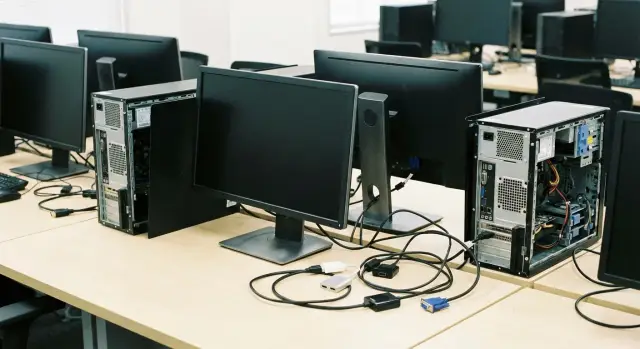
В чем проблема, если ПК обновили, а мониторы оставили
Когда обновляют системные блоки, а мониторы оставляют прежними, кажется, что риск почти нулевой: экран же включается, значит и дальше будет работать. На практике сбои часто появляются именно в день замены, когда времени разбираться нет, а рабочие места должны запуститься сразу.
Обычно «ломается» не монитор, а связка из видеовыхода на новом ПК, кабеля, переходника и настроек вывода. В итоге экран может не включаться, включаться через раз или показывать картинку заметно хуже, чем раньше.
Типичные симптомы выглядят так: изображение пропадает после загрузки Windows или при выходе из сна, доступно только низкое разрешение (размытый текст и неправильные пропорции), появляются мерцание или редкие черные вспышки, второй монитор не определяется или постоянно меняет порядок. Если важен звук по HDMI/DisplayPort, он тоже может «отваливаться».
Мониторы оставляют по понятным причинам: экономия бюджета, единый вид рабочих мест в офисе или классе, уже установленные крепления VESA и привычная эргономика. В колл-центрах и учебных аудиториях замена мониторов еще и усложняет логистику: снять, перевезти, заново расставить и подключить.
Проблемы чаще всего провоцируют изменения «на стороне ПК»: новая видеокарта с другим набором разъемов, переход на мини-ПК, подключение через док-станцию, замена материнской платы с другими видеовыходами. Даже если разъем «подходит», версия стандарта и качество кабеля могут не соответствовать нужному режиму.
Особенно важно проверять совместимость заранее там, где много одинаковых мест и нет права на простой: офисы, колл-центры, компьютерные классы, медкабинеты. Простой в 30 минут на одном столе быстро превращается в сорванную смену, если таких мест двадцать.
Простой пример: в бухгалтерии обновили ПК на компактные модели, а старые мониторы остались только с VGA. Пока не привезли правильные активные конвертеры и подходящие кабели, часть сотрудников работала «вслепую» или на одном мониторе вместо двух.
Когда обновлять ПК без замены мониторов действительно разумно
Сохранить мониторы обычно оправдано там, где они уже закрывают задачи по изображению, а узкое место - именно старые системные блоки. Чаще всего это офисные места, учет, обучение, терминалы, колл-центры и рабочие места в учреждениях, где важнее скорость работы программ и стабильность, чем идеальная цветопередача.
Ориентируйтесь на три вещи.
Во-первых, монитор должен уверенно поддерживать нужные разрешение и частоту. Для документов и таблиц Full HD на 60 Гц чаще всего достаточно. Но если сотрудники жалуются на мелкий шрифт и постоянно увеличивают масштаб интерфейса, иногда выгоднее заменить монитор на больший, чем пытаться «вытянуть» комфорт настройками.
Во-вторых, цепочка подключения должна быть предсказуемой. Если у мониторов и у новых ПК есть нормальные цифровые порты (HDMI или DisplayPort) и можно обойтись прямыми кабелями, риск минимальный. Проблемы начинаются, когда приходится собирать «зоопарк» из переходников, комбинированных кабелей и конвертеров, которые по-разному ведут себя на разных видеокартах.
В-третьих, учитывайте требования к цвету. Если нет задач по дизайну, видео, печати и точной работе с оттенками, старые мониторы часто можно оставить, а бюджет направить на быстрые ПК, SSD и память.
Самый удобный сценарий - когда парк мониторов одинаковый: одна модель, одни порты, одинаковые кабели. Тогда проще поддержка, легче держать запас, быстрее менять неисправные элементы.
Заложить замену мониторов лучше сразу, если совпадает хотя бы один пункт: у части экранов есть только VGA, а на новых ПК его нет без конвертеров; мониторы заметно изношены (мерцание, пятна, «уставшая» подсветка); много нестабильных разъемов или поврежденных матриц; нужно больше рабочего пространства на экране (переход на другое разрешение/диагональ); появляются задачи, где важна точность цвета.
Пример: офис обновляет системные блоки для бухгалтерии, а мониторы оставляет, потому что у всех одинаковые Full HD модели с HDMI. В итоге апгрейд дает быстрый запуск программ и меньше зависаний, а поддержка остается простой, без сюрпризов по подключению.
Что собрать в инвентаризацию перед апгрейдом
Чтобы обновление прошло без неожиданностей, начните с короткой инвентаризации. Она занимает час-два, зато заранее показывает, где вы упретесь в переходники, ограничения по частоте или «не тот» кабель.
Сначала пройдитесь по мониторам и зафиксируйте, какие входы реально доступны и какие заняты сейчас. В офисах часто встречается смесь: старые панели с VGA или DVI и более новые с HDMI или DisplayPort. Если на части мониторов есть USB-C, отдельно уточните, поддерживает ли он именно видеовход (а не только питание/данные).
Затем проверьте сторону ПК: сколько видеовыходов, каких типов, и сколько мониторов должно работать одновременно на каждом месте. Важно учитывать не только «есть ли HDMI», но и сколько одинаковых портов доступно сразу. Иначе на части столов неизбежно появятся переходники.
Удобно собрать все в единую таблицу по рабочим местам: модель монитора и его входы; схема работы (один/два/три монитора, расширение или дублирование); требуемые режимы (разрешение и частота, например 1920x1080 при 60 Гц); текущие кабели (тип, длина, состояние разъемов); особые случаи вроде док-станций, KVM, удлинителей и уже установленных переходников.
Кабели стоит осмотреть руками. Люфт в разъеме, «перелом» возле штекера, слишком длинная линия без усилителя часто дают плавающие проблемы: то пропадает сигнал, то монитор включается только после перезагрузки.
Небольшой пример: в бухгалтерии два монитора, один по DVI, второй по VGA. После апгрейда выясняется, что на новых видеовыходах VGA нет. Это не катастрофа, но без записи «какие входы на каком мониторе» вы узнаете об этом в день развертывания, когда времени на правильное решение уже не остается.
Порты и стандарты: что реально важно
При обновлении ПК чаще ломается не «производительность», а связь между видеовыходом и входом дисплея. Важны не только названия разъемов, но и тип сигнала (аналоговый или цифровой), поддерживаемое разрешение и частота, а также то, как сигнал проходит через кабель и переходник.
VGA - аналоговый интерфейс. Он особенно капризен на длинных линиях: могут появляться «плывущие» буквы, шум, смещение цветов. Если монитор стоит далеко от системного блока и подключен по VGA, риск проблем после апгрейда выше, даже если раньше «вроде работало».
DVI выглядит простым, но там два разных варианта: DVI-D (только цифровой) и DVI-I (цифровой + аналоговый). Из-за этого переходники могут не подойти физически или не дать картинку. Пассивный переходник DVI-D на VGA, например, не сделает аналоговый сигнал из цифрового.
HDMI и DisplayPort обычно надежнее, но нюансы есть по версиям стандартов и качеству кабеля. На повышенных разрешениях и частоте ограничение может быть не в видеокарте, а в мониторе или кабеле. DisplayPort часто удобнее для ПК, но важны нормальная фиксация разъема и качественный кабель: иначе возможны случайные пропадания изображения.
USB-C выглядит универсально, но нужен именно видеовыход (Alt Mode) на ПК или док-станции. Не каждый USB-C порт его поддерживает, особенно на настольных системах.
Перед закупкой зафиксируйте: какие входы у каждого монитора и какие выходы будут у новых ПК; какой тип DVI у монитора (DVI-D или DVI-I); какие режимы реально нужны (например, 1080p 60 Гц); длину кабелей и условия прокладки; где нужен активный конвертер, а где хватит простого переходника. Когда это записано, порты перестают быть сюрпризом, а апгрейд проходит без «черных экранов» в день развертывания.
Переходники и конвертеры: где чаще всего прячутся риски
Переходник кажется мелочью, но именно он чаще всего ломает план. Главная ловушка простая: одни переходники только меняют форму разъема (пассивные), а другие реально преобразуют сигнал (активные). Если перепутать, монитор может не включиться или будет работать только в базовом режиме.
Пассивный вариант подходит не всегда. DisplayPort на ПК иногда умеет выдавать HDMI-сигнал (режим DP++), но это зависит от конкретной видеокарты или порта. Если поддержки нет, нужен активный конвертер.
Чаще всего проблемы возникают в связках DisplayPort -> HDMI (если нет DP++ или нужен 4K/60), HDMI -> VGA (почти всегда нужен активный конвертер), DisplayPort -> VGA (обычно активный и не всегда стабильный), USB-C -> HDMI через хабы (зависит от того, есть ли видеовыход в USB-C).
Даже когда все заработало, конвертер может «резать» возможности: ограничить частоту, отключить звук, не потянуть 2K/4K или дать мерцание на длинной линии. Это особенно заметно, если мониторы старые, а новый ПК пытается выставить более высокий режим по умолчанию.
Перед покупкой смотрите не на надпись «универсальный», а на конкретику: нужные разрешение и частоту; поддержку звука, если он нужен по HDMI; адекватное качество кабеля; предсказуемые модели одного типа (чтобы не собрать зоопарк из разных устройств с разным поведением).
Простой пример: офис оставляет VGA-мониторы, а новые системные блоки имеют только DisplayPort. Тогда логичнее сразу закладывать активный DP -> VGA конвертер под каждый монитор и проверить 1-2 рабочих места до массовой закупки.
Разрешение, частота и качество изображения после апгрейда
После замены ПК картинка на старых мониторах иногда становится хуже, хотя «железо» стало мощнее. Причина обычно не в производительности, а в том, какой режим реально «договорились» монитор, кабель и видеовыход.
Сначала выясните максимум монитора: родное разрешение и нормальную частоту (часто 60 Гц). Затем сравните с тем, что отдает видеовыход нового ПК в вашем сценарии: через какой порт, на какой длине кабеля, с переходником или без.
Несоответствия обычно заметны сразу. 30 Гц вместо 60 Гц ощущается как «дергается курсор» и быстрее устают глаза. Размытый текст появляется, когда монитор работает не в родном разрешении или включился неудачный режим масштабирования. Черный экран часто означает, что выбран режим, который монитор не понимает, или сигнал теряется по пути.
Учитывайте, что разные мониторы в одной связке ведут себя по-разному. Один спокойно держит 1920x1080@60, а второй, внешне похожий, запускается только на более низком разрешении или уходит в 30 Гц. Такое особенно часто в смешанных парах: новый дисплей плюс старый офисный.
Длина кабеля тоже имеет значение. Чем длиннее линия, тем выше риск потерь, особенно на старых HDMI и тем более на VGA. Если кабель проложен «по потолкам» и его никто не менял годами, заложите время на проверку.
Перед массовой закупкой достаточно протестировать одно рабочее место: проверьте родное разрешение и частоту каждого монитора, какие режимы реально выставляются на новом ПК, стабильность сигнала на ваших кабелях, работу пары из двух разных мониторов и ограничения по числу одновременно подключенных дисплеев.
Пошаговый план обновления без замены мониторов
Если дисплеи остаются, успех апгрейда зависит от того, совпадут ли порты, кабели и режимы работы. Этот план помогает избежать ситуации, когда новые компьютеры уже в офисе, а часть рабочих мест простаивает из-за «мелочей».
5 шагов, которые действительно спасают проект
-
Зафиксируйте текущую схему: для каждого места запишите модель монитора, тип подключения, длину кабеля, разрешение/частоту и число дисплеев.
-
Подбирайте ПК под реальную картину по портам. Если много VGA или DVI, заранее решите, сохраняете ли эти линии через конвертеры или проще заменить часть кабелей и вывести все на цифровые порты.
-
Отдельно отметьте, где нужен активный конвертер, и по возможности покупайте одинаковые модели. Это снижает риск «плавающих» проблем и упрощает поддержку.
-
Соберите 1-2 пилотных места и прогоните типовые задачи: видеозвонки, 1С, браузер, удаленный рабочий стол. Обязательно проверьте сон/пробуждение, исчезновение второго монитора, мерцание, правильную частоту (например, 60 Гц) и звук по HDMI, если он нужен.
-
Масштабируйте только после пилота. Ведите таблицу «что подошло»: модель монитора, кабель/конвертер, порт на ПК и стабильные настройки. Это ускоряет развертывание и поддержку.
Частые ошибки и ловушки при сохранении старых мониторов
Самая частая ошибка - купить мини-ПК с USB-C и ожидать, что монитор подключится «как по HDMI». USB-C бывает разным: иногда он передает только данные и зарядку, а видеосигнала (DisplayPort Alt Mode) нет. На месте внезапно выясняется, что нужен другой видеовыход или док-станция, а это меняет бюджет и сроки.
Вторая ловушка - переходники HDMI-VGA «на удачу». Если монитор только VGA, а в ПК только HDMI или DisplayPort, почти всегда нужен активный конвертер. Пассивный «адаптер-штекер» в большинстве случаев даст черный экран.
Кабели тоже подводят неожиданно. Когда в офисе смешивают старые VGA, новые HDMI разной длины и кабели без понятного происхождения, часть рабочих мест начинает мигать, терять сигнал или работать только на низком разрешении. Часто это проявляется после перестановки мебели или на длинных линиях.
Еще один сюрприз - ограничения по числу мониторов. Даже если разъемов много, конкретная видеокарта, встроенная графика или док-станция могут не тянуть нужное количество экранов в вашем разрешении и частоте.
Чтобы не поймать эти проблемы на массовом развертывании, проверьте совместимость на реальном мониторе из вашего парка (лучше на самых «сложных» экземплярах) и сделайте пилот хотя бы на нескольких рабочих местах, а не «сразу на весь этаж».
Короткий чек-лист перед закупкой и развертыванием
Чтобы апгрейд прошел спокойно, держите в руках простую «карту совместимости».
Сначала инвентаризация по каждому месту: модель монитора, вход (VGA/DVI/HDMI/DisplayPort), родное разрешение и текущий кабель. Для каждой пары «выход ПК -> вход монитора» заранее решите, это прямой кабель или активный конвертер. Там, где возможно, приведите кабели к стандарту по типу и длине, и промаркируйте их. На расходники разумно заложить небольшой запас (обычно 5-10%), чтобы закрывать замену и сервис.
Дальше протестируйте 2-3 самых «проблемных» монитора: убедитесь, что нужное разрешение стабильно работает на 60 Гц, нет мерцания, не появляются «черные экраны» при шевелении кабеля или после выхода из сна. Отдельно оцените длину линий: на больших расстояниях чаще появляются наводки и пропадания сигнала, особенно у старых стандартов.
Пример из практики: офис обновляет ПК, мониторы оставляет
В офисе было 50 рабочих мест. Мониторы покупались в разные годы, поэтому парк получился пестрым: часть с HDMI, часть только с VGA, а у нескольких сотрудников были старые кабели сомнительного качества. Задача была понятной: обновить ПК, не трогая мониторы, и не получить вал обращений в поддержку в первый же день.
Начали не с выбора «самых мощных» систем, а с видеовыходов. Для мест с HDMI заложили прямое подключение без переходников. Для VGA-мест выбрали подход с меньшим риском: где возможно, подбирать конфигурации с подходящими выходами, а конвертеры использовать только там, где без них никак.
Риск проявился быстро: несколько VGA-рабочих мест не завелись с простыми переходниками. Причина типичная: VGA - аналоговый сигнал, а современные видеовыходы чаще цифровые, и для преобразования нужен активный конвертер. Дополнительно длинные или тонкие VGA-кабели дали «мыло» на картинке и периодические пропадания сигнала.
Проверяли аккуратно: сделали пилот на трех местах и неделю гоняли обычные задачи (почта, 1С/CRM, видеозвонки, сон/пробуждение). После этого зафиксировали успешные связки и стандартизировали комплект: один тип HDMI-кабеля нужной длины, активный конвертер под конкретные VGA-мониторы, короткие качественные VGA-кабели для проблемных столов и маркировку «ПК-кабель-монитор».
Массовое развертывание прошло спокойно, а самые капризные VGA-мониторы внесли в план замены на следующий бюджетный цикл.
Следующие шаги: как закрепить результат и упростить поддержку
После апгрейда важно, чтобы все работало одинаково у всех, иначе поддержка будет бесконечно «ловить» редкие случаи. Зафиксируйте итоговую матрицу совместимости и храните ее рядом с закупочной документацией. Нужны конкретные сочетания: модель монитора и вход, модель ПК/видеокарты и выход, точный кабель (тип и длина), тип конвертера (активный или пассивный) и подтвержденный режим (разрешение и частота) на реальном рабочем месте.
Дальше составьте простой план вывода старых интерфейсов из эксплуатации. Если у части экранов только VGA, не стоит закупать «редкие» переходники впрок. Проще постепенно уходить на цифровые подключения и менять мониторы партиями, начиная с мест, где чаще всего проблемы: переговорные, ресепшн, рабочие места с длинными линиями.
Полезна и короткая инструкция для ИТ и пользователей на случай типовых симптомов вроде черного экрана или «не видит монитор»: проверить выбранный вход на мониторе, переподключить кабель с обеих сторон и попробовать другой порт, заменить кабель на заведомо рабочий, а при наличии конвертера - проверить питание (если требуется) и протестировать другой экземпляр. В настройках ПК стоит выбирать поддерживаемые разрешение и частоту.
Если вы обновляете парк ПК централизованно и хотите единые конфигурации, образы и понятную поддержку, имеет смысл заранее согласовывать видеовыходы и связки кабелей под ваш реальный парк мониторов. В проектах системной интеграции это часто делают вместе с поставщиком: например, GSE.kz (gse.kz) помогает подобрать рабочие станции и серверные решения, а заодно сразу закрыть вопрос совместимости по портам и расходникам, чтобы развертывание прошло без простоев.
Частые вопросы
Почему после замены ПК старые мониторы вдруг перестают работать?
Чаще всего конфликтует не сам монитор, а цепочка «видеовыход нового ПК → кабель → переходник/конвертер → вход монитора». Новый компьютер может не уметь выдавать нужный тип сигнала, а старый кабель или переходник может ограничивать режим или давать нестабильный контакт.
Что сделать в первую очередь, если монитор показывает «Нет сигнала» после апгрейда?
Сначала проверьте, выбран ли на мониторе правильный вход (HDMI/DVI/VGA/DP), и переподключите кабель с обеих сторон. Затем попробуйте другой порт на ПК и заведомо исправный кабель; если есть конвертер, убедитесь, что он активный и при необходимости получает питание.
Можно ли подключить VGA-монитор к HDMI или DisplayPort на новом ПК простым переходником?
Если монитор только VGA, а на новом ПК нет VGA, почти всегда нужен активный конвертер, а не простой «пассивный переходник». Пассивный адаптер не преобразует цифровой сигнал в аналоговый, поэтому экран часто остается черным или работает только в «урезанном» режиме.
Почему после замены ПК стало доступно только низкое разрешение и размытый текст?
Если выводится не родное разрешение монитора или частота падает, текст становится размытым и «плывет» масштаб. Часто это происходит из‑за ограничений кабеля/конвертера или из‑за того, что система выбрала совместимый, но не оптимальный режим.
Как понять, что монитор работает на 30 Гц, и как это исправить?
Уточните максимальные режимы каждого монитора и добейтесь 60 Гц в настройках вывода, особенно на внешних дисплеях через переходники. Если 60 Гц недоступны, ищите ограничение в конвертере, длине/качестве кабеля или конкретном порте на ПК.
Что нужно заранее собрать в инвентаризацию перед обновлением ПК?
Инвентаризация по местам обычно спасает проект: модель монитора, доступные входы, текущий тип и длина кабеля, сколько мониторов нужно на месте и в каком разрешении. После этого подбирают ПК и расходники так, чтобы максимум подключений было прямыми цифровыми кабелями без «зоопарка» переходников.
Почему USB-C на мини-ПК иногда не выводит картинку на монитор?
USB‑C может быть только для данных и зарядки и не обязательно умеет видеовыход; это зависит от конкретного ПК или док-станции. Перед закупкой проверьте, есть ли поддержка DisplayPort Alt Mode или отдельный видеовыход, иначе в день замены можно получить рабочие места без изображения.
Какие риски чаще всего скрываются в конвертерах и переходниках?
Даже когда все «завелось», конвертер может ограничить частоту, максимальное разрешение или звук по HDMI/DisplayPort, а еще вызывать мерцание на длинных линиях. Безопаснее заранее выбрать одинаковые проверенные модели конвертеров и прогнать пилот на 1–2 рабочих местах.
Как проверить, что после апгрейда не будет проблем со сном и вторым монитором?
Сначала протестируйте сон/пробуждение, отключение/подключение второго монитора и стабильность сигнала при легком движении кабеля в разъеме. Если после сна экран пропадает или меняется порядок дисплеев, часто помогает смена кабеля, отказ от сомнительного переходника или подключение к другому порту.
Когда действительно оправдано обновлять ПК без замены мониторов?
Это разумно, если мониторы поддерживают нужное разрешение и частоту, у них есть нормальные цифровые входы (HDMI/DisplayPort/DVI‑D), а подключение можно сделать прямыми кабелями. Замену мониторов лучше закладывать, если много VGA, есть явный износ (мерцание, пятна, «уставшая» подсветка) или сотрудникам не хватает площади экрана и читаемости.
