6 мин
Многопользовательские ПК в библиотеке: профили и чистота данных
Как организовать многопользовательские ПК в библиотеке: профили, автоматическая очистка данных, ограничения настроек и понятные правила для персонала.
Задача читального зала простыми словами
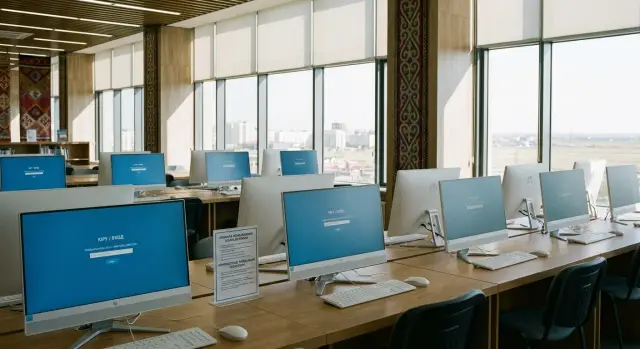
Читальный зал - это место, где за одним и тем же компьютером каждый день работают десятки разных людей. Поэтому общие ПК должны вести себя предсказуемо: посетитель сел, быстро начал работу и ушел, не оставив следов и не сломав настройки для следующего.
Проблемы обычно повторяются: на ПК остаются чужие файлы в «Загрузках», в браузере сохраняются пароли и автозаполнение, на рабочем столе появляются ярлыки и папки. Иногда посетитель случайно меняет язык, раскладку, принтер по умолчанию или даже сетевые параметры.
Библиотеке важны три вещи: приватность, стабильность и быстрый старт рабочего места. Посетителю не нужно объяснять «как правильно пользоваться», а персоналу - каждый вечер вручную чистить компьютеры.
Часто есть и ограничения: минимум администрирования, нет желания поднимать домен и отдельные серверы, а ИТ-специалист бывает «по совместительству». Поэтому удобнее решения, которые работают локально на каждом ПК и не требуют сложной инфраструктуры.
Для небольших и средних залов обычно достаточно простого набора: разные типы учетных записей (гость, читатель, сотрудник), ограниченные права для посетителей и автоматическая очистка данных после сеанса (при выходе из профиля или по перезагрузке). Тогда даже если один человек попытался «настроить все под себя», следующий увидит чистый, знакомый рабочий стол и те же правила.
Какие бывают режимы работы: гость, читатель, сотрудник
Чтобы общие компьютеры не превращались в вечный «ремонт после посетителей», сначала выберите режим работы. Он задает правила: нужен ли вход, что сохраняется и кто отвечает за порядок.
Обычно хватает трех сценариев:
- Гость: человек сел и сразу работает. Минимум шагов и очередей. Подходит, когда важна скорость и нет строгой отчетности.
- Читатель: вход по читательскому билету или коду, чтобы были базовые настройки (язык, масштаб, избранное). При этом личные данные не хранятся долго: после сеанса все очищается или профиль сбрасывается.
- Сотрудник: отдельные учетные записи (и часто отдельные ПК). Нужен доступ к внутренним сервисам, принтерам, каталогам, иногда к служебным папкам и почте.
Модель зависит от потока и требований. Если у вас 50-100 коротких сеансов в день, гостевой режим обычно снижает очереди. Если библиотека обязана фиксировать, кто и когда работал, режим «читатель» удобнее: вход занимает минуту, зато проще вести журнал.
Практический пример: в зале на 12 мест можно сделать 8 гостевых ПК для быстрых задач (поиск, печать, электронные услуги) и 4 «читательских» для длительной работы (курсовые, обучение). Для сотрудников выделите 1-2 отдельные машины, чтобы служебные настройки не пересекались с гостевыми.
По «железу» чаще всего достаточно надежных офисных ПК или моноблоков с простым обслуживанием. При закупке важнее не бренд, а одинаковая конфигурация и предсказуемое поведение всех компьютеров в зале.
Роли и права: кто что может на ПК
Стабильность начинается не с программ, а с ролей. Когда всем выданы одинаковые права, любой сбой становится проблемой для всего зала.
Понятная схема - три уровня. Администратор настраивает систему и решает сложные случаи. Оператор зала (или библиотекарь) помогает посетителям, запускает печать и перезагружает ПК, но не меняет системные параметры. Посетитель работает с документами и интернетом, но не устанавливает программы и не трогает важные настройки.
Посетителю почти всегда лучше работать без прав администратора. Так меньше риск случайно поставить нежелательные расширения, отключить защиту или изменить сеть так, что следующий человек ничего не сможет открыть.
По учетным записям есть два простых пути: общий вход для всех посетителей или отдельные гостевые профили. Общий вход проще, но требует жесткой очистки данных и запрета на сохранение. Гостевые профили удобнее для приватности, но их нужно регулярно чистить, чтобы не рос список пользователей.
Короткие правила можно повесить рядом с мониторами:
- Нельзя устанавливать программы и расширения.
- Нельзя менять системные настройки и пароль.
- Сохраняйте файлы только на флешку или в облако.
- После работы выходите из профиля.
- За печатью и сканированием обращайтесь к сотруднику.
Пример: оператору достаточно прав на печать и перезагрузку, а все остальное делает администратор раз в неделю. Это снижает количество сбоев и спорных ситуаций.
Подход к профилям пользователей без сложной инфраструктуры
Для многопользовательских ПК в библиотеке важны две вещи: посетитель быстро начинает работу, а после него ничего не остается. Это реально сделать без домена и серверов, если заранее выбрать простой тип профиля.
Подход А: один общий гостевой профиль с автосбросом
На каждом ПК есть один аккаунт «Гость», которым пользуются все. После выхода система очищает следы работы: временные файлы, историю браузера, содержимое локальных папок. Плюс - минимум администрирования. Минус - нельзя сохранять «свои» настройки и закладки.
Подход Б: временные профили, которые удаляются после выхода
Посетитель входит во «временный» аккаунт, а после сеанса профиль удаляется целиком. Это удобно, когда нужно гарантировать чистоту, а сотрудники не хотят вручную проверять папки и браузеры. Минус - иногда дольше первый вход, потому что профиль создается заново.
Подход В: персональные профили для частых читателей
Если есть постоянные пользователи, можно завести им именные аккаунты, но с лимитами: небольшой размер профиля, запрет на установку программ, автоочистка «Загрузки» и корзины. Подходит для кружков, курсов и регулярных занятий.
Чтобы не было хаоса, заранее решите, куда попадают файлы и что видит человек на экране. На рабочем столе оставьте только нужные ярлыки (браузер, офис, каталоги). «Загрузки» и временные папки настройте так, чтобы они очищались при выходе. Для «Документов» выберите один понятный сценарий: либо только флешка/облако, либо отдельная папка с ясным правилом удаления.
Очистка данных и приватность после каждого сеанса
На общих компьютерах приватность держится на простом принципе: все, что сделал один посетитель, не должно остаться следующему. Это особенно важно, когда люди входят в почту, мессенджеры и личные кабинеты.
Что очищать обязательно
Настройте автоматическую очистку при выходе из профиля или при перезагрузке, чтобы не полагаться на внимательность персонала. Минимум обычно включает:
- историю, cookies, кэш, автозаполнение и сохраненные пароли в браузере;
- «Загрузки», «Документы», рабочий стол, временные файлы и корзину;
- выход из веб-сервисов (включая «запомнить меня»);
- очередь печати и список недавно открытых файлов.
С файлами лучше выбрать один понятный сценарий: временная папка с автоматической очисткой или правило «сохраняйте только на флешку». Тогда не будет «потерянных» документов на рабочем столе и вопросов «куда делся файл».
Таймер сеанса и автозавершение
Помогает простая дисциплина времени: ограничение сеанса (например, 30-60 минут) и автозавершение при простое (5-10 минут). Это снижает риск, что человек уйдет, а его учетная запись останется открытой.
Для чувствительных сервисов (онлайн-банкинг, почта, электронные госуслуги) хорошо работает короткая памятка и жесткие настройки браузера: приватный режим, запрет на сохранение паролей, обязательный выход из аккаунта перед закрытием окна.
Пример: посетитель распечатал справку и сохранил PDF в «Загрузки». Если папка очищается при выходе, следующий человек ничего не увидит, а персоналу не нужно вручную «подчищать» каждый ПК.
Как ограничить настройки и не мешать работе посетителей
Цель ограничений простая: посетитель должен быстро открыть нужный сайт или документ, а после него компьютер должен остаться таким же.
Начните с учетных записей. Посетителям дайте обычную (не администраторскую) локальную учетку или общий «Гость/Читатель». Админ-пароль - только у сотрудников и не используется для входа посетителей. Это сразу закрывает установку программ, драйверов и большинства расширений.
Дальше ограничьте «опасные двери»: панель управления, системные параметры, редактор реестра, командную строку. Без домена это можно сделать локальными политиками на каждом ПК. Параллельно задайте единый набор приложений: один браузер, просмотрщик PDF, офисный просмотрщик и, если нужно, клиент электронных каталогов.
Чтобы ограничения не мешали работе, заранее проверьте несколько практичных вещей: печать (пользователю доступна печать на выбранные принтеры), флешки (как минимум запрет автозапуска и проверка антивирусом), раскладка (2-3 языка и понятное переключение), браузер (без расширений и со сбросом настроек при входе).
Простой интерфейс: чтобы посетитель не терялся
За общие ПК садятся на 10-30 минут и хотят сразу начать. Если на экране десять лишних программ, человек начнет искать помощь или будет нажимать что попало. Логика простая: один взгляд - и понятно, куда нажать.
Чаще всего хватает двух режимов. Для свободной работы - обычный рабочий стол с минимальным набором. Для повторяющихся задач (каталог, электронные услуги, обучение) - киоск-режим, где открыт только один браузер или одна программа.
Хороший стартовый экран обычно включает 3-6 крупных ярлыков (каталог, браузер, офис, печать, помощь), закрепленные вкладки или стартовую страницу с нужными сервисами и короткую инструкцию на 5-7 строк: как войти, как печатать, как завершить сеанс.
Чтобы интерфейс не «расползался» со временем, ограничьте то, что меняют чаще всего: обои, расположение значков, панель задач и автозагрузку.
Отдельно подумайте про доступность: крупный масштаб и шрифт по умолчанию, понятный переключатель раскладок (например, RU/KZ/EN), базовые настройки мыши для пожилых. Если используются сенсорные моноблоки, пригодится экранная клавиатура.
Пошаговая настройка: от нуля до готового зала
Стабильность держится на повторяемости: один и тот же набор настроек на каждом ПК снижает количество странных проблем и упрощает поддержку.
- Подготовьте базовый образ ПК: обновления, драйверы, нужные программы (браузер, PDF, офис), единые ярлыки на рабочем столе, одинаковые параметры сети и принтера.
- Создайте учетные записи: отдельный «Гость/Читатель» без прав установки и смены системных параметров и «Персонал» с расширенными правами.
- Задайте правила данных: куда можно сохранять файлы и что считается временным. Решите заранее, храните ли вы что-то на ПК вообще.
- Включите очистку после сеанса: удаление временных файлов, истории браузера и содержимого папок, которые вы назначили «временными». Очистка должна срабатывать каждый раз.
- Зафиксируйте настройки: кто имеет право менять образ, кто добавляет программы и как возвращать ПК в «чистое» состояние.
После настройки пройдите путь обычного посетителя: вход, поиск в интернете, скачивание файла, печать, работа с флешкой, выход. Если все проходит без подсказок, зал готов.
Если вы закупаете одинаковые модели, поддерживать единый образ и повторяемые настройки заметно проще.
Печать, флешки и периферия без хаоса
Самый частый источник жалоб - печать. Сбои обычно начинаются не с «плохих компьютеров», а с мелочей: кто-то отправил 200 страниц, принтер ушел в ошибку из-за бумаги, а очередь «встала». Второе слабое место - драйверы и попытки посетителей «самим настроить» устройство.
Рабочее правило для гостевых мест: один принтер, один понятный путь печати и один понятный способ получить листы. Для сотрудников лучше отдельная очередь (или отдельный принтер), чтобы служебные документы не смешивались с гостевыми.
Флешки: безопасно и без нервов
Флешки удобны, но именно через них часто приносят мусор и вирусы. Даже без домена можно навести порядок: запретить автозапуск, включить проверку носителей антивирусом, ограничить запуск программ с USB и заранее решить, где допускается запись (например, только в одну папку «Обмен», если это действительно нужно).
МФУ и сканер: доступ есть, настроек нет
Если МФУ доступно всем, посетители быстро находят меню с настройками и «случайно» меняют лотки, формат бумаги или другие параметры. Лучше разделять: сканирование и копирование доступны, а настройка устройства - только сотруднику. На практике это означает закрепленные кнопки/ярлыки для простых действий и запрет на установку драйверов и изменение параметров.
Чтобы не было путаницы, договоритесь о простом ритуале: где забирать распечатку, как подписывать задания (например, «ПК-3, Иван») и как удалять копию файла. Удобный вариант - печать только из папки сеанса, которая очищается после выхода.
Обновления и безопасность: простые правила для персонала
Цель - чтобы компьютеры оставались одинаково быстрыми и предсказуемыми каждый день. Для этого важнее дисциплина: когда обновляем, что разрешаем запускать и как быстро возвращаем рабочее состояние.
Обновления без срыва работы зала
Обновления лучше делать по расписанию, когда посетителей мало. Например, раз в неделю в конце дня: включили все ПК, запустили обновления, проверили печать и браузер, оставили на перезагрузку.
Полезный минимум:
- один ответственный сотрудник и одно «окно» обновлений;
- автообновления включены, но перезагрузка - только в согласованное время;
- после обновлений проверка трех вещей: вход в гостевой профиль, интернет, печать;
- драйверы и крупные обновления сначала ставить на одном «тестовом» ПК.
Минимальная защита и что делать при подозрении на вирус
Если домена нет, проще опираться на встроенные средства: включенный антивирус, обновления и запрет запуска «непонятных» программ. В читальном зале часто приносят файлы на флешках, поэтому важно не давать запускать .exe и скрипты, а открывать документы в привычных программах.
Если что-то выглядит подозрительно (всплывающая реклама, сам запускается браузер, пропали ярлыки), действуйте по шагам: отключите сеть на этом ПК, зафиксируйте номер рабочего места и симптомы, запустите полную проверку антивирусом. Если есть сомнения, быстрее и безопаснее восстановить ПК из «чистого» состояния, чем долго «лечить».
Полезно вести простой журнал изменений: дата, ПК (номер), что сделали (обновления, настройка), результат.
Пример: читальный зал на 10-15 рабочих мест
Зал на 12 компьютеров, два сотрудника, пик посещаемости после уроков. Цель: посадить человека за 30-60 секунд и после сеанса не оставлять на ПК ни файлов, ни логинов, ни истории.
Схема работы может быть такой: посетитель выбирает на стартовом экране «Гостевой вход» и попадает в браузер и базовые программы. После выхода из учетной записи или по таймеру все данные гостевого профиля автоматически сбрасываются. Так меньше проблем с «чужими вкладками» и случайными настройками.
Печать удобнее организовать через оператора: посетитель сохраняет документ на флешку или передает файл сотруднику по правилам зала, а печать запускается только с рабочего ПК сотрудника. Это снижает очереди у принтера и убирает лишние драйверы на гостевых местах.
Хранение данных: на гостевых местах не давайте использовать «Документы» и рабочий стол для постоянного хранения. Правило должно быть честным и заметным: «Сохраняйте на флешку, иначе после выхода все исчезнет». Если нужно временно перенести файл между сеансами, это делает сотрудник через отдельную папку на своем ПК с очисткой в конце дня.
Спорные случаи тоже лучше решить заранее. «Забытый файл» - это либо поиск по временной папке сотрудника (если она использовалась), либо объяснение, что гостевой профиль сброшен. «Закрытая вкладка» сотрудники не восстанавливают, чтобы не нарушать приватность. «Чужая учетная запись» решается принудительным выходом и запуском нового гостевого сеанса.
Типичные ошибки и как их избежать
Большие проблемы появляются не из-за «сложных атак», а из-за мелочей, которые повторяются каждый день. Когда ПК общие, любая недосказанность в правилах превращается в чужие файлы на рабочем столе, странные панели в браузере и жалобы на «пропавшие документы».
Частая ошибка - оставлять сохраненные пароли и автозаполнение в браузере. Посетитель зашел в почту, браузер предложил «запомнить», следующий человек получает доступ в один клик. Вместо этого включайте режим без сохранения данных: запрет на сохранение паролей, очистка cookies и истории после сеанса и короткое напоминание, что из учетных записей нужно выходить.
Вторая ошибка - давать посетителям права на установку программ. Это быстро приводит к рекламным расширениям, «бесплатным конвертерам» и конфликтам с обновлениями. Посетителю обычно нужны браузер, работа с офисными файлами и печать, а установка софта остается только у администратора.
Еще одна ловушка - ручная очистка. Она зависит от дисциплины персонала: сегодня очистили, завтра забыли. Гораздо надежнее один раз настроить автоматическую очистку после каждого сеанса и периодический сброс профиля.
И наконец, разные настройки на разных компьютерах делают поддержку бесконечной. Помогает один стандартный образ для всех рабочих мест и быстрый тест после обновлений: браузер, печать, вход/выход, очистка.
Быстрые проверки и следующие шаги
Короткий регламент помогает заметить проблему до того, как ее увидит посетитель.
Перед открытием зала достаточно проверить базовое: тестовый вход и выход из гостевого профиля, открывается ли интернет, виден ли принтер и не зависла ли очередь, срабатывает ли сброс данных, переключаются ли раскладки и не выключен ли звук.
После смены держитесь простых действий: перезагрузите все ПК (чтобы применились ограничения и очистка), проверьте очередь печати. Если у вас нет автоматической очистки, удалите лишнее из типового профиля и очистите корзину.
Пора задуматься об обновлении парка, если ПК заметно дольше запускаются, регулярно «теряют» принтер/сканер, часто зависают на входе в профиль или требуют вмешательства почти каждый день.
Следующий шаг - выбрать один стандарт рабочего места (одна модель, одинаковые настройки, одинаковые правила очистки) и распределить ответственность: кто проверяет утро, кто закрытие, что делать при сбое.
Если вы как раз подбираете одинаковые рабочие места для читального зала, в Казахстане можно ориентироваться на локально произведенные решения. Например, GSE.kz выпускает настольные ПК, моноблоки и серверы, а также занимается системной интеграцией и предоставляет круглосуточную техническую поддержку через сервисную сеть по стране.
Частые вопросы
Какие режимы лучше всего выбрать для компьютеров в читальном зале?
Обычно подходят три роли: гость для быстрых сеансов без регистрации, читатель с простым входом для базовой персонализации и сотрудник для служебных задач. Начните с гостя для большинства мест и добавьте «читателя» там, где нужны учет и чуть более удобные настройки.
Что выбрать: гостевой вход без логина или вход по читательскому билету?
Если важнее скорость и нет строгой отчетности, делайте гостевой режим с автоматической очисткой. Если нужно фиксировать, кто и когда работал, выбирайте режим «читатель» с входом по коду или билету, но с обязательным сбросом данных после сеанса.
Какие права давать посетителям, чтобы они ничего не «сломали»?
Дайте посетителям обычные (не администраторские) права и запретите установку программ и изменение системных параметров. Сотрудникам выделите отдельные учетные записи и по возможности отдельные ПК, чтобы служебные настройки не смешивались с гостевыми.
Как гарантировать, что после посетителя ничего не останется?
Самое надежное — автоматический сброс: либо удаление временного профиля при выходе, либо очистка ключевых папок и данных браузера при выходе/перезагрузке. Ручная уборка в конце дня почти всегда дает сбои, потому что зависит от дисциплины и времени персонала.
Что именно нужно очищать после каждого сеанса?
В первую очередь очищайте историю, cookies, кэш, автозаполнение и сохраненные пароли, а также «Загрузки», «Документы», рабочий стол, корзину и список недавних файлов. Дополнительно полезно очищать очередь печати и принудительно завершать сеанс, если ПК долго простаивает.
Куда посетителям сохранять файлы, чтобы потом не было жалоб на «пропало»?
Сделайте правило простым и честным: сохраняйте только на флешку или в облако, иначе после выхода все исчезнет. Если нужен временный обмен, используйте одну понятную «временную» папку с автоматической очисткой, чтобы не искать файлы по рабочему столу и «Загрузкам».
Как ограничить настройки без домена и серверов?
Начните с локальных ограничений: отключите доступ к установке программ, заблокируйте ключевые системные панели и задайте единый набор приложений. Далее закрепите одинаковый стартовый экран и включите сброс настроек браузера, чтобы пользователь мог работать, но не мог «перенастроить» ПК под себя навсегда.
Как организовать печать, чтобы не было очередей и сбоев?
Сделайте один понятный сценарий: один принтер для посетителей и один способ печати, который объясняет сотрудник. Часто удобнее, когда печать запускает оператор со своего рабочего места, тогда на гостевых ПК меньше драйверов и меньше шансов, что очередь печати «встанет».
Как безопасно работать с флешками на общих компьютерах?
Запретите автозапуск, включите проверку носителей антивирусом и не давайте запускать программы с USB. Для посетителя оставьте простой путь: открыть документ и распечатать или сохранить копию на флешку, без возможности устанавливать что-либо с носителя.
Как поддерживать одинаковые настройки и обновления на всех компьютерах?
Сделайте один стандартный образ и применяйте его на все ПК, чтобы они вели себя одинаково. Обновляйте по расписанию в непиковое время и после обновлений проверяйте три вещи: вход в гостевой профиль, интернет и печать, а при странном поведении быстрее восстановите «чистое» состояние, чем пытайтесь долго исправлять вручную.
