7 мин
Миграция общих папок: план переноса и контроль прав доступа
Миграция общих папок без потери ACL: как спланировать перенос, проверить NTFS и Share-права, избежать лишних доступов и сократить простой.
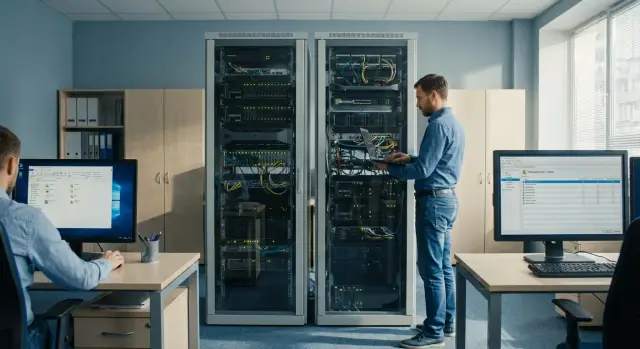
Задача миграции: данные должны переехать, доступы остаться
Миграция общих папок почти никогда не сводится к «просто скопировать файлы». Цель понятная: перенести данные на новый сервер или хранилище так, чтобы в понедельник люди открыли те же папки и получили ровно те же права, что и раньше. Любое отклонение заканчивается либо утечкой, либо жалобами «ничего не открывается».
Обычно переезжает не только «папка отдела». В перенос часто попадают проектные каталоги, общие архивы, обменные папки для подрядчиков, бухгалтерия, а иногда и профили или домашние директории пользователей. У каждого типа данных своя чувствительность и свои исключения.
Права чаще всего ломаются из-за мелочей: копирование «не тем» способом (когда ACL не переносится), нарушенного наследования, ручных прав на отдельных папках, а также из-за смешения двух уровней доступа. Share-права работают на уровне сетевой публикации (кто вообще может зайти в шару). NTFS-права действуют на папках и файлах (что можно делать внутри). Пользователь видит один итоговый результат, а администратор настраивает доступ в двух местах, поэтому путаница возникает легко.
Ключевые риски при переносе обычно такие: лишние группы внезапно получают доступ к конфиденциальным папкам; нужные группы теряют доступ из-за наследования или пропавших SID; копирование занимает часы и блокирует работу; часть прав выглядит нормально, но отдельные подпапки «живут своей жизнью».
Хороший план миграции заранее отвечает на два вопроса: какие доступы должны сохраниться один в один и в какой момент пользователи переключатся на новое место без потерь и сюрпризов.
Что собрать перед стартом: короткий аудит текущего состояния
Перед переносом соберите минимум фактов о том, что именно вы переносите и кто этим пользуется. Это занимает несколько часов, но экономит дни на разборе заявок вида «вчера открывалось, сегодня нет».
Начните с инвентаризации ресурсов. Важно не только «сколько гигабайт», но и структура, владельцы, тип данных. Отдельно отметьте папки с большим количеством мелких файлов (они копируются дольше) и папки с базами, архивами или профилями приложений (они часто чувствительны к блокировкам).
По каждой шаре заранее зафиксируйте: имя ресурса и сетевой путь (как его видят пользователи), общий размер и примерное число файлов, самые «тяжелые» каталоги, владельца со стороны бизнеса, текущие Share и NTFS-права (кто имеет Read/Modify/Full), включено ли наследование и есть ли явные запреты (Deny).
Дальше проверьте, какие группы и пользователи реально используются. В ACL часто висят старые группы, уволенные сотрудники или вложенные группы, про которые никто не помнит. Полезно сразу отметить «живые» группы, которые точно должны остаться, и спорные записи, которые нужно подтвердить у владельца данных.
Отдельный пункт - зависимости. Ищите не людей, а места, где «зашит» путь: ярлыки на рабочих столах, маппинг сетевых дисков через GPO, скрипты входа, задания планировщика, настройки приложений, интеграции бухгалтерии и архивов. Простой пример: отдел использует \SERVER\Public в шаблонах документов, и после переноса начинаются ошибки при сохранении.
И, наконец, согласуйте рамки переключения: допустимое окно простоя (минуты или часы), периоды, когда нельзя трогать данные (закрытие месяца, сдача отчетов), нужна ли «заморозка записи» на время финального копирования, кто принимает результат и как быстро.
С таким аудитом вы заранее понимаете объем, риски и точки, где доступ ломается чаще всего.
Выбор подхода: один перенос или поэтапная миграция
Подход зависит от двух вещей: сколько времени вы можете потерять на переключение и как часто пользователи меняют файлы. Если данные относительно статичны, а окно простоя 1-2 часа реально согласовать, часто хватает одного переноса: короткая заморозка изменений, финальный прогон, переключение на новый путь.
Поэтапная миграция нужна, когда простой почти невозможен (бухгалтерия в день закрытия, приемное отделение, служба поддержки), когда объемы большие и копирование не укладывается в ночь, или когда в папках постоянно идут изменения. Тогда вы делаете первичный перенос заранее, а в день переключения переносите только дельту и быстро меняете пути.
Куда переносить: сервер, виртуалка, NAS, кластер
Выбор платформы лучше привязать к задачам, а не к привычкам. Чаще всего рассматривают новый Windows файловый сервер (самый понятный вариант для NTFS и Share прав), виртуальную машину (проще масштабировать ресурсы и резервное копирование), NAS (удобно для емкости, но важно заранее проверить поддержку нужных ACL и протоколов), кластер или отказоустойчивую схему (если простой критичен и есть требования по доступности).
Если вы обновляете «железо» вместе с переносом, заранее оцените сроки поставки, сервис и поддержку. В Казахстане это часто связано с требованиями по локальному производству и прозрачности цепочки поставок.
Планирование роста на 6-18 месяцев
При миграции частая ошибка - переехать «впритык». Заложите запас по объему и по IOPS, а также учтите будущие проекты: сканирование архивов, рост отделов, внедрение CRM/ERP, увеличение вложений и документооборота.
Перед финальным выбором подхода проверьте несколько вещей: какое окно простоя допустимо для каждой критичной папки, сколько данных реально копируется за ночь с учетом сети и антивируса, есть ли отделы, где нельзя терять изменения ни на минуту, планируется ли смена домена/групп или это только перенос хранилища, нужна ли высокая доступность или достаточно быстрого восстановления из бэкапа.
Чем точнее ответы, тем проще выбрать: «скопировать и переключить» или идти поэтапно с дельтой и минимальным риском.
План доступа: кто и к чему должен иметь права после переезда
План прав доступа стоит зафиксировать до копирования. Иначе перенос превращается в угадайку: кто-то теряет доступ, а кто-то получает лишнее.
Сначала разделите роли. Должен быть владелец данных (обычно руководитель подразделения или назначенный ответственный) и тот, кто утверждает доступы (например, ИБ или администратор по регламенту). Владелец отвечает за смысл: какие группы должны видеть папки и что можно менять. Утверждающий отвечает за правила: минимальные права, запреты на «всем подряд», учет гостевых и сервисных доступов.
Дальше договоритесь о структуре и именах. Если переносите «как есть», шанс унаследовать хаос высокий. Несколько простых правил заранее (единые названия папок, понятные уровни вроде «Общее», «Проекты», «Архив») потом экономят дни разборов.
Отдельно решите судьбу устаревших папок и дублей. В шарах часто живут «Финал_2», «Финал_3», папки уволенных сотрудников и временные выгрузки. Лучше заранее пометить кандидатов в архив и согласовать срок хранения, чем тащить все подряд на новый сервер.
Чтобы ничего не перепутать, подготовьте таблицу соответствия «старая шара -> новая шара». Достаточно простой формы: старый путь и имя шары, новый путь и имя шары, владелец данных (ФИО, отдел), группы на чтение/изменение/полный доступ, примечания (архив, перенос позже, закрыть для всех).
Пример: у бухгалтерии есть \FS1\BUH, внутри папка «Зарплата». В плане фиксируется, что доступ на «Зарплата» остается только у группы BUH-Payroll (изменение), у руководителя BUH-Head (полный), а всем остальным доступ закрыт. После этого уже понятно, какие NTFS и Share права должны оказаться на новом ресурсе и что проверять после переключения.
Подготовка ACL: наводим порядок до копирования
Перед копированием приведите права в аккуратный вид. Иначе вы просто перенесете «исторический хаос» на новый сервер, а исправлять его будет сложнее и рискованнее. На практике именно подготовка ACL сильнее всего влияет на то, насколько спокойно пройдет миграция.
Сначала проверьте наследование. В старых шарах часто встречаются папки, где наследование отключили «временно», а потом забыли. Посмотрите, где права отличаются от родительских, и есть ли понятная причина. Отдельно ищите явные запреты (Deny): они легко ломают доступ, потому что один старый запрет на вложенной папке может перекрыть все.
Дальше разберите владельцев. Если владельцем значится случайный сотрудник или удаленная учетная запись, это сигнал: права могли правиться вручную и непредсказуемо. Приведите владельцев к стандарту (например, админ-группа или служба), чтобы после переноса никто не получил «лишнюю» возможность менять ACL только потому, что он владелец.
Полезно пройтись по типовым красным флажкам: слишком широкие группы (Everyone, Domain Users и аналоги) там, где нужны только отделы; неизвестные SID, отключенные аккаунты, старые локальные группы; смешение Share и NTFS настроек, которое дает доступ «не тем»; сервисные учетные записи и задания (сканирование, бэкапы, 1С-обмен) без явного, документированного доступа; папки с разными правилами внутри одной структуры без понятной логики.
Перед изменениями зафиксируйте базовую точку. Сделайте экспорт настроек общих ресурсов и снимок NTFS-прав (включая владельца и аудит, если используется). Если бухгалтерия внезапно теряет доступ к «Закрытию месяца», должна быть возможность быстро сравнить «как было» и вернуть точечно, а не гадать, какая настройка сломала работу.
Пошаговый перенос без потери ACL: рабочий сценарий
Чтобы перенос прошел без сюрпризов, отделите копирование данных от момента переключения пользователей. Тогда основная работа идет в фоне, а окно простоя сводится к финальной дельте и смене путей.
Сценарий ниже подходит для Windows файлового сервера, где критичны права NTFS и права общего ресурса (Share). Логика простая: готовим место назначения, делаем тест, запускаем несколько синхронизаций и только потом переключаем пользователей.
-
Подготовьте целевые общие ресурсы. Создайте папки на новом сервере, включите наследование там, где оно нужно, и задайте Share-права максимально узко. Часто на уровне Share оставляют только вход нужным группам, а детальную матрицу доступа держат на NTFS.
-
Сделайте тестовую копию небольшой «репрезентативной» папки. Выберите участок, где есть разные типы прав (чтение, изменение, запрет), и проверьте, что владельцы, группы и ACL совпадают. Если расхождения есть уже здесь, основной перенос только закрепит ошибку.
-
Запустите основную синхронизацию без остановки пользователей. Обычно это несколько проходов: первый переносит основной объем, последующие догоняют изменения. Для Windows часто используют robocopy с копированием прав и аудита:
robocopy "\\OLD\Share" "D:\Shares\Share" /MIR /COPY:DATSOU /SEC /SECFIX /R:1 /W:1
-
На финальной дельте заморозьте изменения. Договоритесь о коротком окне, ограничьте запись на старом ресурсе (например, временно уберите права на изменение), выполните последний проход, затем переключите пользователей на новый путь (через GPO, DFS или замену шары на старом имени).
-
Проведите быстрые постпроверки и держите план отката. Проверьте доступ с учеток «типового пользователя» и «руководителя», открытие и сохранение файлов, работу приложений, которые пишут в общую папку. Если что-то критично сломалось, откат должен быть простым: вернуть старый путь и снять заморозку, а разбор причин оставить на спокойное время.
Контроль после миграции: что проверить, кроме объема данных
Если после переноса совпал только общий объем, это еще не значит, что все прошло хорошо. Проблемы чаще всплывают не в гигабайтах, а в правах, пропущенных файлах и старых путях, которые продолжают жить в ярлыках и настройках.
Права: сверяем «бумагу» и реальную жизнь
Начните с выборочной проверки ACL на нескольких типовых папках: корневые каталоги отделов, 2-3 «глубоких» подпапки и одну папку с ограниченным доступом (например, «Кадры» или «Финансы»). Сравнивайте и NTFS, и Share-права: иногда копирование сохранило ACL, но доступ «сломался» из-за другого набора прав на самой шаре.
Чтобы не гадать, проверьте реальный доступ от лица 3-5 типовых пользователей и групп: обычный сотрудник, руководитель, бухгалтерия, ИТ-администратор, сервисная учетная запись (если есть). Откройте, создайте файл, измените и удалите в тестовой папке. Это занимает минуты, но ловит большинство «дыр».
Минимальный набор проверок можно держать коротким: сравнить ACL на выборке папок «до/после» и убедиться, что наследование не поменялось; проверить «эффективный доступ» для типовых пользователей (чтение, запись, удаление); убедиться, что лишних прав (например, Full Control для широких групп) не появилось; проверить владельца (Owner) на критичных папках, если это важно по регламенту; зафиксировать результаты и того, кто подтвердил.
Ошибки копирования и старые пути
Дальше - журналы. В них часто остаются «тихие» потери: слишком длинные пути, заблокированные файлы, проблемы с именами, объекты, пропущенные из-за прав.
Проверьте лог копирования по сути, а не по строке «успешно»: список ошибок и пропусков, несинхронизированные типы (PST/OST, базы, файлы, которые могли быть открыты), папки, где внезапно изменилось количество файлов.
И убедитесь, что пользователи действительно попадают в новое место. Частая история: перенос сделан, а ярлыки, подключенные диски и настройки в приложениях продолжают ссылаться на старый путь.
Пример из практики: после переноса папки «Бухгалтерия» пользователи открывали отчеты, но 1С не сохраняла выгрузки, потому что сервисная учетная запись потеряла право записи в подпапку «Обмен». Это находится только проверкой «как работает у пользователя», а не сравнением размера каталога.
Частые ошибки, из-за которых появляются «дыры» в доступах
Самые болезненные проблемы возникают не на этапе копирования, а после переключения: вдруг «всем все видно» или, наоборот, работать не может никто. Почти всегда причина в типовых ошибках.
Первая - переносят только NTFS-права и забывают про Share-права. В итоге доступ определяется самым слабым местом: если на шаре стоит широкое разрешение, лишние люди получат вход даже при аккуратных NTFS.
Вторая - наследование и исключения. Когда его выключают точечно, а потом копируют структуру как есть, права превращаются в набор «особых случаев». Через пару недель уже никто не помнит, зачем у одной подпапки отдельные правила, и любая правка дает побочные эффекты.
Третья - копирование под учетной записью без нужных привилегий. Прогон может завершиться «успешно», но часть ACL не перенесется, владельцы изменятся, и дальше это выглядит как случайные отказы в доступе.
Отдельный класс проблем дают длинные пути, заблокированные файлы и «тихие» ошибки копирования. Данные вроде на месте, но часть объектов пропущена или создана без нужных атрибутов, и права на них отличаются.
И еще одна ловушка - раннее переключение путей. Если пользователи начинают писать одновременно в старую и новую локацию, вы получаете расхождение данных и путаницу при последующих догоняющих копиях.
Перед запуском в прод полезно быстро пройтись по контрольным вопросам: совпадает ли модель Share-прав с ожидаемой; нет ли неожиданных Everyone/«Все» или Domain Users/«Пользователи домена» с широкими разрешениями; не появились ли новые владельцы у папок и файлов; есть ли отчет об ошибках копирования и список пропусков; не осталось ли активной записи в старую шару после переключения.
Практический пример: отдел закрывает месяц, и бухгалтерия не должна терять доступ ни на минуту. Если заранее заморозить запись на старом ресурсе на короткое окно, сделать финальную догоняющую синхронизацию и только потом менять путь, риск двойной записи и «дыр» в правах заметно падает.
Короткий чеклист перед переключением пользователей
Перед тем как переключить людей на новый файловый сервер, полезно на 15 минут остановиться и пройтись по короткому списку. Он помогает поймать мелочи, которые потом превращаются в массовые заявки в поддержку и срочные откаты.
Убедитесь, что у каждой общей папки есть владелец (ответственный). Это должен быть конкретный человек или роль, а не «ИТ в целом». Именно владелец подтверждает, что структура и доступы выглядят правильно, и принимает результат.
Дальше зафиксируйте права до переключения: и Share, и NTFS. Важно учитывать исключения: явные запреты (Deny), доступы, выданные напрямую на пользователя, наследование, а также группы, которые давно не используются. Если права «настроены исторически», заранее отметьте спорные места, чтобы после переезда не обсуждать их в пожарном режиме.
К моменту переключения должен быть согласован план: что меняем, когда и кто на связи. Окно простоя лучше назвать честно (пусть даже небольшое) и предупредить пользователей, что в этот период возможны краткие ошибки при открытии файлов.
Проверьте, что готов откат. Минимум: понятная точка возврата (например, вернуть пользователей на старые шары) и копия критичных данных или возможность быстро восстановить их из резервной копии.
Короткая проверка прямо перед «включением»:
- Есть список всех шар и их владельцев, контакты актуальны.
- Зафиксированы текущие Share и NTFS-права, отмечены исключения и Deny.
- Окно переключения согласовано, есть ответственный за коммуникацию с пользователями.
- План отката проверен, резервная копия критичных данных доступна.
- Подготовлены тестовые учетные записи или представители отделов для проверки доступа.
После переключения не ограничивайтесь сравнением объемов. Попросите владельцев папок выполнить простые тесты: открыть папку, создать файл, изменить и удалить, проверить типовые рабочие подпапки. Одновременно посмотрите журналы ошибок на новом сервере и быстро отработайте первые обращения, пока люди не начали «обходить проблему» небезопасными способами (например, раздать всем полный доступ).
Пример из практики: перенос файлов отдела без простоя в день закрытия
Три отдела работали в одной структуре общих папок. Были «Проекты» (активная работа и много мелких файлов), «Архив» (редкие обращения, но важна целостность), и «Бухгалтерия» (строгие ограничения по доступу и чувствительность к сбоям). Цель: перенести данные на новый файловый сервер без потери ACL и без простоя в день закрытия месяца.
Перенос разбили на два вечера, чтобы не трогать рабочий день. В первый вечер сделали тяжелую копию, пока пользователи еще работали: забрали основной объем данных и права (NTFS), оставив старую шару основной точкой доступа.
robocopy "\\OLD\SHARE" "D:\Shares\SHARE" /MIR /COPYALL /DCOPY:DAT /R:1 /W:1 /NP
Во второй вечер сделали короткую дельта-синхронизацию. За 30-60 минут до финального прогона старую шару перевели в режим «только чтение»: на уровне Share убрали запись для пользователей, а на NTFS временно запретили Create/Write для основных групп. Это решило главную проблему: никто не мог «дописать в прошлое», пока идет последний проход.
Перед переключением попросили по одному представителю от каждого отдела выполнить быстрые проверки на новом сервере: открыть и сохранить файл в своей папке, создать новый файл и удалить его, проверить доступ к «чужим» папкам (должен быть отказ), найти файл через поиск и открыть по пути, как обычно.
Чтобы корректно закрыть старую шару, ее не удаляли сразу. Переименовали в *_OLD, оставили только чтение и положили текстовый файл «Папка переехала». Через пару дней, когда убедились, что новых записей на старом ресурсе нет, шару отключили окончательно.
Следующие шаги: закрепить процесс и снизить риски на будущее
После завершения переноса важно не «отпустить» тему. Иначе через пару недель права снова начнут расползаться, появятся новые разрозненные шары, а аудиты превратятся в ручную охоту за ошибками.
Зафиксируйте письменно две роли: владелец данных (кто отвечает за содержимое) и подтверждающий права (кто согласует доступ). Это разные задачи: владелец понимает, что внутри папок, а согласующий отвечает за принцип «кому можно». Без этих ролей любые изменения превращаются в просьбы в чатах: «добавьте, пожалуйста, как раньше».
Дальше нужен простой регламент выдачи и снятия доступа после переезда. Обычно хватает понятной схемы: заявка с причиной и сроком доступа, согласование владельцем данных, выдача через группы (а не напрямую на пользователей), фиксация в журнале изменений, регулярная проверка лишних доступов.
Параллельно оцените платформу под файловые ресурсы на 1-3 года вперед. Миграция часто показывает, что место заканчивается, резервное копирование не укладывается в окно, а отказоустойчивости нет. Проверьте рост объема, требования к скорости (особенно для бухгалтерии и проектных отделов), бэкап и понятный план восстановления.
Если вы планируете новый сервер и параллельно хотите закрыть вопросы по инфраструктуре и поддержке, это удобнее делать вместе с системной интеграцией. Например, GSE.kz как производитель и интегратор в Казахстане поставляет серверы и помогает с инфраструктурой под задачи организаций.
Назначьте первую «контрольную точку» через 2-4 недели и повторите выборочную проверку доступов. Большинство рисков появляется не в день переноса, а позже, когда идут первые новые запросы на доступ и начинаются точечные изменения.
Частые вопросы
Что нужно подготовить перед миграцией общих папок?
Сначала зафиксируйте структуру папок, владельцев данных, Share и NTFS-права, наследование и явные запреты. Затем сделайте тестовую копию папки с разными типами доступа, чтобы проверить перенос ACL до основного прогона.
Чем отличаются Share и NTFS-права?
Share-права задают, кто может подключиться к сетевому ресурсу. NTFS-права определяют, что пользователь сможет читать, менять или удалять внутри папок и файлов. При переносе нужно проверить оба уровня.
Как перенести файлы вместе с ACL?
Для Windows обычно используют robocopy с параметрами, которые переносят данные, атрибуты, владельца, аудит и ACL, например `/COPYALL` или `/COPY:DATSOU` вместе с `/SEC`. Сначала проверьте команду на небольшой тестовой папке.
Как перенести папки с минимальным простоем?
Сделайте предварительный перенос, пока сотрудники работают со старой шарой. В момент переключения временно остановите запись, скопируйте только изменения и направьте пользователей на новый путь. Такой подход сокращает окно простоя.
Почему после копирования могут измениться права доступа?
Проверьте, что учетная запись, запускающая копирование, имеет права на чтение ACL и смену владельца. Также посмотрите наследование, неизвестные SID, прямые права на отдельных пользователей и запреты Deny. Эти записи часто вызывают расхождения после переноса.
Что проверить сразу после переключения на новый сервер?
Сравните не только размер папок, но и ACL на корневых и вложенных каталогах. Проверьте реальный доступ обычного сотрудника, руководителя, администратора и сервисной учетной записи: открытие, создание, изменение и удаление тестового файла.
Как подготовить откат при неудачной миграции?
Не удаляйте старую шару сразу. Оставьте ее на короткий срок только для чтения, подготовьте понятный способ вернуть прежний путь и убедитесь, что резервная копия критичных данных доступна. При серьезной ошибке верните пользователей на старый ресурс.
Где обычно остаются ссылки на старые сетевые пути?
Ищите ярлыки, подключенные сетевые диски через GPO, скрипты входа, задания планировщика и настройки приложений. Старые UNC-пути часто остаются в шаблонах документов, бухгалтерских обменах и сервисных задачах.
Кто должен подтверждать права на общие папки?
Владелец данных подтверждает, кому нужен доступ и какие папки нужны отделу. ИТ и ИБ проверяют, что права выданы через группы, не слишком широки и соответствуют внутренним правилам. Лучше назначить конкретного человека или роль для каждой шары.
Нужно ли переносить все старые папки без изменений?
Сначала выделите активные рабочие данные, архивы, временные выгрузки и дубли. Владельцы данных должны подтвердить, что хранить дальше, а что перенести в архив или закрыть. Это уменьшит объем копирования и число старых исключений в правах.
