8 мин
Матрица требований к рабочим местам по ролям: CPU, RAM, SSD
Матрица требований к рабочим местам помогает разложить роли на профили и перевести их в параметры CPU, RAM, SSD, монитор и срок службы.
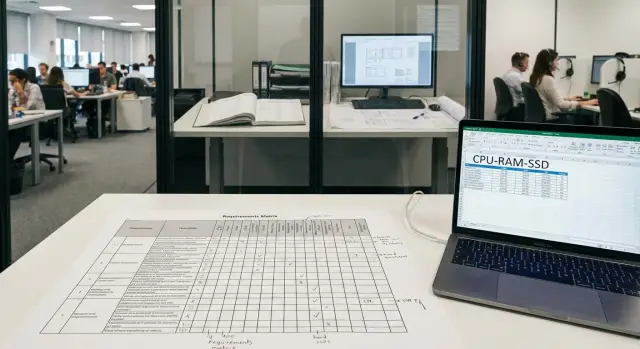
Что такое матрица требований и почему она экономит нервы
Матрица требований к рабочим местам - это простая таблица, которая связывает роли сотрудников с понятными стандартами рабочего места: какой нужен CPU, сколько RAM, какой SSD, какой монитор и на какой срок этого должно хватить. Не «какой бренд купить», а «что должно уверенно работать каждый день».
Она нужна, потому что разовые закупки почти всегда превращаются в лотерею. Сегодня взяли «что было в наличии», завтра пришли новые сотрудники, послезавтра обновился софт, и вдруг часть людей начинает жаловаться: у одних тормозит, у других все летает, а бюджеты уходят непредсказуемо.
Матрица обычно закрывает три типовые боли: постоянные жалобы («Excel зависает», «видео в колл-центре дергается»), перерасход (когда офису покупают лишнюю мощность «на всякий случай») и хаос конфигураций (десятки разных сборок, разные блоки питания, разные мониторы, сложнее поддержка и запасные части).
Польза тоже понятная:
- ИТ получает классы техники и меньше исключений.
- Закупки получают прозрачные требования, которые легко сравнивать между поставщиками.
- Руководители подразделений понимают, почему «всем одинаковые» ПК не подходят, и за что именно платят.
На выходе получается набор профилей по ролям (например, офис, бухгалтерия, инженер, контакт-центр) и минимальные стандарты для каждого профиля: базовая конфигурация, рекомендуемая и «тяжелый режим». Отдельно фиксируется срок службы: сколько лет рабочее место должно тянуть типовые задачи без боли и срочных апгрейдов.
Например, если в компании есть бухгалтерия с тяжелыми таблицами и несколько инженеров с CAD, матрица помогает заранее разделить требования и купить ровно то, что нужно. В Казахстане это особенно удобно при планировании закупок по стандартизированным конфигурациям и дальнейшей поддержке, когда важно заранее понимать, что именно будет обслуживаться весь срок эксплуатации.
Сначала описываем работу, а не характеристики ПК
Самая частая ошибка - начинать с «дайте всем i5 и 16 ГБ». Так вы покупаете характеристики, а не решаете задачи. Лучше сначала описать, что человек делает каждый день, и только потом переводить это в CPU, RAM, SSD и мониторы.
Начните с роли, а не с должности. «Менеджер» может быть офисным пользователем, а может целый день работать в CRM, видеозвонках и с большими таблицами. Роль отвечает на вопрос «какие сценарии и какая нагрузка», а должность часто всего лишь строка в штатном расписании.
Зафиксируйте сценарии простыми словами: почта и браузер, 1С, звонки и гарнитура, видеосвязь, САПР, работа с фото или видео. Это уже подсказки к ресурсу: САПР и графика тянут CPU, память и иногда GPU, а 1С часто упирается в быстрый диск и многозадачность.
Дальше уточните нагрузку: сколько одновременно открыто вкладок, документов, баз, окон, и что происходит «в пике» (например, закрытие месяца в бухгалтерии). Один и тот же сценарий «Excel» бывает легким и тяжелым.
По каждой роли удобно заполнять короткий «паспорт». Хватает 5 пунктов: какие приложения и веб-сервисы используются каждый день, сколько задач параллельно в обычный час и в пиковый, сколько мониторов и какое разрешение нужно, есть ли удаленка или сменная работа (горячие места), и какие условия на месте (пыль, шум, тесная тумба, ограничения по охлаждению).
Пример: оператор контакт-центра и бухгалтер оба сидят «за компьютером», но у оператора важны гарнитура, тихая работа и два монитора под CRM и скрипты, а у бухгалтера критичны 1С, крупные отчеты и пики нагрузки в конце периода. Когда роли описаны, перевести их в параметры железа уже несложно.
Как переводить задачи в CPU, RAM, SSD и монитор простыми правилами
Хорошая матрица начинается не с брендов и моделей, а с вопросов: сколько программ открыто одновременно, есть ли тяжелые файлы, сколько часов в день человек реально работает за ПК.
CPU: ориентируйтесь на тип нагрузки, а не на «самый мощный»
Процессор важен там, где есть постоянные расчеты, конвертация, архивирование, много вкладок и звонки одновременно. Для обычных офисных задач важнее не «максимум ядер», а современная платформа и понятный запас на 2-3 года.
Несколько практичных ориентиров:
- Почта, браузер, документы, учетные системы: чаще всего достаточно 4-6 ядер и актуальной платформы.
- Звонки + CRM + много вкладок и окон: нужен запас по производительности, чтобы не было подвисаний в пиковые часы.
- Встроенная графика подходит почти всегда, пока нет 3D/CAD/видео и нескольких мониторов 4K.
- Запас особенно важен там, где есть сезонные пики: закрытие месяца, отчеты, массовые операции.
RAM и SSD: тут чаще всего «узкое место»
Оперативная память влияет на то, как быстро переключаются окна и насколько уверенно держатся открытыми несколько приложений. Для большинства сотрудников разумный минимум сегодня - 16 ГБ. Переход на 32-64 ГБ имеет смысл, когда одновременно открыты тяжелые таблицы, большие базы, виртуальные машины или инженерные программы.
С SSD все проще: HDD почти всегда лишний, потому что заметно замедляет запуск системы и программ. По объему отталкивайтесь от реальных файлов: офису часто хватает 512 ГБ, а тем, кто работает с большими проектами и локальными архивами, чаще нужен 1 ТБ. Если важна надежность при интенсивной записи (постоянные выгрузки, кеши, временные файлы), заранее уточняйте ресурс SSD и берите класс выше.
Монитор: производительность начинается с удобства
Монитор влияет на скорость не меньше, чем «железо», потому что снижает постоянные переключения и число ошибок.
- 24" и Full HD - базовый вариант для документов и CRM.
- 27" и 2K удобнее для таблиц, отчетов и работы с несколькими окнами.
- Два экрана оправданы, если человек постоянно сравнивает данные (например, отчет и первичку) или работает в нескольких системах.
- Эргономика важнее «красоты»: регулировка по высоте, нормальная подставка и посадка заметно снижают усталость.
Пример: оператор контакт-центра с CRM и звонками обычно выигрывает от 16-32 ГБ RAM, быстрого SSD и двух мониторов, даже если CPU средний. А инженер с CAD чаще упирается в CPU и (нередко) дискретную графику, поэтому ему важнее 32-64 ГБ RAM и большой SSD под проекты.
Базовые профили: офис, бухгалтерия, контакт-центр, инженер
Матрица требований обычно начинается с четырех базовых профилей. Они закрывают большую часть сотрудников и помогают договориться о стандарте, а не спорить про марки и частоты.
Офис: документы, браузер, видеозвонки
Офисный профиль - это почта, документы, десятки вкладок в браузере и регулярные звонки в Teams/Zoom. Главный риск тут не «слабый процессор», а нехватка памяти, когда все начинает тормозить из-за браузера.
Практичный ориентир: 4-6 ядер CPU, 16 ГБ RAM, SSD от 256-512 ГБ. Монитор часто дает больший эффект, чем апгрейд системного блока: кому-то хватает 24", а менеджеру с таблицами и почтой удобнее два экрана.
Бухгалтерия: 1С и пики нагрузки
У бухгалтерии похожие задачи на офис, но с тяжелыми базами 1С, отчетностью и сезонными пиками (закрытие месяца, квартала, года). Здесь важен запас, чтобы в пик работа не превращалась в ожидание.
Обычно это 6-8 ядер CPU, 16-32 ГБ RAM и SSD 512 ГБ или больше. Если база и обмены идут по сети, добавьте требования к стабильному подключению и надежности, но рабочая станция все равно должна уверенно тянуть большие таблицы и параллельные операции.
Контакт-центр: простои дороже железа
Контакт-центру редко нужна максимальная мощность, зато критичны стабильность, быстрый старт, гарнитура и простая замена при поломке. Часто лучше иметь одинаковые конфигурации и несколько резервных ПК, чем пытаться «выжать» производительность любой ценой.
Ориентир: 4-6 ядер CPU, 8-16 ГБ RAM, SSD 256 ГБ. Полезно сразу фиксировать требования к портам (USB под гарнитуру) и к двум мониторам, если оператор работает в CRM и телефонии одновременно.
Инженер: САПР, 3D и видеокарта
Инженерные рабочие места быстро расходятся по подтипам: 2D-чертежи, 3D-модели, рендер, симуляции. В матрице важно явно указать, нужна ли дискретная GPU, какой объем RAM требуется проектам, и нужен ли монитор с точной цветопередачей (например, для визуализации).
Чтобы не раздувать таблицу, для инженеров обычно достаточно зафиксировать: тип ПО (2D/3D/рендер) и типовые размеры проектов, необходимость дискретной видеокарты и минимум видеопамяти, запас по RAM и возможность расширения, требования к монитору (размер, разрешение, цвет).
Три уровня внутри профиля: минимум, комфорт, тяжелый режим
Один профиль (например, «офис» или «инженер») почти всегда нужен в трех уровнях. Это помогает не спорить о каждой закупке и держать бюджет под контролем. В матрице уровни фиксируют, что считается нормой, а что является исключением.
Минимум: работает без тормозов в типовой день
«Минимум» нужен, чтобы сотрудник спокойно выполнял стандартные задачи без ожидания и зависаний. Здесь важнее не цифры, а проверка реального дня: сколько вкладок в браузере, один ли монитор, есть ли удаленный рабочий стол, сколько файлов открыто параллельно.
Минимум часто подходит для временных рабочих мест, сменных сотрудников, простых процессов и компьютеров, которые должны жить «долго, но без амбиций».
Комфорт и тяжелый режим: запас и пики
«Комфорт» (рекомендуемый уровень) дает запас на 2-3 года: обновятся версии программ, появятся новые отчеты, станет больше вкладок и видеозвонков. Это уровень, который разумно считать базовым для постоянных сотрудников, чтобы не возвращаться к апгрейдам каждые полгода.
«Тяжелый режим» нужен не для статуса, а для пиков: закрытие месяца в бухгалтерии, массовые обращения в контакт-центре, сложные 3D-модели у инженеров, одновременная работа с большими таблицами и несколькими приложениями. Он защищает результат в самые напряженные недели.
Чтобы исключения не стали нормой, заранее зафиксируйте: кто имеет право запрашивать «тяжелый режим» и по каким причинам, как подтверждается потребность (пример задач, нагрузка, сроки проекта), на сколько времени выдается усиленная конфигурация, что делаете после пика (перевод на «комфорт», перераспределение), и как отмечаете такие места в учете и плане обновлений.
Пошагово: как собрать матрицу за 1-2 недели
Собрать матрицу реально за 1-2 недели, если начать не с железа, а с живых сценариев. Цель проста: договориться о понятных профилях и параметрах, которые потом легко закупать и поддерживать.
Начните с коротких интервью и наблюдений. Возьмите 10-15 сотрудников из разных ролей и попросите показать обычный день: какие программы открыты, сколько вкладок в браузере, есть ли видеозвонки, работают ли с 1С, CAD, большими таблицами, несколькими мониторами. Отдельно спросите, где именно «тормозит» и в какие моменты человек теряет время.
Дальше превращайте сценарии в профили, а профили - в уровни. Не стремитесь к идеалу: обычно хватает 4-6 профилей (офис, бухгалтерия, контакт-центр, инженер и т.д.) и 2-3 уровней внутри каждого (минимум, комфорт, тяжелый режим). Уровень выбирается по нагрузке, а не по должности.
План на 10 рабочих дней может выглядеть так:
- Дни 1-2: собрать сценарии и быстрые замеры (открытые приложения, типовые файлы, число мониторов).
- Дни 3-4: сгруппировать сценарии в профили и уровни, описать «что делает пользователь» одной фразой.
- Дни 5-6: назначить CPU/RAM/SSD и монитор по простым правилам (например, «таблицы + 1С + 2 монитора» = больше RAM и быстрый SSD).
- Дни 7-8: проверить на 3-5 реальных местах и поправить перекосы (где запас лишний, а где не хватает).
- Дни 9-10: согласовать с ИБ и закупками, закрепить как стандарт (что можно менять, а что нет).
Фиксируйте не только характеристики, но и ограничения: требования ИБ к шифрованию, порты, поддерживаемые ОС, тип монитора. Если вы закупаете готовые рабочие станции или собираете типовые конфигурации у производителя, важно, чтобы параметры легко повторялись партиями.
Как задать срок службы и план обновления без сюрпризов
Срок службы ПК лучше задавать не «как получится», а прямо в матрице: для каждого профиля и уровня нагрузки. Тогда закупки, поддержка и ожидания пользователей совпадают.
Для спокойных офисных задач 4-5 лет обычно реалистичный горизонт: почта, документы, браузер, видеозвонки. Для рабочих мест с постоянной нагрузкой и рисками простоя чаще разумнее планировать 3 года: деградируют накопители, растет тепловая нагрузка, а ремонт начинает съедать время.
На срок службы сильнее всего влияют условия, а не только CPU/RAM/SSD:
- сменность и длинные рабочие дни (8/12/24 часа)
- пыль, тесные тумбы, плохая вентиляция, перегрев
- постоянные тяжелые приложения или много вкладок и видеосвязи
- частые перемещения (перестановки, командировки, переезды)
- требования к непрерывности (контакт-центр, критичные бухгалтерские процессы)
План обновления делайте «волнами», чтобы парк не состарился в один год. Практичный подход: разделить одинаковые профили на 3-5 групп и менять по одной группе ежегодно. Тогда бюджет ровнее, склад запчастей проще, и ИТ не тонет в массовых обращениях.
Пример: в компании 120 офисных мест и 40 мест контакт-центра. Офис делят на 4 волны по 30 ПК и обновляют раз в 4 года. Контакт-центр делят на 3 волны и обновляют раз в 3 года, потому что техника работает в две смены, а простой дорогой.
Чтобы план не развалился, добавьте критерии ремонтопригодности: наличие типовых запчастей (SSD, блоки питания, вентиляторы), единая платформа в профиле (меньше «зоопарка» моделей), простая замена накопителя и памяти без редких деталей.
Типичные ошибки при стандартизации рабочих мест
Самая частая ошибка - выбрать один «универсальный» ПК для всех. В итоге офису покупают слишком мощные машины, а инженеру или аналитику достается конфигурация, которая постоянно упирается в ограничения. Это приводит либо к переплате, либо к жалобам на тормоза, и обе ситуации портят доверие к стандарту.
Вторая проблема - считать потребности по средним значениям. Рабочий день редко «средний»: бывают пики в конце месяца у бухгалтерии, сезонные отчеты у финансов, массовые обращения в контакт-центре, сборки и тесты у инженеров. Если матрица не учитывает пиковую нагрузку, на бумаге все выглядит нормально, а в реальности сотрудники теряют время именно в самые важные дни.
Часто пытаются сэкономить на RAM и SSD. Это почти всегда возвращается простоями: система начинает активно использовать файл подкачки, приложения дольше открываются, а параллельная работа (браузер + почта + Excel/CRM) превращается в ожидание. С SSD похожая история: «минимальный объем» быстро съедают обновления, кеш, локальные базы, и компьютер начинает заметно тормозить.
Отдельная ошибка - игнорировать мониторы и периферию. Половина жалоб «компьютер неудобный» на деле про маленький экран, низкое разрешение, неудачную клавиатуру или гарнитуру. Если человек 8 часов в день работает с таблицами или карточками клиентов, монитор и гарнитура влияют не меньше, чем CPU.
Проверьте типичные провалы, из-за которых стандарт распадается:
- стандартизировали только системный блок, забыли про мониторы, док-станции, гарнитуры
- не зафиксировали, какие приложения и сколько вкладок/окон одновременно считаются нормой
- не описали «тяжелый режим» (конец месяца, параллельные звонки, большие файлы)
- оставили слишком широкий коридор конфигураций, и закупки снова превращаются в лотерею
- не прописали срок службы по профилям и критерии замены (например, рост требований ПО)
Простой пример: в компании всем выдали одинаковые ПК «как для офиса». В середине квартала бухгалтерия закрывает период и одновременно работает в учетной системе, Excel и со сканами. На 8 ГБ RAM все начинает подвисать, и «дешевая» экономия превращается в потерянные часы и нервные согласования на апгрейд.
Короткий чек-лист: проверьте матрицу за 5 минут
Откройте вашу матрицу требований к рабочим местам и быстро ответьте на вопросы ниже. Если на какой-то пункт ответ расплывчатый, матрица будет «плыть» в закупках, поддержке и при найме.
- Для каждой роли есть профиль и понятный уровень нагрузки: минимум, комфорт и тяжелый режим.
- В каждом профиле указаны параметры «по умолчанию»: CPU (класс/поколение), RAM (ГБ), SSD (объем и тип), монитор (диагональ/разрешение) и базовая периферия.
- Есть правила исключений: какие причины считаются нормальными (например, новый софт или рост задач) и кто утверждает апгрейд.
- Срок службы описан простыми словами: сколько лет работает конфигурация до замены, и что делаете в середине цикла (например, добавляете RAM).
- Проверен запас по совместимости: хватит ли мощности под обновления ОС и ключевых программ, и есть ли единый стандарт портов/разъемов под ваши мониторы и док-станции.
После проверки отметьте «красные зоны» и назначьте владельца. Обычно это не ИТ в одиночку, а связка «ИТ + руководитель функции», чтобы согласовать реальную нагрузку.
Небольшой пример: профили есть, но у бухгалтерии не прописан монитор. В итоге часть сотрудников работает на 21,5" Full HD, часть на 27" 2K, и жалобы идут не на скорость ПК, а на усталость глаз и ошибки в таблицах. Добавив один стандарт (например, 27" 2K для уровня «комфорт»), вы снижаете шум в поддержке и упрощаете закупку.
Пример: как разложить сотрудников на профили в реальной компании
Компания на 200 человек решила навести порядок с закупками и поддержкой: разные отделы покупали ПК как придется, а жалобы были одинаковые - «тормозит», «мало места», «глаза устают».
Начали с коротких интервью (по 15 минут) с руководителями отделов и парой типичных сотрудников. Спрашивали не про модели ПК, а про реальный день: какие программы открыты одновременно, сколько вкладок в браузере, есть ли 1С, CRM, видеозвонки, работа с графикой, сколько лет планируют не менять рабочее место.
По итогам людей разложили на 4 профиля и сразу сделали 2 уровня внутри каждого: «Стандарт» (нормальная работа без ожиданий) и «Интенсив» (пиковые нагрузки, много окон, тяжелые файлы).
Распределение выглядело так:
- Офис (почта, браузер, документы, видеозвонки): 110 человек
- Бухгалтерия (1С, ЭДО, отчеты, несколько баз): 35 человек
- Контакт-центр (CRM, гарнитура, много окон, смены): 30 человек
- Инженеры (CAD/ГИС, большие проекты, иногда GPU): 25 человек
Дальше матрица превращалась в понятные правила. Например, офисному профилю «Стандарт» хватало 16 ГБ RAM и SSD, а бухгалтерии и контакт-центру «Интенсив» часто добавляли память (до 32 ГБ), потому что именно нехватка RAM давала подвисания при одновременной работе 1С/CRM и браузера.
Больше всего жалоб сняли два решения: единое правило по двум мониторам для тех, кто целый день сравнивает данные, и минимальный размер SSD с запасом под обновления и кеш (иначе через год все упирается в «диск C заполнен»). По мониторам быстро договорились: где много таблиц и заявок, лучше 24-27" и одинаковое разрешение, чтобы окна и интерфейсы не «разъезжались».
В результате закупка и поддержка начали говорить на одном языке: «Профиль Бухгалтерия-Интенсив» вместо «поставьте что-нибудь помощнее». А сравнивать предложения производителей и интеграторов стало проще, потому что требования уже описаны через нагрузку и понятные уровни.
Следующие шаги: закрепить стандарт и перейти к типовым конфигурациям
Когда профили и уровни согласованы, закрепите их так, чтобы матрица стала рабочим инструментом, а не файлом «на полке». Лучше всего работает простой стандарт для закупок: одна таблица, один владелец, понятные правила обновления.
Оформите матрицу в виде таблицы, где по строкам идут роли и уровни (минимум, комфорт, тяжелый режим), а по столбцам - CPU (класс/поколение), RAM (ГБ), SSD (ГБ и тип), монитор (диагональ/разрешение), плюс срок службы и «запас» на рост задач. В отдельной строке добавьте обязательные параметры: ОС, шифрование, порты, Wi‑Fi, требования к веб‑камере и гарнитуре для контакт-центра.
Не запускайте стандарт сразу на всю компанию. Проведите пилот на 10-20 рабочих местах из разных профилей. Дайте людям поработать 1-2 недели и соберите обратную связь по фактам: тормозит ли типовой софт, хватает ли памяти в пике, удобен ли монитор, есть ли проблемы с драйверами и периферией.
Рабочая схема внедрения:
- назначить владельца матрицы (ИТ или совместно с закупками) и период пересмотра, например раз в полгода
- привязать матрицу к заявкам и тендерной документации: «профиль + уровень», без споров по каждой закупке
- по итогам пилота поправить 2-3 параметра и утвердить версию 1.0 регламентом
- подготовить 3-5 типовых конфигураций под матрицу, чтобы их можно было быстро заказывать
- согласовать правила поддержки: что меняется по гарантии, что держите в ЗИП, какие сроки реакции
Если важны предсказуемые поставки, единые конфигурации на годы и ремонт по стране, имеет смысл заранее обсудить это с локальным производителем и интегратором. Например, GSE.kz (GSE) выпускает в Казахстане настольные ПК, моноблоки, рабочие станции и серверы, а также оказывает услуги системной интеграции и поддержки - это удобно, когда вы хотите закрепить профили и потом повторять их партиями без «зоопарка» моделей.
Частые вопросы
Что такое матрица требований к рабочим местам?
Матрица требований связывает реальные рабочие задачи с конфигурацией ПК, монитором и сроком замены. Она помогает закупать подходящую технику для каждой роли, а не выбирать одну модель для всех.
С чего начать составление матрицы?
Начните с сценариев: какие программы сотрудник держит открытыми, работает ли с видеосвязью, большими таблицами, 1С, CAD или CRM. Затем оцените нагрузку в обычный день и в пиковые периоды.
Можно ли купить одинаковые ПК для всех сотрудников?
Нет. Офисным сотрудникам часто хватает 4-6 ядер, 16 ГБ RAM и SSD, а инженерам с 3D-проектами могут понадобиться дискретная видеокарта, 32-64 ГБ памяти и большой накопитель.
Какая конфигурация подходит обычному офисному сотруднику?
Для почты, браузера, документов и видеозвонков обычно подходят 4-6 ядер, 16 ГБ RAM и SSD на 256-512 ГБ. Если сотрудник постоянно ведет таблицы и работает в нескольких системах, стоит предусмотреть второй монитор.
Что предусмотреть для бухгалтерии с 1С?
Бухгалтерии обычно нужен запас для 1С, отчетов и закрытия периода: процессор на 6-8 ядер, 16-32 ГБ RAM и SSD от 512 ГБ. Проверьте также стабильность сети, если база и обмены работают через сервер.
Какие требования нужны для контакт-центра?
Контакт-центру важнее стабильность, быстрый запуск и простая замена неисправного ПК, чем максимальная мощность. Часто достаточно 4-6 ядер, 8-16 ГБ RAM и SSD на 256 ГБ, но заранее укажите порты для гарнитуры и необходимость двух мониторов.
Когда инженеру нужна дискретная видеокарта?
Сначала разделите инженеров по задачам: 2D-чертежи, 3D-моделирование, рендер или симуляции. Для тяжелых 3D-задач обычно требуются мощнее CPU, 32-64 ГБ RAM, большой SSD и дискретная видеокарта с подходящим объемом видеопамяти.
Чем отличаются минимум, комфорт и тяжелый режим?
Минимум покрывает типовой рабочий день без заметных задержек. Комфортный уровень дает запас на рост программ и нагрузки на 2-3 года, а тяжелый режим нужен для подтвержденных пиков, крупных файлов или ресурсоемких задач.
На какой срок планировать рабочие ПК?
Для спокойных офисных задач часто планируют 4-5 лет. Рабочие места со сменной работой, высокой нагрузкой или дорогими простоями разумнее обновлять примерно раз в 3 года.
Как проверить матрицу перед массовой закупкой?
Проведите пилот на 10-20 рабочих местах из разных профилей и соберите отзывы после 1-2 недель работы. Проверьте скорость типового ПО, объем свободного места, удобство мониторов и совместимость периферии, затем утвердите стандарт для закупок.
