5 мин
Лицензирование Windows в VDI: варианты и ошибки при закупке
Лицензирование Windows в VDI: варианты для тонких клиентов и удаленных пользователей, частые ошибки закупки и быстрый чеклист.
В чем проблема с лицензиями Windows в VDI
С лицензиями Windows в VDI легко запутаться: привычная логика «купили ПК - значит, Windows закрыта» не работает. Виртуальный рабочий стол живет в дата-центре, а пользователь заходит в него с другого устройства. Поэтому главный вопрос звучит так: вы лицензируете устройство доступа или право пользователя подключаться к Windows в виртуальной среде?
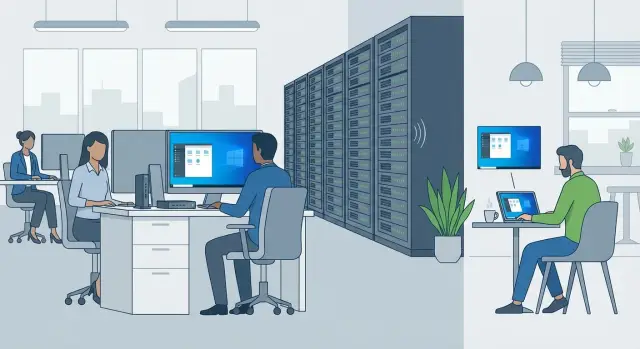
VDI отличается и от обычного ПК, и от простого «удаленного доступа». На физическом компьютере Windows установлена на конкретной машине, и права обычно привязаны к этому железу. В VDI Windows запускается на сервере, а подключаться к ней могут тонкие клиенты, старые офисные ПК, ноутбуки сотрудников или личные устройства. Один и тот же виртуальный рабочий стол может обслуживать разные точки входа - и именно это ломает стандартные ожидания закупки.
Самая частая ошибка - купить «что-то для Windows» не под реальный сценарий. Например, организация закупает тонкие клиенты и считает, что раз на них нет полноценной Windows, то лицензии не нужны. Или наоборот: берут лицензии «на пользователя», хотя фактически доступ идет с набора общих устройств в классе, колл-центре или сменной зоне. В результате лицензий либо не хватает, либо часть оказывается лишней.
Обычно спор возникает на стыке ИТ и закупки: ИТ говорит про доступ к виртуальным рабочим столам и инфраструктуру, а закупка просит простую цифру «сколько лицензий Windows». Чтобы выбрать схему (в том числе варианты вроде VDA и Software Assurance), нужны хотя бы базовые вводные: с каких устройств будут подключаться, доступ закреплен за людьми или за рабочими местами по сменам, нужен ли удаленный доступ, есть ли требования по комплаенсу и готовность к аудиту.
Ошибки в расчете приводят к двум крайностям: перерасходу бюджета или рискам при проверке, когда права на доступ к Windows в VDI оказываются не закрыты. Типичный сценарий: компания выдает 80 тонких клиентов в офисе и разрешает 40 сотрудникам подключаться с личных ноутбуков, а лицензирование считают только по офисным устройствам. На бумаге все «сошлось», но фактические подключения выходят за рамки купленных прав.
Как устроен VDI и почему это влияет на лицензии
VDI (Virtual Desktop Infrastructure) - это когда рабочий стол Windows запускается как виртуальная машина в центре обработки данных. Пользователь видит привычный интерфейс и приложения, но работает в удаленной среде.
Есть два базовых варианта виртуальных рабочих столов:
- Персональный (persistent): за пользователем закрепляется своя виртуальная машина, настройки и приложения сохраняются.
- Пул (non-persistent): пользователь получает свободный рабочий стол из пула, а изменения обычно сбрасываются после выхода.
Выбор модели влияет на то, как вы планируете доступ, хранение профилей и обновления. А дальше легко ошибиться в подсчете лицензий, потому что меняются группы пользователей и «точки входа».
Где на самом деле запускается Windows
Ключевой момент: Windows исполняется на серверах в ЦОД, а устройство пользователя (тонкий клиент, ноутбук, домашний ПК) чаще всего только показывает картинку и передает ввод.
В типовой схеме есть несколько компонентов: гипервизор с виртуальными машинами, брокер подключений, хранилище образов и профилей, сеть и средства безопасности (например, MFA и сегментация). Архитектура удобна для управления и защиты, но ломает привычную идею «Windows лицензируется на ПК». В VDI вопрос чаще звучит иначе: какое устройство или какой пользователь получает право доступа к удаленной Windows.
Почему тип устройства доступа меняет правила
Для лицензирования критично, откуда подключаются:
- корпоративный ПК с корректной базовой лицензией Windows;
- тонкий клиент без полноценной Windows;
- личное устройство (BYOD).
Простой пример: офис закупает тонкие клиенты и параллельно разрешает доступ из дома. Если считать лицензии только по числу виртуальных машин в пуле, можно пропустить требования, связанные именно с устройствами доступа и правом удаленного использования Windows. Отсюда и «сюрпризы» на этапе аудита или согласования закупки.
Ключевые варианты лицензирования Windows для VDI
Лицензирование в VDI отличается от схемы «купили ПК с Windows и работаем». Важно не только где запущена ОС, но и кто подключается, и с каких устройств.
Windows OEM на физическом ПК почти никогда не закрывает доступ к VDI. OEM привязана к конкретному устройству и дает право запускать Windows локально. Когда Windows работает как виртуальная машина в дата-центре, право доступа обычно подтверждается другими лицензиями.
Windows Enterprise и Software Assurance
Самый частый корпоративный путь - Windows Enterprise с активной Software Assurance (SA). Именно SA обычно дает права виртуализации и легальный доступ к виртуальному рабочему столу (в зависимости от выбранной модели - на устройство или на пользователя). Когда SA заканчивается, многие продолжают использовать VDI по инерции, хотя права на доступ могут уже не покрываться.
VDA: когда без нее не обойтись
Windows VDA (подписка) нужна там, где устройство не «квалифицируется» для Windows Enterprise с SA. Типичные случаи: тонкие клиенты без подходящей базовой Windows, BYOD, некоторые сценарии с подрядчиками и временными пользователями. По сути VDA покупают как право доступа к Windows в виртуальной среде - на устройство или на пользователя.
На практике часто встречается:
- Windows Enterprise с SA для сотрудников, которые работают с корпоративных ПК;
- Windows VDA для тонких клиентов, BYOD и внешних пользователей;
- комбинация «SA для офисных ПК + VDA для удаленного доступа», если у части людей разные точки входа.
Ключевой выбор - пользовательская или устройственная модель. Устройственная обычно выгодна, когда одним устройством пользуются посменно (стойка регистрации, сменный пост). Пользовательская удобнее, когда один сотрудник подключается с нескольких устройств: офисный ПК, ноутбук, домашний ПК.
Тонкие клиенты: где чаще всего ошибаются
Тонкий клиент часто воспринимают как «просто экран с клавиатурой», поэтому ошибки начинаются именно здесь. В VDI важно не то, где работает виртуальный рабочий стол, а с какого устройства к нему идут.
Три типовые схемы
На практике обычно встречаются такие варианты:
-
Устройство без Windows (или с легкой ОС). Сам тонкий клиент может не требовать лицензии Windows как ОС, но доступ к виртуальной Windows все равно должен быть корректно покрыт.
-
Устройство с Windows Pro и активной Software Assurance. Это удобный вариант для рабочих мест, где иногда работают локально, а иногда подключаются к VDI. Важный момент - именно активная SA, а не просто наличие Windows Pro.
-
Общие терминалы в зонах с потоком людей (сменные посты, регистратура, колл-центр). Здесь чаще считают по устройствам: пользователи меняются, а терминал закреплен за точкой.
Выбор между «на устройство» и «на пользователя» чаще всего решает один вопрос: что у вас фиксировано - рабочее место или сотрудник.
Периферия: не усложняйте без причины
Мониторы, сканеры, принтеры и считыватели карт сами по себе не создают отдельной потребности в лицензии Windows. Лицензируется точка доступа (устройство или пользователь), а не набор периферии. На практике важнее, чтобы в VDI корректно работали перенаправление USB, печать и сканирование - это уже вопрос архитектуры и политик.
Пример: в регистратуре клиники стоит один терминал со сканером и принтером, а за смену за ним работают 6 сотрудников. Обычно логично считать право доступа на сам терминал, а не пытаться «прикрепить» лицензии к каждому, кто подошел на 20 минут.
Если вы делаете проект с системным интегратором, заранее зафиксируйте, какие устройства считаются общими, а какие персональными. Это часто экономит недели согласований при закупке.
Удаленные пользователи и BYOD: основные ловушки
Удаленная работа часто ломает расчеты, потому что в VDI важен не только сервер, но и устройство, с которого человек подключается. Домашний ПК, личный ноутбук или планшет могут не иметь нужных прав, и тогда доступ к виртуальному рабочему столу становится риском для соответствия требованиям.
Главная ловушка BYOD - считать «по числу виртуальных машин» или «по офисным устройствам», не учитывая реальные точки входа. Еще один частый провал - подрядчики и временные сотрудники: они подключаются со своих устройств и на короткие периоды, а их пытаются «прикрыть» штатными лицензиями.
Чтобы не ошибиться, договоритесь о простом учете: кто подключается, с каких устройств, откуда, и кто подтверждает, что устройство корпоративное или личное. В филиалах правила могут быть одинаковыми, но процессы - разными, и именно там чаще всего теряются устройства и группы пользователей.
Как выбрать схему лицензирования: практичный порядок действий
Ошибки почти неизбежны, если начинать с вопроса «сколько виртуальных рабочих столов». Начинать нужно с того, кто к ним получает доступ.
-
Зафиксируйте категории подключающихся: штатные сотрудники, подрядчики, временный персонал. Отдельно отметьте сменность.
-
Перечислите устройства доступа: тонкие клиенты, офисные ПК, ноутбуки, домашние устройства (BYOD), терминалы на стойках и в цехах.
-
Выберите модель учета: по пользователю или по устройству. При гибридной работе часто проще «по пользователю», а на сменных постах обычно выгоднее «по устройству».
-
Проверьте базу по Windows: есть ли у корпоративных ПК активная Software Assurance, или нужен отдельный VDA. Именно здесь чаще всего «все уверены, что уже куплено», а на проверке оказывается, что покрыта только часть парка.
-
Закрепите правила письменно: в требованиях закупки и в регламенте учета (кто имеет право подключаться, с каких устройств, кто ведет реестр и как добавляются новые пользователи).
Мини-сценарий для проверки логики
Допустим, у вас 120 сотрудников в офисе, из них 40 регулярно работают из дома со своих ноутбуков, а еще есть 15 подрядчиков на 2 месяца. Если считать «по устройству», вы быстро упираетесь в BYOD и временные подключения. Если считать «по пользователю», проще контролировать права, но нужно четко понимать, кто считается пользователем, и как вы отключаете доступ подрядчикам по окончании договора.
Данные, без которых нельзя правильно посчитать лицензии
Почти все ошибки начинаются с неполных входных данных. Минимум, который стоит собрать заранее:
- сколько всего пользователей потенциально будут работать через VDI и сколько из них подключаются одновременно (это разные числа);
- есть ли общие рабочие места (смены, посты на проходной, регистратура, операторские);
- инвентаризация устройств (модель, ОС, где используется - офис, цех, филиал);
- кому нужен удаленный доступ и BYOD;
- кто владелец учета (обычно это совместная зона HR, ИТ и закупки).
Даже правильно купленные лицензии со временем перестают соответствовать реальности, если нет процесса: приемы, увольнения, перемещения, выдача устройств и смена ролей.
Типовые ошибки при закупке и согласовании
Больше всего проблем в VDI начинается не в технике, а в трактовке прав. Часто считают так: «купили серверы и VDI-платформу - значит, все закрыто». Но проверяющие и вендор смотрят на то, кто и с какого устройства получает доступ к Windows-десктопу.
Чаще всего встречается:
- считают, что тонкие клиенты «убирают» потребность в лицензиях на доступ;
- учитывают только серверную часть (хосты, гипервизор, хранение) и забывают про права пользователей и устройств;
- путают VDI с RDS и закладывают в расчет не тот набор лицензий и допущений;
- выбирают модель «по устройству» там, где люди подключаются с нескольких точек, или «по пользователю» там, где все работает посменно;
- не фиксируют правила для BYOD и подрядчиков.
Короткий пример: организация ставит VDI в центральном дата-центре и закупает тонкие клиенты в филиалы. Через месяц подключают сезонных операторов и ИТ-подрядчика «на пару недель». Если заранее не заложить такой пик и не определить, можно ли подключаться с личных ноутбуков, закупка начинает «ломаться» уже на согласовании.
Пример сценария: смешанные рабочие места и удаленка
Представим поликлинику. В регистратуре высокий поток пациентов, врачи работают в кабинетах посменно, а часть специалистов периодически подключается из дома.
Внутри VDI все выглядит как один и тот же «виртуальный ПК», но для лицензирования важно, с каких устройств люди заходят.
Для стойки регистрации чаще всего логично считать по устройству: терминалы и тонкие клиенты стоят на месте, ими пользуются разные смены.
Для врачей картина смешанная. Если у врача закреплен корпоративный ноутбук и он подключается только с него, модель может опираться на права, привязанные к устройству (в зависимости от того, какие корпоративные права оформлены). Но как только появляется второй способ входа (домашний ПК, личный ноутбук), обычно безопаснее считать по пользователю: один врач - право доступа с нескольких устройств.
Быстрый чеклист перед закупкой
Перед согласованием спецификации стоит на 10 минут остановиться и проверить три вещи.
1) Что именно подключается к VDI
Соберите фактический список устройств доступа и количество: корпоративные ПК и ноутбуки, тонкие клиенты, терминалы на стойках обслуживания, личные устройства (BYOD). Даже один «забытый» класс устройств может поменять модель лицензирования.
2) Кто имеет право подключаться
Согласуйте категории пользователей и владельца правил: штатные сотрудники, подрядчики, временный персонал, учебные классы, сменный медперсонал, администраторы. Формулировка «доступ по необходимости» без списка ролей почти всегда заканчивается тем, что удаленный доступ появляется «тихо», а лицензии не пересчитываются.
3) Как это отражено в модели лицензирования
Проверьте, что выбранная схема прямо указана в спецификации и привязана к сценарию: «на устройство» или «на пользователя», корпоративное или личное, офис или удаленка. Отдельно учтите BYOD и подрядчиков - это самая частая зона недосчета.
Следующие шаги: как подготовить закупку без сюрпризов
Перед закупкой важно убрать догадки. В VDI мелкое допущение вроде «пусть будет доступ с личных ноутбуков» быстро превращается в другую модель лицензирования и другой бюджет.
Соберите короткую «карту реальности» и согласуйте ее с ИТ и безопасностью: кто работает в VDI, с каких устройств заходят, откуда доступ (только сеть компании или еще дом и командировки), какие приложения критичны, как считается «пользователь» (поименно или по сменам).
Дальше попросите поставщика объяснить выбранную схему простыми словами: за что именно вы платите (за устройство или за пользователя), какие права это дает и что поменяется, если появится BYOD или расширится круг подрядчиков. Полезно запланировать пилот не «для галочки», а чтобы проверить допущения: реальные пики одновременных сессий, долю личных устройств, группы с особыми правами.
И не забывайте про инфраструктуру. VDI легко упирается в серверы, хранилище и сеть, а простои часто стоят дороже лицензий. Если нужен единый подрядчик, иногда удобнее закрывать проект целиком через системного интегратора, который берет на себя и архитектуру, и железо, и поддержку. Например, GSE.kz как производитель серверов и системный интегратор в Казахстане может помочь увязать требования к VDI-инфраструктуре с выбранной моделью доступа и дальнейшим сопровождением.
Когда вводные собраны, лицензирование Windows в VDI перестает быть спором мнений и превращается в расчет, который можно спокойно защитить на закупочной комиссии. "}
Частые вопросы
Что такое VDI и почему для него нужны отдельные права Windows?
В VDI Windows работает как виртуальная машина в дата-центре, а пользователь подключается к ней с другого устройства. Поэтому нужно учитывать не только число виртуальных рабочих столов, но и пользователей и устройства доступа.
Закрывает ли Windows OEM доступ к виртуальному рабочему столу?
Обычно нет. OEM-лицензия привязана к конкретному физическому ПК и дает право на локальный запуск Windows. Для доступа к Windows в виртуальной среде нужны права, которые покрывают именно такой сценарий.
Нужна ли лицензия, если тонкий клиент работает без Windows?
Тонкий клиент может работать без Windows, но это не отменяет права на доступ к виртуальной Windows. Для таких устройств часто рассматривают Windows VDA или другую схему, подходящую под условия доступа.
Когда подходит Windows Enterprise с Software Assurance?
Windows Enterprise с активной Software Assurance часто используют для корпоративных ПК, когда нужно дать сотрудникам права на виртуальные рабочие столы. Сам факт наличия Windows Pro без активной SA обычно не решает вопрос доступа к VDI.
Когда нужна Windows VDA?
VDA обычно применяют для устройств без подходящей базовой Windows, личных устройств, тонких клиентов и отдельных внешних пользователей. Ее выбирают, когда нужно оформить право подключения к Windows, работающей в VDI.
Что выгоднее для VDI: лицензия на пользователя или на устройство?
Модель на пользователя удобна, если один сотрудник подключается с нескольких устройств, например из офиса и дома. Модель на устройство чаще подходит для общих терминалов, которыми пользуются разные сотрудники по сменам.
Как учесть личные устройства сотрудников в VDI?
BYOD нужно учитывать отдельно. Личный ноутбук или домашний ПК может не иметь корпоративных прав, поэтому лицензии, рассчитанные только на офисные устройства, часто не покрывают такой доступ.
Какие данные собрать перед расчетом лицензий VDI?
Сначала составьте список всех групп: штатных сотрудников, подрядчиков и временного персонала. Затем зафиксируйте, с каких устройств и откуда они подключаются, включая домашние устройства и общие терминалы.
Нужно ли лицензировать сканеры, принтеры и мониторы в VDI?
Нет. Монитор, сканер или принтер не создают отдельную лицензионную потребность. Важно определить устройство доступа или пользователя, а работу USB, печати и сканирования проверить в настройках VDI.
Какие ошибки чаще всего допускают при закупке лицензий для VDI?
Чаще всего ошибочно считают только виртуальные машины или серверы, забывая о точках входа. Также проблемы возникают, когда тонкие клиенты, BYOD, подрядчиков и сменные рабочие места не включают в расчет.
