7 мин
Лицензирование ПО для учебных классов: права и проверки
Разбираем лицензирование ПО для учебных классов: академические права, ограничения на установку и использование, документы для проверок и частые ошибки.
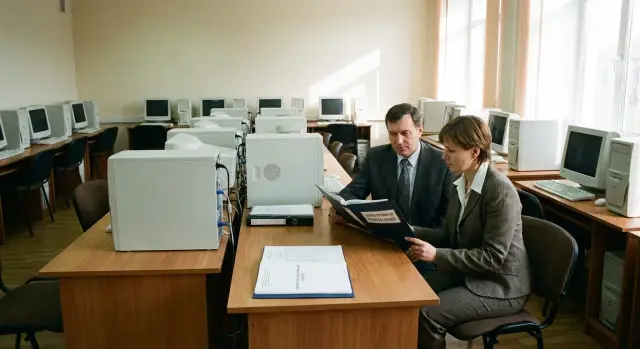
Почему тема лицензий в учебных классах всплывает в самый неудобный момент
О лицензиях обычно вспоминают не тогда, когда удобно, а когда срочно: приехала проверка, школа получила новое оборудование или внезапно понадобился отчет для учредителя. И тут выясняется, что документы лежат у разных людей, часть ключей потеряна, а на некоторых компьютерах стоят версии программ, по которым никто не может показать подтверждения.
Риски не ограничиваются штрафами. Часто проблема вырастает в простой: компьютеры просят временно отключить от сети, софт нужно в спешке переустанавливать, занятия срываются. Плюс страдает репутация школы: формально это выглядит как использование «пиратского» ПО, даже если все покупали давно, но бумаги не сохранились.
Учебные классы попадают в зону внимания проверок чаще по простой причине: это типовой сценарий. Много одинаковых рабочих мест, высокая текучка персонала, регулярные обновления. При обновлении парка компьютеров (закупка новых ПК или моноблоков) легко перепутать, что шло «в комплекте», а что нужно докупать отдельно. Особенно если поставщик техники и поставщик лицензий разные.
Обычно проверяют три вещи: право использования (какая редакция и для кого), количество установок (сколько устройств реально используется) и подтверждающие документы.
Внутри школы ответственность редко держится у одного человека. Чаще всего задействованы директор (общая ответственность), бухгалтерия (оплаты и первичка), IT-специалист (установки и учет), закупки или ответственный за договоры. Если заранее не договориться, кто ведет учет и где хранится единый пакет документов, тема почти гарантированно всплывет в самый неподходящий день.
Базовые термины: что именно нужно лицензировать
В учебном классе лицензируют не «компьютер вообще», а конкретные программы. Обычно это минимум из четырех групп: операционная система (Windows или Linux), офисный пакет, антивирус и учебный софт (тестирование, языковые тренажеры, CAD, программирование, электронные учебники). У каждой группы могут быть свои правила: где-то лицензия привязана к устройству, где-то к пользователю, а где-то к серверу или количеству одновременных запусков.
Важно не путать «лицензию» и «активацию». Лицензия - это право использования, подтвержденное документами и условиями поставщика. Активация и ключ - лишь технический способ включить продукт. Бывает, что программа активирована, но права использовать ее в школе нет (например, ключ куплен как домашний). И наоборот: право есть, но продукт еще не активирован или не установлен.
Когда в документах встречаются слова «устройство», «пользователь» и «рабочее место», они означают разные вещи:
- Лицензия на устройство: ставите на конкретный ПК в классе, неважно, кто за ним сидит.
- Лицензия на пользователя: один учитель или ученик может работать на разных ПК (если это разрешено условиями).
- Рабочее место: часто понимается как «один компьютерный пост» и используется в договорах и спецификациях, но всегда стоит сверять, что именно имел в виду поставщик.
Отдельная ловушка - считать, что установочный файл или «скачано с официального сайта» автоматически дает право на использование. Дистрибутив почти всегда доступен всем, а законность использования определяется лицензией: кто может пользоваться (школа, физлицо, коммерческая организация), где можно ставить (класс, библиотека, дом) и на каких условиях (срок, количество устройств, доступ к обновлениям).
Для инвентаризации удобно перечислить все установленное по категориям и сразу отметить, к чему есть подтвержденные права, а что требует уточнения.
Академические права: что это и на что они реально влияют
Академические права обычно понимают как возможность учебной организации покупать и использовать ПО на специальных условиях: со скидкой, по упрощенной схеме закупки или с отдельными правилами для аудитории и учебных целей. Чаще всего это доступно школам, колледжам и вузам, иногда учреждениям допобразования. Точный список зависит от конкретного вендора.
При этом «академическая» лицензия не означает «можно все, просто дешевле». Отличия от коммерческих условий почти всегда в деталях: где разрешено использовать ПО (только на устройствах организации или еще и на личных устройствах преподавателей), можно ли применять его для административных задач, разрешено ли удаленное обучение, как считается количество установок и можно ли переносить лицензию на новый ПК.
Какие подтверждения статуса могут спросить
Обычно требуется доказать, что вы действительно образовательная организация. Это может быть устав, лицензия на образовательную деятельность, письмо на бланке, реквизиты в договоре, иногда справка по форме вендора. Эти документы лучше хранить рядом с договором и счетами, чтобы потом не собирать их по кабинетам.
Почему нельзя полагаться на «как у соседней школы»
Условия зависят не от слухов, а от конкретного договора, программы лицензирования и редакции продукта. Даже у одного вендора разные продукты могут иметь разные правила.
Практический пример: вы обновляете класс на новых ПК (например, закупаете рабочие станции и серверы под инфраструктуру) и переносите старые лицензии. Если по академическим условиям перенос запрещен или ограничен, вы в зоне риска, даже если «все так делают». Перед установкой сверяйте права по документам, а не по привычке.
Ограничения использования в школе: где чаще всего ошибаются
В учебных учреждениях ошибки с лицензиями чаще появляются не из-за злого умысла, а из-за привычки: раз ПО стоит на школьном компьютере, значит можно использовать как угодно. Это опасное допущение.
Одна из частых путаниц - «учебные цели» против «административных задач». Например, лицензия может разрешать офисные программы на компьютерах класса для уроков, но не покрывать работу бухгалтерии, платных курсов или печать документов для сторонних организаций на тех же машинах. Если компьютерный класс иногда превращается в «универсальный кабинет», риск нарушений резко растет.
Отдельная зона риска - коммерческое использование и платные услуги. Платные подготовительные занятия, аренда класса, печать или сканирование «за деньги», помощь внешним слушателям могут считаться коммерцией. Даже если суммы небольшие, проверяющие обычно смотрят на сам факт платной услуги.
Домашнее использование учителями и учениками тоже часто понимают неправильно. Иногда оно разрешено только в рамках конкретной программы (например, через персональную учетную запись или отдельный тип лицензии), а иногда вообще не предусмотрено. Нельзя переносить школьную установку на личный ноутбук «просто чтобы подготовить уроки» без явного права.
Еще одна ловушка - срок действия. Подписка может закончиться в середине учебного года, и формально вы останетесь без прав на использование, даже если ПО продолжает запускаться.
Наконец, виртуальные машины и удаленный доступ. Если ученики подключаются к одному серверу с приложениями, лицензирование может считаться по числу пользователей, устройств или одновременных сессий.
Полезная короткая самопроверка:
- Где используется ПО: только уроки или еще администрация и платные занятия.
- Есть ли право на домашнее использование и как оно оформляется.
- Бессрочная лицензия или подписка, и кто следит за датами.
- Разрешены ли виртуальные машины, терминальный доступ, удаленные рабочие столы.
- Совпадает ли модель лицензирования с реальным числом устройств и пользователей.
Простой пример: школа проводит платные вечерние курсы и использует тот же класс и те же лицензии, что днем. Если лицензия допускает только образовательное использование учреждения, вечерние курсы могут стать причиной претензий при проверке.
Как выбрать модель лицензирования под реальный учебный процесс
Модель лучше выбирать не «как у соседей», а под реальную работу класса: кто за кем работает, меняются ли аудитории, есть ли удаленный доступ и как часто обновляется парк. Именно здесь учет чаще всего расходится с практикой.
Если компьютеры закреплены за кабинетами и ученики работают только за ними, удобнее лицензии «на устройство». Так проще считать: 15 ПК в классе - 15 лицензий на нужные программы. Это хорошо подходит для компьютерных классов, библиотек с фиксированными местами и лабораторий, где техника не перемещается.
Если ученики и преподаватели регулярно переходят между разными ПК (часть занятий в медиаклассе, часть в лаборатории, часть в библиотеке), имеет смысл рассмотреть вариант «на пользователя». Он часто выгоднее, когда один и тот же человек использует несколько устройств, но требует аккуратного учета: кто именно считается «пользователем» и как оформлены учетные записи.
Подписка или постоянная лицензия
Подписка удобна тем, что обновления и продление прав обычно привязаны к понятным датам. Но нужно планировать бюджет на ежегодные платежи и следить, чтобы подписки не оставались на тех, кто уже не учится и не работает.
Постоянная лицензия проще для долгого использования, но сложнее при «пересборке» парка: перенос прав и подтверждение покупок должны быть без пробелов.
Важно разделять лицензии на ОС и на прикладные программы. ОС (например, академические лицензии Windows) может иметь свои правила, а офисный пакет, графика или среда программирования - свои. Проверяющие смотрят это отдельно.
Перед выбором ответьте на несколько вопросов:
- ПК закреплены за кабинетом или постоянно перемещаются?
- У ученика бывает больше одного рабочего места?
- Нужны ли программы на компьютере учителя и на домашнем устройстве?
- Есть ли дополнительные кабинеты (библиотека, лаборатория, второй класс «на подмену»)?
- Как вы будете вести учет установок после обновления техники?
Пример: школа обновляет класс на 20 ПК и добавляет компьютер учителя. Если класс фиксированный, «на устройство» проще. Если те же преподаватели ведут занятия в нескольких кабинетах, «на пользователя» может снизить расходы и число «лишних» лицензий, но потребует дисциплины в учетных записях и списках.
Пошагово: как привести лицензии в порядок за 1-2 недели
Чтобы навести порядок быстро, не пытайтесь «вспомнить по памяти». Опирайтесь на факты: инвентаризацию, документы и понятные правила. Тогда проверка перестает быть лотереей.
Неделя 1: собрать картину «как есть»
Начните со списка всех устройств, которые реально участвуют в учебном процессе: компьютеры в классе, учительский ПК, сервер (если он есть), ноутбуки для переносных занятий. Затем снимите фактические установки ПО: версии ОС, офисных программ, антивирусов, специальных учебных приложений.
Дальше проще двигаться по одному маршруту:
- Составьте перечень устройств с инвентарными номерами и местом установки.
- Соберите список установленного ПО на каждом устройстве.
- Поднимите закупочные документы: счета, накладные, лицензионные соглашения, письма о передаче прав.
- Сверьте «что стоит» с «что куплено» и отметьте расхождения.
Неделя 2: закрыть разрывы и закрепить правила
Теперь для каждой установки определите, какая лицензия ее покрывает и на каких условиях: на устройство или на пользователя, бессрочно или по подписке, можно ли ставить дома учителю, разрешены ли виртуальные машины. Если есть лишние установки, чаще всего дешевле и спокойнее удалить их и зафиксировать решение, чем потом объяснять происхождение.
Если не хватает прав, решите заранее, что делать: докупать, заменять на бесплатный аналог или сокращать число устройств с этим ПО. При обновлении компьютерного класса часто закупают новые ПК и забывают, что старые лицензии не всегда «переезжают» на новое железо без дополнительных условий.
Дальше назначьте ответственных (минимум один IT-специалист и один представитель администрации) и заведите простой регистр. Обычно хватает пяти полей: устройство или пользователь, продукт и версия, тип лицензии, документ-основание, срок действия и примечания по ограничениям.
Какие документы нужны для проверок и как их быстро собрать
Проверяющие обычно хотят увидеть простую вещь: вы законно получили право использовать конкретные программы на конкретных компьютерах. Для этого важна связка документов о покупке и понятный учет.
Папка, которую чаще всего принимают без вопросов
Соберите единый комплект по каждой закупке (бумажный и электронный). Обычно достаточно:
- договор (или оферта/соглашение) с предметом поставки и условиями использования;
- счет и платежное подтверждение;
- накладная и/или акт приема-передачи (что именно вы получили);
- лицензионное письмо, сертификат или регистрационные данные, если их выдает поставщик;
- сопроводительное письмо по комплекту (кто отвечает, где хранятся ключи, сколько установок).
Если лицензии идут вместе с компьютерами, держите рядом документы на технику (серийные номера, накладные) и документы на ПО, чтобы было видно соответствие «устройство - право использования».
Ключи, сертификаты и сведения об активации не храните «в голове» и не оставляйте только в переписках. Надежнее так: один ответственный, общий защищенный архив, резервная копия, и правило, что любые изменения фиксируются в журнале (дата, кто, что поменял).
Учет установок, перемещения и списания
Отдельно подготовьте инвентаризационную ведомость по кабинетам. Проверяемость дают простые поля: кабинет и ответственный, модель ПК и серийный номер, установленная ОС и ключевые программы (название и версия), тип лицензии и документ-основание (номер договора/акта), дата установки или ввода в эксплуатацию и дата последней проверки.
Если ПК переносили между кабинетами, оформляйте внутренний акт перемещения (что, откуда, куда, кто принял). При списании техники делайте акт списания и отметку, что ПО больше не используется на этом устройстве. Полезно иметь и краткую сводку: какие версии ставили и когда обновляли класс, чтобы даты в учете не расходились с реальностью.
Частые ошибки и ловушки, которые потом дорого исправлять
Самая неприятная ситуация с лицензиями случается не из-за «пиратства», а из-за хаоса. ПО в школах часто оформляют кусками: компьютеры купили отдельно, офисные программы поставили позже, а кто и на каких условиях покупал, уже никто не помнит.
Одна из частых ловушек - «один золотой образ на все ПК». Администратор делает удобный образ диска и разворачивает его на весь класс, но лицензия покрывает меньше устройств или другой тип установки. На проверке это выглядит как лишние копии, даже если школа ничего не скрывала.
Еще один риск - смешивание ролей. На тех же компьютерах, где дети учатся, бухгалтерия печатает отчеты, а завуч хранит персональные данные. У академических лицензий и образовательных программ могут быть ограничения по типу организации, пользователям и целям. Если не проверить условия заранее, легко выйти за рамки разрешенного.
Часто «дорого» становится из-за документов. При переезде, смене бухгалтера или IT-специалиста теряются счета, акты, ключи, письма с условиями. Потом приходится докупать то, что уже было приобретено, просто потому что не получается доказать право использования.
Отдельная зона ошибок - серверы и виртуализация. Класс может работать через удаленный доступ, терминальные сессии или виртуальные машины. Тогда лицензируются не только программы на ПК, но и серверные компоненты, доступ пользователей, а иногда и сам способ подключения.
Чтобы заранее увидеть слабые места, проверьте хотя бы это:
- есть ли единый реестр: устройство, установленное ПО, тип лицензии, дата покупки;
- совпадает ли число установок с количеством прав (включая образы);
- разделены ли учебные и административные сценарии по правилам лицензий;
- сохранены ли первичные документы и где они лежат;
- учтены ли серверы, RDP, виртуальные машины и доступы.
Практичный пример: школа обновила класс, часть ПК пришла от одного поставщика, а офисные лицензии докупили у другого. Если заранее свести все в один реестр, видно, где не хватает прав, и вопрос закрывается до проверки, а не после.
Быстрый чеклист перед внутренней проверкой или аудитом
Перед проверкой важно не «искать бумаги», а быстро показать логику: какие устройства есть, что на них установлено и на каком основании.
Проверьте за 30 минут: что должно сходиться
У школы должен быть один актуальный список техники и один человек, который отвечает за его точность. Дальше проверьте, чтобы установки совпадали с правами использования, а документы находились за минуты, а не за дни.
- Список устройств актуален: инвентарные номера, аудитории, ответственный, статус (в работе, на складе, списан).
- По каждому ПК понятны ОС и ключевые программы, а число установок не превышает купленные права.
- «Папка лицензий» собрана в одном месте: договоры, счета, акты, сертификаты, письма о праве на академические условия.
- Лицензии разделены по типам: где учебные права, где обычные коммерческие, и почему.
- Есть короткая процедура на изменения: новая закупка, переустановка, перенос на другой ПК, списание и утилизация.
Мини-сценарий, который часто всплывает на проверках
Кабинет информатики обновили, часть старых ПК списали, а образ системы развернули на новых. Если в списке устройств старые машины еще «живые», а новые не внесены, цифры по установкам сразу выглядят подозрительно, даже если лицензии куплены честно.
Помогает простое правило: после любой поставки или замены техники сразу фиксировать серийные номера, даты ввода в эксплуатацию и что именно установлено. Тогда на внутренней проверке вы показываете не набор отдельных файлов, а понятную картину.
Пример из практики: обновляем компьютерный класс без проблем с лицензиями
Школа обновляет компьютерный класс: 25 ученических ПК, отдельный ПК учителя, один общий принтер и небольшой сервер для файлов и профилей (можно без него, но в примере он есть). Раньше все ставили вручную, пароли хранили «у кого-то на флешке», а лицензии лежали в разных папках.
Сначала фиксируют, что реально нужно для уроков, а что «на всякий случай». Обычно получается базовый набор: ОС на каждый ПК и права на переустановку, офисные программы (для учеников и учителя), браузер и средства для экзаменов или тестов (если используются), антивирус или другое средство защиты (по требованиям школы), ПО для управления классом (если есть).
Дальше выбирают условия: где допустимы академические права, а где нужна обычная коммерческая лицензия. Важно заранее решить, к чему привязано право: к устройству или к пользователю. Для компьютерного класса часто проще «по устройству», чтобы ученики не «перетаскивали» права между кабинетом, домом и кружками.
Закупку оформляют так, чтобы потом не спорить на проверке: в договоре и спецификации отдельно перечисляют ОС и каждую программу, количество, тип лицензии и привязку.
Миграцию делают через один эталонный образ и учет установок: один мастер-образ, развертывание на 25 ПК, доступ администратора только у ответственного сотрудника. Лишние установки ограничивают политиками, чтобы новые программы не появлялись «по просьбе ученика».
Финал фиксируют документально:
- реестр устройств (инвентарный номер, кабинет, серийный номер);
- реестр лицензий (название, версия, количество, тип, дата покупки);
- акты установки и ввода в эксплуатацию;
- правило переустановок (кто, когда и на каких основаниях);
- папка с исходниками: договоры, счета, накладные, сертификаты или письма (если есть).
Так учет становится понятной схемой: что установлено, на каком основании и кто за это отвечает.
Следующие шаги: как сделать так, чтобы порядок держался сам
Чтобы лицензии не превращались в вечный пожар, их нужно закрепить как обычный процесс, как выдачу учебников или учет техники. Цель простая: в любой момент вы можете показать, что установлено, на каком основании и кто за это отвечает.
Начните с коротких внутренних правил. Назначьте одного ответственного за установки и обновления (даже если фактически делает это другой человек). Любая заявка на новое ПО должна проходить согласование: зачем нужно, в каком кабинете, сколько рабочих мест, какой тип лицензии подходит. Это снижает риск, что кто-то «поставил на минутку» пробную версию и забыл.
Дальше помогает стандартизация: утвердите список программ для всех классов и придерживайтесь его. Чем меньше «уникальных» установок, тем проще учет и тем меньше вопросов на проверках. Для исключений (например, профильный класс) заведите отдельный перечень и отдельный пакет документов.
Минимальный регламент, который обычно удается поддерживать без лишней бюрократии:
- хранить единый реестр: кабинет, ПК, установленное ПО, тип лицензии, документ-основание;
- делать плановую сверку установок и документов раз в год (и отдельно после крупных обновлений);
- закрыть права локальной установки для учеников и большинства преподавателей;
- фиксировать все изменения: что поставили, кто, когда, по какой заявке;
- при покупке новой техники сразу проверять совместимость и лицензии в одной смете (ОС, офис, антивирус, спецПО).
Пример: школа обновляет 20 компьютеров. Если в смете сразу учесть ОС, офисные программы и условия академического использования (а не покупать «как было раньше»), вы избегаете ситуации, когда техника уже стоит в классе, а лицензий не хватает.
Если обновление идет «под ключ» (новые ПК, сервер, настройка доступа, поддержка), иногда проще подключить системного интегратора. Например, GSE.kz (gse.kz) как производитель компьютерной техники в Казахстане и системный интегратор может закрыть поставку рабочих мест и серверов, а также помочь выстроить инфраструктуру и поддержку так, чтобы учет техники и комплект документов не расползались по разным людям.
Частые вопросы
Что обычно проверяют по лицензиям в компьютерном классе?
Обычно смотрят три вещи: есть ли право использования именно для школы и для нужной редакции продукта, не превышено ли количество установок или пользователей, и можете ли вы быстро показать подтверждающие документы. Если по факту ПО стоит, но оснований нет или они «не сходятся» с количеством компьютеров, это и есть главный риск.
Чем отличается лицензия от активации и ключа?
Лицензия — это юридическое право использовать программу, которое подтверждается договором, счетом, актом, сертификатом или письмом поставщика и условиями вендора. Активация и ключ — только технический способ включить продукт. Программа может быть активирована, но использоваться незаконно, если ключ куплен не под образовательную организацию или не на тот тип использования.
Что выбрать для школы: лицензии на устройство или на пользователя?
Если компьютеры закреплены за классом и ими пользуются разные ученики по очереди, чаще всего удобнее лицензирование «на устройство». Если один и тот же преподаватель или ученик регулярно работает на разных ПК, иногда логичнее «на пользователя», но тогда нужен строгий учет, кто именно считается пользователем и на каких условиях.
Что такое академические лицензии и чем они реально отличаются?
Академические права обычно дают особые условия для образовательных организаций, но не отменяют ограничений. Важно заранее проверить, где разрешено использовать ПО, можно ли применять его для административных задач, допускается ли удаленное обучение и перенос на новое оборудование. Ориентируйтесь на ваш договор и правила конкретного продукта, а не на чужой опыт.
Какие документы подтверждают право на академическую лицензию?
Чаще всего просят документ, подтверждающий, что вы образовательная организация, и что закупка сделана именно для нее. Это может быть устав, лицензия на образовательную деятельность, реквизиты в договоре или письмо на бланке. Лучше хранить эти подтверждения рядом с комплектом документов на ПО, чтобы не собирать их срочно перед проверкой.
Можно ли использовать ПО из компьютерного класса для задач администрации школы?
По умолчанию используйте ПО так, как разрешено лицензией: если оно куплено для учебных целей, не стоит переносить эти установки на бухгалтерию, платные услуги или задачи сторонних организаций. Самый безопасный подход — разделять учебные и административные сценарии либо разными лицензиями, либо разными устройствами, либо четко оформленными правилами использования.
Покрывают ли академические лицензии платные вечерние курсы и кружки?
Часто платные курсы, аренда класса или любые услуги «за деньги» могут считаться коммерческим использованием, и академическая лицензия может это не покрывать. Безопаснее заранее проверить условия и, если нужно, оформить отдельные права под платные занятия. Не полагайтесь на то, что суммы небольшие или занятия проходят «после уроков».
Можно ли ставить школьные лицензии на домашние ноутбуки учителей?
Не переносите школьные установки на личные устройства без явного разрешения в условиях лицензии. Иногда домашнее использование допускается только через персональные учетные записи или отдельный тип лицензии, а иногда запрещено полностью. Если права не прописаны, считайте, что домашнее использование не разрешено.
Что будет, если подписка на ПО закончится, а программа все еще работает?
Если подписка закончилась, право использования обычно прекращается, даже если программа продолжает запускаться. Самый практичный шаг — вести календарь продлений и ответственного, кто следит за датами. Иначе легко оказаться «вне прав» в середине учебного года в самый неудобный момент.
Как быстро навести порядок в лицензиях перед внутренней проверкой?
На практике можно уложиться в 1–2 недели, если идти по фактам, а не по памяти. Сначала зафиксируйте список устройств и что реально установлено на каждом, затем поднимите документы и сопоставьте их с установками, после чего удалите лишнее или докупите недостающее и заведите простой реестр с ответственными. Дальше порядок держится, если любое изменение в установках проходит через запись в этом реестре.
