6 мин
Лицензирование ПО без интернета: активация и проверки
Лицензирование ПО без интернета: как настроить активацию, обновления и хранение дистрибутивов в изолированных сегментах, чтобы пройти аудит.
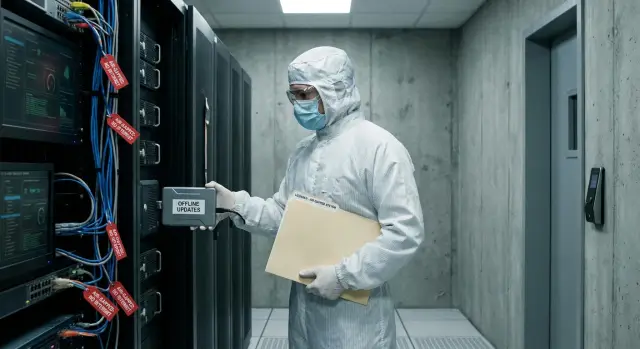
Почему в изолированном сегменте лицензирование усложняется
Изолированный сегмент - это часть инфраструктуры, где доступ в интернет запрещен или сильно ограничен. Уровни изоляции бывают разные, и от этого зависит, как вы будете активировать и обновлять ПО: полный air gap (без внешних соединений), ограниченный шлюз по регламенту, односторонняя передача данных, временное подключение под контролем.
В обычной сети многое делается автоматически: ПО проверяет лицензию, подтягивает обновления, сверяет подписки, а администратор скачивает дистрибутивы с портала вендора. В изоляции эти способы либо не работают, либо превращаются в ручные операции. Даже простая «онлайн-активация» может быть невозможна, а обновления требуют отдельного канала доставки и проверки файлов.
На проверках в таких контурах смотрят не только на факт установки, но и на управляемость: насколько процесс повторяем, кто имеет право выполнять операции, какие доказательства вы храните. Чаще всего проблемы находят в трех местах: лицензии, источники ПО и изменения. Типовые замечания простые: нет понятной привязки лицензии к устройству или пользователю; дистрибутивы скачаны «кто-то когда-то» без подтверждения происхождения; обновления занесены вручную, но не зафиксировано, что именно менялось; ключи и файлы активации живут в переписке или на личных носителях; нет единого журнала установок и продлений.
Цель процесса - не усложнить жизнь, а сделать так, чтобы любая установка, активация и обновление были контролируемыми и документируемыми. Тогда и безопасность выше, и аудит проходит спокойнее.
Инвентаризация: что зафиксировать до настройки процессов
Без инвентаризации лицензирование ПО без интернета быстро превращается в спор: что именно установлено, где, кем разрешено и на каких основаниях. Сначала зафиксируйте факты, а уже потом стройте активацию, обновления и хранение дистрибутивов.
Начните с карты среды. В изолированном сегменте важно учитывать не только рабочие ПК, но и серверы, виртуальные машины, тестовые стенды, «временные» ноутбуки для обслуживания. Если ВМ клонируются, заранее решите, как вы будете отличать легитимные копии от случайных дублей.
Дальше определите критичность систем и окна обслуживания. Одно дело - сервер, который можно остановить ночью на 30 минут, и другое - система, которая должна работать 24/7. Это напрямую влияет на то, как часто вы сможете приносить офлайн-обновления и когда допустимы изменения лицензий.
Отдельно согласуйте правила переноса. Даже если «флешки запрещены», обычно есть разрешенные варианты: выделенный «переходник» (контролируемый ПК), оптические диски, подписанные пакеты, проверенные накопители, служебный маршрут доставки. Это лучше описать словами, чтобы у админа не было соблазна «сделать разок по-быстрому».
В одном документе удобно зафиксировать базовый минимум: перечень узлов и владельцев систем; список ПО по каждому узлу (версия, редакция, тип лицензии, дата установки); критичность и допустимые простои; разрешенные носители и точки входа для обновлений и активаций; возможные проверки и список доказательств, которые вы обязаны хранить.
Какие модели лицензирования подходят для работы без интернета
Для изолированного контура важна модель, где активация и подтверждение прав не требуют постоянного доступа к серверам вендора. Иначе даже легально купленное ПО будет регулярно уходить в ограниченный режим. Поэтому лицензирование ПО без интернета начинается не с покупки, а с проверки условий активации.
Что обычно работает офлайн
В изоляции чаще всего приживаются модели, где можно получить ключ или файл-ответ и хранить его внутри периметра:
- перпетуальные лицензии с офлайн-активацией (ключ + запрос/ответ, иногда через утилиту);
- volume-лицензии с MAK, когда активации делаются ограниченное число раз и их можно планировать;
- локальный KMS (если допустим у вендора), когда активация идет внутри сети, хотя KMS-серверу иногда нужны периодические подтверждения по регламенту;
- аппаратные ключи (донглы) или программные токены, если их использование разрешено в защищенной среде и есть порядок учета.
Подписка (subscription) и «плавающие» лицензии часто требуют регулярной связи с облаком или лиценз-сервером вендора. Иногда есть офлайн-режим на ограниченный срок, но это нужно уточнять до закупки.
Ограничения, о которых забывают
Даже офлайн-схема обычно имеет условия: лимит активаций, привязку к железу (CPU, плата, серийные номера), срок, после которого нужна повторная проверка, и правила переноса лицензии при замене оборудования. Это особенно критично для серверов и рабочих станций в закрытом сегменте.
Перед закупкой согласуйте модель с поставщиком и службой ИБ: как передаются файлы активации, кто имеет право выносить запросы, как фиксируются серийные номера и где хранится подтверждение.
Пошагово: как организовать офлайн-активацию
Офлайн-активация начинается с выбора понятного сценария. Процедура для новой установки обычно проще, а для переустановки или замены оборудования важно заранее понимать, как переносится лицензия и какие данные понадобятся (идентификаторы устройства, серийные номера, ключи).
Нужен безопасный способ обмена файлами с внешним миром. Обычно для этого выделяют отдельный «узел переноса» (доверенную станцию) в менее строгом сегменте. Он получает запросы на активацию, формирует ответные файлы и передает их в изолированный контур через контролируемый носитель. Это снижает риск занести лишнее и делает процесс воспроизводимым.
Рабочий порядок часто выглядит так:
- Инициатор оформляет заявку: что ставим, куда, по какой лицензии.
- Ответственный за лицензии проверяет право использования и наличие «свободного места».
- Исполнитель в изолированной сети генерирует запрос (код, файл, отпечаток оборудования) и передает его на узел переноса.
- Узел переноса получает ответ от вендора или лицензионного портала и возвращает файл или код активации.
- Исполнитель активирует ПО и фиксирует результат.
Для проверок важны доказательства. Держите в одном месте файлы запросов и ответов, номера заявок, отметки об успешной активации, акты ввода в эксплуатацию и связку «устройство - установленное ПО - лицензия». Если лицензия привязана к железу, планируйте замены компонентов заранее, чтобы ремонт или модернизация не сорвали активацию.
Раз в квартал полезно делать сверку: что реально установлено в изолированном сегменте и что по документам активировано. Так расхождения находятся до внутреннего контроля или внешнего аудита.
Пошагово: обновления и патчи в офлайн-режиме
Офлайн-обновления держатся на простой схеме: у вас есть «чистая» зона приема обновлений с интернетом и отдельный, контролируемый канал переноса в изолированный сегмент.
Сначала определите источник обновлений: официальный портал вендора, корпоративное зеркало или медиапакеты по договору. Важно закрепить один «источник истины», чтобы не собирать файлы по разным местам.
Дальше выстраивается повторяемый маршрут:
- Скачайте обновления в зоне приема и сохраните исходные файлы без переименований.
- Проверьте целостность: сравните хэши (например, SHA-256) и, где доступно, проверьте цифровую подпись.
- Зафиксируйте приемку: кто скачал, откуда, когда, какие контрольные суммы, к какой системе относится патч.
- Перенесите в контур по правилам: только утвержденные носители, карантин на промежуточной станции, антивирусная проверка, запрет автозапуска.
- Разверните внутри сегмента локальную точку обновлений (внутренний репозиторий или общий каталог) и применяйте патчи по графику с возможностью отката.
Внутри изолированной сети удобнее обновлять централизованно: один внутренний репозиторий, один набор правил, понятная схема отката (снимок системы, резервная копия, тестовая группа). Так меньше ручной работы и меньше «уникальных» действий на каждом ПК.
Для аудита и разборов инцидентов храните минимальный пакет доказательств: файлы обновлений и их хэши, подтверждения подписи (если применимо), журнал приемки и переносов, список затронутых узлов и фактические версии после установки, план отката и отметку, что он проверен на тестовой группе.
Хранение дистрибутивов и доказательств происхождения ПО
В изолированном сегменте проверка почти всегда упирается не в «работает или нет», а в «откуда взялось и на каком основании установлено». Поэтому лучше заранее сделать единое офлайн-хранилище, где лежит все, что может понадобиться для восстановления, обновления и аудита.
Что хранить в едином репозитории
Держите один источник правды: не «у админа на носителе», а на контролируемом сервере в контуре (например, выделенная файловая шара или защищенный репозиторий). Обычно там нужны дистрибутивы и установщики (включая предыдущие версии, если они еще используются), офлайн-пакеты обновлений и патчей, драйверы и утилиты для оборудования (включая прошивки, если это разрешено политиками), инструкции по установке и активации, а также шаблоны и экспорт настроек для офлайн-активации.
Чтобы хранилище не превратилось в свалку, задайте стандарт именования: версия, дата поступления, источник и ответственный. Контроль доступа тоже важен: добавлять могут единицы, читать - все, кому нужно устанавливать.
Папка «Доказательства»
Рядом с дистрибутивами заведите отдельную папку «Доказательства». Туда складывают то, что реально подтверждает происхождение и целостность: хэши (SHA-256) с датой расчета, результаты проверки подписи (если нужно), акты приемки и накладные, лицензионные сертификаты и письма от вендора, внутренние акты ввода в эксплуатацию (где установлено, кем, по какой заявке).
Срок хранения привяжите к требованиям внутреннего контроля и циклу проверок (часто не меньше срока действия лицензии плюс несколько лет). Архивируйте версии пакетами, чтобы можно было быстро показать, что именно ставили и когда.
Роли и документы: как сделать процесс проверяемым
Проверяемость в изолированном сегменте держится на двух вещах: понятные роли и следы действий. В офлайн-среде подтверждения не подтягиваются «снаружи», поэтому их нужно создавать и хранить внутри.
Минимальная матрица ролей
Чтобы не спорить, кто «должен был», закрепите ответственность на одной странице:
- владелец системы подтверждает, что ПО действительно нужно и где используется;
- администратор устанавливает, активирует, ведет журналы и прикладывает подтверждения;
- ИБ задает правила переноса файлов в контур, проверяет носители, одобряет обновления;
- закупки хранят договоры, счета и условия лицензий, подтверждают право использования;
- внутренний аудит (или комплаенс) проверяет полноту пакета документов и выборочно сверяет факты.
По документам обычно хватает трех шаблонов: реестр лицензий (продукт, версия, тип лицензии, привязка к устройству или пользователю, срок, основание покупки), акт установки (где установлено, кем, когда, по какому запросу), журнал обновлений (что обновили, откуда взяли, какие контрольные суммы, кто согласовал и кто проверил результат).
Порядок работы с изменениями
Описывайте не «как должно быть», а как вы реально делаете изменения в контуре. Короткая цепочка снижает риск неучтенных установок: запрос с указанием версии; согласование (ИБ и владелец системы плюс проверка лицензии); выполнение (установка, офлайн-активация, фиксация в акте и реестре); закрытие (сверка факта с запросом, прикрепление логов, запись в журнале обновлений).
Внеплановые ситуации тоже должны иметь «рельсы». Например, при замене диска администратор поднимает систему из эталонного образа, переносит только разрешенные дистрибутивы, повторяет активацию по утвержденной процедуре и оформляет короткий акт аварийного восстановления.
Частые ошибки в офлайн-лицензировании
В изолированном сегменте проблемы чаще возникают не из-за самой лицензии, а из-за ручных действий вокруг нее. Когда нет интернета, любая мелочь становится спорным моментом на проверке: откуда взяли установочный файл, кто активировал, почему обновили именно так.
Самая неприятная история - когда в контуре есть несколько похожих установщиков «одной версии», но с разным происхождением: один скачали раньше, другой принесли подрядчики, третий достали из старого архива. Без фиксации источника потом трудно доказать легальность и неизменность.
Не менее частая ошибка - лицензия «на организацию» без привязки к конкретному устройству, роли или узлу. После замены ПК или переноса ВМ становится непонятно, где лицензия используется сейчас, а где уже должна быть освобождена.
С обновлениями тоже легко ошибиться: патчи ставят вручную, не записывая даты, состав пакета и причину. Если обновление ломает совместимость, откатывать нечем, а подтвердить, что ставили именно утвержденный пакет, тоже нечем.
Чаще всего риски создают привычки: хранить ключи и файлы активации в личной почте; переносить дистрибутивы между контурами без «чистого» носителя и записи, кто переносил; менять оборудование без сохранения идентификаторов и истории активации; держать общий архив «со всем подряд» без версий и хэшей; полагаться на память вместо договора и лицензионных условий.
Ориентир простой: любая установка, активация и обновление должны оставлять след, который можно показать без объяснений «на словах».
Быстрые проверки: чеклист перед внутренним контролем и аудитом
Перед внутренним контролем важно за 30-60 минут понять одно: сможете ли вы показать цепочку от покупки лицензии до установленной версии на конкретном компьютере, даже если сегмент изолирован.
Проверьте базовые вещи по порядку. Если на каком-то шаге ответ звучит как «кажется» или «у кого-то в почте было», это уже риск:
- реестр ПО и лицензий актуален, по каждому устройству указаны продукты, версии, тип лицензии, владелец, дата установки и ответственный;
- по каждому продукту понятен способ активации и место, где лежат подтверждения (сертификаты, письма поставщика, номера контрактов);
- дистрибутивы и обновления имеют «паспорт»: источник, дата, точная версия, хэш или другой контроль целостности, кто принял пакет в хранилище;
- журнал обновлений заполнен: какие узлы, какие пакеты, кто установил и кто проверил результат;
- план восстановления работает: известно, где лежат установочные пакеты, ключи и инструкции, и кто имеет право их выдавать.
Короткий тест на готовность: выберите один сервер и один рабочий ПК из изолированного сегмента и попробуйте «собрать папку доказательств» за 10 минут. В ней должны быть запись в реестре, подтверждение лицензии, используемый дистрибутив, записи об обновлениях и понятная инструкция, как переустановить систему после сбоя.
Пример сценария: изолированный контур в организации Казахстана
Представим больницу в Казахстане: часть сети с медицинскими системами изолирована, интернет запрещен по политике ИБ. При этом нужно законно использовать ПО, регулярно ставить патчи и быть готовыми к проверкам. Здесь лицензирование ПО без интернета становится отдельным процессом, а не разовой покупкой.
Организация выделяет контролируемый узел переноса (ПК в «серой зоне»). На него попадают дистрибутивы и обновления только из утвержденных источников и по заявке. Далее внутри изолированного контура поднимают локальный репозиторий (файловый ресурс или сервер обновлений), а все операции фиксируют в журнале: кто принес пакет, откуда он, на какие машины установили.
Новая установка выглядит так: инженер разворачивает рабочее место из эталонного образа, применяет заранее подготовленный пакет лицензии или офлайн-активацию по коду, затем записывает результат в реестр активов (устройство, владелец, версия ПО, сведения о лицензии, дата активации, подтверждающий файл или отметка).
Плановые обновления делают раз в квартал: на узле переноса скачивают патчи, проверяют контрольные суммы, формируют «квартальный пакет», тестируют на 1-2 пилотных компьютерах и только потом раскатывают по остальным.
Проверяющим показывают заранее собранный набор: реестр ПО и лицензий с привязкой к устройствам, акты установки и обновлений, хэши дистрибутивов и патчей плюс журнал перемещения, подтверждения активации (коды, файлы ответа, протоколы), список ответственных и регламент обновлений.
Следующие шаги: как внедрить процесс без лишней бюрократии
Начните с ясной базы: что именно у вас установлено и где. Затем выберите 1-2 типовых сценария, которые повторяются чаще всего (например, офлайн-активация ОС на рабочих местах и регулярный завоз обновлений в изолированный контур). Когда они заработают, масштабировать процесс проще.
Согласуйте с ИБ и закупками то, что обычно вызывает споры: кто и как переносит носители, где хранится эталонный репозиторий, что считается доказательством легальности. Чем раньше договоритесь о формате актов, хэш-сумм, серийных номеров и накладных, тем меньше будет ручной работы перед проверкой.
Если контур большой и требования жесткие, имеет смысл привлечь системного интегратора и сразу договориться о поддержке и порядке поставок оборудования. В Казахстане такие задачи часто закрывают на базе локального производителя и интегратора: например, GSE.kz (gse.kz) поставляет рабочие станции, серверы и оказывает услуги системной интеграции и поддержки, что помогает выстроить единый подход к эксплуатации в закрытых сегментах.
Частые вопросы
Можно ли активировать ПО в полностью изолированной сети?
Да, если вендор поддерживает офлайн-активацию. До покупки проверьте, нужен ли постоянный доступ к его серверам, как передаются запрос и файл ответа, есть ли лимит активаций и как переносить лицензию при замене оборудования.
Какие лицензии лучше выбрать для сегмента без интернета?
Чаще всего подходят бессрочные лицензии с активацией по запросу и ответу, отдельные корпоративные лицензии с MAK и локальный KMS, если его разрешает вендор. Подписки и плавающие лицензии покупайте только после проверки их офлайн-режима и срока его действия.
Как безопасно организовать офлайн-активацию?
Выделите доверенный ПК в менее строгой зоне. Администратор создает запрос в изолированном сегменте, переносит его по утвержденному маршруту, получает ответ от вендора и возвращает файл активации в контур. Каждое действие фиксируйте в заявке и реестре.
Как проверить обновления перед переносом в контур?
Проверьте официальное происхождение файла, контрольную сумму SHA-256 и цифровую подпись, если вендор ее публикует. Затем запишите источник, дату загрузки, версию, хэш и сотрудника, который принял пакет.
Что нужно хранить для проверки лицензий?
Храните дистрибутивы, патчи, драйверы, инструкции, файлы запросов и ответов активации, а также хэши и подтверждения происхождения. Добавляйте лицензионные сертификаты, договоры, акты установки и журнал обновлений.
Как привязать лицензию к конкретному устройству?
Свяжите запись с конкретным устройством, пользователем или сервером, если этого требует модель лицензии. Укажите продукт, версию, тип лицензии, дату установки, владельца системы, основание покупки и место хранения подтверждающих документов.
Где хранить установщики и патчи в изолированной сети?
Используйте один внутренний репозиторий или общий каталог с ограниченным правом записи. Задайте понятное имя для каждого пакета: продукт, версия, дата поступления и источник. Не держите единственный экземпляр на личной флешке или в почте администратора.
Кто отвечает за лицензирование в закрытом контуре?
Обычно владелец системы подтверждает потребность, администратор устанавливает и ведет записи, ИБ утверждает правила переноса и проверяет носители, а закупки подтверждают право использования. Внутренний аудит сверяет документы с фактическими установками.
Как обновлять ПО без риска остановить работу систем?
Сначала примените пакет на одной или двух тестовых машинах и проверьте работу системы. Подготовьте снимок, резервную копию или другой способ отката, затем фиксируйте список обновленных узлов и их версии.
Как быстро подготовиться к аудиту изолированного сегмента?
Выберите один сервер и один рабочий ПК и за 10 минут соберите по каждому пакет доказательств. В него должны войти реестр ПО, подтверждение лицензии, используемый установщик, записи об обновлениях и инструкция по восстановлению.
