7 мин
Корпоративная печать без хаоса: архитектура, права, квоты
Корпоративная печать без хаоса: как настроить очереди, драйверы, права и квоты так, чтобы снизить обращения в поддержку и упростить замену устройств.
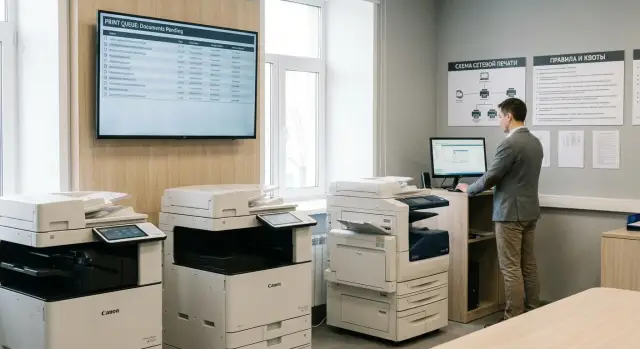
С чего начинается хаос в корпоративной печати
Хаос в печати обычно начинается незаметно: один отдел купил принтер сам, другой попросил «временно» подключить МФУ по USB, третий настроил печать напрямую по IP. Через пару месяцев это превращается в ситуацию, когда пользователи печатают «куда-то», поддержка тушит пожары, а замена устройства становится мини-проектом.
Первые симптомы почти всегда одинаковые. Очереди живут где попало (на рабочих ПК, на разных серверах или прямо в принтерах), драйверы отличаются от кабинета к кабинету, а установка делается вручную «как получится». В итоге один и тот же документ у разных людей печатается по-разному: где-то пропадает двусторонняя печать, где-то сбрасываются поля, где-то печать просто зависает.
Самая болезненная точка - замена принтера. Если пользователи подключали его сами по IP или ставили локально, то новое устройство для них выглядит как «другой принтер». Нужно заново выбирать его в приложениях, переустанавливать драйверы, править настройки по умолчанию. Это порождает волну обращений и простой в работе: бухгалтерия не может закрыть документы, регистратура не печатает талоны, офис-менеджер бегает между этажами.
Обычно хаос подпитывают четыре причины:
- нет единого владельца и понятных правил, кто и как добавляет принтеры
- «зоопарк» драйверов и разные версии под одну модель
- права настроены случайно: кто-то видит все принтеры, кто-то не видит нужный
- нет учета: печать «уходит в никуда», расходы растут незаметно
Нормальная схема печати держится на простых критериях: пользователю должно быть предсказуемо, ИТ - управляемо, по доступам - безопасно. Если сотрудник выбирает один и тот же принтер по одному и тому же имени, а поддержка меняет железо «под капотом» без походов по рабочим местам, вы на правильном пути.
Базовая архитектура: где живут очереди и кто ими управляет
Первый шаг к порядку - решить, где будут жить очереди печати. По сути есть два варианта: печатать напрямую на устройство или через сервер печати. Для небольшой команды иногда хватает прямого подключения. Но как только принтеров и пользователей становится больше, прямые подключения быстро разъезжаются по настройкам, драйверам и правам.
Сервер печати или напрямую
Через сервер печати очереди и драйверы управляются в одном месте. Пользователю не нужно помнить модель принтера и искать драйвер, а поддержке проще менять устройство и права. Прямая печать кажется быстрее в настройке, но дает разнобой: у каждого свой драйвер, свои параметры по умолчанию и разные проблемы.
Сервер печати обычно выбирают, когда нужно:
- управлять доступом по отделам и ролям
- держать единые драйверы и настройки
- быстро заменять принтеры без обхода рабочих мест
- собрать учет и при необходимости добавить квоты
Как продумать очереди: по моделям, локациям или задачам
Очереди «по моделям» звучат логично, но пользователю важнее не модель, а где стоит принтер и для чего он нужен. На практике лучше работают очереди по локациям и задачам: например, «Офис-3Этаж-ЧерноБелая» или «Бухгалтерия-А4-С подписью». Так меньше ошибок и меньше «случайной печати не туда».
Чтобы не раздавать принтеры вручную, используйте AD-группы: группа «Бухгалтерия» получает свои очереди, «Склад» - свои. Имена очередей должны читаться без инструкций: место, формат, цветность, особые правила.
Для филиалов и удаленных офисов главный принцип простой: локальная печать должна оставаться локальной. Пусть у каждого офиса будет свой ближайший сервер печати или узел, который держит очереди рядом с пользователями. Тогда документы не будут ходить через медленный канал, а управление останется централизованным и единообразным.
Драйверы без сюрпризов: стандартизация и контроль версий
Половина «магических» проблем с печатью начинается не с принтера, а с драйвера. У одного отдела стоит старая версия, у другого - универсальная, у третьего - драйвер от похожей модели. В результате одинаковые задания печатаются по-разному, а жалобы сложно повторить.
Первый шаг к стабильной печати - договориться о списке поддерживаемых моделей и драйверов. Это не про запреты, а про предсказуемость: вы точно знаете, какие устройства можно ставить, какие пакеты драйверов развернуты и что будет при замене принтера.
Универсальные драйверы полезны, когда нужно быстро подключить типовую печать (текст, простые PDF) и сократить «зоопарк». Но они часто урезают функции: лотки, степлер, буклет, безопасная печать по PIN, корректная работа с конвертами. Если в бухгалтерии печатают только счета, универсальный драйвер может быть нормой. Если в канцелярии важны лотки и двусторонняя печать с заданными полями, лучше использовать драйвер конкретной модели.
Как держать версии под контролем
Нужен простой план: кто обновляет драйверы, как часто и по какому правилу. Рабочая схема обычно такая:
- фиксируете «эталонные» версии драйверов для каждой модели
- обновляете только по причине (ошибка, безопасность, новая партия устройств)
- храните пакеты драйверов централизованно, а не «у кого-то на диске»
- ведете короткие заметки: что обновили и почему
Перед выкладкой в общую среду держите тестовый контур. Например, 5-10 пользователей из разных отделов печатают типовые документы (1С-формы, большие PDF, двусторонние, с лотками) в течение 1-2 дней. Если все проходит спокойно, только тогда переносите обновление на всех. Это дешевле, чем «починить утром» и получить очередь обращений днем.
Права доступа: печать, управление и администрирование
Права в печати важны не меньше, чем сервер и очереди. Если дать всем одинаковый доступ, быстро начинается бесконечное «почему пропали задания» и «кто поменял настройки». Хорошая цель простая: люди печатают, поддержка помогает, админы администрируют.
Три уровня прав, которые стоит разделить
Права на печать отвечают на вопрос: кто может отправлять задания в конкретную очередь. Обычно это привязка к отделу, локации и типу документов.
Права на управление очередями нужны тем, кто снимает «зависшие» задания и помогает пользователям. Это возможность поставить очередь на паузу, очистить список, перезапустить печать. Эти права не должны автоматически давать возможность менять драйвер или порт.
Права на администрирование - самые рискованные: изменения драйверов, портов, настроек по умолчанию, публикации и политики развертывания. Их держат у узкой группы, иначе один «эксперимент» ломает печать всему этажу.
Короткое правило минимально необходимого доступа: выдавайте только то, что нужно для ежедневной работы, и только на те очереди, которые человеку реально нужны.
Чтобы не спорить «на глаз», заведите матрицу доступа. Минимальный шаблон:
- отдел (HR, финансы, производство)
- локация (офис, этаж, филиал)
- очередь (имя очереди на сервере)
- тип документов (обычные, конфиденциальные, накладные)
- роль (печать, управление, администрирование)
Так всегда будет понятный ответ, почему Иван может печатать на одном устройстве, но не должен управлять очередью или менять настройки для всех.
Квоты и учет печати: как держать расходы под контролем
Квоты и учет нужны не для того, чтобы «запретить печатать», а чтобы сделать расходы видимыми. Когда видно, кто и что печатает, быстро находятся причины перерасхода: цвет там, где хватит ч/б, тиражи «на всякий случай», распечатки черновиков, которые можно было оставить в PDF.
Практичный порядок действий такой: сначала включите учет, потом вводите ограничения. Пару недель соберите статистику, покажите ее руководителям подразделений и согласуйте нормы. Так меньше конфликтов, и ограничения воспринимаются как управление бюджетом, а не как наказание.
Мягкие лимиты и жесткие ограничения
Мягкий лимит - это уведомление, а не блокировка. Например: «у вас осталось 50 страниц в этом месяце» или «цветная печать выше среднего». Жесткое ограничение - это стоп: печать не идет, пока не будет одобрения или пополнения лимита.
Чаще всего работает комбинация:
- мягкие лимиты для большинства сотрудников
- жесткие ограничения для дорогих сценариев (цвет, A3, плотная бумага, фото)
- отдельные правила для гостевых аккаунтов и общих ПК
Что учитывать и какие исключения делать
Учет удобнее вести и по пользователям, и по подразделениям. Базовый набор данных: количество страниц, цвет/ч/б, формат, принтер (очередь), время, стоимость по тарифу. Тогда можно отвечать на вопросы «почему выросли затраты» и «где нужна оптимизация» без догадок.
Исключения лучше описать заранее, иначе квоты превратятся в постоянные ручные разблокировки. Типовые исключения: бухгалтерия (отчетность), кадры (личные дела), юристы и договорной отдел (договоры, приложения, акты). Практичный вариант - отдельные очереди для таких задач с повышенными лимитами и ч/б по умолчанию, а цвет разрешать только при необходимости.
Настройки по умолчанию: меньше кликов и меньше ошибок
Большая часть обращений «по печати» появляется из-за мелочей: кто-то забыл включить двустороннюю печать, кто-то печатает презентации в цвете, потому что так стояло по умолчанию, а кто-то случайно отправил 200 страниц. Начните с единых настроек, заданных на уровне очереди, а не на каждом ПК.
Хорошая база - стандартная очередь «для большинства», где параметры уже выставлены. Чаще всего этого достаточно, чтобы снизить расходы и количество ошибок:
- двусторонняя печать включена (если устройство поддерживает)
- черно-белый режим как стандарт, цвет - по необходимости
- A4 и правильный лоток, чтобы задания не уходили на бланки
- качество «обычное», без «высокого», если это не нужно ежедневно
- печать нескольких страниц на лист по умолчанию выключена (часто путает)
Дальше можно разделять очереди по задачам, но без ручной настройки на рабочих местах. Для офиса часто хватает стандартной очереди. Для учебных классов уместны более строгие ограничения. Для колл-центра важнее стабильность: минимум окон, никаких лишних выборов, фиксированные лотки и формат.
Иногда одной очереди действительно мало. Отдельные очереди имеют смысл, когда нужно управлять поведением печати без «переучивания» людей:
- «Цветная печать» как отдельная очередь с правами только для нужных ролей
- «Односторонняя» для документов, где двусторонняя запрещена правилами
- «Черновик» для массовых распечаток с пониженным качеством
- очередь под конкретный формат (например, A3) или специальный лоток
Ключевой принцип: пользователь выбирает очередь, а не «крутит» драйвер каждый раз. Так меньше ошибок и проще поддержка.
Замена принтеров без переустановок у пользователей
Главный принцип простой: меняем устройство, а не меняем привычки пользователей. Если у людей в списке принтеров всегда один и тот же знакомый вариант (например, «Печать - 3 этаж - бухгалтерия»), то замена железа превращается в работу админа на сервере, а не в серию заявок от каждого сотрудника.
Когда очереди живут на сервере печати, рабочие места подключаются не к принтеру напрямую, а к очереди. В момент замены вы переадресуете очередь на новый принтер: меняете порт, IP или назначение устройства «за очередью». Название очереди, права и настройки по умолчанию остаются прежними, поэтому у пользователей ничего не ломается.
Что подготовить заранее
Замены проходят быстрее, если у вас есть понятное именование и инвентарные данные:
- единый шаблон имени очереди: локация + отдел + роль (например, «Офис А - 2 этаж - HR»)
- инвентарный номер и серийный номер в описании очереди
- таблица соответствия: очередь -> модель -> драйвер -> IP
- резервный план: где печатать, если замена затянется
Перед переключением: проверка драйвера
Частый источник сюрпризов: новый принтер требует другой драйвер или иначе ведет себя с тем же драйвером. До переключения проверьте совместимость на тестовой очереди: распечатка PDF и Word, двусторонняя печать, лотки, ч/б режим.
Пример: в филиале вышел из строя принтер на ресепшене. Вы ставите новый, создаете тестовую очередь, убеждаетесь, что драйвер корректно работает с лотком и двусторонней печатью, и только потом переводите рабочую очередь на новый порт. Сотрудники продолжают печатать в привычный «принтер по имени», а поддержка не получает шквал обращений.
Если вы внедряете печатную инфраструктуру вместе с интегратором, удобно сразу заложить стандарты очередей и драйверов. Например, GSE.kz как системный интегратор часто начинает именно с фиксации архитектуры и правил, чтобы замены устройств проходили без переустановок на ПК.
Пошаговая настройка: от аудита до запуска
Начните не с установки драйверов, а с карты текущего состояния. Один раз собрать факты дешевле, чем месяцами разбирать «у меня не печатает».
1) Аудит и согласование правил
За 2-5 рабочих дней можно получить ясную картину: какие устройства реально используются, где живут очереди, кто имеет доступ и какие драйверы стоят у пользователей. Важно сразу договориться о правилах: кто может печатать цветом, где двусторонняя печать включена по умолчанию, какие отделы печатают на общих устройствах.
Рабочий план:
- соберите инвентарь: модели принтеров, расположение, IP/имя, текущие очереди, частые инциденты
- зафиксируйте драйверы и версии, отметьте «зоопарк» (разные драйверы на одну модель)
- снимите права: кто печатает, кто управляет очередью, кто администрирует
- согласуйте стандарт: 1-2 драйвера на класс устройств, правила печати и исключения
- подготовьте схему очередей: по отделам, по этажам или по типу задач
2) Настройка и запуск через пилот
Создайте очереди на выбранной точке управления (обычно сервер печати), назначьте права и выставьте настройки по умолчанию так, чтобы пользователи делали меньше лишних кликов. Например: двусторонняя печать включена для офисных документов, цвет только для маркетинга, лоток и формат бумаги заданы заранее.
После этого включите учет и квоты: определите пороги (предупреждение и блокировка) и исключения для ролей, где печать критична (кадры, бухгалтерия, регистратура).
Не переводите всех сразу. Запустите пилот на одном отделе, соберите обратную связь 3-7 дней, поправьте права и настройки, затем подключайте остальные команды по графику.
Типичные ошибки, которые увеличивают обращения в поддержку
Чаще всего проблема не в принтерах, а в мелочах, которые копились годами: очереди плодятся, драйверы живут своей жизнью, права настроены «на глаз», а замена устройства превращается в мини-проект.
Ошибки, которые встречаются чаще всего
Обычно всплывают одни и те же сценарии:
- очередей слишком много, а названия не говорят ничего: «HP-3», «Принтер_новый», «Бух_2этаж». Пользователь выбирает наугад и печатает не туда
- на одинаковых моделях стоят разные драйверы. Потом прилетает случайное обновление, и часть пользователей печатает, а часть получает ошибки
- права настроены крайностями: либо доступ открыт всем и любой может «увести» настройки, либо доступ закрыт так, что отдел не видит нужную очередь
- квоты включены, но правила не объяснены: квота закончилась, непонятно, кто и как добавляет лимит и куда писать, если нужно срочно
- нет плана замены: принтер сломался, его поменяли, а у пользователей старый путь, и начинается ручная переустановка на десятках ПК
Почему это бьет по поддержке
Каждая такая ошибка создает повторяющиеся обращения: «не печатает», «печатает не на тот этаж», «пропал принтер», «после обновления все сломалось». Поддержка тратит время не на решение, а на угадывание, что именно выбрал пользователь и какой драйвер у него стоит.
Простой пример: в офисе заменили устройство в бухгалтерии. Новому принтеру дали другое имя очереди, а старую очередь не убрали. В итоге половина документов уходит в пустоту, а сотрудники думают, что проблема в 1С или в сети.
Чтобы это не повторялось, помогает дисциплина в трех вещах: единый шаблон имен очередей, один утвержденный драйвер на модель (с контролем версий) и понятный процесс, кто меняет права, кто снимает блокировку по квоте и что делать при замене устройства. В проектах интеграции, которые выполняют системные интеграторы вроде GSE.kz, именно эти правила обычно дают самый быстрый эффект по снижению обращений.
Быстрый чеклист: 10 минут на самопроверку
Если порядок в печати кажется недостижимым, начните с самопроверки. Эти пункты быстро показывают, где рождаются обращения в поддержку: в именах, драйверах, правах и правилах.
- Очереди и названия: имена принтеров и очередей одинаково читаются у всех (по схеме локация + задача), а не как «HP-3-этаж-новый». Понятно, какой принтер для счетов, какой для общих документов и где он стоит.
- Драйверы и версии: есть короткий список поддерживаемых драйверов, и понятно, кто отвечает за обновления и тестирование.
- Права доступа: доступ выдается через группы (по отделам, площадкам или ролям), а не вручную по каждому пользователю. Увольнения и переводы не ломают печать.
- Настройки по умолчанию: двусторонняя печать, цветность, формат бумаги и лотки соответствуют политике компании.
- Замены, учет и исключения: есть процедура переключения очереди на новый принтер без действий пользователя. Учет и квоты настроены, а исключения (например, для бухгалтерии или маркетинга) записаны и согласованы.
Мини-тест: попробуйте заменить один принтер на «условно новый» в тестовой зоне. Если для этого нужно заходить на ПК пользователей, архитектура требует доработки.
Пример из практики: как привести печать в порядок в офисе
Офис на 300 сотрудников занимал 3 этажа. За годы там накопилось около 20 принтеров разных моделей, а в системе было больше 40 очередей с похожими названиями. Люди печатали «наугад», путали устройства, а поддержка каждую неделю переустанавливала принтер и искала правильный драйвер.
Сначала печать разделили не по моделям, а по тому, как офис живет. Вместо десятков очередей оставили 8 понятных: по зонам (этаж/крыло) и по задачам (обычная, конфиденциальная у секретаря, цветная в переговорной). Названия сделали одинаковыми по шаблону, чтобы они совпадали и на ноутбуках, и на терминалах.
Дальше разобрались с правами. Сотрудники видели только свои очереди и могли печатать, но не менять настройки очереди. У администраторов остались права на управление и обслуживание, а для гостевых учетных записей разрешили печать только в одной зоне с ограничениями.
Ключевые изменения:
- двусторонняя печать включена по умолчанию для всех «обычных» очередей
- черно-белая печать по умолчанию там, где цвет не нужен
- квоты для стажеров и временных сотрудников, чтобы исключить случайные «пачки»
- единый набор проверенных драйверов, без «самых новых» версий в обход правил
Через месяц один принтер на втором этаже вышел из строя. Его заменили на другую модель, но пользователи ничего не делали: администратор просто привязал очередь «Этаж 2 - Обычная» к новому устройству и оставил те же настройки и права. Замена прошла без шквала заявок, а список принтеров у сотрудников не изменился.
Следующие шаги: как закрепить порядок и поддерживать его
Порядок в печати держится не на разовой настройке, а на правилах, которые повторяются каждый раз, когда появляется новый принтер, отдел или офис. Начните с короткого сбора требований: что важнее именно вам - безопасность (кто и что может печатать), удобство (минимум действий у пользователя), отчетность (по отделам и проектам) или бюджет (лимиты и контроль перерасхода). Если приоритеты не зафиксированы, печать быстро снова превратится в набор исключений.
Дальше нужен план изменений, чтобы не устроить «черный день принтеров»:
- выберите пилотный участок (1-2 отдела) и критерии успеха
- назначьте владельца сервиса печати и ответственных за очереди и драйверы
- опишите сроки и окна работ, подготовьте короткую инструкцию для сотрудников
- продумайте коммуникации: что меняется, когда и куда писать, если не печатает
Чтобы поддержка не тонула в мелких запросах, закрепите стандарты. Обычно достаточно: список поддерживаемых моделей, единые драйверы с понятными версиями, правила именования очередей (например, Город-Офис-Этаж-Тип) и шаблон настроек по умолчанию (двусторонняя печать, черно-белая, безопасная печать, если нужна). Любое отклонение должно быть осознанным и задокументированным.
Если ресурсов на аудит и внедрение не хватает, имеет смысл привлечь системного интегратора. GSE.kz (gse.kz) работает и как производитель, и как интегратор: в таких задачах обычно начинают с архитектуры очередей, стандартизации драйверов и процессов поддержки, чтобы изменения не возвращали хаос обратно.
Частые вопросы
С чего обычно начинается хаос в корпоративной печати?
Чаще всего — с локальных подключений и «временных» решений: принтеры ставят по USB или напрямую по IP, драйверы разные, очереди живут на разных ПК или устройствах. Через пару месяцев это превращается в непредсказуемую печать и постоянные обращения в поддержку. Полезный признак хаоса: один и тот же документ у разных людей печатается по-разному (двусторонняя то есть, то нет; поля «едут»; задания зависают).
Что лучше: печать напрямую по IP или через сервер печати?
Базовый выбор — печать напрямую на устройство или через сервер печати. Для маленькой команды прямое подключение может быть терпимым, но при росте быстро появляется разнобой в драйверах, настройках и правах. Сервер печати — лучший вариант, если нужно: - единообразие драйверов и настроек - раздача по группам и ролям - замена принтера без обхода рабочих мест - учет и квоты
Как правильно называть очереди печати, чтобы люди не путались?
Оптимально именовать очереди по локации и задаче, а не по модели. Пользователю важнее «где» и «для чего», чем «какая модель». Рабочий шаблон: **локация + этаж/зона + назначение**. Например: «Офис-3Этаж-ЧерноБелая» или «Бухгалтерия-А4-С подписью». Так меньше ошибок и меньше печати «не туда».
Как лучше выдавать доступ к принтерам сотрудникам?
Самый практичный способ — раздавать очереди через AD-группы: отдел/роль получает «свои» принтеры автоматически. Тогда при переводе или увольнении права меняются вместе с группами, а не вручную по каждому пользователю. Параллельно стоит держать простую матрицу: отдел → локация → очередь → роль (печать/управление/администрирование).
Почему так важно стандартизировать драйверы и контролировать версии?
Потому что «магические» проблемы часто не в принтере, а в драйвере: разные версии, универсальный драйвер у одних и «родной» у других, драйвер от похожей модели. В итоге баги сложно повторить и исправить. База для порядка: - фиксированный список поддерживаемых моделей и драйверов - «эталонные» версии драйверов - обновления только по причине (ошибка/безопасность/новая партия) - тестирование на пилотной группе до выкладки всем
Когда можно использовать универсальные драйверы, а когда нельзя?
Универсальные драйверы хороши для типовой печати (текст, простые PDF) и снижения «зоопарка». Но они часто урезают функции: лотки, степлер, буклет, PIN-печать, нестандартные форматы. Простое правило: - если важны спецфункции и стабильное поведение — берите драйвер конкретной модели - если задачи простые и нужна унификация — универсальный драйвер может быть нормой
Какие права на печать нужно разделять и зачем?
Минимум — разделить три уровня: - **Печать**: кто может отправлять задания в очередь - **Управление очередью**: кто может чистить «зависшие» задания, ставить на паузу, возобновлять - **Администрирование**: кто может менять драйверы, порты, настройки по умолчанию и политики развертывания Держите администрирование у узкой группы и выдавайте доступ по принципу минимально необходимого — это резко снижает «случайные поломки».
Как вводить учет и квоты, чтобы не получить конфликт с пользователями?
Правильный порядок: сначала включить учет, 1–2 недели собрать статистику, затем обсуждать лимиты с руководителями подразделений. Так ограничения воспринимаются как управление расходами, а не как «запрет печати». Обычно лучше работает комбинация: - мягкие лимиты (уведомления) для большинства - жесткие ограничения для дорогих сценариев (цвет, A3, плотная бумага) - отдельные правила для гостевых аккаунтов и общих ПК
Какие настройки по умолчанию реально уменьшают ошибки и расходы?
Задайте параметры на уровне очереди, а не на каждом ПК. Тогда пользователи меньше «крутят» настройки, а вы получаете предсказуемую печать. Типовые настройки по умолчанию: - двусторонняя печать включена (если поддерживается) - ч/б по умолчанию, цвет — по необходимости - A4 и правильный лоток, чтобы не тратить бланки - качество «обычное» Если нужна вариативность — делайте отдельные очереди («Цветная», «Черновик», «A3»), а не инструкции «что нажимать в драйвере».
Как заменить принтер так, чтобы пользователям ничего не переустанавливать?
Ключ — чтобы рабочие места подключались к очереди на сервере печати, а не к принтеру напрямую. Тогда при замене вы меняете «под капотом» порт/IP или устройство, а название очереди, права и настройки остаются прежними. Перед переключением проверьте на тестовой очереди: - печать PDF и Word - двустороннюю печать - лотки и формат - ч/б режим Так пользователи продолжают печатать в привычный «принтер по имени», а поддержка не получает шквал заявок.
