6 мин
Компьютеры для инженерных программ в колледже: база для CAD
Компьютеры для инженерных программ в колледже: как подобрать базовую конфигурацию для CAD-курсов, чтобы хватило для учебы и не переплатить.
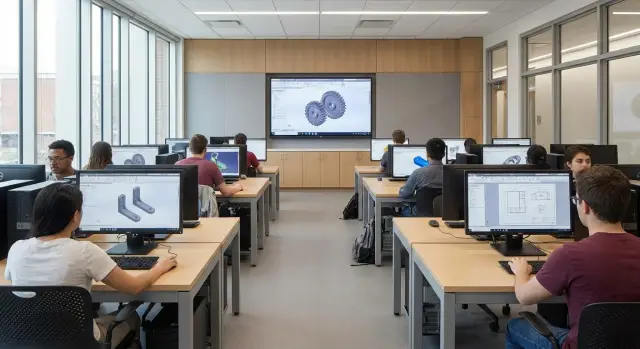
Учебный CAD и производственный CAD: в чем разница
Учебные задания в CAD почти всегда проще, чем рабочие проекты. На занятиях студент чаще строит отдельную деталь, небольшой узел или учебный чертеж с ограниченным числом слоев и видов. В компании же открывают большие сборки, работают с библиотеками, согласовывают версии файлов и параллельно держат запущенными почту, браузер, мессенджеры и другие инструменты.
Поэтому компьютер для CAD в колледже стоит подбирать под реальную учебную нагрузку, а не под максимальные требования из промышленной практики. Для плавной работы важнее всего стабильность и предсказуемая скорость в типовых операциях: запуск программы, открытие файлов, масштабирование, вращение модели, переключение видов.
Обычно приоритеты такие: процессор и быстрый накопитель сильнее всего влияют на ежедневную «отзывчивость», оперативная память помогает избегать зависаний при нескольких открытых файлах, а видеокарта отвечает за комфортную навигацию в 3D (для базового курса часто хватает среднего уровня). «Максимальная» графика и редкие профессиональные функции начинают быть важны, когда появляются тяжелые сборки и специализированные модули.
Запас по мощности имеет смысл, если вы планируете усложнять курсы (больше 3D, сборки, визуализация) или хотите продлить актуальность класса на 4-5 лет. Если же задачи учебные и повторяются из года в год, базовая конфигурация обычно дает лучший баланс цены и результата.
Какие задачи чаще всего бывают на CAD-курсах
Большинство учебных заданий в колледже проще, чем в реальном КБ. Поэтому при выборе компьютеров для инженерных программ в колледже важно понимать, что студенты будут делать каждый день, а какие сценарии встречаются редко и не должны задавать бюджет.
Часто курс начинается с 2D: построение видов, размеров, штриховок, оформление листов и рамок по ГОСТ, подготовка к печати. Эти задачи хорошо показывают, хватает ли процессора и оперативной памяти, но почти не требуют дорогой видеокарты.
Дальше обычно идет базовое 3D: моделирование деталей, простые сборки, проверка пересечений, получение чертежей из модели. Нагрузка растет из-за количества элементов и работы с несколькими окнами, но все еще не нужна рабочая станция уровня промышленного проектирования.
Отдельная история - рендер, анимация и симуляции (прочность, потоки, кинематика). Это ближе к производственным задачам: может понадобиться больше памяти, более сильная видеокарта, иногда и другое ПО. Если такие темы есть в плане, заранее уточните, обязательны ли они для всех или только для нескольких итоговых проектов.
Параллельно почти всегда идут «соседние» дела: браузер, офисные файлы, учебные платформы, видеосвязь, печать.
При закупке заранее проверьте, как будет работать периферия и хранение данных: печать на нужные форматы (принтер/плоттер), обмен файлами для 3D-печати (где стоит слайсер и как передают STL), сканирование эскизов (если нужно), сетевые папки для сдачи работ и хранение проектов.
Если группа делает 2D-чертежи и простые сборки, а рендер нужен только для итоговой работы, разумнее собрать базовые ПК для класса и оставить 1-2 более мощных места для финальных проектов.
Как правильно читать требования программ
Требования к CAD-программам часто читают «по диагонали», а потом удивляются: вроде все подходит, но на занятиях все тормозит. Чтобы выбрать компьютеры для инженерных программ в колледже без переплат и разочарований, полезно разделять источники требований и понимать, что именно они означают.
Соберите требования из трех мест, которые реально влияют на учебу: из документации разработчика (для нужной версии и редакции), из методички по курсу (какие модули и задания будут) и из требований преподавателя или кафедры (плагины, формат проектов, лицензирование, работа по сети).
«Минимальные» требования обычно означают, что программа запустится и позволит делать простые действия. На практике это уровень «открыть чертеж, внести пару правок, сохранить». Как только появляются сборки, несколько видов, 3D, рендер или большие библиотеки, начинаются задержки и зависания.
«Рекомендуемые» требования ближе к реальности: комфортная работа, меньше ожиданий при перестроении модели, нормальная скорость при переключении видов. Для учебного класса это хороший ориентир, потому что студентам важна предсказуемость: чтобы на одинаковых заданиях ПК вели себя одинаково.
Версия программы тоже меняет картину. Обновление может добавить функции, но поднять требования к драйверам, памяти или диску. Поэтому проверяйте требования именно к той версии, которая будет стоять в аудитории весь семестр.
Даже один и тот же CAD может вести себя по-разному на двух одинаковых «по паспорту» ПК из-за деталей: разные драйверы, режим энергосбережения, забитый диск, фоновые обновления или отключенное аппаратное ускорение.
Пример: на 20 одинаковых компьютерах один студент жалуется на лаги в 3D. Оказывается, на его месте обновился драйвер, а настройки графики сбросились на «качество» вместо «производительность». По требованиям все совпадает, а опыт разный.
Процессор: на что смотреть в первую очередь
Для CAD-курсов в колледже процессор часто важнее видеокарты. Он влияет на скорость открытия чертежей, работу команд, пересчет размеров и общую «резкость» при правках. Поэтому при выборе компьютеров для инженерных программ в колледже начните с простого вопроса: что студенты будут делать каждый день.
В большинстве учебных задач важнее высокая производительность на одно ядро. AutoCAD, простые сборки в SolidWorks и типовые упражнения часто нагружают 1-2 ядра сильнее остальных. В таком режиме быстрые ядра дают более заметный эффект, чем большое число ядер.
Дополнительные ядра становятся полезны, когда появляются тяжелые операции и параллельная работа нескольких приложений (CAD + браузер с обучением + PDF), а также рендер. Если рендер в учебной программе редкий, переплачивать за старшие модели обычно нет смысла.
Практичный ориентир - современные процессоры среднего уровня: актуальные линейки Intel Core i5 или AMD Ryzen 5 (или близкие по классу) с хорошей частотой в турбо-режиме. Они дают ровную работу в учебном классе и остаются актуальными несколько лет.
Перед покупкой проверьте простые вещи: тесты на одно ядро (а не только число ядер), разумный баланс 6-8 ядер для класса, адекватное охлаждение и отсутствие троттлинга под нагрузкой.
Если группа делает 2D-чертежи и простые 3D-детали, быстрый средний процессор даст больше пользы, чем дорогой многопоточный флагман, который раскроется только при частом рендере.
Оперативная память и накопитель: чтобы не тормозило
В учебном CAD больше всего раздражает ожидание: файл открывается слишком долго, курсор подтормаживает, программа «думает» после каждого изменения. Часто причина не в видеокарте, а в нехватке оперативной памяти или медленном диске.
Для 2D-чертежей и простых сборок в 3D обычно хватает 16 ГБ ОЗУ, если параллельно открыты браузер, PDF-методички и мессенджер. 8 ГБ - уже «на грани»: работать можно, но стоит открыть пару больших файлов, и начинаются задержки. Если на курсе планируются регулярные 3D-сборки, визуализация, несколько приложений одновременно, лучше закладывать 32 ГБ. Так класс будет работать спокойнее и дольше проживет без апгрейда.
Признаки нехватки RAM обычно одинаковые: долгий запуск и открытие проектов даже небольших, подвисания при переключении между окнами и слоями, паузы при Undo и сохранении, ошибки «не хватает памяти» или внезапные закрытия при тяжелых файлах.
Накопитель для учебного ПК почти всегда должен быть SSD. HDD дешевле, но делает медленными самые частые действия: запуск Windows, открытие CAD, загрузку библиотек, сохранение проектов.
По объему удобно ориентироваться так: минимум 512 ГБ на компьютер, если проекты хранятся локально и есть учебные библиотеки, шаблоны, офлайн-материалы. 256 ГБ подходят только при строгой дисциплине хранения (почти все на сетевом ресурсе) и аккуратной установке ПО. Если в кабинете часто ставят несколько CAD-пакетов и большие библиотеки деталей, разумнее сразу 1 ТБ.
Второй диск не обязателен, но бывает удобен: SSD под систему и программы, а отдельный накопитель под проекты студентов и временные файлы. Это упрощает обслуживание и снижает риск потерять работы при переустановке.
Видеокарта для CAD: базовый уровень без переплаты
Для учебных CAD-курсов видеокарта нужна не ради «красивых цифр» в тестах, а ради плавной работы в окне модели. В большинстве лабораторных работ студенты чертят 2D, собирают простые 3D-детали и учатся навигации. В таких задачах часто хватает встроенной графики, если процессор современный, а оперативной памяти достаточно.
Отдельная видеокарта становится заметно полезнее, когда растет «тяжесть» сцены: много деталей, сложные тени, сглаживание, прозрачности, частые повороты модели. Еще один частый случай - два монитора или высокое разрешение: нагрузка растет, и встроенная графика быстрее упирается в предел.
Игровая и профессиональная видеокарта отличаются не только скоростью. В учебе важнее стабильность: чтобы драйверы не вызывали вылетов, артефактов и «черных окон» при смене режимов отображения. Профессиональные линейки обычно ведут себя предсказуемее в CAD и лучше переживают обновления, но стоят дороже. Игровые карты часто выгоднее по цене и подходят для базовых задач, но требуют аккуратнее выбирать драйвер и не экспериментировать с настройками.
Дискретная видеокарта обычно оправдана, если в программе много 3D и сборок, используются «тяжелые» режимы отображения, регулярно работают на двух мониторах или уже есть жалобы на рывки при панорамировании и вращении.
От базовой видеокарты стоит ожидать простого: плавной навигации в учебных моделях и стабильного запуска CAD. А вот комфорт с очень большими сборками и быстрый рендер «как на производстве» - это уже другая категория.
Монитор и периферия для учебного кабинета
В CAD важен не только системный блок. Удобный монитор и нормальная периферия прямо влияют на скорость работы: меньше прокруток, меньше промахов по мелким элементам, меньше усталости глаз и кисти. Для учебного кабинета это особенно заметно, потому что студенты работают по 2-3 пары подряд.
Оптимальный вариант для чертежей и базового 3D - монитор 24-27 дюймов. По разрешению: 1920x1080 подходит для простых заданий и ограниченного бюджета, но 2560x1440 заметно удобнее, когда на экране одновременно чертеж, спецификация и панели инструментов. Для 27 дюймов 1440p обычно дает комфортный масштаб.
Калибровка цвета в большинстве учебных задач не нужна. Для CAD важнее ровная подсветка, матовый экран (меньше бликов), IPS-матрица и регулируемая подставка по высоте.
С клавиатурой и мышью все проще: CAD любит точность и быстрые команды. Практичный минимум для класса - полноразмерная клавиатура с цифровым блоком, удобная мышь с четким колесом и 2 боковыми кнопками. В аудитории чаще удобнее проводные устройства: меньше проблем с зарядом и «потерями».
По сети и портам заранее подумайте про кабели. Гигабитный LAN на каждом ПК полезен для общих папок и обновлений. Wi‑Fi можно оставить как запасной вариант. По портам чаще всего нужны несколько USB-A спереди или сбоку и видеовыходы HDMI или DisplayPort под выбранные мониторы.
Пошагово: как подобрать конфигурацию под CAD-курсы
Когда выбирают компьютеры для инженерных программ в колледже, чаще ошибаются не в «железе», а в исходных данных. Начните не с процессора, а с того, что реально будут делать студенты.
Соберите список программ на семестр и типовых заданий (2D, простые 3D-модели, сборки, визуализация, библиотеки). Затем разделите пользователей по уровню: большинству достаточно комфортной базы, а для кружков, олимпиад, дипломов и сложных сборок могут понадобиться 2-3 усиленных места.
Дальше выберите базовую конфигурацию и добавьте разумный запас на 2-3 года. Обычно проще сразу заложить больше ОЗУ и SSD, чем потом массово дооснащать класс. После этого проверьте совместимость по драйверам и периферии (принтеры, плоттер, сканер), а также версии Windows и учебных лицензий.
Перед массовой закупкой протестируйте 1-2 ПК на реальных учебных файлах: откройте несколько типовых моделей, проверьте плавность вращения, скорость сохранения, печать.
После теста утвердите единый стандарт для кабинета. Одинаковые конфигурации легче обслуживать: меньше проблем с обновлениями, драйверами и ситуаций «у меня работает, а у соседа нет».
Частые ошибки при выборе компьютеров для колледжа
Самая частая причина разочарования после закупки проста: требования учебных заданий путают с «минимальными требованиями» из описания программы. В итоге компьютеры формально «подходят», но студентам приходится ждать перестроения модели, открытия чертежа или пересчета сборки.
Чаще всего ошибаются так: берут конфигурацию ровно по минимуму без запаса на параллельные задачи и обновления; переплачивают за видеокарту, но экономят на процессоре и оперативной памяти; ставят медленный накопитель или слишком маленький SSD; покупают разнородные ПК в одном классе; забывают заранее продумать обслуживание, сроки ремонта и наличие запчастей.
Отдельно недооценивают условия аудитории. Если в кабинете душно, много пыли или системные блоки стоят вплотную, даже хорошая конфигурация будет перегреваться, шуметь и сбрасывать частоты.
Пример: колледж закупил одинаковые ПК, но поставил их в закрытые тумбы. Через пару месяцев начались перегревы и случайные перезагрузки на занятиях. Решение оказалось не в апгрейде, а в вентиляции и регулярном обслуживании.
Быстрые проверки перед закупкой
Перед тем как покупать компьютеры для инженерных программ в колледже, попросите поставщика (или соберите один тестовый ПК) и прогоните короткий набор реальных действий. Это быстрее и честнее, чем спорить по «минимальным требованиям» в таблице.
Возьмите типовой учебный проект: чертеж 2D, сборку или деталь 3D, пару библиотек. Важно, чтобы файлы были похожи на реальные задания, а не «пустая деталь для теста».
Проверьте по делу: открывается ли проект без пауз и вылетов, плавно ли вращается 3D-модель, хватает ли памяти при одновременно открытых CAD и нескольких вкладках браузера, сколько времени занимает запуск CAD после перезагрузки, остается ли запас места на диске после установки ПО и обновлений.
Отдельно оцените монитор. Если текст мелкий, экран бликует или неудобно работать с линиями и размерами, устанут глаза, и производительность на уроке упадет даже на хорошем железе.
Ориентир простой: если студент может открыть файл, сделать правки и несколько минут спокойно крутить модель без зависаний, это хороший знак.
Пример сценария: кабинет CAD в колледже
Представим типичную ситуацию: группа 25 студентов, занятия по 2D-чертежам и базовому 3D-моделированию, плюс один компьютер преподавателя для демонстраций. Цель кабинета понятная: задания открываются быстро, вращение модели не дергается, а преподаватель не тратит полпары на «у кого опять зависло».
Для большинства мест «базовый» ПК лучше определять по ежедневным задачам: учебные детали, несложные сборки, чертежи, без тяжелой визуализации. Здесь важнее стабильная работа и одинаковые компьютеры, чем максимальная мощность. Практичный ориентир для ученических ПК: 6-8 ядер современного процессора, 16 ГБ ОЗУ (лучше с возможностью расширения до 32), SSD от 512 ГБ, видеокарта начального уровня с 4-8 ГБ памяти. Это обычно закрывает AutoCAD и SolidWorks на базовом уровне и помогает уложиться в бюджет.
Иногда стоит добавить 2-3 более мощных рабочих места. Они пригодятся для олимпиад, кружка, выпускных проектов и тех, кто делает сложные сборки или пробует рендер. На таких ПК логично подняться до 32 ГБ ОЗУ и видеокарты классом выше, а также оставить запас по блоку питания и охлаждению.
Практику на предприятии учитывайте как «похожесть задач», а не как копирование цеха в аудиторию. Если на практике студенты видят большие проекты, PDM/PLM или тяжелые сборки, это не значит, что весь кабинет должен быть уровня КБ. Часто достаточно базового парка плюс нескольких усиленных мест и понятных правил, какие задания выполняются на каких компьютерах.
Если закупку нужно легко согласовать, описывайте требования простыми и проверяемыми формулировками, без привязки к одной модели: процессор не ниже 6 ядер и с хорошей частотой в турбо-режиме, память от 16 ГБ с расширением до 32 ГБ, SSD от 512 ГБ, дискретная графика для «проектных» мест, монитор 23-27 дюймов на IPS.
Следующие шаги: как закрепить выбор и подготовить класс
Когда базовая конфигурация определена, закрепите решение так, чтобы кабинет работал без сюрпризов весь семестр. Обычно выгоднее взять основную массу одинаковых базовых ПК и добавить 2-3 более мощных места для тяжелых сборок, визуализации и дипломных проектов. Так вы не переплачиваете за весь кабинет, но сохраняете доступ к «тяжелым» задачам.
Дальше продумайте поддержку до закупки. Один и тот же набор программ, драйверов и настроек на всех компьютерах экономит десятки часов и снижает число ошибок на занятиях.
Перед запуском кабинета зафиксируйте конфигурации и периферию, подготовьте эталонный образ системы и понятные правила обновлений, заведите простой учет лицензий и проведите пилот на 1-2 ПК, а затем переходите к массовой поставке.
Отдельно решите вопрос простоя. В учебном процессе даже один «упавший» компьютер превращается в потерянное занятие. Нужны понятные сроки ремонта и хотя бы одно резервное рабочее место, а для быстрого восстановления полезно держать резервный SSD с образом системы.
Если для закупки важны локальное производство, прозрачность поставки и поддержка внутри страны, это можно обсудить с системным интегратором и производителем вроде GSE.kz, который поставляет компьютеры и серверы, а также оказывает услуги по внедрению и поддержке инфраструктуры.
Частые вопросы
Нужно ли покупать компьютеры «как в КБ», если это только учебный CAD?
Для типовых занятий (2D-чертежи и базовое 3D) ориентируйтесь на «рекомендуемые» требования конкретной версии ПО, плюс небольшой запас по ОЗУ и SSD. Учебные проекты обычно легче производственных, поэтому важнее стабильная скорость в обычных действиях, а не максимальная мощность для редких задач.
Как правильно читать системные требования CAD-программ, чтобы не ошибиться?
Соберите требования из трех источников: документация разработчика для нужной версии, методичка по курсу (какие модули и задания), и требования преподавателя (плагины, формат файлов, работа по сети). «Минимальные» требования чаще означают «запустится», а не «будет комфортно работать на паре».
Что важнее для CAD-курсов: частота процессора или количество ядер?
В учебных задачах чаще всего заметнее быстрые ядра и хорошая производительность на одно ядро, чем большое число ядер. Практичный ориентир для класса — современный процессор среднего уровня с 6–8 ядрами, который не уходит в троттлинг под длительной нагрузкой.
Сколько оперативной памяти нужно для CAD в колледже: 16 или 32 ГБ?
Для 2D и простых 3D-сборок обычно достаточно 16 ГБ, если параллельно открыты браузер и учебные материалы. 32 ГБ стоит закладывать, если регулярно будут сборки, несколько тяжелых файлов одновременно или визуализация, потому что это снижает зависания и продлевает актуальность класса.
Насколько важен SSD и какой объем брать для учебного кабинета?
SSD практически обязателен, потому что он ускоряет запуск Windows, открытие CAD, загрузку библиотек и сохранение проектов. По объему чаще всего разумный минимум — 512 ГБ, а 1 ТБ стоит брать, если ставите несколько CAD-пакетов и храните локальные проекты и библиотеки.
Нужна ли дискретная видеокарта для учебного CAD или хватит встроенной?
Для базового курса часто хватает встроенной графики или простой дискретной карты, если сцены не тяжелые. Дискретная видеокарта становится заметно полезнее при регулярной работе в 3D, при больших сборках, высоком разрешении или двух мониторах, когда важна плавная навигация без рывков.
Почему один и тот же CAD на «одинаковых» компьютерах работает по-разному?
Обычно это разные драйверы, режимы энергосбережения, перегрев, забитый диск или фоновые обновления, а не «слабое железо по паспорту». Для класса помогает единый образ системы, одинаковые версии драйверов и фиксированные настройки графики в CAD.
Как правильно распределить бюджет: всем средние ПК или несколько мощных рабочих мест?
Если бюджет ограничен, чаще выгоднее сделать основную массу компьютеров одинаковыми и «базовыми», а 1–3 места — усиленными под рендер, сложные сборки и выпускные проекты. Так вы не переплачиваете за весь кабинет, но сохраняете возможность выполнять тяжелые задания без очередей и нервов.
Какой монитор лучше выбрать для CAD-кабинета, чтобы студентам было удобно?
Для CAD важнее удобство и читаемость, чем точность цвета. Для кабинета обычно хорошо подходят 24–27 дюймов, а 2560×1440 особенно удобно, когда на экране одновременно чертеж, панели и спецификация; плюс важны матовый экран и регулировка по высоте.
Что важно продумать до закупки, кроме характеристик компьютеров?
Сначала протестируйте 1–2 компьютера на реальных учебных файлах и зафиксируйте стандарт конфигурации для всего класса. Дальше продумайте обслуживание: единый набор ПО, драйверов и настроек, понятные сроки ремонта и хотя бы одно резервное рабочее место; при необходимости это можно закрыть через системного интегратора и производителя вроде GSE.kz, который поставляет ПК и обеспечивает поддержку на месте.
