7 мин
Комплектация рабочих мест школы: набор для журнала и связи
Комплектация рабочих мест школы: практичный набор для электронного журнала, презентаций, видеосвязи и печати, с понятными шагами внедрения.
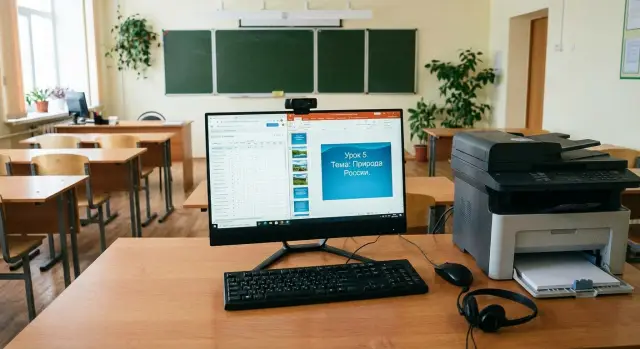
С чего начать: задачи и проблемы, которые нужно закрыть
Комплектация рабочих мест в школе начинается не с выбора моделей, а с понимания ежедневных задач.
Учителю нужно быстро открыть электронный журнал, выставить оценки, показать презентацию, включить видео, провести видеосвязь с методистом или родителем, распечатать или отсканировать документ. Администрации важно то же самое, плюс отчетность, приказы, сводные таблицы и работа с персональными данными.
Самая частая проблема - «один компьютер на всех». Он почти всегда создает очереди: кто-то срочно печатает, кто-то закрывает кабинет на перемене, кто-то не успевает внести данные вовремя. В итоге падает дисциплина данных (оценки и посещаемость вносятся позже и с ошибками), а уроки теряют темп, потому что техника «тормозит» в самый неподходящий момент.
Начните с коротких вопросов для каждого кабинета или роли:
- Что запускается каждый день (журнал, почта, офис, видеосвязь)?
- Сколько людей пользуются устройством и в какое время (урок, перемена, после уроков)?
- Нужно ли подключать проектор или панель, камеру, микрофон?
- Сколько печати и сканирования в неделю, какие форматы?
- Где хранятся файлы и кто отвечает за доступ?
После этого проще определить минимальный набор и то, что можно докупить позже. Минимум обычно закрывает скорость и надежность: современный ПК или моноблок, стабильный интернет, базовая периферия (клавиатура, мышь), гарнитура для звонков и понятная схема печати.
«Приятные дополнения» можно отложить: отдельную камеру для конференций, второй монитор, более мощную графику для спецкабинетов.
Разбираем по задачам: журнал, презентации, связь, печать
Когда вы отталкиваетесь от ежедневных задач, проще не переплатить за «мощность» и заранее убрать узкие места, из-за которых учитель теряет время между уроками.
Электронный журнал и отчетность чаще упираются не в «слабый компьютер», а в задержки и сбои. Важно, чтобы система быстро включалась и не зависала при работе в браузере, таблицах и документах. Практичный минимум: SSD-диск, достаточный запас оперативной памяти и стабильное подключение к сети (для учительской и кабинета администрации лучше проводное).
Еще один частый источник проблем - внезапные отключения питания. Для ключевых рабочих мест стоит предусмотреть базовую защиту.
Презентации и материалы урока зависят от удобства показа. Здесь важнее нормальные порты для подключения проектора или панели, читаемость на экране и тихая работа устройства. Если учитель открывает презентации, видео и учебные платформы, решает не «топовый процессор», а быстрый запуск, отсутствие подвисаний и понятная периферия.
Что нужно, чтобы видеосвязь не «сыпалась»
В видеосвязи чаще подводят звук и сеть. Камера 1080p, нормальный микрофон (или спикерфон) и размещение на уровне глаз обычно дают больше пользы, чем дорогая камера. Если класс шумный, лучше предусмотреть отдельный микрофон ближе к говорящему.
Печать и сканирование тормозят работу, когда устройство одно на всех и стоит не там. Очереди появляются из-за долгого прогрева, замятий и ручного сканирования «в разные папки».
Пример: если в учительской одно МФУ на 30 человек, в конце четверти оно становится точкой конфликта. Два сетевых МФУ по зонам (учительская и администрация) и понятные правила, кто и что печатает, заметно снижают задержки.
Базовая комплектация рабочего места учителя
Рабочее место учителя должно тянуть электронный журнал, презентации и видеосвязь без пауз и зависаний. Поэтому лучше закладывать небольшой запас, чтобы техника спокойно отработала 4-6 лет без постоянных «подкруток».
Моноблок удобен там, где важны порядок и экономия места: класс, кабинет, учительская с плотной посадкой. Он проще в установке и обычно выглядит аккуратнее.
ПК плюс монитор лучше, если нужна гибкость: заменить только монитор, добавить второй экран, поставить более мощный системный блок для сложных задач.
По характеристикам «без лишнего» обычно достаточно:
- процессора уровня Intel Core i5 или AMD Ryzen 5
- 16 ГБ ОЗУ (8 ГБ часто упирается во вкладки, мессенджеры и журнал)
- SSD 512 ГБ
- веб-камеры и микрофона (встроенных или отдельных, если видеосвязь важна)
- Windows и офисного пакета, которые поддерживает школа
Обратите внимание на порты и мелочи. Учителю обычно нужны минимум 3-4 USB (флешки, мышь, документ-камера), HDMI или DisplayPort (под проектор или панель), стабильный Wi‑Fi или, лучше, проводной Ethernet. Удобная клавиатура и мышь кажутся пустяком, но именно они влияют на усталость к концу дня.
Для комфорта важен экран: матовый (антиблик), 23-24 дюйма для учительской или 21-23 для класса, регулировка по высоте и наклону.
Рабочие места администрации: чем они отличаются
У администрации задачи другие. Директору важны отчеты, согласования и видеосовещания. Секретарю - входящие письма, приказы, ежедневная печать и сканирование. Завучу - расписание, приказы по учебному процессу, сводные таблицы, журнал и постоянные правки. Поэтому рабочие места для администрации обычно проектируют с упором на многозадачность и надежность.
Два монитора здесь часто дают больше пользы, чем более мощный процессор. На одном экране можно держать журнал или письмо, на втором - документ приказа, таблицу или окно видеозвонка. Это снижает количество переключений и ошибок, когда цифры и фамилии переписывают вручную.
Для документов важно заранее договориться, где они хранятся и как называются. Если шаблоны приказов лежат у каждого на рабочем столе, версии быстро расползаются. Практичный вариант - общая папка на школьном сервере или в защищенном облаке с простыми правилами: один ответственный за шаблоны, единый формат названий, ограничение на удаление.
Надежность критична: простой у секретаря в конце четверти превращается в очередь и нервные звонки. Стоит предусмотреть ИБП для ПК и МФУ, запасные кабели и периферию (это ломается чаще всего), а также резервный ПК или моноблок на случай срочной замены.
Если вы закупаете технику партиями, заранее уточняйте доступность сервиса и запчастей в регионе.
Видеосвязь без лишних затрат: камера, звук, размещение
В школе видеосвязь обычно нужна для онлайн-педсоветов, связи с районо, вебинаров и разговоров с родителями. На практике качество чаще упирается не в скорость интернета, а в камеру, микрофон и то, где все это стоит.
Камера: встроенной веб-камеры моноблока часто хватает для созвонов один на один. Но если в кадре должен быть учитель у доски или несколько человек за столом, лучше внешняя камера. В реальности важнее не «максимальные мегапиксели», а стабильная картинка при обычном кабинетном свете и нормальный автофокус. Если лицо темное или картинка «шумит», проблему часто решает дополнительный свет, а не более дорогая камера.
Со звуком еще проще: если вас не слышно, значит микрофон слишком далеко или ловит отражения. Гарнитура решает это почти всегда, но подходит не всем из-за усталости. Для кабинета, где говорит несколько человек, удобнее отдельный микрофон или спикерфон.
Практичный минимум для одного кабинета:
- камера (встроенная или внешняя для групповых созвонов)
- гарнитура для учителя (особенно в шумном классе)
- спикерфон, если в звонке участвуют 3-6 человек
- простой светильник, направленный на лицо, если кабинет темный
Правило размещения для понятной картинки: камера на уровне глаз, не «снизу вверх» и не сбоку. Учителю лучше сидеть лицом к окну или источнику света, а не спиной к нему, иначе собеседники видят силуэт. Микрофон ставьте ближе к говорящему, а колонки не направляйте прямо на микрофон, чтобы не было эха.
Пример: для онлайн-совещания завуча с директорами достаточно моноблока и гарнитуры. Для родительского собрания в кабинете удобнее внешняя камера и спикерфон, чтобы слышали всех без криков.
Печать и сканирование: как организовать без очередей
Очереди к принтеру в школе почти всегда появляются по двум причинам: устройство стоит «не там» и никто не понимает, кто и сколько печатает. Для практичной комплектации рабочих мест важно заранее решить, где печатают учителя, где - администрация, и как быстро сканировать документы для отчетов.
Где поставить устройства: одна точка или несколько
Самая частая схема - одно МФУ в учительской. Это удобно для контроля и расходников, но утром и перед уроками там скапливаются люди. Альтернатива - распределить печать по задачам: одно МФУ для учительской, второе для администрации, а в больших школах добавить точку «быстрой печати» там, где чаще всего нужно распечатать одну страницу срочно.
Если школа большая, лучше не пытаться «угадать» места. Простой тест: неделю отмечайте, где и когда печатают больше всего, и поставьте устройства ближе к этим точкам.
Лазер или струйный: что реально дешевле
Для школы почти всегда выгоднее лазер, если печать регулярная: он быстрее, не боится простоев и обычно дает предсказуемую цену страницы. Струйный имеет смысл, если печатаете редко или нужен цвет для плакатов и раздаточных материалов, но будьте готовы к более частой замене картриджей.
Для сканирования отчетов и «пакетов документов» сильно экономит время автоподатчик (ADF). Если часто копируете договоры, журналы инструктажей и многостраничные отчеты, берите двустороннее сканирование: один проход вместо двух.
Чтобы тонер не заканчивался внезапно, назначьте ответственного и заведите простой учет: минимальный запас расходников на каждое ключевое устройство, понятный порог заказа (например, когда осталось около 20-25% ресурса) и журнал замены.
Сеть и безопасность по-простому: чтобы все работало стабильно
Хорошая сеть в школе незаметна. Плохая видна сразу: журнал не открывается, видеозвонок «сыпется», печать зависает. Поэтому при комплектации рабочих мест важно проверить не только компьютеры, но и то, как они подключаются и как защищены.
Интернет и Wi‑Fi: признаки, что «тормозит сеть»
Часто жалуются на «медленный интернет», хотя проблема в перегруженном Wi‑Fi, слабом сигнале или настройках. Обычно это видно по симптомам:
- журнал долго загружается только в некоторых кабинетах
- видеосвязь рвется при перемещении по школе
- скорость нормальная утром, но падает на переменах
- печать по сети то работает, то «пропадает»
- один и тот же сайт открывается быстро по кабелю, но медленно по Wi‑Fi
Если есть возможность, для учительской, администрации и принтеров лучше использовать проводное подключение. Wi‑Fi оставить для мобильных устройств и тех кабинетов, где кабель действительно неудобен.
Минимальные меры безопасности, которые дают эффект
«Один пароль на всех» удобно только первые две недели. Потом непонятно, кто что удалил, кто сменил настройки и почему в журнале внезапно появились чужие данные. Разделите учетные записи: учителя, администраторы, гостевой доступ. Это упрощает и контроль, и поддержку.
Резервные копии тоже можно организовать без сложных систем. Достаточно договориться, что сохраняем: документы школы, шаблоны, базы локальных программ, важные таблицы, сканы. Практичный режим: ежедневное копирование ключевых папок на сервер или защищенный накопитель, еженедельная проверка, что копия реально открывается, и обновления ОС и антивируса по расписанию.
Пример: если у секретаря все договоры лежат на рабочем столе одного ПК, то один вирус или случайное удаление остановят работу на дни. Если эти файлы хранятся в общей защищенной папке с копированием, проблема становится неприятностью, а не катастрофой.
Пошаговый план внедрения и закупки
Чтобы комплектация рабочих мест школы не превратилась в хаос, лучше идти небольшими понятными шагами. Тогда вы закупаете ровно то, что нужно, и сразу видите, где возможны сбои.
Начните с инвентаризации: какие есть роли (учителя-предметники, классные руководители, завучи, бухгалтерия), сколько кабинетов реально ведут электронный журнал, где идут видеосовещания и где печать нужна каждый день. Часто оказывается, что часть техники можно перенести ближе к тем, кто ею пользуется.
Дальше зафиксируйте 2-3 типовых набора (например, для учителя и для администрации) и закупайте именно комплектами. Это упрощает согласование, настройку и поддержку: меньше разных моделей, меньше неожиданных драйверов и кабелей.
Рабочая последовательность, которую легко согласовать внутри школы:
- Описать роли и помещения, где техника действительно нужна, и посчитать количество комплектов.
- Утвердить состав наборов по типам рабочих мест.
- Проверить инфраструктуру: розетки, сетевые точки или Wi‑Fi, место на столе, свет, крепления для камеры.
- Сделать пилот на 1-2 кабинета на неделю: журнал, презентации, видеосвязь, печать, затем собрать замечания.
- Развернуть массово и провести короткое обучение на 30-40 минут с памяткой: как входить в звонок, куда сохранять файлы, что делать при сбое.
Пример пилота: один кабинет информатики и один обычный класс. Если в обычном классе камера стоит слишком высоко и звук глохнет, вы исправляете это до массовой установки, а не после десятков обращений.
На этапе закупки заложите запас 1-2 рабочих места на замену и понятные условия поддержки.
Типичные ошибки и как их избежать
Первая ошибка - покупка самых простых ПК «впритык». Электронный журнал открывается, но как только параллельно запускают браузер, презентацию и видеосвязь, все начинает тормозить. Помогает простой набор: запас по производительности и памяти, плюс быстрый накопитель. Учителю важнее стабильность и отклик, чем «максимально дешево».
Вторая ошибка - экономия на звуке. Камера может быть средней, но если микрофон ловит шум класса, а динамики тихие, видеозвонок превращается в бесконечное «повторите еще раз». Спасает нормальный микрофон (часто лучше отдельный) и правильное размещение - ближе к говорящему, дальше от колонок.
Третья ошибка - пытаться решить печать только техникой. Когда одно МФУ «на всех» и нет правил, начинаются очереди, люди печатают личное, теряются документы и растет напряжение. Лучше заранее распределить печать по зонам и ввести понятный порядок.
Чтобы избежать большинства сбоев, помогает несколько привычек: держать 2-3 стандартные конфигурации и не смешивать десятки моделей, заранее прописать правила печати и приоритеты, назначить ответственного за расходники и поломки, проверить звук и камеру на реальном звонке и держать небольшой резерв устройств на замену.
Короткий чек-лист перед стартом
Перед закупкой и установкой полезно пройтись по короткому списку. Он помогает не переплатить за лишнее и не упустить то, что потом будет раздражать каждый день.
Разделите сценарии. Рабочее место учителя обычно крутится вокруг электронного журнала, браузера, презентаций и видеосвязи. Администрации чаще нужны большие таблицы, архивы документов, сканирование и печать. Если пытаться закрыть все одним «средним» набором, вы либо переплатите, либо получите неудобства в важных местах.
Проверьте базу по производительности. Для журнала и браузера важнее всего, чтобы компьютер не «думал» на каждом клике: достаточно ОЗУ и обязательно SSD. Простой тест: открыть журнал, почту и пару вкладок с методматериалами, затем быстро переключаться между окнами. Если зависает сейчас, в учебный период будет хуже.
По видеосвязи не верьте «на бумаге». Камера и микрофон должны быть проверены именно в кабинете: шум, эхо, расстояние до доски, где будет стоять учитель. Иногда дешевле заменить микрофон на более удачный, чем потом терпеть жалобы «вас не слышно».
С печатью договоритесь заранее: где стоят принтеры или МФУ, кто ими пользуется, кто отвечает за бумагу и картриджи. Один понятный процесс важнее, чем лишнее устройство в каждом кабинете.
И закрепите «цифровую гигиену»:
- учетные записи и права доступа
- резервное копирование (что сохраняем и как часто)
- единые настройки (обновления, антивирус, доступ к школьным сервисам)
Пример: как укомплектовать обычную школу без перегруза
Школа на 600 учеников: есть учительская, кабинет директора и секретаря, один компьютерный класс. Цель простая: электронный журнал без подвисаний, нормальные презентации, видеосвязь по расписанию и печать без очередей. Обычно быстрее получается, если сразу разделить устройства по ролям, а не пытаться всем купить «самое мощное».
По наборам можно сделать так:
- 25 рабочих мест учителя: базовый ПК или моноблок, веб-камера только тем, кто реально ведет онлайн-уроки
- 6 рабочих мест администрации: больше запас по памяти, второй монитор для документов и таблиц
- 1 компьютерный класс: 15-20 ученических ПК плюс 1 место преподавателя
- 3 места общего доступа (библиотека, методкабинет, кабинет завуча по расписанию) для быстрых задач
Если выбирать между ПК и моноблоком, часто удобнее смешанный вариант: в учительской компактные моноблоки, в кабинетах попроще - обычные ПК.
Печать лучше не «размазывать» по этажам, а сделать две точки с понятными правилами. Одно МФУ в учительской закрывает журналы, контрольные, раздатку и сканы. Второе МФУ в администрации берет приказы, отчеты, входящую корреспонденцию и сканирование. Очередей меньше, если договориться о простом лимите: большие тиражи печатаются заранее и по заявке.
Видеосвязь не требует отдельного зала. Достаточно 2-3 комплектов (камера, микрофон, штатив или крепление) для ключевых кабинетов: директор, завуч и один «гибкий» кабинет для педсоветов.
Через месяц обычно заметны изменения: меньше сбоев и спорных ситуаций, потому что появляются понятные правила - кто печатает большие объемы и когда, где хранится набор для видеосвязи и как оформлять заявки на поддержку.
Следующие шаги: как закрепить результат и упростить поддержку
Чтобы вложения не превратились в вечный ремонт и «затыкание дыр», важно закрепить порядок сразу после закупки. Рабочие места работают хорошо, когда есть учет, стандарты и понятная поддержка.
Соберите список техники по кабинетам: что стоит сейчас, что явно устарело, а что можно перераспределить. Часто у администрации есть более мощные ПК, чем нужно для документов, а учителю в кабинете не хватает камеры или нормального звука. После инвентаризации проще решить, что докупить точечно, а что заменить планово.
Договоритесь о стандартах. Не обязательно покупать всем одинаковое, но 2-3 типовые конфигурации (например, «учитель», «администрация», «кабинет с видеосвязью») сильно упрощают закупки, установку программ и ремонт.
Поддержка должна быть не «по звонку знакомому». Определите, кто принимает заявки и как фиксируются проблемы. Небольшой регламент снимает половину хаоса: куда учитель пишет заявку, что считается срочным, в какие сроки дают ответ, кто отвечает за обновления и антивирус, где хранится запасной комплект (мышь, блок питания, веб-камера).
Если вы в Казахстане и важны локальные поставки с сервисом по стране, можно рассмотреть отечественного производителя и интегратора. Например, GSE.kz выпускает ПК, моноблоки и серверы в Казахстане и оказывает услуги системной интеграции и технической поддержки, что удобно школам без ИТ-специалиста на полный день.
Частые вопросы
С чего начать комплектацию рабочих мест в школе, чтобы не купить лишнего?
Начните с задач по ролям и кабинетам: что открывают каждый день (журнал, почта, офис), где нужна презентация, где планируются созвоны и сколько печати/сканов в неделю. После этого станет понятно, где критичны скорость, звук и сеть, а где можно обойтись базовым комплектом.
Почему электронный журнал тормозит и что важнее всего при выборе компьютера?
Чаще всего проблема не в «слабом ПК», а в медленном запуске и подвисаниях из‑за накопителя и нехватки памяти, а также в нестабильной сети. Практичный минимум — SSD, нормальный запас ОЗУ и надежное подключение к интернету; для учительской и администрации лучше проводное.
Что лучше для учителя: моноблок или ПК с монитором?
Если важны порядок и мало места, моноблок обычно удобнее: меньше проводов и проще установка. Если нужна гибкость (замена монитора, добавление второго экрана, апгрейд системного блока), практичнее связка ПК плюс монитор.
Какие характеристики компьютера реально нужны учителю для журнала, презентаций и видеосвязи?
Для типового места учителя обычно хватает уровня Core i5/Ryzen 5, 16 ГБ ОЗУ и SSD на 512 ГБ, чтобы журнал, браузер, презентации и видеосвязь работали без пауз. Такой запас обычно позволяет спокойно отработать несколько лет без постоянных «подкруток».
На что обратить внимание, кроме процессора и памяти?
Смотрите на порты и удобство: 3–4 USB для флешек и устройств, HDMI или DisplayPort для проектора/панели и стабильную сеть (Ethernet или хороший Wi‑Fi). Из «мелочей» сильнее всего ощущаются удобная клавиатура и мышь, а также матовый экран подходящего размера.
Как сделать видеосвязь нормальной без дорогого оборудования?
Обычно «сыпется» не видео, а звук и сеть: микрофон далеко, в классе шумно, Wi‑Fi перегружен. Самый простой способ улучшить качество — гарнитура для учителя и правильное размещение камеры на уровне глаз; для группы людей удобнее спикерфон.
Чем рабочие места администрации отличаются от учительских?
Потому что они чаще работают с отчетностью, таблицами, приказами и параллельно ведут переписку и созвоны. Часто больше пользы дает второй монитор и надежность (включая резерв и защиту питания), чем попытка купить максимально мощный процессор.
Как организовать печать и сканирование, чтобы не было очередей?
Очереди появляются, когда устройство одно на всех и стоит не там, где реально печатают, плюс нет правил, кто и сколько печатает. Обычно помогает разделение по зонам (например, учительская и администрация) и заранее понятный порядок печати и сканирования.
Лазерное или струйное МФУ: что выбрать школе?
Для регулярной школьной печати чаще выгоднее лазер: быстрее, проще переносит простои и дает предсказуемую стоимость страницы. Для больших пачек документов сильно экономит время автоподатчик, а двустороннее сканирование уменьшает ручную работу.
Какой самый простой план закупки и внедрения, чтобы избежать хаоса?
Сделайте инвентаризацию, утвердите 2–3 типовых набора под роли и проверьте инфраструктуру (сеть, питание, место, свет). Дальше проведите пилот на 1–2 кабинетах, соберите замечания и только затем разворачивайте массово, добавив небольшой резерв устройств и понятную схему поддержки; в Казахстане может быть удобен локальный производитель и интегратор, например GSE.kz, с поставками и сервисом по стране.
