8 мин
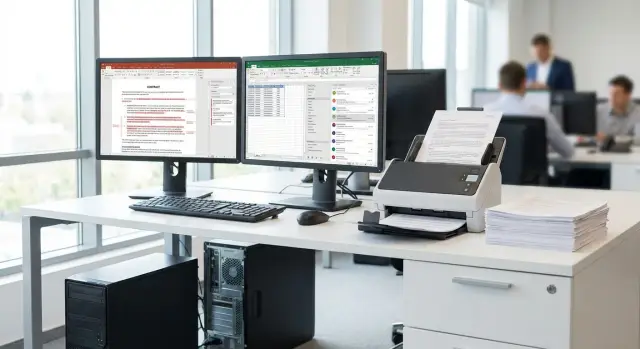
Комплект рабочего места для юридического отдела: ПК, 2 монитора, сканер
Как собрать комплект рабочего места для юридического отдела: ПК, два монитора и сканер, чтобы быстрее обрабатывать договоры и реже допускать ошибки.
Какая проблема у юротдела и почему дело в оборудовании
В юридическом отделе скорость часто упирается не в знания и не в регламенты, а в простую механику: как быстро найти нужную версию, сверить правки, отсканировать пакет и отправить на согласование. Когда техника не держит этот темп, люди начинают компенсировать руками. Именно на ручных шагах и появляются ошибки.
Чаще всего это выглядит так: перепутали версии и отправили не тот файл; пропустили правку при сравнении двух документов; назвали файл как попало или сохранили не туда; при сканировании потеряли страницу (или скан обрезался); реквизиты внесли в карточку с опечаткой из-за ручного ввода.
Связь с оборудованием прямая. Если ПК долго открывает большие PDF, тормозит при поиске по сетевым папкам или начинает «думать», когда одновременно запущены почта, текстовый редактор, браузер и сканы, сотрудник подстраивается: закрывает окна, копирует кусками, пересохраняет, держит временные версии на рабочем столе. Один монитор усиливает хаос: приходится постоянно переключаться между договором, приложениями, письмом с замечаниями и внутренним реестром. А слабый сканер без автоподатчика превращает любой пакет документов в «ручную сборку»: положить лист, нажать кнопку, проверить, не перекосило, повторить. На каждом шаге есть шанс ошибиться.
Связка «ПК + 2 монитора + сканер» решает много таких проблем без смены регламентов и без увеличения штата. Производительный офисный ПК дает стабильную скорость при работе с большими файлами и несколькими программами. Два монитора помогают держать рядом исходник и правки или договор и переписку, не теряя контекст. Сканер с автоподатчиком быстро прогоняет пачки, снижает риск пропущенных страниц и уменьшает усталость.
Простой пример: юрист готовит договор на согласование. На левом экране открыт документ с правками, на правом - письмо с комментариями и прошлые версии для сверки. Приложения сканируются одним проходом и сразу попадают в общий архив. Согласование ускоряется не потому, что «все стали работать быстрее», а потому что стало меньше пауз, переключений и поводов переспросить.
Если вы подбираете комплект рабочего места для юридического отдела, полезно думать не про «мощность ради мощности», а про точки, где сотрудники чаще всего теряют время и где чаще всего ошибаются. В Казахстане это удобно делать на базе локально произведенного оборудования и поддержки, например у GSE.kz. Принцип при этом универсальный: убрать лишние переключения и ручные операции.
Документооборот юротдела: где теряются минуты и накапливаются ошибки
Юридический отдел работает не с одним типом бумаг, а с постоянным потоком разных документов. Сегодня это договор с приложениями, завтра доверенность, послезавтра претензия и ответ на нее. Параллельно идут акты, счета, письма, внутренние согласования. Если рабочее место не помогает держать порядок и скорость, мелкие задержки быстро складываются в часы.
Больше всего времени обычно уходит не на правовой анализ, а на «механику». Типичная цепочка такая: юрист правит договор, помощник собирает подписи и сканы, делопроизводитель заводит карточку и отправляет контрагенту. Когда каждый шаг делается вручную и на одном экране, потери становятся неизбежными.
Минуты чаще всего «утекают» в одних и тех же местах: поиск актуальной версии среди похожих файлов; сверка правок и перенос изменений; ручной ввод реквизитов (БИН, адрес, банковские данные) из скана; сканирование по одному листу и сборка многостраничного PDF; финальная проверка, что ничего не пропущено - подписи, печати, приложения, даты.
Роли в процессе разные, и это важно учитывать при оснащении. Юристу критично быстро сравнивать тексты и видеть правки. Помощнику нужен быстрый ввод данных и подготовка пакета на подпись. Делопроизводителю важно, чтобы файлы назывались одинаково, лежали в правильных папках и легко находились через неделю или через год.
Ошибки копятся там же: пропущенное поле в шаблоне, перепутанная версия, неверный номер договора, не тот файл ушел контрагенту, скан с обрезанными страницами. Итог почти всегда одинаковый: документ возвращают на переделку, а цикл согласования растягивается.
Чтобы понять, что улучшать в первую очередь, полезно отслеживать простые метрики для комплекта рабочего места для юридического отдела:
- время цикла от черновика до подписанного PDF;
- число возвратов на доработку (внутренних и от контрагента);
- количество пропусков обязательных полей и реквизитов;
- доля случаев, когда «последнюю версию не нашли с первого раза».
Когда видно, где теряются минуты, становится проще выбрать оборудование и настройки, которые реально дают эффект, а не выглядят внушительно в спецификации.
Как выбрать ПК под юридические задачи без переплаты
Юристу редко нужен «самый мощный» компьютер. Чаще нужна предсказуемая скорость в офисных задачах и стабильность, когда одновременно открыты десятки PDF, Word, почта, браузер с реестрами и система ЭДО. Если ПК подвисает, сотрудники начинают обходить правила: хранят версии на рабочем столе, пересылают файлы друг другу, делают параллельные копии. Это ускоряет хаос и увеличивает число ошибок.
Какие характеристики реально дают прирост
Для юридической рутины обычно важнее память и быстрый диск. Процессор тоже важен, но переплата за старшие модели часто не окупается.
- Процессор: уверенный средний уровень (например, Intel Core i5 или AMD Ryzen 5 актуального поколения). Этого обычно хватает для OCR, больших PDF и одновременной работы нескольких приложений.
- ОЗУ: 16 ГБ как базовый комфорт; 32 ГБ - если постоянно открыто много вкладок, тяжелые сканы и несколько систем одновременно.
- SSD: только SSD, лучше 512 ГБ и выше. Он заметно ускоряет поиск, открытие файлов и работу с архивами.
- Надежность: офису чаще подходит бизнес-линейка, рассчитанная на ежедневную нагрузку, чем «домашние» сборки.
Отдельная тема - безопасность. TPM, возможность шифрования диска и корректно настроенные политики доступа в компании часто важнее лишних 10 процентов производительности.
Подключения: чтобы ничего не «упиралось»
ПК должен без лишних переходников тянуть два монитора и уверенно работать со сканером.
Проверьте заранее:
- два видеовыхода (например, DisplayPort + HDMI) для двух экранов;
- достаточно USB-A для сканера, мыши, клавиатуры и токена ЭЦП;
- гигабитную сеть (RJ-45) для стабильной работы с файловыми ресурсами;
- Wi-Fi и Bluetooth - по необходимости, но не вместо проводной сети.
Надежность и сервис
Смотрите на гарантию, наличие сервисной сети и доступность запчастей. Для офиса важна возможность быстро заменить блок питания, накопитель или вентилятор без долгого простоя. В Казахстане удобнее, когда производитель и интегратор рядом: так проще решать вопросы с ремонтом, совместимостью и единым стандартом конфигураций.
Моноблок или классический ПК
Моноблок уместен на стойках ресепшн и в кабинетах, где важны компактность и меньше проводов. Классический настольный ПК чаще выигрывает там, где нужен второй монитор, больше портов и более простая замена комплектующих со временем. Для юротдела в большинстве случаев практичнее классический вариант.
Два монитора: настройки и эргономика для работы с текстом
Два экрана дают заметный выигрыш именно в юридических задачах. Когда слева открыт договор и правки, а справа - шаблон, переписка, реквизиты контрагента или реестр, вы меньше переключаетесь между окнами и реже теряете строку. Особенно это помогает при сверке версий: глазами проще сравнить два документа рядом, чем листать вкладки и надеяться, что ничего не пропустили.
Для чтения мелкого текста важнее не диагональ сама по себе, а сочетание диагонали и разрешения. В офисе комфортно, когда на экране помещается целая страница A4 в читаемом масштабе, а интерфейс не становится слишком мелким. Практичный ориентир: 24-27 дюймов, разрешение не ниже Full HD (для 27 дюймов чаще приятнее QHD). Если сотрудники часто работают с таблицами и многооконным режимом, 27 дюймов дает больше воздуха.
Расположение, чтобы глаза и шея уставали меньше
Настройка занимает 10-15 минут, а эффект ощущается каждый день.
- Верхняя кромка основного монитора - на уровне глаз или чуть ниже.
- Расстояние до экрана - примерно вытянутая рука.
- Мониторы лучше поставить под небольшим углом внутрь, чтобы не поворачивать голову на 30-40 градусов.
- Основной экран - прямо перед вами, второй - сбоку; если нагрузка равномерная, ставьте симметрично.
- Выставьте близкую яркость и цветовую температуру на обоих, чтобы не было «перепада» при переводе взгляда.
Отдельно проверьте масштабирование в системе: для текста часто удобнее 100-125%, чем постоянный зум в каждом приложении.
Подключение и совместимость
В составе «комплекта рабочего места для юридического отдела» мелочи решают. Один неподходящий кабель или нехватка видеовыходов превращают установку в недельную переписку.
- Убедитесь, что у ПК есть два независимых видеовыхода (или поддержка двух экранов через док-станцию для ноутбука).
- Выберите один тип подключения, который есть и на ПК, и на мониторах (чаще HDMI или DisplayPort).
- По возможности берите одинаковые модели мониторов: проще настроить высоту, яркость и единый масштаб.
- Если используется док-станция, заранее проверьте поддержку нужного разрешения на двух экранах.
Если закупка идет через системного интегратора, полезно собрать стендовый вариант и проверить его на ваших типовых файлах: договор, скан, таблица, сравнение версий. Это дешевле, чем исправлять неудобства после массовой поставки.
Сканер для документов: параметры, которые реально влияют на результат
Если вы собираете комплект рабочего места для юридического отдела, сканер часто дает самый быстрый прирост: меньше ручного ввода, проще поиск, меньше ошибок при перепечатке реквизитов.
Выбор начинается с простого вопроса: сканируете вы пачки или отдельные листы. Для ежедневных договоров, доверенностей, актов и входящей корреспонденции обычно лучше протяжный сканер с автоподатчиком (ADF). Планшетный удобен, когда нужно иногда оцифровать нестандартный документ, страницу из прошитого дела или бумагу плохого качества.
Что смотреть в паспорте, чтобы не ошибиться
Для юротдела важны не «маркетинговые» цифры, а то, что влияет на поток и стабильность:
- дуплекс (двустороннее сканирование) в один проход - экономит время на договорах и заявлениях;
- емкость ADF и скорость - ориентируйтесь на реальные страницы в минуту при 300 dpi и двустороннем режиме;
- ресурс (дневная нагрузка) и набор роликов - износ расходников быстро приводит к двойным подачам и пропускам страниц;
- детект двойной подачи - снижает риск, что «потеряется» лист с подписью или приложением;
- удобство очистки тракта - пыль и бумажная крошка ухудшают качество и повышают шанс замятий.
Качество распознавания и профили сканирования
Сканировать «картинкой» мало. Важно, чтобы документ легко искался по тексту и корректно уходил в архив или внутренние системы.
Рабочий стандарт для большинства юридических задач - 300 dpi. Он обычно дает баланс между читаемостью мелкого шрифта и размером файла. Полезны режимы улучшения для бледного текста, штампов и подписей: они повышают шанс, что OCR корректно распознает ФИО, ИИН/БИН, номера договоров и даты.
Проверьте, можно ли сохранить профили под типовые сценарии. Например: «Договор: PDF/A, двусторонний, 300 dpi, автообрезка», «Печати: цвет, 300 dpi», «Черновики: ч/б, 200 dpi». PDF/A удобен для архивного хранения, когда важно, чтобы файл открывался одинаково и через годы.
Пример из практики: юрист сканирует 40-страничный договор с приложениями. Если нет дуплекса и детекта двойной подачи, один лист легко пропустить, а ошибка всплывет в самый неудобный момент. С дуплексом и контролем подачи сканер остановится при проблеме, а профиль «PDF/A 300 dpi + OCR» сделает документ пригодным для поиска по номеру и фамилии без ручной перепечатки.
Пошагово: как собрать и настроить связку «ПК + 2 монитора + сканер»
Чтобы комплект рабочего места для юридического отдела реально ускорил работу, важно не только купить устройства, но и настроить их как единую понятную схему. Тогда меньше кликов, меньше ручного ввода и меньше шансов «потерять» документ.
Начните с места и питания. Для юриста критично, чтобы кабели не мешали, а оборудование не отключалось в середине сканирования или сохранения файла. Если в офисе бывают просадки напряжения, заранее решите вопрос с ИБП и количеством розеток.
Дальше двигайтесь по стандартным шагам (лучше один раз зафиксировать и повторять для новых рабочих мест):
-
Подготовьте стол и проводку: где будет стоять ПК, куда уйдут кабели мониторов и сканера, где удобнее подключить USB и питание. Заложите запас по длине, чтобы ничего не было «в натяг».
-
Подключите два монитора и настройте их как продолжение рабочего стола (не дублирование). Проверьте порядок экранов в настройках, выставьте одинаковый масштаб и комфортный размер шрифта.
-
Установите драйвер и приложение сканера. Создайте 2-3 профиля под типовые случаи: «Договор (ч/б, 300 dpi)», «Печати и подписи (цвет, 300 dpi)», «Пакет документов (автоподача, двустороннее)». Так не придется каждый раз вручную менять параметры.
-
Настройте папки и правила именования. Простой стандарт снижает ошибки сильнее, чем кажется. Например: Дата_Контрагент_Тип_Номер_Версия. Параллельно проверьте права доступа: кто может редактировать, кто только читать, кто удалять.
-
Сделайте тестовый прогон: отсканируйте 20-30 реальных документов разных типов. Проверьте, что текст читаемый, страницы не перепутаны, двусторонние листы не пропущены, файлы попадают в нужную папку и называются одинаково.
Небольшая практика, которая часто помогает: «пакет по контрагенту» (договор, приложение, доверенность, акты) удобнее прогнать через автоподачу и сохранить одним PDF, а ключевые страницы с печатями - отдельным профилем в цвете. Так меньше риск, что уйдет версия без подписи или с нечитаемой печатью.
Если вы стандартизируете такие настройки на одинаковых ПК и мониторах, дальше проще поддерживать единый порядок: одинаковые профили сканера, одинаковый масштаб, одинаковая структура папок. Это экономит время на обучение и уменьшает разнобой между сотрудниками.
Как снизить ручные ошибки: хранение, версии и дисциплина файлов
Ошибки в документах чаще всего рождаются не из-за «невнимательности», а из-за хаоса: файл назвали по-разному, правки лежат в пяти местах, скан повернут боком, а исходник остался на одном ПК. Даже самый удачный комплект рабочего места для юридического отдела не спасет, если нет простых правил.
Единые имена файлов, которые читаются с первого взгляда
Сделайте одно правило для всех и закрепите его в короткой памятке. Главное, чтобы из названия было понятно: когда, с кем, что это и какая версия.
- 2026-01-17_ТОО-Алма_Договор-поставки_v03_Иванова
- 2026-01-17_АО-Банк_Протокол-разногласий_v01_Петров
- 2026-01-17_ИП-Садыков_Доверенность_Подписано_Сидоров
- 2026-01-17_ТОО-Алма_Скан_Приложение-1_v01_Иванова
Так проще найти нужный документ, сравнить версии и не отправить «финал_финал2».
Папки по проектам и статусам, чтобы ничего не терялось
Логика папок должна помогать работе. Удобно, когда у каждого проекта одинаковая структура, а статус документа виден сразу:
- 01_Черновик
- 02_На согласовании
- 03_Подписано
- 04_Скан_оригиналы
- 05_Переписка_и_вложения
Важное правило: документ «переезжает» по статусу, а не копируется в десять мест.
Контроль версий можно упростить до двух привычек. Первая: новая правка - новый номер версии в имени (v02, v03). Вторая: один «ответственный за файл» на этапе согласования, чтобы правки не расходились. Например, юрист собирает замечания от коллег и вносит их в одну рабочую версию, а не сводит три разных файла.
Сканирование тоже влияет на ошибки. Минимум, который стоит зафиксировать: читаемость, правильная ориентация, ровные поля. Если документ из 20 страниц, автоповорот и проверка порядка страниц экономят время и уменьшают риск пропустить лист.
И еще одно: исходники и сканы не должны жить только на одном компьютере. Храните их в общей защищенной папке с резервным копированием, а на ПК держите лишь рабочие копии. Это особенно важно, когда юрист уходит в отпуск или меняется рабочее место.
Частые ошибки при закупке и внедрении
Ошибки в оснащении юристов почти всегда выглядят мелочами: «потом докупим переходник», «и так сойдет», «сканер же сканирует». Но в итоге именно они съедают время на рутине и добавляют ручные промахи в договорах, актах и письмах.
Ошибки, которые чаще всего ломают связку
Вот что обычно идет не так, когда собирают комплект рабочего места для юридического отдела:
- Берут ПК без нормальной поддержки двух мониторов: один видеовыход, неподходящие разъемы, ограничения по политике безопасности. В день запуска выясняется, что второй экран не подключить без компромиссов.
- Ставят два разных монитора «из того, что было»: разные диагонали, матрицы, яркость и масштаб. Глаза устают быстрее, а скорость падает, потому что мозг постоянно «переключает» картинку.
- Покупают офисный сканер без автоподатчика и без двустороннего сканирования. Для потока документов это означает ручную подачу листов и переворот страниц. Сотрудник начинает «экономить» и сканировать на скорую руку, растет риск пропусков.
- Настраивают слишком низкое качество или сохраняют только изображения без распознавания текста. Потом нельзя нормально искать по документам, сложно сверять реквизиты, фамилии и номера.
- Не вводят понятные правила: как называть файлы, где хранить, кто утверждает финальную версию. Появляются дубликаты, «финал_2_точно», лишние копии в почте и мессенджерах, а заодно растет риск утечки.
Что сделать до закупки и в первый день внедрения
Один показательный сценарий: юристу нужно одновременно сверять договор и протокол разногласий, держать рядом реестр и сканы приложений. Без двух одинаково настроенных мониторов и нормального OCR это превращается в постоянные переключения окон и «слепую» проверку.
Перед покупкой и запуском зафиксируйте три вещи:
- проверьте подключение двух мониторов на реальном ПК и тех кабелях, которые будут в офисе;
- согласуйте параметры экранов (диагональ, разрешение, масштаб, яркость) и настройте их одинаково;
- утвердите стандарт: PDF с распознаванием, понятные имена файлов и права доступа.
Если вы закупаете технику централизованно, полезно заранее договориться об одинаковой конфигурации рабочих мест и понятной поддержке по всей сети офисов.
Короткий чеклист перед покупкой и запуском
Перед тем как заказывать комплект рабочего места для юридического отдела, проверьте несколько вещей. Это занимает 10-15 минут, но часто экономит недели споров с ИТ и поставщиками.
Железо: что должно совпасть
Сверьте базовые параметры заранее:
- ПК: SSD для системы и документов, ОЗУ с запасом (чтобы не тормозили почта, браузер и PDF), минимум 2 видеовыхода под два экрана, несколько свободных USB, проводная сеть (Ethernet), понятная гарантия и сервис.
- Мониторы: одинаковая модель, комфортная диагональ и разрешение для чтения мелкого текста, регулировка по высоте и наклону.
- Сканер: автоподатчик (ADF) под стопку листов, двустороннее сканирование (дуплекс), распознавание текста (OCR), быстрый выбор профилей, понятный ресурс расходников.
- Совместимость: драйверы сканера под вашу ОС, достаточная длина кабелей, место на столе и удобная укладка проводов.
- Поддержка: кто и как чинит, где сервис, как быстро можно восстановить рабочее место.
ПО и порядок: что снижает ошибки
Даже идеальное железо не спасает, если файлы называются как попало и сканы улетают в разные папки.
- Именование и папки: один шаблон (дата, контрагент, тип документа, номер), единая структура папок для всех.
- Права доступа: кто может редактировать, кто только читать, где хранится финальная версия.
- Профили сканирования: заранее настроить 2-3 режима с фиксированными параметрами и форматом.
- Тестовый прогон: отсканировать 20-30 реальных документов, проверить качество OCR, поиск по тексту, размер файлов и скорость.
- Обучение: 30 минут на сотрудника и короткая памятка по профилям и правилам именования.
Если по чеклисту есть хотя бы 2-3 сомнения, лучше остановиться и уточнить требования. Ошибка в мелочи (например, отсутствие дуплекса или разные мониторы) потом превращается в ежедневные потери времени.
Пример из практики и следующие шаги
Ситуация из обычного юротдела: нужно срочно согласовать договор на 20 страниц, к нему - 6 приложений, плюс переписка с правками от бухгалтерии и закупок. Дедлайн сегодня, а финальная версия должна совпасть до запятой: реквизиты, суммы, даты, ссылки на приложения.
На одном мониторе день выглядит так: юрист постоянно переключается между текстом договора, письмом с замечаниями и сканом приложения. Любая сверка превращается в цепочку Alt-Tab, а правки вносятся почти вслепую, потому что рядом не видно ни исходный абзац, ни комментарий. Если сканер без автоподатчика или без понятных профилей, приложения сканируют по одному листу, страницы легко уходят в разнобой, а в итоговом PDF проще пропустить перевернутую страницу или неверный порядок.
С двумя мониторами процесс становится спокойнее: слева - договор в редакторе, справа - письмо с замечаниями или предыдущая версия. В момент правки видно и формулировку, и источник замечания, и легче заметить, что поменяли пункт, но забыли обновить ссылку на приложение. Отдельно помогает сканер с автоподатчиком и профилями: один профиль для «договор + приложения» (одним файлом), второй - для «переписка» (в отдельную папку), третий - для «копии удостоверений» (ч/б, меньший размер файла). Когда сканирование идет одинаково каждый раз, меньше ручных действий и меньше мелких промахов.
Чтобы перейти к такому режиму без лишних затрат, начните с короткого плана:
- оцените текущие рабочие места: хватает ли памяти и скорости, есть ли второй видеовыход, насколько удобно сканировать пачки документов;
- соберите пилот на 1-2 местах у тех, кто чаще всего сводит финальные версии и приложения;
- зафиксируйте правила: куда сохранять, как называть файлы, как хранить версии;
- через 2 недели сравните результаты: время на согласование, число возвратов из-за ошибок, нагрузка на печать;
- если пилот показал эффект, масштабируйте на весь отдел.
Если нужна помощь с подбором и внедрением по Казахстану, GSE.kz как производитель и системный интегратор может помочь собрать единый стандарт рабочих мест на базе настольных ПК GSE серии L200 или моноблоков M200 и обеспечить поддержку через сервисную сеть.
Частые вопросы
Что входит в оптимальный комплект рабочего места для юротдела?
Базовый вариант для потока документов — связка **настольный ПК + два одинаково настроенных монитора + протяжный сканер с автоподатчиком (ADF)**. Она убирает лишние переключения между окнами и ручную подачу листов, из‑за которых чаще всего и появляются ошибки.
Почему проблемы юротдела часто решаются именно оборудованием, а не регламентами?
Потому что основные потери времени — это не «анализ», а механика: открыть тяжелый PDF, найти версию, сверить правки, собрать сканы, отправить пакет. Если ПК тормозит, один монитор не помещает контекст, а сканер требует ручной подачи, люди начинают обходить правила, и количество ошибок растет.
Какие признаки показывают, что ПК в юротделе уже не справляется?
Если ПК уверенно работает с большими PDF и несколькими программами одновременно, не нужно закрывать окна, пересохранять «временные версии» и держать файлы на рабочем столе. В результате меньше хаоса с версиями и меньше риск отправить не тот документ.
Какие характеристики ПК реально важны юристу?
Для большинства юридических задач берите **средний процессор (уровня Intel Core i5 / AMD Ryzen 5 актуальных поколений), 16 ГБ ОЗУ как минимум и SSD от 512 ГБ**. Если постоянно открыты тяжелые сканы, много вкладок и несколько систем одновременно, лучше сразу закладывать 32 ГБ ОЗУ.
Зачем юристам два монитора, если можно переключаться между окнами?
Два монитора удобнее не «ради комфорта», а ради точности: можно держать рядом договор и замечания, две версии текста или договор и реестр. Это снижает количество переключений и помогает не терять строку при сверке, поэтому меньше пропущенных правок и возвратов на доработку.
Какой размер и разрешение мониторов лучше для работы с договорами?
Практичный ориентир — **24–27 дюймов**: на таком экране обычно помещается страница A4 в читаемом масштабе. Для 24" достаточно Full HD, а для 27" часто комфортнее QHD, чтобы текст не был слишком крупным и при этом оставался читаемым.
Как понять, нужен ли сканер с автоподатчиком (ADF)?
Если юротдел сканирует пачки договоров, приложений и входящей корреспонденции, берите сканер с **ADF и дуплексом** — он экономит время и снижает риск пропуска страниц. Планшетный сканер стоит брать как дополнение, когда часто нужно оцифровывать прошитые или нестандартные документы.
На какие параметры сканера смотреть, чтобы не терялись страницы?
Минимальный полезный набор — **дуплекс в один проход, детект двойной подачи, понятный ресурс роликов и удобная очистка тракта**. Это влияет на то, будут ли пропуски листов и «съеденные» страницы, которые обычно всплывают уже на финальном согласовании.
Какие настройки сканирования подходят для юридических документов?
Стандартный рабочий режим — **300 dpi**: обычно это баланс между читаемостью и размером файла. Важно сохранять PDF так, чтобы он искался по тексту, иначе реквизиты придется перепроверять вручную и поиск по архиву станет медленным.
Как лучше внедрять такие рабочие места и где это сделать в Казахстане?
Начните с пилота на 1–2 местах и проверьте комплект на ваших типовых сценариях: сравнение версий, сканы приложений, поиск по архиву. В Казахстане удобно, когда производитель и интегратор рядом: **GSE.kz** может собрать единый стандарт рабочих мест на базе локально произведенных ПК и обеспечить поддержку через сервисную сеть, чтобы не было долгих простоев.
