8 мин
Kiosk mode Windows: Assigned Access, оболочки и обновления без простоев
Разбираем kiosk mode Windows: Assigned Access, оболочки и правила обновлений без простоев, плюс матрица выбора по UX, безопасности и администрированию.
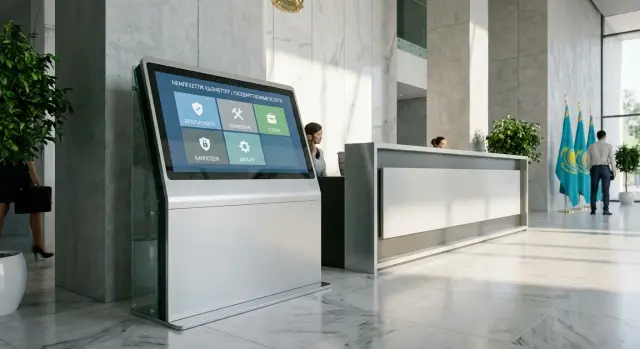
Что вы решаете, когда включаете kiosk mode
Kiosk mode в Windows - это режим, где устройство ведет себя как терминал, а не как обычный ПК. Пользователь видит только нужный экран или приложение и не может случайно открыть лишнее, изменить настройки или сорвать рабочий сценарий. В норме киоск всегда возвращается в предсказуемое состояние: включился, показал интерфейс, отработал запрос, снова готов.
Чаще всего это нужно там, где через устройство каждый день проходит много людей: платежные терминалы, электронная очередь, навигация по зданию, регистратура в поликлинике, стойка самообслуживания в банке, инфокиоск в учебном заведении. Цель одна: минимальные действия, минимум ошибок, максимум повторяемости.
Смотреть нужно сразу на три вещи: UX, безопасность и администрирование.
- Если сделать только удобный экран, но оставить лазейки (горячие клавиши, доступ к браузерным меню, USB), киоск быстро превращается в обычный ПК.
- Если сделать только жесткие ограничения, но интерфейс тормозит или зависает после тайм-аута, люди уходят к оператору.
- Если не продумать управление, любой сбой или обновление превращается в выезд инженера и простой.
Обычно сравнивают несколько подходов. Базовый вариант - Windows Assigned Access (одно приложение или ограниченный набор). Второй класс - киоск-оболочки (лаунчеры), которые берут на себя запуск, навигацию, блокировки и часто мониторинг. И почти всегда рядом есть третий слой: централизованное управление политиками и конфигурациями (GPO/MDM), чтобы одинаково настраивать парк устройств и контролировать изменения.
Пример: инфокиоск в холле показывает карту и поиск кабинета, автоматически сбрасывается на главный экран через минуту, не дает выйти на рабочий стол и обновляется ночью так, чтобы утром все работало без сюрпризов. Под такие требования и выбирают реализацию kiosk mode Windows.
Требования к UX: как должен вести себя киоск
UX для киоска - это предсказуемое поведение в любой ситуации: человек подошел, нажал, получил результат, ушел. Сначала определитесь, это один короткий сценарий (например, выдать талон) или несколько сценариев и ролей (посетитель, сотрудник, администратор). Чем больше сценариев, тем важнее простая навигация и жесткие границы: пользователь не должен попадать в служебные зоны.
Интерфейс должен соответствовать реальному железу. Сенсорный экран - это один набор правил, сенсор плюс клавиатура и мышь - другой. Если есть сканер, принтер, картридер или считыватель QR, продумайте понятные статусы: что именно сейчас происходит и что делать дальше (сканирование прошло, печать началась, заберите чек). И обязательно заложите тайм-ауты и авто-сброс состояния, чтобы следующий человек не увидел чужие данные.
При потере сети киоск не должен умирать с непонятной ошибкой. Заранее решите, что доступно офлайн: показать справку, сохранить черновик, принять заявку в очередь, открыть заранее загруженную карту. Экран "нет связи" должен говорить простыми словами и предлагать 1-2 действия (повторить, позвать сотрудника), при этом система сама пытается восстановиться.
Доступность часто решает судьбу проекта: крупные кнопки, высокий контраст, ясный язык, минимум текста. Если аудитория разноязычная, переключение языка лучше выводить на первый экран и применять только на время сессии.
По скорости важно не "быстро", а "до готовности". Зафиксируйте допустимое время от включения до рабочего экрана и не допускайте долгих подготовок после перезагрузки.
Перед выбором решения полезно записать 5 вещей:
- Как начинается и заканчивается сессия пользователя, через сколько секунд авто-сброс.
- Какие устройства ввода и периферия обязательны, какие статусы нужно показывать.
- Что киоск делает без сети и как выглядит экран ошибки.
- Какие правила для языка, шрифтов, контраста и подсказок.
- Какое время "перезагрузка -> готов к работе" считается нормой.
Требования к безопасности: от выхода в систему до данных
У киоска почти всегда есть физический доступ для посетителей. Модель угроз простая: человек может подключить USB, перезагрузить устройство, попытаться вызвать рабочий стол или настройки, а также посмотреть или скопировать данные, которые киоск оставляет на диске.
Первое решение - какие приложения вообще разрешены. Чем меньше, тем лучше: одно приложение (браузер или клиентское ПО) безопаснее списка. Но иногда нужен агент печати, сканера или удаленной поддержки. Важно, чтобы все остальное было запрещено: установка программ, запуск PowerShell/cmd, доступ к проводнику.
Дальше - защита от выхода из режима киоска. Закрывайте пути через меню Пуск, панель управления и системные диалоги, продумайте сочетания клавиш. На практике чаще всего пробуют Alt+Tab, Win, Ctrl+Alt+Del и системные инструменты доступности.
С данными определитесь заранее: что киоск может хранить, а что нет. Например, инфокиоск в поликлинике может показывать расписание, но не должен сохранять введенные ФИО или номера документов.
Минимальные правила, которые закрывают большинство рисков:
- кэш и временные файлы очищаются по расписанию или при выходе из сеанса;
- логи пишутся без персональных данных и с ограничением размера;
- USB-носители по умолчанию блокируются;
- учетная запись киоска без прав администратора;
- автологин только в отдельный киоск-аккаунт, а не в учетку сотрудника.
Если киоск подключен к домену, разделяйте политики: одна для киоск-учеток, другая для админов обслуживания. Это снижает риск, что обновление или новая политика случайно откроют лишние возможности.
Требования к администрированию: управление парком устройств
Администрирование киосков почти всегда важнее, чем сама настройка kiosk mode Windows. Пока устройств 5, можно жить на ручных действиях. Когда их 50 или 500, любая мелочь превращается в простой и очереди у терминала.
Сначала решите, какие удаленные действия должны быть доступны без выезда на точку. Обычно минимум такой: перезагрузка, принудительный перезапуск приложения, смена конфигурации (URL, режимы, расписание), сбор логов и снимков состояния. Если этого нет, вы ищете проблему вслепую и слишком поздно.
Дальше - кто и как управляет политиками. Разделяйте ответственность: ИТ-безопасность задает ограничения, эксплуатация отвечает за изменения, владелец сервиса утверждает UX. По инструментам чаще всего выбирают доменные GPO, Intune/MDM или локальную конфигурацию для одиночных устройств. Критично иметь единый источник правды: одно место, где видно, какая версия настроек применена.
Мониторинг должен быть про практику. Проверьте, что вы видите:
- онлайн/офлайн и причину (питание, сеть, зависание);
- свободное место и рост кэша;
- статус киоск-приложения (запущено, упало, перезапускается);
- статус обновлений и последней перезагрузки;
- попытки выхода из режима и ошибки входа.
Наконец, жизненный цикл. Нужны шаблоны для тиражирования, понятная процедура замены устройства и безопасный вывод из эксплуатации (очистка ключей, учетных данных, локальных данных). Когда инфокиосков много, удобнее воспринимать парк как систему, а не как набор отдельных ПК: единые образы, регламенты обслуживания и понятная панель контроля экономят недели на инцидентах.
Windows Assigned Access: сильные и слабые стороны
Windows Assigned Access - встроенный способ настроить kiosk mode Windows, когда устройству нужен один понятный сценарий: включили, вошли, открылась нужная программа, пользователь не уходит в обычный рабочий стол.
Лучше всего подходит для простых терминалов и инфокиосков, где все завязано на одно приложение (браузер с порталом, клиент электронной очереди, форма записи, просмотр каталога) и важнее предсказуемость, чем гибкость.
Режимы в целом такие:
- "Классический" Assigned Access: одно приложение для одного киоск-аккаунта.
- Multi-App kiosk: несколько разрешенных приложений и ограниченный набор системных элементов (например, если кроме основного окна нужен просмотр PDF или утилита печати).
Обычно создают отдельный локальный киоск-аккаунт с автологином. Оболочка зажимается: скрываются лишние элементы, блокируются сочетания клавиш и доступ к настройкам. После сбоя или перезагрузки задача та же - вернуться в заданное приложение, а не оставить пользователю пол-рабочего стола.
Сильные стороны Assigned Access:
- Быстрый старт без сторонних решений.
- Предсказуемый UX: сценарий сложнее сломать.
- Хорошая база для безопасности за счет ограничения доступа.
- Проще стандартизировать парк однотипных киосков.
Ограничения чаще всего проявляются в эксплуатации:
- Сложные сценарии с периферией (сканеры, нестандартные принтеры, сервисные окна драйверов) иногда требуют больше свободы.
- Если нужен свой лаунчер, брендированное меню, тонкие правила блокировок и возврата на главный экран по таймеру, встроенных возможностей может не хватить.
- Обновления Windows и приложений нужно планировать заранее: перезагрузки и окна установки способны выбить киоск из режима, если нет плана обслуживания.
Assigned Access - правильный выбор, когда вы хотите минимальную вариативность, один сценарий и простое администрирование. Если нужен гибкий интерфейс, сложная интеграция с оборудованием или строгий контроль поведения после обновлений, чаще лучше смотреть в сторону киоск-оболочки или смешанного подхода.
Киоск-оболочки: когда нужен отдельный лаунчер
Киоск-оболочка (launcher) - это замена привычного рабочего стола Windows на один экран, который запускается сразу после входа и ведет пользователя по нужному сценарию. По сути вы либо подменяете shell (вместо Explorer стартует лаунчер), либо запускаете его поверх Windows и жестко закрываете доступ к панели задач, проводнику и настройкам.
Легкая оболочка поверх Windows подходит, когда интерфейс простой и вы хотите минимум изменений в системе. Полноценный киоск-лаунчер оправдан, когда киоск - это не одно приложение: нужно меню, 2-3 сервиса, возврат "домой", перезапуск зависшего приложения и защита от попыток уйти в систему.
Когда оболочка действительно нужна
Оболочка обычно выигрывает по UX, если важны несколько приложений, понятная навигация, фирменный стартовый экран с подсказками, тайм-аут и авто-возврат, а также разные режимы для сотрудников и посетителей (например, сервисный вход по PIN). Часто туда же относится управление периферией из одного места (принтер чеков, сканер, считыватель).
Пример: инфокиоск в общественном месте на сенсорном моноблоке показывает справку, печатает талон и открывает веб-форму. Одного Assigned Access на одно приложение часто мало, потому что нужна навигация, кнопки "Назад" и "Домой", таймер возврата и авто-восстановление после сбоя.
Риски, о которых забывают
У оболочек есть цена: обновления Windows и драйверов могут ломать совместимость, поддержка превращается в зависимость от поставщика лаунчера, а еще появляются собственные обновления, логирование и регламенты.
Проверка простая: сможете ли вы удержать пользователя в нужном сценарии и быстро восстановить работу, если приложение упадет? Если ответ "нет" или приложений больше одного, отдельный лаунчер обычно дает меньше проблем в эксплуатации, чем набор ручных ограничений.
Обновления без простоев: принципиальная схема
Киоск ценен тем, что он всегда доступен. Поэтому обновления нужно делать регулярно, но так, чтобы в рабочие часы экран не ушел в перезагрузку и не показал пользователю неожиданные окна. Для kiosk mode Windows это означает одно: обновления - часть эксплуатации, а не разовая настройка.
Окна обслуживания и группы
Начните с расписания. Разделите парк на группы и назначьте разные окна обслуживания: ночью, по выходным или в заранее согласованные короткие слоты. Так вы не получите одновременную волну перезагрузок и сможете быстрее поймать проблему на первой группе.
Полезно разделять потоки обновлений, потому что они ломают киоск по-разному: ОС Windows (перезагрузка и изменения поведения входа), драйверы и прошивки (сенсор, сеть, принтер), само киоск-приложение или браузер (белый экран, UX-ошибки), антивирус и базы (блокировки, падение производительности).
Откат и тестовый контур
Заранее определите, что считается аварией: киоск не запускается, нет сети, не работает сенсор, не открывается нужный экран. Для таких случаев нужен простой откат: возврат на предыдущую версию приложения, отмена проблемного обновления ОС или быстрое восстановление образа.
Рабочая схема тестирования обычно выглядит так:
- пилотная группа 3-5 устройств в реальной среде;
- критерии успеха (старт за N секунд, доступность сети, печать);
- выдержка 24-72 часа без инцидентов;
- поэтапный раскат на остальные группы;
- фиксация версии, если все стабильно.
Надежность и восстановление: чтобы киоск сам поднимался
Хороший kiosk mode Windows - это не только закрыть лишнее, но и сделать так, чтобы устройство само возвращалось в рабочее состояние после зависания приложения, сбоя сети или обновления. Цель - убрать выезды к киоску из-за мелочей.
Минимальный набор обычно состоит из трех вещей: автозапуск, автоматический перезапуск и наблюдатель (watchdog). Автозапуск срабатывает после входа в киоск-аккаунт, перезапуск - если приложение не отвечает или не показывает признак жизни.
Практичный вариант:
- Автовход в отдельную киоск-учетку + автозапуск приложения (Assigned Access или через планировщик).
- Watchdog-служба или задача в планировщике, которая проверяет окно/процесс/heartbeat и перезапускает приложение.
- Автоперезагрузка устройства по расписанию (например, ночью) и при критических ошибках.
- Тайм-ауты и самовосстановление сети (повторное подключение, перезапуск сетевого сервиса).
- Защищенный вход в админ-режим для техподдержки (пароль, токен или физический ключ).
Если киоск завис, восстановление не должно требовать ручного вмешательства. Например, инфокиоск в поликлинике может замереть из-за нестабильного Wi-Fi: watchdog перезапускает браузер/приложение, а при повторе проблемы инициирует перезагрузку и возвращает пользователя на стартовый экран.
Конфигурацию лучше держать одинаковой на всех устройствах: версия приложения, список разрешенных компонентов, параметры сети, единые политики и учетные записи. Тогда замена устройства или переустановка занимает часы, а не дни.
Журналы и удаленная диагностика тоже лучше продумать заранее. Обычно достаточно собирать события Windows (перезагрузки, ошибки приложения, входы/выходы), логи приложения и коды ошибок, показатели доступности (пинг/HTTP-проверка, время ответа), версию сборки и дату последнего обновления.
Нужен и запасной сценарий: офлайн-экран с понятным сообщением, номером поддержки и краткой инструкцией. Это снижает жалобы и помогает персоналу быстро понять, где проблема: сеть, приложение или устройство.
Матрица выбора: Assigned Access vs оболочка vs смешанный подход
Если вам нужен kiosk mode Windows, выбор обычно сводится к трем вариантам: встроенный Assigned Access, отдельная киоск-оболочка (лаунчер) или смешанный подход.
Быстрая матрица (типовые оценки)
| Вариант | UX (1-5) | Безопасность (1-5) | Администрирование (1-5) | Стоимость владения | Основные риски |
|---|---|---|---|---|---|
| Assigned Access (один профиль) | 3 | 4 | 4 | Низкая | Ограничения по интерфейсу, сложнее сделать сценарий с несколькими режимами |
| Киоск-оболочка (лаунчер) | 5 | 3-5 | 3-4 | Средняя/высокая | Зависимость от поставщика, ошибки в лаунчере могут сломать UX |
| Смешанный подход (Assigned Access + оболочка/агент) | 4-5 | 4-5 | 4 | Средняя | Можно переусложнить, нужен дисциплинированный контроль изменений |
Оценки ориентировочные: безопасность у оболочки может быть и 3, и 5 - зависит от того, как она блокирует системные экраны, сочетания клавиш и доступ к периферии.
Пороговые вопросы, которые обычно решают все быстро:
- Одно приложение или несколько (браузер + печать + сканер + оплата)?
- Нужен ли кастомный интерфейс (брендинг, жесткая навигация, тайм-ауты, возврат на главный экран)?
- Кто будет сопровождать парк: 5 устройств или 500, и есть ли поддержка 24/7?
- Насколько критичен простой: можно ли обновляться ночью?
Практичные выводы:
- Один понятный сценарий (запись в очередь, открытие одной веб-страницы): Assigned Access часто лучший базовый выбор - проще и дешевле.
- Сложный UX (несколько приложений, подсказки, периферия, офлайн-режим): отдельная оболочка обычно оправдана.
- В банке и госуслугах чаще нужен более строгий контроль и аудит, в школе важнее простота и быстрое восстановление, в медицине критичны периферия и отсутствие случайных выходов из приложения.
Чтобы не усложнять, начните с минимума, который закрывает требования, и добавляйте оболочку только там, где встроенных ограничений Windows реально не хватает.
Пример сценария: инфокиоск в общественном месте
Представьте инфокиоск в поликлинике или ЦОНе: люди подходят каждые 10-20 секунд, часто спешат, часть посетителей плохо видит или не знает, куда идти. У киоска две основные задачи: показать путь (кабинет, этаж, окно) и выдать талон в электронную очередь. Плюс почти всегда нужен быстрый выбор языка (казахский/русский) без перезапуска приложения.
Ограничения здесь жесткие. Пользователь не должен попасть на рабочий стол, в настройки, в браузерные меню, в проводник или на экран входа. При этом интерфейс должен выдерживать грубые действия: многократные нажатия, попытки подключить флешку, отключение питания. Если есть принтер талонов, важно исключить печать чего угодно кроме талона и не допустить зависаний драйвера.
По режиму часто работает смешанный подход: Windows Assigned Access закрывает доступ ко всему лишнему и фиксирует автозапуск, а киоск-оболочка внутри приложения дает понятную навигацию (большие кнопки, тайм-аут возврата на главный экран, блокировка нежелательных жестов и горячих клавиш). Дополнительно обычно проверяют запрет контекстных меню, блокировку смены пользователей и отсутствие обходов через экранную клавиатуру.
Обновления лучше планировать ночью: фиксированное окно, автоматическая перезагрузка и проверка, что после старта снова открывается киоск. Если обновление неудачное, нужен быстрый откат к рабочей версии.
На пилоте измеряйте:
- Время от включения до готовности экрана.
- Среднее время ответа на нажатие (ощущение "не тормозит").
- Количество инцидентов в неделю: зависло, ушло не туда, не печатает.
- Время восстановления до состояния "снова обслуживает".
- Долю обращений к сотруднику из-за непонятного интерфейса.
Пилот удобно начать с 3-5 устройств в одной точке. Сначала запускают базовый сценарий (навигация + талон), затем добавляют печать, второй язык и правила обновлений. Через 1-2 недели фиксируют настройки как эталон и только потом масштабируют.
Частые ошибки и ловушки при внедрении kiosk mode
Самая частая проблема - режим киоска включили, но не довели до неубиваемого состояния. В день запуска все выглядит аккуратно, а через месяц начинают всплывать лишние окна, обновления мешают посетителям, а администратор узнает о сбое слишком поздно.
Типовая ошибка - разрешили лишнее в приложении. Например, киоск работает через браузер, и пользователь получает доступ к настройкам, загрузкам или адресной строке. Дальше все просто: скачали файл, открыли проводник, вышли за пределы сценария. Если UX требует веб-интерфейс, заранее проверьте, что нет пути к системным диалогам, контекстным меню и внешним приложениям.
Вторая ловушка - нет плана перезапуска и обслуживания. Обновления Windows, драйверов и даже браузера могут прилететь в рабочее время. Итог: перезагрузка посреди очереди, зависание на экране настройки обновлений или внезапно сломавшийся модуль периферии. Без окон обслуживания и понятного сценария "обновили -> перезапустили -> проверили" простои почти гарантированы.
Третья ошибка - ослабили защиту ради удобства: общий админ-пароль, активные USB-порты без контроля, возможность подключить клавиатуру и вызвать системные окна. Так киоск становится обычным ПК в публичном доступе.
Еще одна боль - периферия. Принтеры чеков, сканеры, считыватели карт, сенсорные панели зависят от конкретных драйверов. После обновлений они могут работать иначе или не работать вовсе. Полезно держать проверенный набор драйверов и короткий тест: печать, скан, ввод, сеть.
И наконец, отсутствие мониторинга. Если вы узнаете о проблеме только по жалобам посетителей, вы всегда реагируете поздно. Нужны хотя бы базовые сигналы: устройство офлайн, приложение не запущено, зависло на экране входа, заканчивается место на диске.
Быстрый чеклист перед запуском и после обновления
Проверяйте киоск по одному и тому же сценарию: от включения питания до возврата на главный экран. Этот список помогает поймать проблемы до того, как их увидят пользователи.
UX (как ведет себя экран)
- Старт: включили питание - через 30-60 секунд открыт нужный экран без лишних окон.
- Навигация: крупные кнопки, понятные подписи, нет мелких элементов и скрытых жестов.
- Возврат: есть кнопка "На главный экран" и/или авто-возврат по тайм-ауту.
- Ошибки: при отсутствии сети или недоступности сервиса видно простое сообщение и понятный путь назад.
- Ввод: экранная клавиатура появляется там, где нужно, и не перекрывает важные поля.
Безопасность, администрирование и надежность
- Ограничения: разрешены только нужные приложения и настройки (без Пуска, проводника и системных окон).
- Порты и носители: заблокированы лишние USB-устройства, отключена загрузка с внешних носителей.
- Данные: кэш, временные файлы и пользовательские данные очищаются по правилам.
- Обновления: устройства разбиты на группы (пилот и основной парк), есть окно обновлений и понятный откат.
- Мониторинг: видно состояние киоска, версия ОС/приложения, время последнего успешного запуска.
- Автоподъем: после перезагрузки киоск возвращается в рабочее состояние без ручного входа.
- Watchdog: если приложение зависло или ушло в фон, оно перезапускается.
- План восстановления: проверен сценарий "ничего не работает" (локальная учетная запись, образ, сервисный носитель).
- Регламенты: назначен ответственный, есть порядок изменения конфигурации и приемки обновлений.
Если вы поставляете терминалы или инфокиоски как часть проекта, заранее договоритесь, кто отвечает за железо, ОС, политику kiosk mode Windows и само приложение. Тогда обновления проходят без сюрпризов и простоев.
Следующие шаги: как перейти от выбора к внедрению
Когда матрица выбора заполнена, важно быстро перейти к работающему прототипу. Иначе kiosk mode Windows останется набором настроек, которые никто не проверил в реальных условиях: с нужной периферией, сетью и людьми, которые будут поддерживать киоск.
Соберите короткий пакет требований и решений, который можно согласовать с ИБ, эксплуатацией и владельцем сервиса. Зафиксируйте: какие экраны и сценарии обязательны, что считается сбоем, кто имеет право на локальный доступ и как вы обновляете систему без простоев для пользователя.
Минимальный план внедрения
- Утвердите выбранный вариант (Assigned Access, оболочка или смешанный подход) по требованиям UX, безопасности и администрирования.
- Запланируйте пилот на 5-20 устройств: критерии успеха, окно обновлений, процедура отката и правило "катим дальше".
- Зафиксируйте стандарт железа и периферии, чтобы не ловить случайные несовместимости.
- Назначьте ответственных за мониторинг и поддержку: кто видит инциденты, кто выезжает, как измеряется простой.
Пилот: что проверить до масштабирования
Для инфокиоска в холле поликлиники проверьте не только "работает ли экран", но и восстановление после отключения питания, поведение при потере сети, блокировку системных сочетаний клавиш и время возврата в рабочее состояние.
Если проект включает поставку оборудования и системную интеграцию, иногда проще стартовать с партнера, который закрывает весь цикл - от подбора устройств до поддержки. Например, GSE.kz (gse.kz) производит компьютеры, моноблоки и серверы в Казахстане и занимается системной интеграцией, что удобно, когда нужно стандартизировать парк киосков и их сопровождение.
Частые вопросы
Зачем вообще включать kiosk mode в Windows, чем он лучше обычного ПК?
Kiosk mode нужен, чтобы устройство работало как терминал: показывало только нужный экран или приложение и всегда возвращалось в предсказуемое состояние. Это снижает ошибки пользователей, упрощает поддержку и защищает систему от случайных действий.
Как понять, хватит ли Assigned Access или нужна киоск-оболочка?
Если сценарий один и простой (одна веб-страница, электронная очередь, каталог), обычно достаточно Windows Assigned Access. Если нужно меню, несколько сервисов, брендированный стартовый экран, таймер возврата «домой» и авто-восстановление, чаще удобнее киоск-оболочка или смешанный подход.
Какие UX-требования важнее всего для инфокиоска?
Сначала опишите сессию: как пользователь начинает работу, как она завершается и через сколько секунд должен происходить авто-сброс. Затем проверьте, что интерфейс соответствует железу (сенсор, клавиатура, сканер, принтер) и что любые ошибки говорят простыми словами и не ведут в системные окна.
Нужно ли блокировать USB и что делать, если порт нужен для обслуживания?
По умолчанию лучше блокировать USB-носители и автозапуск, чтобы посетитель не мог запускать свои файлы или утилиты. Если USB нужен для сервисного обслуживания, делайте это через отдельный админ-режим и ограниченный список разрешенных устройств, а не «открывайте порт всем».
Почему важно делать отдельную учетную запись для киоска?
Отдельная киоск-учетка без прав администратора — базовое правило: она ограничивает последствия любых действий и упрощает контроль. Админ-доступ оставляйте только для обслуживающих аккаунтов и отделяйте для них политики, чтобы изменения не «протекали» в киоск-профиль.
Какие «дыры» чаще всего позволяют выйти из киоск-режима?
Начните с минимального набора: запрет доступа к рабочему столу и настройкам, блокировка системных сочетаний клавиш и отключение лишних системных диалогов. Дальше обязательно тестируйте обходы вживую: клавиши, контекстные меню, экранную клавиатуру и любые окна, которые может открыть браузер или драйвер периферии.
Что делать с кэшем, временными файлами и логами на киоске?
Киоск не должен оставлять персональные данные между посетителями, поэтому кэш и временные файлы нужно очищать по завершению сессии или по расписанию. Логи полезны, но пишите их без персональных данных и с ограничением размера, чтобы не забить диск и не собрать лишнее.
Как обновлять Windows и приложения, чтобы киоски не простаивали днем?
Задайте окна обслуживания и обновляйте устройства группами, начиная с пилотной. Важно, чтобы после обновления киоск автоматически возвращался в рабочий экран и не показывал пользователю окна установки; для аварий держите простой план отката на предыдущую версию приложения или конфигурации.
Как добиться, чтобы киоск сам восстанавливался после зависания или потери сети?
Сделайте автозапуск, автоматический перезапуск приложения и наблюдатель (watchdog), который понимает, что приложение зависло или «потерялось», и возвращает его на экран. Если проблема повторяется, лучше запускать контролируемую перезагрузку и снова выходить в рабочий сценарий без участия человека.
Что обязательно предусмотреть для управления парком киосков (50+ устройств)?
Минимум — удаленная перезагрузка, принудительный перезапуск приложения, смена конфигурации, сбор логов и видимость онлайн/офлайн. Когда устройств много, заранее договоритесь, кто отвечает за железо, ОС, политику киоска и приложение; если нужен поставщик «под ключ», это часто закрывают производитель и интегратор вроде GSE.kz вместе с поддержкой и единым стандартом оборудования.
