8 мин
Центральный каталог драйверов: пилот, расширение и откат
Центральный каталог драйверов помогает управлять смешанным парком: упаковка, тесты, подписи и выдача через UEM с пилотом, расширением и откатом.
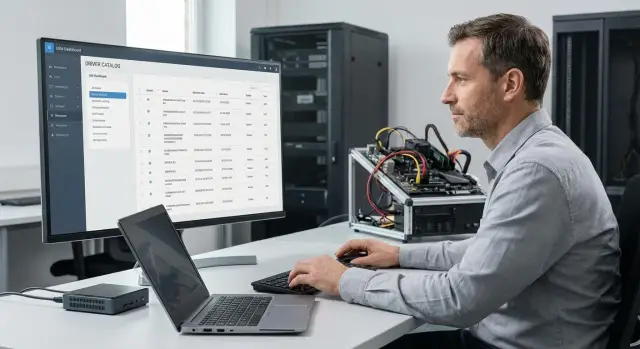
Почему драйверы сложно контролировать в смешанном парке
Драйверы кажутся мелочью, пока из-за них не встает работа целого отдела. В смешанном парке устройств они особенно коварны: разные модели, разные версии Windows, разные поставщики железа и свой набор политик безопасности. Один и тот же пакет может вести себя по-разному на похожих, но не одинаковых конфигурациях.
Проблема усиливается, когда обновления делаются разово и «как получится». Кто-то вручную ставит драйвер с сайта вендора, кто-то берет его из Windows Update, кто-то откатывает по старой копии. В итоге нет единого ответа на простой вопрос: какой драйвер сейчас установлен и почему именно он.
Поэтому центральный каталог драйверов важен не как «папка с файлами», а как управляемый процесс: согласованные версии, понятные правила выдачи, предсказуемое тестирование и возможность быстро остановить распространение. Это особенно заметно в организациях, где одновременно используются офисные ПК, моноблоки, рабочие станции и серверы (например, типовые линейки вроде L200, M200, S200), а поддержкой занимаются разные команды.
Типовые риски повторяются из раза в раз: BSOD или циклическая перезагрузка после установки, потеря сети из-за драйвера Wi‑Fi или Ethernet, проблемы с печатью после обновления драйверов принтеров, сбои звука, камеры или тачскрина на отдельных моделях.
Сложность еще и в ролях. ИТ-эксплуатация отвечает за стабильность и массовую установку, служба безопасности - за подписи, источники и доверие, а владельцы сервисов (контакт-центр, бухгалтерия, медсистема) оценивают влияние на реальные процессы. Без общего регламента каждый будет тянуть одеяло на себя, и даже небольшое обновление превращается в лотерею.
Управляемый подход начинается с дисциплины: фиксировать версии, описывать совместимость, заранее планировать пилот, расширение и откат. Тогда драйверы перестают быть «скрытым риском» и становятся обычной, контролируемой частью изменений.
Как выглядит центральный каталог и что в нем должно быть
Центральный каталог драйверов - это не папка с файлами, а реестр того, что разрешено устанавливать на конкретные модели и конкретные версии ОС. В смешанном парке (когда рядом стоят офисные ПК, рабочие станции, серверы и несколько поколений устройств) он становится единственным источником правды: какой пакет разрешен, откуда он взят и что делать, если что-то пошло не так.
Важно заранее договориться, что именно считается драйвером в рамках каталога. Обычно это INF-драйверы и их CAB/MSI/EXE-обертки от производителя, но часто туда же попадают утилиты, которые обновляют firmware (BIOS/UEFI, BMC, контроллеры хранения, док-станции). Если firmware поставляется отдельной утилитой, ее логичнее вести как управляемый пакет, а не как разовую ручную операцию.
Какие данные хранить в карточке пакета
У каждого пакета должна быть карточка с минимальным набором полей, чтобы его можно было безопасно выдать и быстро отозвать. Обычно хватает следующего:
- модель устройства и ревизия (если важно), тип устройства (ноутбук, ПК, рабочая станция, сервер)
- поддерживаемые ОС и разрядность (например, Windows 10 22H2, Windows 11 23H2)
- версия драйвера и дата релиза, а также дата добавления в каталог
- источник (производитель, внутренний пакет, поставщик), контакт и примечания
- хэш файла (для контроля неизменности) и размер пакета
- требования и ограничения (зависимости, конфликтующие версии, нужна ли перезагрузка)
Разделение по типам устройств удобно делать логически: отдельные ветки для ноутбуков, рабочих станций и серверов, плюс отдельный слой для универсальных компонентов (например, аудио, Bluetooth, сетевые). Это снижает риск, что серверный драйвер окажется в выдаче для офисных ПК.
Версии, статусы и права
Каталог работает только при дисциплине статусов: черновик, на тесте, одобрено, снято. «Снято» не значит «удалено»: пакет остается в истории для расследований и отката.
Роли лучше разделять. Одни сотрудники могут добавлять и обновлять карточки (сбор, упаковка, заполнение метаданных), другие имеют право выпускать в продуктив (перевод в статус «одобрено»). Так меньше шанс, что непроверенный пакет случайно уйдет на весь парк.
Упаковка драйверов: единый формат, имена и таргетинг
Чтобы центральный каталог драйверов работал, пакеты должны выглядеть одинаково и для людей, и для UEM. Иначе один драйвер ставится бесшумно, другой требует кликов, третий не умеет удаляться, и контроль быстро теряется.
Начните с правил именования. По названию должно быть понятно, что это, для какого устройства, какая версия и на какую ОС рассчитано. Практичный шаблон: Vendor-Device-Model-OS-Arch-Version-ReleaseDate. Тогда при инциденте проще искать замену и понимать, какой пакет был «последним хорошим».
Сам пакет полезно хранить в одной структуре, чтобы любой инженер мог открыть и сразу понять, что запускать и где искать логи:
payload/(INF, SYS, CAT, DLL и прочие файлы драйвера)meta.json(описание, поддерживаемые модели, hardware ID, требования)install.ps1иuninstall.ps1(единая точка входа)detect.ps1(проверка: что считать «установлено»)logs/или настройка пути логов в системный журнал
К установщику требования жесткие: тихая установка без окон, предсказуемые коды возврата (успех, нужен перезапуск, ошибка), логирование в одно место. Скрипт должен уметь работать и с чистым INF (через стандартные средства Windows), и с vendor-setup, если другого пути нет.
Таргетинг делайте не по «имени модели в описании», а по фактам: hardware ID, версии Windows, разрядности, иногда по версии BIOS/UEFI. В смешанном парке (например, рабочие станции и серверы, включая линейки GSE) один и тот же драйвер часто нельзя раздать всем.
Отдельно фиксируйте зависимости. Типичная цепочка выглядит так: чипсет и ME/PSP до GPU, сетевой драйвер до VPN-клиента, драйвер хранения до обновления прошивок. В метаданных задавайте порядок и минимальные версии, чтобы UEM ставил пакеты предсказуемо, а откат не ломал соседние компоненты.
Подписи и доверие: как не потерять контроль и безопасность
Подпись драйвера нужна не для галочки. Windows и UEM должны понимать, что пакет пришел от доверенного источника и не был подменен по пути. Это снижает риск вредоносной замены файла и помогает избежать «тихих» отказов установки, когда ОС просто блокирует неподписанный или подозрительный драйвер.
Обычно встречаются три модели доверия. Первая - подпись от производителя устройства (в идеале с прохождением стандартных проверок Microsoft). Вторая - корпоративная подпись, когда вы берете ответственность на себя и подписываете пакет своим сертификатом. Третья - сочетание: производитель подписывает исходник, а вы дополнительно подписываете уже упакованный пакет для внутреннего распространения, чтобы контролировать именно вашу сборку и параметры установки.
Чтобы подписи работали как система, а не как «один сертификат у одного инженера», храните ключи и сертификаты централизованно. Закрытый ключ должен быть доступен только сервисной учетке или ограниченной группе, лучше через защищенное хранилище или HSM. Доступ выдавайте по ролям и фиксируйте, кто и когда подписывал.
Перед выпуском полезно проверять минимум:
- целостность пакета (без ручных правок после сборки)
- хэши артефактов (чтобы сравнивать пилот и прод)
- срок действия сертификата и наличие метки времени подписи
- цепочку доверия на целевых устройствах (ПК, моноблоки, серверы)
- статус отзыва сертификата, если у вас это контролируется политиками
В карточке драйвера добавьте поля, которые помогают расследовать проблемы: хэш пакета, кто подписал, отпечаток сертификата, дата подписи, версия драйвера, а также ссылка на результаты тестов (хотя бы номер заявки/акта). Например, если обновление сетевого драйвера влияет на часть парка (ПК L200 и серверы S200), вы быстро отличите «тот же драйвер» от «похожего, но пересобранного» и поймете, чем именно он был подписан.
Тестирование: стенд, матрица устройств и критерии допуска
Даже аккуратно собранный каталог бесполезен, если выпуск проходит без нормального теста. Драйвер влияет на загрузку системы, сеть, печать и безопасность, а ошибка часто проявляется только после перезагрузки или на конкретной модели устройства.
Где тестировать: не только «на одном ноутбуке»
Лучше сочетать три уровня. Виртуальная машина подходит, чтобы убедиться, что пакет ставится и удаляется без сюрпризов, но она почти не показывает проблемы с реальным железом. Стенд с «чистой» Windows и типовым набором корпоративного софта помогает поймать конфликты. Финальная проверка должна идти на реальных устройствах тех моделей, которые есть в парке (например, GSE L200, M200, S200 и несколько устройств других вендоров).
Чтобы тест был коротким, но полезным, заранее соберите минимальную матрицу:
- 3-5 самых массовых моделей устройств и разные ревизии, если они встречаются
- ключевая периферия: принтеры, сканеры, USB-токены, док-станции
- роли пользователей: офис, бухгалтерия, инженер, колл-центр
- сетевые условия: проводная сеть, Wi‑Fi, VPN
- разные версии Windows, которые реально используются
Автопроверки и логи: что фиксировать каждый раз
Сценарии должны повторяться одинаково: установка, перезагрузка, проверка устройства в «Диспетчере устройств», откат на предыдущую версию, повторная установка. Проверяйте не только «работает ли», но и «не оставляет ли мусор»: службы, фильтры, политики.
Логи собирайте сразу в одном месте: код возврата установщика, события Windows (установка драйверов, ошибки подписи, сбои устройств), версия драйвера до и после, телеметрия UEM (успех установки, время, процент перезагрузок, список затронутых устройств).
Критерии допуска должны быть жесткими. Блокирующие дефекты: синий экран, невозможность загрузки, потеря сети или ввода, циклические перезагрузки, конфликт с безопасностью, или ситуация, когда откат не возвращает работоспособность. Если такое встретилось хотя бы на одной массовой модели, выпуск останавливают до исправления.
Процесс выпуска: пилотная группа - расширение - откат
Обновления драйверов лучше выпускать как релиз ПО: небольшая проверка, затем расширение по кольцам, и заранее готовый откат. Это особенно важно, когда у вас смешанный парк и один каталог на все модели.
Пилот: кого брать и как готовиться
Пилот должен быть маленьким, но показательным. Часто хватает 1-2 моделей устройств, но с разными сценариями работы: офис, удаленка, рабочие места с периферией, критичные приложения.
Пример: берете 10-20 устройств одной модели (например, часть L200 в бухгалтерии) и 5-10 устройств другой модели (например, M200 на стойках ресепшн). Так вы ловите проблемы и по железу, и по реальным задачам.
Перед стартом согласуйте окно обновления (ночь или начало смены) и отправьте короткое сообщение пилотной группе: что ставим, как понять, что стало хуже, и куда сразу писать.
Расширение и откат: правила, которые экономят время
Процесс удобно вести по шагам:
- Выпуск в пилот с жестким таргетингом: конкретные модели, версии ОС, исключения для устройств с известными конфликтами.
- Пауза 24-72 часа и проверка метрик: успешность установки, рост ошибок, обращения в поддержку, сбои сна, Wi‑Fi и печати.
- Расширение кольцами: 5%, затем 25%, затем 100% устройств, с паузой после каждого кольца.
Заранее задайте стоп-условия, когда расширение прекращается:
- рост обращений в поддержку выше согласованного порога
- повторяющиеся BSOD или перезагрузки после установки
- падение ключевых функций (сеть, печать, USB, камера)
- доля неуспешных установок выше нормы
Откат должен быть таким же формальным, как выпуск: четкое правило, какая предыдущая версия ставится, кому откатываем (пилот, кольцо, весь парк), и как подтверждаем восстановление.
В конце зафиксируйте решение в журнале: кто одобрил, какие данные смотрели, на каких моделях проверяли, что было сделано при сбое. Это ускоряет разбор инцидентов и следующий релиз.
Выдача через UEM: группы, правила установки и контроль результата
Когда у вас уже есть каталог, UEM становится «краном», который аккуратно подает нужный пакет на нужные устройства. Главная задача не «разослать всем», а сделать установку предсказуемой, проверяемой и обратимой.
Сегментацию устройств лучше продумать заранее, чтобы релизы не превращались в ручные исключения. На практике хорошо работают группы по модели устройства, по локации (HQ и филиалы), по критичности (кассы, рабочие места врачей, учебные классы) и по владельцу сервиса (кто отвечает за простои). Тогда правила назначения становятся простыми: один драйвер - одна понятная аудитория.
Для UEM важнее всего правила обнаружения (detection). Не ограничивайтесь фактом «пакет установился». Проверяйте, что реально стоит нужная версия драйвера (по версии файла, версии INF или записи в системе). Это снижает риск ситуации, когда установка прошла, а Windows оставила старый драйвер активным.
Политики перезагрузки часто решают, будет ли обновление «тихим» или сорвет рабочий день. Минимум, который обычно спасает:
- уведомление пользователю до установки и до перезагрузки
- окно установки вне пиковых часов
- отложенная перезагрузка с понятным дедлайном
- запрет перезагрузки во время встреч, уроков или смен
- исключения для критичных постов, где перезагрузка только по согласованию
Для филиалов и удаленных площадок учитывайте трафик. Включайте ограничение скорости, разносите загрузки по времени и используйте кэширование или локальные точки доставки, если они есть в вашей UEM, чтобы десятки одинаковых пакетов не «съедали» канал.
Чтобы не ловить конфликты, держите драйверы отдельно от приложений: один пакет - один драйверный набор, без «бонусных» утилит. Если нужно ПО производителя (панели управления, сервисы), выдавайте его отдельным приложением с явной зависимостью и версионной связкой. Так проще обновлять, сравнивать результаты и быстро откатывать только то, что сломалось.
Мониторинг после выпуска: что отслеживать и как реагировать
После установки драйвера работа не заканчивается. Первые 3-5 дней важнее самого релиза: именно тут видно, был ли пакет корректно подобран для моделей и не появились ли скрытые конфликты. Если у вас есть каталог, мониторинг должен быть таким же дисциплинированным, как и тестирование.
В первые дни смотрите показатели каждый день и в одном месте. Минимальный набор:
- успех установки (процент успешных, зависших и завершившихся ошибкой)
- количество обязательных перезагрузок и доля устройств, которые их не выполнили
- рост обращений в поддержку по теме устройства (Wi‑Fi, печать, VPN, звук)
- ошибки в системных журналах, связанные с драйвером или устройством
- динамика производительности (например, всплески BSOD или зависаний)
Обычно проблема проявляется не как «драйвер не встал», а как деградация сервиса. Типовые сигналы:
- внезапно растет число тикетов и звонков из одного подразделения или по одной модели
- падает VPN или отваливается сеть после сна
- печать начинает зависать, пропадают принтеры, увеличивается очередь
- Wi‑Fi теряет скорость, появляются частые переподключения
- пользователи жалуются на «подвисания» сразу после перезагрузки
Чтобы реагировать быстро, заранее подготовьте быстрый сбор диагностик с устройства: статус установки пакета, версия драйвера, идентификаторы устройства, последние критические события, короткий набор логов. В UEM это обычно оформляют как задачу по сбору инвентаризации и логов по триггеру: установка завершилась ошибкой или устройство попало в группу риска.
Отдельно ведите журнал изменений: дата и версия драйвера, на какие модели и группы он назначен, что менялось в правилах таргетинга, кто утвердил. Когда приходит инцидент, вы за минуты связываете его с конкретным выпуском, а не гадаете, «что поменялось».
Переводите выпуск в статус «стабильно», когда метрики выровнялись: нет роста инцидентов, установка стабильно успешна, а оставшиеся ошибки объяснимы (например, устройства вне сети). Если видите ухудшение по одной модели, не ждите общей аварии: остановите расширение и верните проблемную группу на предыдущую версию до разбирательства.
Пример сценария: обновление сетевого драйвера и быстрый откат
Представьте смешанный парк: часть рабочих мест на одинаковых ПК, часть на разных моделях и ревизиях, плюс несколько образов Windows. Вы выпускаете новый драйвер сетевой карты из каталога и сначала все выглядит нормально. Но через несколько часов в сервис-деск начинают приходить жалобы: у части пользователей периодически пропадает сеть, сессии в рабочих системах обрываются.
Первое правило: не гадать, а сузить проблему до конкретной комбинации. Быстрее всего это сделать по трем признакам: модель устройства, версия ОС и точный hardware ID сетевого адаптера. Часто выясняется, что «один драйвер» на деле задевает только одну ревизию платы или один вариант чипсета.
Что стоит сделать в первые сутки, не дожидаясь массового сбоя:
- остановить расширение развертывания через UEM и заморозить охват на пилотной группе
- сравнить у «хороших» и «плохих» устройств: hardware ID, версию драйвера, сборку Windows
- собрать минимум для анализа: системные события, отчеты UEM по установке, время начала разрывов
- зафиксировать метрики: сколько устройств затронуто и как часто повторяется проблема
Дальше нужен быстрый откат, который тоже оформлен как управляемый выпуск. В UEM обычно есть два безопасных пути: либо пакет удаления проблемной версии (если ваш стандарт это допускает), либо принудительная установка предыдущей, заранее сохраненной версии из каталога. Второй вариант чаще надежнее: вы точно знаете, на какую версию возвращаете парк, и получаете предсказуемое состояние.
Когда причина найдена и поставщик или ваша команда подготовки пакета дает исправление, не «перезаливайте» старый пакет. Соберите новый пакет с новой версией и новым номером, запустите новый пилот и заранее задайте метрики допуска (например, ноль разрывов связи за 24 часа у пилота). Только после этого снова расширяйте охват.
Частые ошибки, из-за которых драйверы ломают парк
Проблемы с драйверами редко выглядят как «драйвер виноват». Чаще это цепочка мелких ошибок в процессе: обновление попадает не туда, ставится не так, а потом его нельзя быстро отменить. Даже если у вас есть каталог, эти ловушки все равно встречаются.
Ошибки в таргетинге и составе пакета
Самая частая причина массовых инцидентов - слишком широкий таргетинг. Когда пакет назначают «на Windows 11» или «на все ноутбуки», он неизбежно попадет на похожие, но другие модели. Драйверы нужно привязывать к конкретной модели и признакам железа (например, hardware ID), а не только к версии ОС.
Еще один риск - смешивать в одном пакете компоненты разных производителей «для надежности». Для одной и той же модели это быстро превращается в конфликт версий: один INF тянет старый фильтр, второй обновляет сервис, а на выходе вы получаете состояние, которое сложно повторить и еще сложнее поддерживать.
Ошибки, которые убивают откат
Если у пакета нет проверяемого удаления, сценария отката и понятного возврата на предыдущую версию, любая ошибка заканчивается одинаково: «переустановите вручную». На практике это означает простой, очереди в поддержку и хаотичные попытки «починить» на местах.
Отдельная боль - выпуск без контроля перезагрузки. Драйвер может установиться тихо, но начать работать только после рестарта. Если UEM ставит обновление в рабочее время, а перезагрузка не управляется, вы получите либо внезапные перерывы, либо недоустановленные состояния, которые потом выглядят как случайные сбои.
Наконец, часто не фиксируют источник драйвера и изменения между версиями. Через месяц никто не помнит, откуда взялся пакет, что именно обновили и почему на части устройств стало хуже.
Ниже список того, что стоит запретить как правило выпуска:
- назначение по ОС или «всем устройствам», без привязки к модели и hardware ID
- пакеты, где смешаны драйверы и утилиты разных вендоров для одной модели
- релиз без команды удаления, сценария отката и заранее сохраненной предыдущей версии
- установка без окна обслуживания и управляемой перезагрузки
- версии без паспорта: источник, дата, изменения, кто утвердил
Простой пример: в госорганизации обновили сетевой драйвер «на все ПК», и часть устройств ушла в циклы переподключения. Если бы таргетинг был по конкретному адаптеру, а откат был подготовлен, инцидент ограничился бы пилотной группой и часами, а не днями.
Короткий чек-лист перед выпуском и следующие шаги
Перед тем как отправлять драйвер в пилот и дальше по кольцам, проверьте базовые вещи. Это занимает 10-15 минут, но часто экономит часы простоя и ручного ремонта.
Минимум, который стоит подтвердить в каталоге:
- карточка драйвера заполнена: модель или класс устройства, версия, источник, дата, хэши файлов, текущий статус (черновик, пилот, допущен)
- пакет ставится тихо: есть понятный лог, корректные коды возврата, понятное поведение при повторной установке, предусмотрено удаление
- подпись и доверие в порядке: цепочка доверия проверена, сертификат не истек, установка не требует отключать защитные политики
- тесты пройдены: есть результаты по матрице устройств и ОС, зафиксированы критерии допуска (что считается успехом и что - блокером)
- выпуск спланирован: определены пилотная группа, кольца расширения, условия остановки, признаки деградации и заранее подготовленный план отката
Если что-то из этого не готово, лучше остановиться до начала пилота. Самая частая ошибка - выпускать драйвер без понятного удаления или без ясных условий остановки. Тогда при проблеме приходится импровизировать, и откат превращается в ручную кампанию.
Дальше важно закрепить процесс так, чтобы он повторялся одинаково для любого типа драйвера (видео, сеть, чипсет, принтеры). Заранее определите, кто и в какие сроки делает шаги, и где хранится «правда»: каталог, результаты тестов, решения по допуску.
Следующие шаги обычно дают быстрый эффект:
- оформить короткий регламент: роли, сроки, артефакты (карточка, пакет, тест-отчет, решение по выпуску)
- назначить владельца каталога и владельца процесса выпуска (это не всегда один человек)
- ввести единые правила именования и таргетинга по моделям и ОС, чтобы избежать установки не на те устройства
- подготовить шаблон плана отката и критерии остановки для пилота и расширения
Если не хватает рук или нужна стандартизация под ваше оборудование и требования поддержки, эту часть часто отдают интегратору. Например, GSE.kz (gse.kz) как производитель и системный интегратор помогает выстроить практику управления драйверами в парке и связать ее с процессами UEM и поддержки.
Частые вопросы
Почему драйверы чаще всего ломаются именно в смешанном парке устройств?
В смешанном парке один и тот же драйвер может вести себя по-разному из‑за разных моделей, ревизий, версий Windows и настроек безопасности. Без единого правила установки быстро появляется «зоопарк» версий, и вы уже не знаете, что стоит на устройстве и откуда это взялось.
Что такое центральный каталог драйверов и чем он отличается от общей папки с файлами?
Каталог — это реестр разрешенных драйверов с правилами, кому и что можно ставить, плюс история изменений. Его задача — дать один источник правды: какая версия допустима для конкретной модели и ОС, как она тестировалась и как ее быстро остановить или откатить.
Какие поля обязательно должны быть в карточке драйвера в каталоге?
Минимально нужны модель и признаки железа, поддерживаемые версии Windows, точная версия драйвера и дата, источник, хэш и статус пакета, а также требования вроде перезагрузки и конфликтов. Чем проще карточка, тем лучше она должна отвечать на два вопроса: «почему это можно ставить» и «как быстро вернуть назад».
Как организовать статусы и роли, чтобы драйверы не попадали в прод случайно?
Держите понятные статусы вроде «черновик», «на тесте», «одобрено», «снято», и разделите права: одни готовят и обновляют карточки, другие утверждают выпуск. Это снижает риск, что непроверенный пакет случайно уйдет на весь парк, и упрощает расследование, кто принял решение.
Зачем вообще упаковывать драйверы в единый формат, если их можно поставить «как есть»?
Единый формат нужен, чтобы установка была тихой, повторяемой и управляемой, а удаление и откат работали одинаково. Обычно достаточно стандарта с метаданными, едиными скриптами установки, удаления и проверки, и обязательным логированием в известное место.
Как правильно нацеливать драйверы, чтобы не раздать их «не тем» устройствам?
Лучший таргетинг — по фактам, а не по названию модели: hardware ID устройства, версия Windows, разрядность и иногда версия BIOS/UEFI. Тогда драйвер попадает только туда, где он действительно нужен, и вы избегаете массовых инцидентов из‑за «похожих, но не тех» конфигураций.
Как выстроить доверие к драйверам и не потерять контроль над подписями?
Сначала выбирайте подпись производителя, если она доступна и подходит под ваши политики. Если вы подписываете пакет сами, храните ключи централизованно, ограничивайте доступ и фиксируйте, кто и когда подписал, чтобы подпись была частью процесса, а не личной практикой одного инженера.
Почему нельзя тестировать драйвер только на одной машине и считать, что этого достаточно?
Виртуальная машина полезна для проверки установки и удаления, но железные проблемы она не поймает. Нужен минимум реальных устройств ключевых моделей и сценариев, чтобы проверить загрузку, сеть, печать и откат; в организациях с разными типами техники это особенно важно для ПК, моноблоков, рабочих станций и серверов.
Как выглядит нормальный процесс «пилотная группа — расширение — откат» для драйверов?
Делайте выпуск как релиз: небольшой пилот, пауза на наблюдение, затем расширение по кольцам с четкими стоп-условиями. Откат планируется заранее и выполняется так же формально, как выпуск, иначе при проблеме все закончится ручными «починками» на местах.
Что мониторить после развертывания и как понять, что пора останавливать выпуск?
Не полагайтесь на «пакет установился»; проверяйте, что активна нужная версия драйвера, и собирайте метрики ошибок и перезагрузок в первые дни. Если видите рост обращений или деградацию функции вроде сети или печати, замораживайте расширение и откатывайте проблемную группу, не дожидаясь общей аварии.
