7 мин
Калибровка монитора для печати и презентаций: минимум действий
Калибровка монитора для печати: минимальный процесс и понятная периодичность, чтобы цвет оставался стабильным для макетов и презентаций.
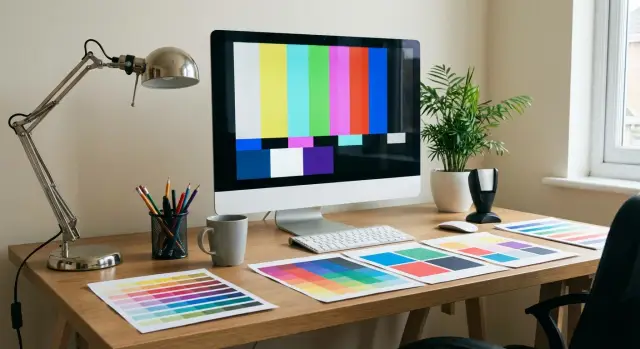
Зачем нужна калибровка, если монитор и так показывает картинку
Монитор действительно показывает картинку. Проблема в том, что он показывает ее по-своему. В итоге вы правите файл до красивого вида на экране, а на печати получаете другое: лица уходят в красноту, серый становится зеленоватым, а темные детали «слипаются».
С презентациями похожая история. На вашем экране все выглядит ярко и контрастно, а на проекторе или в переговорной цвета «перегреты», белый уходит в желтизну, а в тенях пропадают детали. Часто это не «плохой проектор», а разница в том, как устройства трактуют цвет и яркость.
Калибровка нужна не ради идеала, а ради предсказуемости. Даже без дорогих решений можно держать под контролем базовые вещи: понятную яркость (чтобы не делать макет слишком темным или слишком светлым), нейтральный белый (без явной синевы или желтизны), видимость деталей в тенях и светах, а также стабильность «сегодня и через неделю».
Нормальный результат для офиса и типовых задач - когда один и тот же файл на вашем мониторе и у коллег выглядит похоже, а печать «в целом совпадает» без сюрпризов: кожа не становится кирпичной, фон не уходит в грязь, и вы не делаете 3-4 пробных распечатки.
Простой пример: вы делаете сертификат с бежевым фоном и логотипом. Без настройки фон кажется почти белым, вы усиливаете цвет, а в печати он становится темнее и «теплее», чем надо. После базовой настройки вы заранее видите реальную плотность фона и правите меньше.
Базовые понятия: калибровка, профиль, освещение
Калибровку и профилирование часто путают, хотя это разные вещи. Калибровка - это приведение монитора к понятным настройкам (яркость, белая точка, гамма), чтобы он показывал предсказуемо. Профилирование - измерение того, как именно монитор отображает цвета после настройки, и запись этого поведения в файл профиля.
Освещение в комнате влияет сильнее, чем кажется. Если вокруг ярко, вы почти всегда завышаете яркость монитора, а потом печать выглядит темнее. Если вокруг темно, вы занижаете яркость и делаете картинку слишком светлой. Для стабильного результата важнее не идеальные цифры, а одинаковые условия: одно и то же освещение, одна и та же яркость экрана, без солнца в лицо и без резких перепадов в течение дня.
ICC-профиль - это файл, который описывает цвет монитора так, чтобы программы могли правильно переводить цвета между устройствами (монитор, принтер, проектор). Он не «улучшает» картинку сам по себе, а помогает приложениям показывать цвета ближе к исходным.
ICC-профиль обычно используется в графических редакторах и просмотрщиках с управлением цветом, в настройках системы (как профиль дисплея) и в печатном процессе, чтобы экран и принтер «говорили на одном языке».
Почему два одинаковых монитора могут показывать по-разному? Даже в одной модели бывают различия матрицы и подсветки, плюс влияет возраст и режим работы. Один экран мог годами работать на высокой яркости, другой стоял в офисе с приглушенным светом. Поэтому «копировать настройки» не равно получить одинаковый цвет.
Если вы настраиваете монитор под печать, думайте о связке: монитор + свет в комнате + приложение, где вы смотрите макет. Когда эти три вещи стабильны, цвет перестает «плыть» даже без дорогих решений.
Подготовка рабочего места и монитора перед настройкой
Перед настройкой важно убрать причины, из-за которых цвет «гуляет» даже при идеальных цифрах. Часто проблема не в профиле, а в условиях вокруг.
Дайте монитору прогреться 20-30 минут. За это время стабилизируются подсветка и яркость. Если настраивать сразу после включения, через час картинка станет другой.
Проверьте настройки, которые меняют изображение «на лету». Автояркость, датчики освещения, динамический контраст, «улучшайзеры» кожи, режимы «кино/игры» и любые авто-режимы лучше отключить. Для презентаций эти эффекты иногда выглядят «сочно», но для стабильного цвета они вредны: одно и то же изображение будет меняться в зависимости от сцены и освещения в комнате.
Дальше - сигнал и разрешение. Подключайте монитор по цифровому каналу (обычно HDMI/DisplayPort) и ставьте родное разрешение и частоту обновления. Если используется переходник или нестандартный кабель, проверьте, что нет «мыла», мерцания и странных оттенков в сером.
Освещение вокруг экрана должно быть ровным: уберите прямые блики от окна или лампы и не ставьте экран напротив яркого источника света.
Перед настройкой достаточно короткой подготовки: протрите экран, зафиксируйте яркость ламп в комнате (не меняйте ее во время работы), поставьте монитор так, чтобы вы смотрели прямо, закройте яркие «цветные» обои и включите нейтральный фон, отключите ночной режим и фильтры синего света.
Минимальные целевые настройки, которые чаще всего работают
Если нужна стабильная картинка без долгих экспериментов, выберите несколько простых ориентиров и держитесь их. Тогда результат будет повторяемым, а не «каждый раз по-новому».
Яркость: логика важнее точных чисел
Главная ошибка - делать экран слишком ярким. На таком мониторе фото и макеты выглядят «сочно», а на бумаге внезапно становятся темнее.
Простой ориентир: белый фон на экране должен выглядеть как нормальный лист бумаги в вашем рабочем свете, а не как лампа. Если вы часто печатаете, лучше чуть темнее, чем «как в магазине».
Для презентаций в переговорной обычно уместна яркость повыше, чтобы картинка не выглядела серой при верхнем освещении. Но если вы готовите и печать, и показ, выбирайте компромисс и важные слайды проверяйте на проекторе отдельно.
Цветовая температура: D65 и D50 по смыслу
D65 обычно подходит для экранных задач: презентации, веб, документы, большинство офисных условий. D50 чаще выбирают под печать, когда рабочее место освещено «полиграфическим» теплым светом и вы реально сравниваете отпечаток и монитор рядом.
Если у вас обычный офисный свет, начните с D65. Переходить ближе к D50 есть смысл, только если вы постоянно сверяете цвета с бумагой и видите, что монитор заметно «холоднее» отпечатка.
Гамма и точка черного
Для большинства задач оставляйте гамму 2.2. Это самый предсказуемый вариант для фото, графики и презентаций.
Точка черного важна для теней и диаграмм: если она «провалена», темные детали слипаются, а на графиках пропадают различия между близкими оттенками. Быстрая проверка: откройте темное фото или слайд с темно-серыми блоками и убедитесь, что вы различаете несколько соседних уровней темного, а не видите сплошное пятно.
Небольшой пример: вы готовите отчет с графиками и фотографиями для печати и доклада. Если экран слишком яркий и черный «глухой», вы сделаете тени светлее и контраст выше, а на печати получите грязные темные области и «пережатые» графики. Правильные цели выше помогают избежать этого еще до тонкой настройки профиля.
Минимальный процесс без колориметра: шаг за шагом
Этот вариант не сделает монитор «эталонным», но часто дает достаточно стабильный цвет для офисной печати и презентаций. Особенно если нужна настройка без покупки приборов.
Сначала включите управление цветом в системе и используйте встроенную калибровку.
В Windows откройте «Управление цветом», выберите монитор и включите использование профилей, затем запустите «Калибровка цвета дисплея». В macOS: «Системные настройки» -> «Дисплеи» -> «Цвет» -> «Калибровать».
Во время мастера держитесь простых целей: нейтральные серые без цветного оттенка, плавные градиенты без полос, читаемые детали в тенях.
Яркость настройте так, чтобы белый не «слепил», а на серой шкале были видны 2-3 самых светлых и 2-3 самых темных деления. Если на черной плашке все сливается, яркость слишком низкая или «черный усилен». Контраст лучше оставить в заводском «среднем» (часто 70-80% или по умолчанию): слишком высокий контраст съедает детали в светах.
Для проверки используйте тестовые картинки: серую шкалу, градиенты от черного к белому, цветные плашки (красный, зеленый, синий) и фото с кожей. На глаз проще всего заметить две проблемы: «полосы» в градиенте и цветной оттенок у серого.
Чтобы результат повторялся, зафиксируйте условия и режим монитора: один и тот же пресет (например, Standard/sRGB) без «Dynamic/Игры/Кино», постоянную яркость (не меняйте ее перед каждой задачей), одинаковое освещение рабочего места (без солнца в экран), отключенные «ночной режим» и автояркость.
Если через неделю серый снова уходит в тепло или холод, вернитесь к мастеру калибровки и обновите профиль. Для многих офисных дисплеев это нормально.
Если есть колориметр: короткий процесс и разумные ожидания
Колориметр дает не «идеальные цвета навсегда», а повторяемый результат. Это особенно заметно при работе с печатью: проще попадать в ожидаемую яркость и нейтральные серые, значит, реже переделывать пробники и спорить «у кого монитор правильнее».
Он окупается там, где цвет влияет на деньги или сроки: дизайн-отдел, типография, маркетинг с регулярными макетами, фото для каталога. Если вы печатаете раз в месяц одну листовку, колориметр все равно полезен, но экономия будет меньше.
Короткий процесс обычно занимает 10-20 минут на монитор: прогрейте экран, выберите цели (например, белая точка D65 и гамма 2.2), выставьте комфортную яркость под вашу задачу, запустите измерение, сохраните ICC-профиль и назначьте его в системе. После этого не стоит «улучшать» картинку вручную, иначе профиль теряет смысл.
Периодичность зависит от режима работы. Для офиса и презентаций обычно хватает раз в 2-3 месяца плюс после заметного изменения освещения или обновления драйверов. Для регулярной печати - раз в 3-4 недели и перед важным тиражом. Для ежедневной работы с цветом - раз в 1-2 недели и после перестановки рабочих мест.
При выборе простого колориметра смотрите не на «максимум функций», а на практику: поддержка вашего типа панели (IPS, VA, OLED), понятный софт, измерение яркости и белой точки, возможность быстро передавать прибор между рабочими местами.
Если колориметра нет, а нужен стабильный цвет в команде, договоритесь об общем «эталоне»: одинаковая яркость и температура, одинаковое освещение у столов, один «контрольный» монитор для финальной проверки и фиксированный тестовый файл для сравнения. Это не заменит измерения, но заметно снижает разброс.
Связка с печатью: что проверить, чтобы цвета совпадали чаще
Даже хорошо настроенный монитор не спасет, если дальше по цепочке все сделано «как получится». Стабильный результат дает простая логика: монитор с правильным профилем -> программа с управлением цветом -> профиль печати (принтер/типография) -> выбранная бумага.
Самое важное: печатают не «принтером», а связкой принтер + бумага + режим. Для одной и той же модели принтера матовая и глянцевая бумага требуют разных ICC-профилей. Если профиль не совпадает с реальной бумагой, цвета почти всегда уходят: кожа становится «кирпичной», серый зеленит, глубокие тени слипаются.
Soft proof (мягкая проба) помогает увидеть это заранее. Это режим в графических программах, когда на экране имитируется печать по конкретному профилю. Он не делает монитор «принтером», но честно показывает, что не поместится в печатный диапазон и где пропадут детали.
Перед отправкой в печать проверьте короткий набор вещей:
- в системе выбран актуальный профиль ICC для монитора;
- в программе включено управление цветом;
- для печати выбран профиль конкретной бумаги или типографии;
- отключено двойное управление цветом (либо программа, либо драйвер принтера);
- просмотрены soft proof и предупреждения о выходе за диапазон (если есть).
Как говорить с типографией без споров: вместо «у вас цвета неправильные» спросите, какой ICC-профиль и стандарт печати они используют (например, для мелованной бумаги), и в каком виде им нужен файл (PDF/X, встроенный профиль, нужный рендеринг).
Пример: вы печатаете презентационный буклет и в soft proof видите, что фирменный синий темнеет. Проще заранее чуть поднять светлоту и сделать тестовый отпечаток на той же бумаге, чем спорить после тиража.
Частые ошибки, из-за которых цвет «плывет»
Самая частая причина «плавающего» цвета проста: монитор слишком яркий. На экране все выглядит сочнее и светлее, а на бумаге выходит темнее и «грязнее». Для печати комфортная яркость обычно заметно ниже, чем «из коробки», особенно если вы работаете в полутемной комнате.
Вторая ловушка - постоянные переключения режимов картинки. «Кино», «Игра», Vivid, динамическая контрастность, «улучшение цвета кожи» - все это меняет тон, гамму и насыщенность. В итоге вы делаете правки, которые хороши только в одном режиме, а завтра случайно включаете другой и видите совсем другую картинку. Если цель - предсказуемый цвет, выберите один нейтральный режим и оставьте его.
Еще одна проблема - смешивание настроек из разных мест. Вы поправили цвет в меню монитора, потом включили ночной режим в системе, затем драйвер видеокарты добавил «улучшение», и поверх этого приложение применило свой профиль. В такой цепочке сложно понять, что именно дает сдвиг.
Если цвет стал «гулять», начните с быстрой самопроверки: не включены ли «улучшайзеры» в мониторе (динамический контраст, автояркость), не активирован ли ночной свет или фильтр синего, не выбран ли в драйвере режим «видео/улучшение», не поменялся ли профиль ICC для монитора, и не открыт ли файл в программе, которая игнорирует управление цветом.
И последнее - оценка цвета в разном освещении. Дневной свет утром, теплые лампы вечером и темная стена за монитором дают разное восприятие белого и серого. Реальный пример: вы проверили макет днем у окна, вечером распечатали при желтом свете и решили, что «печать ушла в зелень». Часто «ушло» не устройство, а условия просмотра.
Если нужно стабильнее, держите одинаковый свет (хотя бы одна и та же лампа) и нейтральный фон на рабочем столе и вокруг экрана.
Периодичность: простой график, который реально соблюдать
Стабильный цвет получается не от разовой настройки, а от привычки проверять монитор по одному и тому же короткому сценарию. Хорошая новость: чаще всего достаточно графика, который не раздражает и занимает минуты.
Если вы хотите предсказуемую печать и не планируете погружаться в тонкости, держитесь такого ритма:
- раз в неделю: быстрый визуальный тест на знакомой картинке с градиентами и серыми полями (нет ли полос, цветного оттенка, проваленных теней);
- раз в месяц: контроль яркости и света вокруг (часто «плывет» не монитор, а условия);
- раз в 2-3 месяца: обновление профиля, если у вас есть колориметр;
- после любых изменений: перепроверка после обновления ОС или драйверов, смены кабеля/порта, перестановки рабочего места или монитора.
Простой пример: дизайнер раз в неделю смотрит серую заливку и замечает легкий зеленый оттенок. Вместо долгих поисков он сначала проверяет освещение и понимает, что новую настольную лампу стоит переставить или сменить температуру света. Это дешевле и быстрее, чем бесконечно крутить ползунки.
Главное правило: не пытайтесь ловить идеал каждый день. Если картинка стабильно повторяемая, а печать и экран расходятся не хаотично, а предсказуемо, значит график работает. А если изменения стали резкими и внезапными, это повод сделать внеплановую проверку и, при наличии колориметра, пересоздать профиль.
Короткий чеклист: 5 минут перед важной печатью или показом
Перед отправкой в печать или важной презентацией не нужно заново «перекручивать» все настройки. Задача простая: убедиться, что монитор работает в привычном режиме, а цвет не съехал из-за мелочи.
Сначала проверьте «железо» и режим: включен нужный режим монитора (не «Кино», не «Игры», не «Динамический»), яркость на привычном уровне, цветовая температура не стала заметно «теплее» из-за режимов защиты глаз.
Дальше - настройки в системе. В управлении цветом должен быть выбран один актуальный ICC-профиль для монитора, без дублей и «лишних» профилей от старых калибровок. Если профиль меняется сам после обновления драйвера видеокарты, результат будет непредсказуем.
На финал оставьте минуту на визуальный тест: откройте картинку с градиентами и нейтральными серыми полями. Градиенты должны быть плавными, без полос, а темные и светлые участки не должны «проваливаться» в сплошной черный или белый.
Если у вас есть печатный эталон или один «контрольный» файл (тот же портрет или фирменный слайд), сравните его с экраном при одинаковом освещении. Важно не идеальное совпадение, а стабильность - чтобы завтра было так же.
Пример из жизни: один файл, печать и показ на проекторе
Маркетолог Айгуль готовит один и тот же макет: утром нужно отдать буклет в печать, а днем показать те же материалы руководству с проектора. Самая частая ошибка в такой ситуации - подгонять цвета на глаз каждый раз заново. Айгуль делает иначе: фиксирует базовые условия, и тогда отличия становятся предсказуемыми.
За 15 минут до работы она приводит рабочее место в одинаковое состояние: закрывает шторы, включает одну и ту же лампу, дает монитору прогреться. Дальше проверяет, что не включились «улучшалки» изображения (динамическая яркость, авто-контраст, режимы типа «Кино»). Это и есть базовая калибровка в бытовом смысле: не идеальная по приборам, но стабильная.
Она фиксирует три вещи, которые потом не трогает без причины: яркость (чтобы белый не «светил», а был похож на бумагу), цветовую температуру (нейтральную, без явной синевы) и выбранный профиль или режим монитора (один и тот же для всех задач).
Перед отправкой в типографию Айгуль делает один контрольный отпечаток на знакомой бумаге (пусть даже на офисном принтере). Этот лист она хранит как «эталон»: отмечает дату, бумагу и где печатала. Сравнивать будущие распечатки проще не с памятью, а с конкретным образцом.
Дальше она заранее согласует ожидания с руководством: на проекторе черный будет серее, а мелкие градиенты могут выглядеть грубее. «Допустимо», если оттенок фирменного цвета чуть теплее или холоднее, но логотип остается узнаваемым. «Проблема», если меняется смысл: кожа становится зеленоватой, белый уходит в явный синий, или фирменный цвет выглядит как другой бренд.
Следующие шаги: как закрепить стабильный цвет в компании
Стабильный цвет держится не на «идеальной» настройке одного человека, а на простом стандарте для всей команды. Если у дизайнера и у менеджера по презентациям разные режимы экрана и яркость, спор о «правильном» оттенке будет повторяться каждую неделю.
Для начала соберите минимальный стандарт, который легко выполнить на любом рабочем месте. Он полезен и для печати, и для спокойной подготовки слайдов:
- один режим экрана (например, sRGB или «Стандартный») и запрет на «Динамический/Кино»;
- фиксированная яркость (обычно в диапазоне 100-140 кд/м2, но главное - одинаково у всех);
- один тестовый файл с фото кожи, серой шкалой и насыщенными цветами;
- правило по освещению: без прямого солнца и без цветных ламп рядом с экраном;
- описание, где хранится ICC-профиль и кто его обновляет.
Дальше назначьте одного ответственного (не обязательно «самого технического»). Его задача простая: раз в месяц напомнить о проверке по тестовому файлу и раз в квартал собрать короткую обратную связь - у кого «поплыл» цвет, на каких моделях, после каких обновлений.
Обновлять парк мониторов или ПК имеет смысл, когда стандарт уже есть, а проблемы остаются: разные типы матриц дают сильный разброс, старые мониторы теряют стабильность подсветки, а слабые ПК мешают работе с тяжелыми макетами и профилями. Практичный критерий: если два человека по одному и тому же тестовому файлу видят заметно разное, и это повторяется после настроек, пора думать о замене.
Если нужно подобрать одинаковые рабочие места для отделов печати и презентаций, в GSE.kz обычно помогают собрать комплект под задачу: рабочие станции, мониторы и базовую инфраструктуру, чтобы стандарт реально выполнялся в ежедневной работе.
Частые вопросы
Зачем вообще калибровать монитор, если он и так показывает изображение?
Калибровка нужна, чтобы картинка стала **предсказуемой**: вы правите файл на экране и примерно то же видите у коллег, на проекторе и в печати. Без нее монитор может «краснить», «синить», съедать тени или пересветы, и вы начинаете компенсировать это правками в файле, которые потом вылезают сюрпризами в другом месте.
Чем отличается калибровка от профилирования и ICC-профиля?
Калибровка — это настройка базовых параметров монитора (яркость, белая точка, гамма), чтобы он работал в понятном режиме. Профилирование — это измерение того, **как именно** монитор показывает цвета после настройки, и сохранение этого поведения в ICC-профиль. На практике часто делают оба шага: сначала приводят монитор к нормальным настройкам, потом создают/назначают профиль.
Какие настройки выбрать по умолчанию: яркость, D65/D50 и гамма?
Начните с D65 и гаммы 2.2 — это самый универсальный вариант для офисных задач, веба и презентаций. Яркость выставьте так, чтобы белый фон был похож на лист бумаги при вашем рабочем освещении, а не «светил как лампа». Если у вас реальная работа «под печать» и вы сравниваете отпечаток рядом с экраном при теплом свете, тогда есть смысл смотреть в сторону D50.
Что нужно сделать перед настройкой, чтобы цвет не «гулял»?
Дайте монитору прогреться 20–30 минут, а потом отключите все авто-режимы, которые меняют картинку на лету: автояркость, динамический контраст, «улучшалки», игровые/киношные пресеты, фильтры синего. Поставьте родное разрешение и нормальное цифровое подключение (HDMI/DisplayPort), уберите блики и сделайте освещение в комнате стабильным.
Можно ли получить нормальный результат без колориметра, только встроенными средствами Windows/macOS?
Да, для типовых офисных задач этого часто достаточно, если вы параллельно фиксируете условия: один и тот же режим монитора, постоянная яркость и одинаковый свет в комнате. В мастере калибровки ориентируйтесь на нейтральный серый без оттенка, видимые детали в тенях и светах и плавные градиенты без полос. Это не «эталон», но дает стабильность и меньше сюрпризов.
Когда колориметр действительно стоит покупать?
Колориметр дает повторяемый результат и заметно облегчает работу с печатью: проще удерживать правильную яркость и нейтральные серые, меньше пробных распечаток и споров «у кого монитор правильнее». Окупается он там, где цвет влияет на сроки и деньги: дизайн, маркетинг, регулярные каталоги, допечатная подготовка. Если печатаете редко, можно жить и без прибора, но дисциплина по яркости и освещению все равно нужна.
Как настроить монитор, если один и тот же файл пойдет и в печать, и на проектор?
Если вы готовите материалы и для печати, и для проектора, держите монитор в нейтральном режиме (обычно D65, гамма 2.2, умеренная яркость) и **не подгоняйте** файл каждый раз «под устройство». Для важных слайдов сделайте отдельную проверку на проекторе, потому что у него другая яркость, контраст и часто заметно другая цветовая температура. Ваша цель — чтобы отличия были ожидаемыми, а не случайными.
Что проверить в связке «монитор — программа — печать», чтобы цвета чаще совпадали?
Начните с простого: убедитесь, что в системе назначен актуальный ICC-профиль монитора и что вы смотрите файл в программе с управлением цветом. Дальше проверьте печатную часть: профиль должен соответствовать **конкретной** бумаге и режиму печати, иначе оттенки легко уедут (особенно серые и кожа). Если есть soft proof, включайте его перед финальными правками — он заранее показывает, где печать «не вытянет» цвет или детали.
Какие ошибки чаще всего делают, из-за которых цвет становится непредсказуемым?
Чаще всего виновата слишком высокая яркость: на экране красиво, а на бумаге темно и «грязно». Второй частый источник — переключение режимов «Кино/Игра/Vivid», динамический контраст и любые автоулучшения. Еще проблема — когда настройки правят сразу в нескольких местах: меню монитора, ночной режим, драйвер видеокарты и поверх этого профиль, из-за чего уже непонятно, кто именно сдвигает цвет.
Как часто нужно перекалибровывать и обновлять профиль?
Для офиса обычно достаточно перепроверки раз в 2–3 месяца или после заметных изменений (переезд, новое освещение, обновление драйверов, смена кабеля). Если вы регулярно печатаете важные материалы, комфортнее обновлять профиль раз в 3–4 недели и перед тиражом. Быстрая привычка тоже помогает: раз в неделю открыть знакомую тестовую картинку и убедиться, что серый нейтральный, а тени не «слиплись».
