5 мин
Качество звука на рабочих местах операторов: выбор и тесты
Качество звука на рабочих местах операторов: как выбрать разъемы и кодек, убрать фон и наводки, и какие тесты провести с гарнитурами перед закупкой.
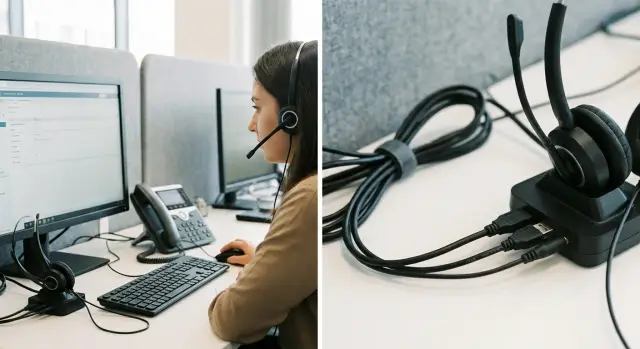
Почему у операторов портится звук и как это проявляется
Когда падает качество звука на рабочем месте оператора, первой обычно обвиняют гарнитуру. На практике причина чаще «собирается» из мелочей: подключение, качество аудиотракта в ПК, соседние кабели и блоки питания, настройки приложения для звонков и стабильность сети.
Типичные жалобы звучат так: «шипит», «эхо», «микрофон тихий», «голос как в бочке», «пропадают слова», «робот».
Многие симптомы видно без оборудования. Важно понять, повторяются ли они у разных операторов и гарнитур, и есть ли связь со временем дня (смена, нагрузка на сеть, включенные зарядки и техника рядом).
Чаще всего проблемы проявляются так:
- фон или треск появляются при движении кабеля, прокрутке колесика мыши, включении рядом зарядки
- эхо слышит клиент, особенно если динамики слишком громкие или включены «улучшатели»
- микрофон то тихий, то перегруженный из-за автогромкости или неправильного положения микрофона
- обрывы и «робот» возникают при нагрузке на сеть или когда ПК занят тяжелыми задачами
- громкость «плавает», если несколько приложений одновременно управляют аудио
Оператору важнее не «красивый звук», а разборчивость и стабильность. Когда клиент понимает с первого раза, разговор короче и меньше повторов. Комфорт тоже критичен: агрессивное шумоподавление может срезать окончания слов, а неудобная посадка постоянно смещает микрофон.
Практичный подход простой: сначала определить, что именно портится (микрофон, наушники или связь), затем пройти цепочку целиком: гарнитура - разъем - драйвер - приложение - сеть - рабочее место.
Разъемы и подключение: что выбрать для рабочих мест
Часто звук «ломается» не из-за гарнитуры, а из-за подключения. Если заранее выбрать понятный стандарт и проверить его на ваших ПК, проблем будет меньше.
Проводные: 3,5 мм или USB
Разъем 3,5 мм (TRRS) простой и недорогой, гарнитур много. Но сигнал аналоговый, поэтому результат сильнее зависит от звуковой карты, разводки внутри корпуса и расположения разъема. На передней панели шум обычно выше.
USB-гарнитуры чаще дают стабильный результат: оцифровка идет внутри гарнитуры, и вы меньше зависите от «аналоговой» части компьютера. Для типовых мест это нередко самый безопасный выбор, особенно если парк ПК смешанный (моноблоки, компактные ПК, док-станции).
Комбинированный TRRS важен для моноблоков и ноутбуков, но есть нюанс со стандартами распиновки и переходниками: микрофон может работать тихо или с помехами.
Беспроводные: DECT или Bluetooth
Беспроводные модели нужны не всем, но полезны, если операторы часто встают. DECT обычно надежнее для голоса и работы на расстоянии. Bluetooth проще, но чаще приносит сюрпризы: конкуренция с Wi-Fi, скачки качества, разница профилей. Если берете беспроводные, тестируйте именно в своем офисе.
Перед массовой закупкой проверьте подключение на реальном столе оператора: куда будет включаться гарнитура (ПК, док-станция, USB-хаб), какие порты доступны всем (USB-A, USB-C, 3,5 мм), хватает ли длины кабеля без натяжения и сомнительных удлинителей, не люфтит ли штекер и как все ведет себя при параллельной нагрузке (клавиатура, мышь, веб-камера в тот же хаб).
Классический пример: в моноблоке оператор подключает TRRS в боковой разъем и слышит легкий фон, который усиливается при работе мышью. Переход на USB-гарнитуру убирает фон, потому что обходится аналоговый вход.
Если вы оснащаете места «под ключ» (ПК/моноблоки и периферию), лучше сразу закрепить один тип подключения и одинаковую схему портов на всех столах. Поддержка перестанет «ловить» разные причины шумов на каждой линии.
Кодек и режимы связи: как не потерять разборчивость
Кодек - это способ «упаковать» голос в цифровой сигнал и затем восстановить его у собеседника. От кодека зависит разборчивость речи и то, как звук поведет себя при потерях пакетов и джиттере. В рабочих звонках это нередко важнее, чем бренд гарнитуры.
Один и тот же оператор может звонить через софтфон, браузер (WebRTC) или IP-телефонию. Кодек обычно выбирается автоматически, и авто-выбор не всегда удачный: система может уйти в более «тяжелый» режим, а при перегрузке сети речь начнет рваться.
Для голоса важнее стабильность, чем «музыкальность». Широкая полоса звучит приятнее, но при проблемной сети лучше ровный, понятный голос без провалов.
Где можно случайно ухудшить звук
Качество часто падает из-за настроек, а не из-за «железа»:
- включили «улучшалки» (шумоподавление, автоусиление), и голос стал металлическим
- в браузере выбрали не тот микрофон, и звук пошел через встроенный микрофон ноутбука
- в системе выставили режим микрофона, который конфликтует с приложением
- в телефонии приоритеты кодеков настроены так, что выбирается неподходящий вариант
Почему Bluetooth часто подводит в разговорах
Bluetooth удобен, но в режиме гарнитуры с микрофоном часто переходит на более узкую полосу и сильнее сжимает звук. Добавьте задержку - и люди начинают перебивать друг друга. Для стационарных мест чаще надежнее проводные USB-гарнитуры или аккуратно организованный TRRS.
Откуда берутся фон и наводки: быстрый разбор причин
Если звук резко «плывет», часто виновата связка питания, кабелей и настроек конкретного ПК.
Ровный фон (гул, «сетка» 50 Гц) обычно связан с питанием и заземлением: дешевые блоки питания, перегруженные удлинители, зарядки в одной розетке с ПК, силовые кабели рядом с аудио.
Периодический фон (то появляется, то пропадает) чаще похож на радиопомехи: телефон рядом с кабелем гарнитуры, Wi-Fi роутер под столом, радиостанции, силовые линии вентиляции и лифтов.
Эхо, свист и «заводка» почти всегда про громкость и обработку звука. Когда в наушниках слишком громко, микрофон подхватывает сигнал. Еще одна частая причина - конфликт подавления эха и шумоподавления между приложением и драйвером.
Треск при движении головы или касании провода обычно указывает на механику: износ кабеля, перегиб у штекера, люфт разъема или плохой контакт 3,5 мм. Иногда это проявляется только на части ПК из-за «разболтанных» гнезд.
Короткая привязка симптомов:
- ровный гул на всех звонках: питание, «земля», общая розетка с зарядками
- шум «волнами»: радиопомехи, телефон рядом, роутер под столом
- свист при повышении громкости: слишком громко, неверные настройки подавления эха
- треск при повороте головы: кабель, штекер, разъем 3,5 мм
- проблема только в одной смене: другое место, другие ПК/порты, другая нагрузка
Как снизить шумы на рабочем месте без замены техники
Если слышны фон, шипение, щелчки или «бульканье», часто достаточно привести в порядок рабочее место и настройки. Многие проблемы решаются за 30-60 минут без покупок.
Начните с кабелей. Силовые провода (питание ПК, монитора, зарядки) не должны лежать вплотную к аудио и USB. Разведите их по разным сторонам стола, уберите «бухты» и кольца. Свернутый в кольцо провод работает как антенна.
Дальше проверьте питание и «землю». Плавающее заземление, дешевые фильтры и перегруженные удлинители дают фон и треск, особенно когда рядом включают принтер, чайник или кондиционер. Если шум появляется только в одном ряду или комнате, это почти всегда электрика. Обычно помогает подключить ПК и монитор в один качественный фильтр, временно убрать подозрительный удлинитель и не держать блоки питания вплотную к кабелю гарнитуры.
Потом посмотрите на USB. Отключите лишнее (подсветку, вторую камеру, зарядку телефона от ПК, внешние диски). Перегруженные хабы и дешевые удлинители добавляют щелчки и обрывы. USB-гарнитуру лучше подключать напрямую в порт компьютера.
Быстрый тест: подключите гарнитуру по очереди в порт на передней панели, затем в задний порт на материнской плате и (если есть) в док-станцию. Если на передней панели шум сильнее, причина может быть в наводках внутри корпуса или в кабеле передней панели.
Настройки, которые реально влияют
Даже при идеальном подключении звук легко «испортить» уровнями. Если усиление микрофона выкручено слишком высоко, появится шипение и будут слышны клавиатура и вентиляция. Если слишком низко, оператор начнет говорить громче, а приложение поднимет усиление само и добавит шум.
Для проверки используйте один сценарий: 10 секунд тишины, 20 секунд речи обычным голосом, затем 5 кликов мышью и 5 нажатий клавиш. Запишите и сравните «до/после» на одном и том же месте.
План выбора гарнитур перед массовой закупкой
Чтобы получить стабильный результат, важнее всего не «лучшая модель на бумаге», а одинаковые условия сравнения. Иначе одна гарнитура будет отлично звучать на одном ПК и «сыпаться» на другом.
Подготовьте единый сценарий и одинаковые настройки
Зафиксируйте, как оператор звонит: какое ПО, какие устройства, типичная длительность разговоров, нужна ли работа в шуме. Затем приведите базовые параметры к одному виду: уровень микрофона, усиление, отключение «улучшайзеров», одинаковая громкость в приложении.
Для пилота достаточно 2-3 моделей гарнитур и 1-2 типов подключения (например, USB и 3,5 мм). Тестируйте на одинаковых ПК и одной версии ОС, а затем повторите проверку в двух условиях: в тихой комнате и в реальном шуме зала. Смотрите не только на «приятность», но и на стабильность: провалы громкости, щелчки, задержку, отвал в середине звонка.
Снимите оценку одинаково у всех
Простой шаблон обратной связи убирает споры «мне кажется». Достаточно пяти пунктов: разборчивость речи, громкость без искажений, фон/наводки (когда появляются), стабильность соединения, комфорт через 1-2 часа.
Хорошая практика - записать по 30-60 секунд реального звонка на каждую связку «ПК + подключение + гарнитура» и сравнить записи вслепую.
Практические тесты с реальными гарнитурами
Проверяйте не на одной «эталонной» машине, а там, где гарнитура будет жить: разные столы, разные порты, шумный зал.
Базовый набор тестов можно сделать за один день:
- короткая запись голоса с фиксированным положением микрофона (например, 2 пальца от уголка рта)
- запись в шуме (клавиатура, разговоры рядом, вентиляция)
- «провокация» наводок: аккуратно перемещайте кабель рядом с блоком питания, монитором и док-станцией, слегка троньте разъем
- длительный тест 2-3 часа в реальной смене (усталость, давление, нагрев)
- проверка совместимости: разные ПК, разные USB-порты, разные приложения для звонков
Если модель дает одинаковый результат на разных местах, шанс сюрпризов при массовой закупке заметно ниже.
Частые ошибки при выборе и внедрении
Главная ошибка - сравнивать гарнитуры в разных условиях. Если на одном месте микрофон усилен в драйвере, а на другом нет, вы сравниваете настройки, а не модели.
Вторая ловушка - выбирать «громче», а не «разборчивее». Громкий микрофон тянет вверх шумы: дыхание, шуршание кабеля, гул питания. Клиент слышит все, кроме слов, и операторы начинают выкручивать уровни еще сильнее.
Чаще всего проблемы закрепляются из-за:
- покупки по отзывам без короткого пилота в вашем помещении, телефонии и софте
- подключения через дешевые хабы, удлинители и переходники
- смешивания партий и ревизий (внешне одинаково, а микрофон/кабель ведут себя по-разному)
- отсутствия плана по расходникам (амбушюры, ветрозащиты, сменные кабели)
- игнорирования износа разъемов (со временем 3,5 мм начинает «шуршать», USB разболтаться)
Чтобы не повторять это, заранее зафиксируйте «эталонное рабочее место»: один тип подключения, одинаковые порты, уровни громкости и сценарий звонка.
Короткий чек-лист перед утверждением модели
Проверяйте не «нравится/не нравится», а то, что будет влиять на звонки каждый день. Делайте тест на тех же ПК и в том же ПО, что будут в работе, и обязательно с реальными людьми.
Минимум проверок:
- голос оператора: без фона в паузах, тембр не глухой, громкость не «плавает»
- голос клиента: без эха и свиста, без резких «с» и «ш»
- стабильность: устройство определяется сразу и не отваливается в середине разговора (проверьте входящий, удержание, перевод, завершение)
- микрофон в шуме: рядом печатают или разговаривают - это не должно выходить на первый план
- комфорт и кабели: удобно хотя бы 2-3 часа, кабель не цепляется, регулятор не нажимается случайно
Быстрый способ принять решение: запишите по 30-60 секунд реальных разговоров на 2-3 местах и сравните записи вслепую. Если разница слышна только «в тишине», выбирайте более надежный вариант по подключению и посадке.
Пример сценария пилота перед закупкой
Представьте контакт-центр: 30 операторов в общем зале и 10 диспетчеров в отдельной комнате, где больше радиостанций, зарядок и силовых блоков. Задача - улучшить разборчивость и не ошибиться с массовой закупкой.
Пилот реально сделать за неделю, если заранее зафиксировать правила. Возьмите 3 модели гарнитур (две новые и одну «как сейчас») и проверьте два подключения: USB и 3,5 мм TRRS.
Порядок простой: выберите 10-12 мест (часть в зале, часть у диспетчеров), прогоните на каждом месте обе схемы подключения, закрепите единые настройки (уровень микрофона, шумоподавление, автогромкость), дайте короткую инструкцию сотрудникам, что считать проблемой.
Собирайте метрики, которые связаны со слышимостью:
- жалобы клиентов «плохо слышно», «эхо», «фон», «как из бочки»
- сколько раз оператор повторял ключевую фразу
- среднее время обработки (AHT) по группам теста
- внутренняя оценка разборчивости по 5-10 записям на конфигурацию
На таком пилоте обычно всплывают две вещи: на части мест есть наводки от питания, заметные в первую очередь на 3,5 мм, и разные модели дают разный уровень микрофона даже при одинаковых настройках.
Следующие шаги: как закрепить стандарт и не потерять качество
Чтобы звук не «поплыл» через месяц, договоритесь о правилах до закупки и оформите их как стандарт рабочего места. Начните с требований: какие звонки (VoIP/телефония/видео), какое ПО, насколько шумно в зале, сколько мест и какие ПК используются.
Дальше важно не оставлять выбор «на усмотрение каждого». Закрепите единый стандарт подключения (например, только USB или только 3,5 мм TRRS через один проверенный переходник) и короткий список моделей, которые прошли ваш пилот.
В стандарте удобно зафиксировать: способ подключения и запрет случайных удлинителей/переходников, настройки в ОС и софте (уровни, шумоподавление, приоритет устройства), минимальные требования к микрофону и посадке, короткие тесты приемки, а также ответственных.
И отдельно заложите обслуживание: запас расходников, правила быстрой замены и короткую памятку оператору «что проверить до обращения в ИТ». Если рабочих мест много и нужно собрать типовую конфигурацию под ключ, системный интегратор вроде GSE.kz может помочь унифицировать ПК и периферию и организовать поддержку 24/7, чтобы стандарт не расползался со временем.
Частые вопросы
С чего начать, если оператор жалуется на «плохой звук»?
Начните с локализации: это проблема микрофона, наушников или связи. Быстро проверяется сменой порта и устройства ввода/вывода в приложении, а затем короткой записью теста на этом же ПК. Если при записи в диктофоне звук чистый, а в звонке «робот» и обрывы, чаще виноваты сеть, кодек или нагрузка на ПК.
Что выбрать для контакт-центра: USB-гарнитуры или 3,5 мм?
USB обычно стабильнее, потому что преобразование в цифру происходит в самой гарнитуре, и вы меньше зависите от аналогового входа ПК и качества передней панели. 3,5 мм может быть нормальным вариантом, если все рабочие места одинаковые и разъемы качественные, но он сильнее ловит наводки и «шуршит» при износе. Для смешанного парка компьютеров проще стандартизировать USB.
Почему появляется треск или фон, когда двигаешь кабель гарнитуры?
Чаще всего это контакт в штекере или в гнезде 3,5 мм, а также перегиб кабеля у штекера. Проверьте, меняется ли шум при легком шевелении разъема и при подключении в другой порт (особенно задний порт ПК). Если на USB такой симптом исчезает, проблема почти наверняка в аналоговом тракте или механике разъема.
Почему клиент слышит эхо, хотя у оператора «всё нормально»?
Эхо почти всегда связано с тем, что звук из наушников или колонок попадает обратно в микрофон, а также с конфликтом обработки (подавление эха и шумоподавление) между драйвером и приложением. Сначала снизьте громкость в наушниках и отключите «улучшатели» в системе и в софте для звонков. Если клиент перестал слышать себя, значит причина была не в сети, а в акустической обратной связи и настройках.
Как понять, что портит звук автогромкость и «улучшалки»?
Автоусиление и агрессивное шумоподавление могут то поднимать, то резко резать уровень, из-за чего голос «плавает» и звучит металлически. Самый надежный путь — выставить понятный базовый уровень микрофона и оставить только одну обработку, либо в приложении, либо в драйвере, но не одновременно. После этого сделайте короткую запись речи обычным голосом и убедитесь, что пики не упираются в перегруз.
Почему Bluetooth-гарнитуры часто звучат хуже в разговорах?
Bluetooth в режиме гарнитуры с микрофоном часто уходит в более узкую полосу и сильнее сжимает речь, плюс добавляет задержку. В офисе он также конкурирует за эфир с Wi‑Fi и другими устройствами, поэтому качество может «скакать» по времени и месту. Если нужна свобода движения, чаще предсказуемее DECT, а для стационарных мест — проводной USB.
Откуда берётся постоянный гул 50 Гц и как его быстро убрать?
Ровный гул обычно идет от питания и заземления: удлинители, зарядки и блоки питания рядом с аудиокабелями, перегрузка одной розетки на много рабочих мест. Разведите силовые и сигнальные кабели, уберите «кольца» из проводов и попробуйте подключить ПК и монитор в один качественный фильтр. Если проблема проявляется только в одном ряду столов, почти всегда причина в электрике именно этой зоны.
Что означает «робот» и обрывы слов во время звонка?
Это типичный признак проблем со связью или ресурсами: джиттер, потери пакетов, перегрузка канала, либо ПК занят тяжелыми задачами и не успевает обрабатывать аудио. Проверьте, повторяется ли проблема в определенные часы и на конкретных рабочих местах, и сравните с нагрузкой на сеть. Если при закрытии тяжелых приложений и отключении лишних USB-устройств «робот» уменьшается, значит узкое место не в гарнитуре.
Какие тесты стоит сделать перед массовой закупкой гарнитур?
Запишите один и тот же короткий сценарий «тишина–речь–клики клавиатуры/мыши» на нескольких местах и на разных портах, чтобы найти зоны с наводками. Затем повторите в реальном шуме зала и в тихой комнате, потому что некоторые настройки шумоподавления проявляют проблемы только в шуме. Обязательно тестируйте совместимость с вашим приложением для звонков, потому что разные клиенты по-разному выбирают устройства и обрабатывают звук.
Как закрепить качество звука после внедрения, чтобы через месяц всё не «поплыло»?
Самое полезное — закрепить единый стандарт: один тип подключения, одинаковые порты на столах, одинаковые базовые уровни и запрет случайных переходников и дешевых хабов. Добавьте простой регламент: что оператор проверяет до обращения в ИТ, какие расходники меняются планово и как быстро заменить неисправную гарнитуру. Если вы оснащаете рабочие места «под ключ», удобнее, когда один интегратор берет на себя унификацию ПК и периферии и обеспечивает поддержку 24/7, чтобы настройки и схемы подключения не расползались со временем.
