7 мин
Jitsi on-prem видеосвязь для филиалов: сеть, TURN, запись
Jitsi on-prem видеосвязь: что проверить по сети и NAT, когда нужен TURN, как держать качество звука, настроить запись и переговорные комнаты в филиалах.
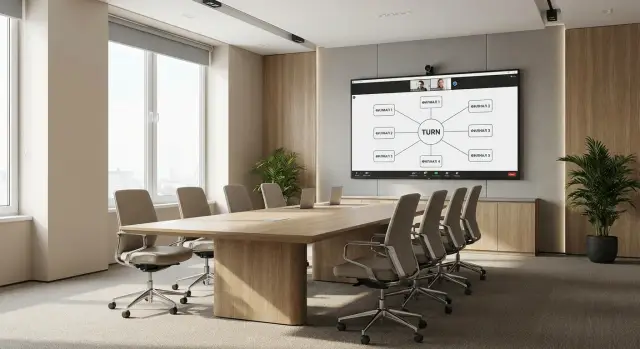
С чего начинаются проблемы видеосвязи в филиалах
Почти всегда жалобы начинаются не с платформы, а с сети и условий на местах: в одном офисе перегружен Wi-Fi, в другом жесткий NAT, в третьем шумная переговорная. В итоге это звучит просто: «звук пропадает», «все тормозит», «вылетает каждые 10 минут».
С on-prem Jitsi это заметнее, потому что ответственность за то, что в облачных сервисах уже «внутри коробки», лежит на вас: где стоят серверы, как они выходят в интернет, какие порты открыты, кто следит за обновлениями и логами. Отдельная зона риска - периметр: firewall, прокси, NAT и межфилиальные правила безопасности.
Типичные симптомы в распределенной компании:
- обрывы речи и «робот» в голосе из-за потерь пакетов и jitter
- задержка звука и видео при перегрузке канала или Wi-Fi
- «черный экран» при несовместимых правилах NAT/firewall
- нестабильность при подключении гостей из внешних сетей
- резкое ухудшение качества при включении записи
Ожидания, которые стоит согласовать заранее
До пилота договоритесь о базовых сценариях: сколько людей в типичном созвоне (и сколько максимум), нужны ли внешние участники, будет ли запись, есть ли переговорные комнаты с отдельным оборудованием. Совещание на 40 человек с записью и «созвоны на 6-8 участников» требуют разных каналов, серверов и подхода к поддержке.
Критерии успеха
Заранее зафиксируйте простые признаки готовности к масштабированию: стабильное подключение в каждом филиале, разборчивый звук без эха, предсказуемое подключение гостей и понятная поддержка (кто реагирует, где смотреть метрики и логи).
Типовая архитектура Jitsi on-prem для организации с филиалами
На схеме все выглядит просто, но в филиальной сети решают детали: где будет проходить медиатрафик, как он пойдет через WAN и что произойдет при перегрузке каналов. Сигнализация обычно терпима к задержкам, а медиа (аудио и видео) - нет.
Базовые компоненты и роли
Для пилота роли часто держат на одном сервере, но в филиальной модели их обычно разделяют:
- Jitsi Meet (веб-интерфейс и статика)
- Prosody (XMPP): комнаты, авторизация, события встречи
- Jicofo: управление конференцией
- JVB (Jitsi Videobridge): медиамост, который принимает и раздает аудио и видео
Именно JVB чаще всего становится самым нагруженным узлом, а его размещение сильнее всего влияет на качество связи.
Где размещать и сколько узлов делать
Обычно выбирают один из вариантов: все в ЦОД головного офиса, отдельная площадка (neutral DC) или гибрид, когда часть сервисов централизована, а JVB размещают ближе к филиалам. Один общий кластер проще поддерживать, но если филиалы далеко, растет задержка.
Если, например, головной офис в Алматы, а филиалы в Атырау и Усть-Каменогорске, один центральный узел может дать разный опыт пользователям.
На качество обычно влияют не «километры», а реальная маршрутизация и состояние сети: перегруз WAN в пиковые часы, асимметрия каналов (upload часто слабее download), потери пакетов и джиттер (они особенно бьют по речи).
Поэтому часто начинают с одного узла для пилота, а затем добавляют региональные JVB там, где измерения показывают проблемы.
Сеть и пропускная способность: что считать и что мерить
Большинство жалоб в филиалах сводится к двум вещам: не хватает полосы или сеть нестабильна. Для видеосвязи важны не только «Мбит/с по тарифу», но и «насколько ровно» держится канал.
Для прикидки считайте по потокам. Аудио (Opus) обычно занимает десятки кбит/с, а видео - уже мегабиты: 720p часто укладывается примерно в 1.5-2.5 Мбит/с на одного отправителя, 1080p может просить 3-4+ Мбит/с. Демонстрация экрана дает плавающую нагрузку: слайды идут легко, а видео внутри экрана резко поднимает битрейт.
Разница между 1:1 и встречей на 10-30 человек в том, что в группе у каждого растет входящий трафик: вы отправляете один поток, но получаете несколько. В филиалах чаще «ломается» Wi-Fi и канал до пользователя, а на центральной площадке - исходящая полоса узла, который раздает потоки всем.
На WAN меряйте не только скорость, а качество: потери пакетов (даже 1-2% уже слышно), джиттер, задержку (RTT), асимметрию upload/download, просадки по времени суток, а также разницу между проводом и Wi-Fi в той же переговорной.
QoS имеет смысл там, где вы реально управляете очередями: на пограничных маршрутизаторах филиала и центральной площадки, а также в корпоративном Wi-Fi. Он не «ускоряет» интернет, а защищает голос и видео от крупных загрузок вроде резервного копирования и обновлений.
Как понять, что проблема у провайдера, а не в серверной части: один и тот же сервер работает хорошо из одних филиалов и плохо из других, а метрики показывают рост потерь и джиттера именно на проблемном участке. Пример: у филиала с каналом 50/10 Мбит/с десять участников еще говорят нормально, но как только двое начинают шарить экран, слабый upload и скачки задержки дают «робота» в голосе и обрывы фраз.
NAT, firewall и правила доступа: что подготовить заранее
WebRTC чаще ломается не из-за серверов, а из-за сети. Медиа старается идти по UDP между клиентом и медиамостом, а NAT и строгий firewall могут резать UDP, подменять адреса или пропускать только «обычные» веб-порты. В результате люди видят «подключается», слышат обрывы или остаются без звука.
Заранее договоритесь, где будет стоять JVB и как к нему будут ходить филиалы. Идеальный вариант - публичный IP у JVB и понятные правила на периметре. Если сервер в дата-центре, а филиалы за NAT, обычно достаточно разрешить исходящие подключения из филиалов и настроить входящие правила на стороне дата-центра.
По портам обычно нужно следующее: TCP 443 к веб-интерфейсу и сигнальным компонентам, UDP 10000 к JVB (ключевой для качества), TCP 4443 к JVB как запасной вариант, если UDP режут (но задержка и качество обычно хуже). Если планируется обход жестких NAT, отдельно заранее согласуйте порты для TURN.
Если в филиале разрешены только исходящие подключения, проверьте, что хотя бы TCP 443 уходит наружу и есть возможность исходящего UDP. Когда UDP полностью запрещен, связь часто «переезжает» на TCP и становится заметно хуже.
Минимальные проверки с сетевыми администраторами:
- есть ли прямой доступ к серверу по TCP 443 из каждого филиала
- разрешен ли UDP 10000 до публичного адреса JVB
- не ломает ли NAT исходящие UDP-сессии (короткие таймауты, агрессивная инспекция)
- нет ли ограничений по MTU/VPN, из-за которых «сыпется» медиа
- сделан ли тестовый созвон из самого «сложного» филиала в рабочее время
TURN: когда он нужен и как спланировать без сюрпризов
В WebRTC соединение собирает ICE: он пробует разные варианты, как добраться от клиента до клиента или до медиамоста. STUN помогает определить внешний адрес за NAT и часто этого хватает, пока сеть ведет себя предсказуемо.
TURN нужен, когда прямой путь не получается и медиа приходится передавать через ретранслятор. Это не «ускоритель», а запасной маршрут. Если его не спланировать, часть филиалов будет «видеть картинку без звука», «не подключаться с телефона» или подключаться только из дома.
Обычно TURN обязателен при симметричном NAT, строгом firewall (разрешены только ограниченные исходящие порты), в мобильных сетях и гостевых Wi-Fi, а также при подключениях из партнерских сетей, где вы не можете настроить правила у клиента.
Размещайте TURN там, где чаще ломается маршрут. Если филиалы сидят на разных провайдерах и качество между регионами разное, TURN ближе к пользователям обычно дает более ровный результат. Если важнее контроль и проще безопасность, TURN ставят рядом с Jitsi, но закладывают достаточный канал: при ретрансляции весь трафик идет через него.
На практике часто используют coturn: включают long-term credentials (логин и пароль), задают realm, открывают 3478 (UDP и TCP) и при необходимости TLS на 5349. Заранее определите диапазон relay-портов и согласуйте его с firewall.
TURN нельзя оставлять «как есть», иначе его используют как открытый прокси. Минимум: только аутентифицированные пользователи, ограничения по разрешенным IP (если сети фиксированные), лимиты на сессии и полосу, нормальные логи, разделение публичного и админ-доступа.
Качество звука: эхо, шум и обрывы речи
Пользователи почти всегда оценивают встречу по звуку. Видео может «сыпаться», но если речь чистая и без заметной задержки, разговор идет. А вот хороший видеоряд при плохом звуке быстро превращает встречу в угадайку, особенно в филиалах с разными комнатами и сетями.
Эхо и постоянный шум чаще всего рождаются не на сервере, а в комнате. Типичный сценарий: ноутбук стоит в центре стола, динамики включены громко, а встроенный микрофон ловит отражения от стен и стекла. Добавьте кондиционер, проектор и «громкую связь» с телефона - и подавление эха в WebRTC уже не вытягивает.
Перед заменой оборудования проверьте базовое: выбрано ли правильное устройство ввода и вывода, не выводится ли звук на колонки вместо спикерфона или гарнитуры, нет ли слишком высокого усиления микрофона в ОС, отключены ли «улучшатели звука» драйвера, актуален ли браузер и разрешения на микрофон.
По акустике правило простое: чем ближе микрофон к говорящему, тем меньше эха. В переговорной лучше работает отдельный спикерфон или направленный микрофон, чем встроенный микрофон ноутбука. Мягкие поверхности (шторы, ковролин, панели) заметно снижают отражения. Если в комнате много стекла и пустых стен, звук будет «плавать» даже при идеальной сети.
Быстрая диагностика занимает 10 минут. Сделайте короткую тестовую запись и послушайте, когда появляется эхо. Затем по очереди смените устройство (встроенный микрофон -> гарнитура), попробуйте другую комнату и, если возможно, другую сеть (кабель вместо Wi-Fi). Если проблема исчезает при смене сети, дальше смотрите потери, джиттер, Wi-Fi, VPN и маршрутизацию.
Запись встреч: нагрузка, хранение и правила доступа
Запись обычно делают не на видеомосте, а отдельным компонентом. В типовой схеме используют Jibri: он подключается к встрече как скрытый участник и пишет то, что видит и слышит. Если записи редкие и только в одном зале, иногда хватает одной машины. Если записи нужны во всех филиалах и параллельно, планируйте пул.
По ресурсам запись почти всегда упирается в CPU и диск. Даже если сама конференция стабильна, запись может начать «заикаться» из-за нехватки вычислений или медленного хранилища. До запуска договоритесь о сценариях (сколько одновременных записей и какой формат) и от этого отталкивайтесь.
При расчете обычно учитывают пик по количеству записей, запас CPU на кодирование, скорость диска и лимит хранения, сеть до хранилища (если оно не локальное), а также мониторинг, чтобы быстро понимать, что запись не стартовала.
Дальше решите, где хранить файлы: локально в дата-центре, в файловом хранилище или в системе документов. Заранее опишите роли: кто может смотреть, кто скачивать, кто удалять. Частая ошибка - общий доступ «по ссылке», который случайно уходит наружу.
Отдельно согласуйте политику хранения с безопасностью и юристами: срок (30/90/365 дней), основание для продления и автоматическое удаление. И обязательно предупреждайте участников до начала записи: индикатор, фраза модератора и правило, что запись стартует только после явного подтверждения ведущего.
Переговорные комнаты: оборудование и удобство использования
Даже при идеальной серверной части видеосвязь в переговорных часто «сыпется» из-за мелочей. В филиалах это заметно особенно сильно: оборудование разное, привычки пользователей разные, а поддержка далеко.
Для небольшой комнаты на 4-6 человек обычно достаточно хорошей USB-камеры и спикерфона на столе. Для большой переговорной на 12-20 человек ключевой фактор - звук: одной «таблетки» по центру часто мало, люди по краям звучат тихо, а эхо растет. В таких комнатах заранее планируйте более мощный спикерфон, дополнительные микрофоны или систему с микрофонным массивом, а также камеру с широким углом или PTZ.
Встречу часто ломают неочевидные вещи: отвалившийся USB, плохой HDMI, разряженный пульт, перепутанные входы на ТВ, автосон ПК, внезапное обновление ОС или то, что браузер потерял доступ к микрофону.
Ориентир простой: человек заходит в комнату и понимает, что делать за 10 секунд. Помогают короткая инструкция на 3-4 шага на столе и сценарий «одна кнопка» (например, заранее открыт браузер на странице входа в конференцию или запуск через календарь на выделенном ПК).
Перед первой неделей эксплуатации проверьте базовый набор:
- отдельный ПК/мини-ПК для комнаты, без лишних программ и автосна
- качественные USB/HDMI-кабели и запасной комплект
- камера на уровне глаз и маркировка портов
- тест микрофона с дальнего места в комнате
- роль модератора: кто запускает встречу и впускает внешних гостей
Поддержка работает, когда есть понятный ответ на вопрос «кто поможет прямо сейчас». Обычно это дежурный в IT и один ответственный в каждом филиале. Им стоит дать короткий сценарий восстановления: перезагрузить вкладку, проверить выбранный микрофон, переподключить USB, перезагрузить ПК и только потом эскалировать.
Если переговорные и инфраструктуру делают «под ключ», удобно, когда один подрядчик закрывает и стандарт по оборудованию, и сервис по всей сети. В Казахстане такие проекты часто ведут системные интеграторы уровня GSE.kz.
Пошаговый план внедрения: от пилота до запуска
Чтобы on-prem Jitsi не превратился в вечное «нас не слышно», тестируйте не идеальные условия, а реальные филиалы: разные провайдеры, NAT, VPN, перегруженные каналы и комнаты с эхом.
Сначала соберите точные вводные: сколько одновременных встреч в каждом филиале, сколько людей в типичной встрече, есть ли переговорные, нужна ли запись, какие сети используются (прямой интернет, VPN, мобильные резервные каналы). Это сразу задает требования к полосе и правилам доступа.
Дальше двигайтесь по шагам:
- составьте карту филиалов: подсети, NAT, ограничения firewall, доступные порты и кто может их менять
- запустите пилот на 1-2 филиала и измеряйте качество: задержку, потери пакетов, «заикания» речи, частоту переподключений
- проверьте «худшие» сети и заранее настройте TURN и политику безопасности
- включите запись на пилоте и оцените нагрузку: CPU, диск, сеть, а также хранение и доступы
- подготовьте переговорные: микрофоны, акустика, расположение, короткая инструкция для пользователей
После пилота зафиксируйте результаты и пороги качества (например, долю обрывов и жалоб), затем масштабируйте по филиалам партиями. На запуске полезно назначить ответственного за регулярный контроль: еженедельные отчеты по качеству и быстрые правки сети, TURN и настроек переговорных.
Частые ошибки при запуске on-prem Jitsi
Частая ошибка - поставить систему «как есть» в дата-центре или в головном офисе, а потом удивляться жалобам из филиалов. Тест на идеальном канале ничего не доказывает, если у филиалов другой провайдер, другой NAT и другой Wi-Fi.
Проблемы чаще всего появляются из-за того, что не проверили заранее:
- пилот проводят только на хорошем канале, а потом выясняется, что в одном филиале вечером проседает аплинк
- открывают лишние порты «на всякий случай», усложняя безопасность и диагностику
- ставят TURN и оставляют его без ограничений и аутентификации
- недооценивают нагрузку на JVB и особенно на запись (включили запись и внезапно уперлись в CPU и диск)
- собирают переговорную «из того, что было», без проверки эхоподавления и сценариев восстановления
Хорошая практика: один короткий сценарий теста повторить в каждом филиале в рабочее время. Например, 3 участника из филиала, 3 из головного офиса, 10 минут с демонстрацией экрана, 10 минут с записью и 5 минут разговором «как обычно». После этого обычно уже видно узкое место: Wi-Fi, аплинк провайдера, NAT или сервер.
Еще один пункт, который забывают чаще всего, - ответственность. Если заранее не назначить, кто отвечает за сеть (филиалы и firewall), кто за серверы и обновления и кто за поддержку пользователей, любая мелочь превращается в неделю переписок.
Короткий чек-лист перед масштабированием на все филиалы
Перед тем как раскатывать решение на все филиалы, убедитесь, что качество предсказуемо не только в офисе с хорошим интернетом, но и в самых проблемных точках.
Смотрите не на «скорость по тарифу», а на потери и джиттер по реальным маршрутам и в часы пик. Если показатели плавают, даже сильная серверная часть не спасет: WebRTC будет сбрасывать качество, а звук начнет обрываться.
Минимальные проверки перед масштабированием:
- есть замеры потерь и джиттера на ключевых каналах между филиалами (в том числе утром и после обеда)
- NAT и firewall проверены на практике: согласованы правила для UDP и понятен план Б при блокировке UDP
- TURN протестирован из «сложных» сетей: гостевой Wi-Fi, симметричный NAT, мобильные операторы
- сделаны тестовые записи нескольких встреч: оценена нагрузка и понятен расход места на диске
- для переговорных подготовлены короткие инструкции и резервный сценарий (например, «перезапуск комнаты за 2 минуты»)
- назначены контакты поддержки и время реакции: кто принимает инцидент, кто смотрит логи, кто отвечает пользователям
Когда этот список закрыт, масштабирование становится управляемым: добавляете филиалы партиями, сравниваете метрики до и после и быстро ловите отклонения.
Пример для компании с 6 филиалами и что делать дальше
Представим компанию: головной офис и 6 филиалов, у каждого свой провайдер. Где-то прямой интернет, где-то доступ только через корпоративный VPN. В одних офисах белые IP, в других строгий NAT и закрытый firewall. Пользователи хотят простую схему: создал комнату, зашел с ноутбука или из переговорной, и звук не пропадает.
Размещение Jitsi и TURN выбирайте от самого слабого места. Если хотя бы 1-2 филиала часто сидят за жестким NAT или через мобильный интернет, закладывайте TURN сразу, иначе «то работает, то нет» станет нормой. Часто подходит центральный кластер Jitsi (в вашем дата-центре или в головном офисе) и TURN там, где это дает более стабильный маршрут для пользователей.
Нагрузка почти всегда растет неожиданно из-за записи и больших встреч. Практичная схема - разделить роли: узлы под живой трафик и отдельные узлы под запись. Для Jitsi это обычно означает несколько JVB под конференции и отдельные серверы под Jibri, чтобы запись не «съедала» ресурсы в моменты, когда важна стабильность звука.
Чтобы запуск не превратился в переписку «у нас не работает», подготовьте минимум документов: требования к сети по каждому филиалу, правила для firewall/NAT, регламент записи (кто включает, где хранится, кто имеет доступ), инструкция для переговорных, порядок обращения в поддержку и список данных, которые нужно сообщать.
Следующие шаги, которые дают быстрый результат: короткий аудит сети в 2-3 проблемных филиалах, затем пилот на реальной нагрузке (например, еженедельная планерка и одна переговорная) и только потом масштабирование на все точки.
Если нужна ответственность «под ключ» (серверы, интеграция, настройка и дежурная поддержка), имеет смысл подключать системного интегратора с опытом по стране и круглосуточным сервисом. В Казахстане такой формат есть у GSE.kz: компания одновременно производит серверы и выполняет системную интеграцию, что удобно, когда проекту нужны и железо, и поддержка.
Частые вопросы
Почему в филиалах проблемы со связью обычно не из-за Jitsi, а из-за сети?
Чаще всего виноваты сеть и условия в офисе: перегруженный Wi‑Fi, потери пакетов, джиттер, неудобная акустика в переговорной или жесткие правила NAT/firewall. Платформа проявляет проблему, но причина обычно «на земле» в конкретном филиале.
Где лучше размещать JVB: в головном офисе или ближе к филиалам?
Начните с одного узла, чтобы быстро проверить реальные условия, а затем добавляйте региональные JVB там, где измерения показывают потери, джиттер и рост задержки. Самый заметный эффект дает размещение JVB ближе к пользователям, потому что именно через него идет медиатрафик.
Как прикинуть, хватит ли канала для видеосвязи в филиале?
Ориентируйтесь на количество одновременно говорящих и на качество канала, а не только на «скорость по тарифу». Для одного отправителя 720p часто требует примерно 1.5–2.5 Мбит/с, а 1080p — 3–4+ Мбит/с, и при групповых встречах у каждого растет входящий трафик, потому что он получает несколько потоков.
Какие сетевые метрики важнее всего мерить для WebRTC/Jitsi?
Проверьте потери пакетов, джиттер и задержку (RTT) в рабочее время, а также разницу между кабелем и Wi‑Fi в той же комнате. Даже 1–2% потерь уже слышны как «робот» и обрывы речи, а нестабильный Wi‑Fi часто дает проблемы при внешне «нормальной» скорости.
Какие порты и правила firewall/NAT нужно подготовить для Jitsi on‑prem?
Минимально нужно обеспечить доступ к веб‑части по TCP 443 и проход медиатрафика по UDP 10000 до публичного адреса JVB. Если UDP режут, иногда помогает запасной путь по TCP 4443, но качество и задержка обычно заметно хуже, поэтому лучше заранее согласовать правила UDP.
Когда TURN действительно обязателен, а когда можно без него?
TURN нужен, когда прямой путь не получается из-за симметричного NAT, строгого firewall, мобильных сетей, гостевого Wi‑Fi или подключений из партнерских сетей. Если TURN не спланировать заранее, часть пользователей будет подключаться «через раз» или видеть картинку без нормального звука.
Как настроить TURN так, чтобы не получить проблемы с безопасностью и перегрузкой?
TURN — это ретранслятор, и весь трафик, который через него идет, становится его нагрузкой, поэтому ему нужен запас по каналу и понятные ограничения. Обязательно включайте аутентификацию, ограничивайте доступ, ведите логи и заранее согласуйте диапазон relay‑портов с безопасностью, иначе TURN могут попытаться использовать как открытый прокси.
Почему появляется эхо и как быстро улучшить звук в переговорной?
Эхо и шум чаще связаны с комнатой и устройствами: ноутбук на столе, громкие колонки, стекло и пустые стены, кондиционер и проектор. Самый надежный быстрый шаг — использовать гарнитуру или отдельный спикерфон и проверить, что в системе выбран правильный микрофон, отключены «улучшатели», а браузер и разрешения на микрофон в порядке.
Почему запись встреч может «убить» качество и как этого избежать?
Обычно запись делает отдельный компонент (например, Jibri), который подключается как участник и кодирует поток, поэтому нагрузка ложится на CPU и диск. Планируйте заранее, сколько одновременных записей нужно, где хранить файлы и кто имеет доступ, иначе запись начнет «заикаться» или внезапно закончится место.
С чего начать внедрение Jitsi on‑prem в компании с филиалами и кто должен отвечать за поддержку?
Проведите пилот в «сложных» филиалах в рабочее время и заранее назначьте ответственность: кто правит сеть и firewall, кто отвечает за серверы и обновления, кто принимает инциденты. Если нужен формат «под ключ» с единым исполнителем по железу, интеграции и поддержке по Казахстану, такой проект может закрыть системный интегратор уровня GSE.kz с круглосуточным сервисом.
