7 мин
IRM/RMS защита документов: Purview без лишних запретов
IRM/RMS защита документов: как в Microsoft Purview Information Protection ограничить печать и пересылку, не ломая привычные процессы и совместную работу.
Задача простыми словами: что значит ограничить документ
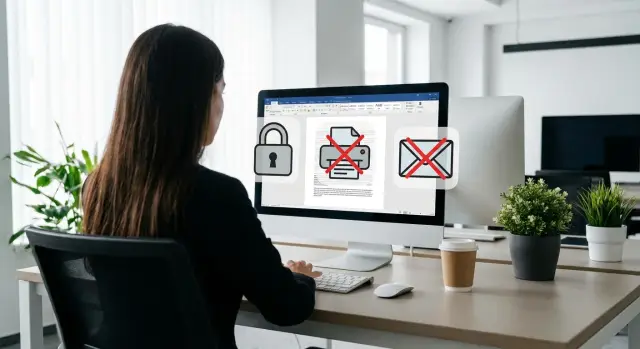
Когда говорят про IRM/RMS защиту документов, обычно имеют в виду не «спрятать файл», а задать ему правила поведения. Документ открывается только тем, кому можно, и только так, как можно, даже если его переслали дальше или скопировали на флешку.
Под защиту попадают не только Word и Excel. Часто ограничивают письма и вложения, презентации, отчеты в PDF и даже шаблоны договоров, которые регулярно ходят между отделами и подрядчиками.
Риски чаще всего выглядят буднично: сотрудник переслал письмо не тому адресату, кто-то распечатал «для удобства» и забыл на принтере, текст скопировали в мессенджер, файл положили в общую папку без прав. Со скриншотами сложнее: полностью «запретить фото экрана» почти нереально. Поэтому ограничения лучше сочетать с другими мерами, например водяными знаками и фиксацией инцидентов.
Пароли обычно не спасают по простой причине: пароль легко передать, а после открытия файл живет своей жизнью. Его можно переслать, распечатать, скопировать кусками, и вы уже не контролируете, что происходит дальше.
На практике ограничение документа сводится к нескольким понятным правилам:
- кто может открыть (конкретные люди или группы);
- можно ли пересылать и печатать;
- можно ли копировать текст и делать экспорт;
- можно ли редактировать или доступ только на чтение;
- как долго действует доступ (например, до даты окончания тендера).
Такие ограничения особенно нужны там, где документ уходит за пределы одной команды: закупки, финансы, HR, юридические документы, проектные спецификации. Например, при обмене коммерческими предложениями и техзаданиями с внешними подрядчиками в госсекторе или образовании важно, чтобы файл нельзя было просто переслать дальше без вашего контроля.
Как работает IRM/RMS на практике
IRM/RMS работает так: права «вшиваются» в сам файл и проверяются при каждом открытии. Поэтому защита «ездит» вместе с документом, а не остается на одном компьютере или в одной папке.
Отличие от DLP простое. DLP следит за каналами (почта, мессенджеры, загрузки) и пытается не дать данным уйти. IRM/RMS не столько «ловит утечку», сколько ограничивает, что человек сможет сделать с файлом, даже если он уже получил копию.
Права обычно привязываются к пользователю или группе (например, «Финансы», «Юристы»), а не к устройству. Открыли файл на другом ПК, в командировке или в веб-просмотрщике - правила остаются теми же: система сверяет личность и роли, а затем применяет ограничения.
Чаще всего включают базовые ограничения: доступ только на чтение, запрет печати, запрет копирования текста (а со скриншотами - частично, в зависимости от приложения), запрет пересылки или сохранения без защиты, срок действия доступа.
При отправке наружу логика такая: если получателя нет в разрешенном списке, файл либо не откроется, либо откроется в «урезанном» режиме, который вы заранее настроили. Пример: сотрудник готовит договор для внешнего подрядчика. Внутри компании юристы могут редактировать, а подрядчик видит только чтение и не может распечатать. Это снижает риски и при аккуратных настройках не превращает документ в «кирпич».
Microsoft Purview Information Protection: из чего состоит
Microsoft Purview Information Protection удобно представлять как набор деталей, которые вместе решают задачу: пометить документ, защитить его и затем понять, что с ним происходило. По сути это «этикетки», «замок» и «журнал».
Метки и классификация
Основа - метки конфиденциальности. Вы задаете понятные категории вроде «Публично», «Внутреннее», «Конфиденциально» и привязываете к ним правила. Пользователь видит метку в приложении и выбирает ее почти так же просто, как выбирает тему письма.
Обычно метка делает несколько вещей сразу: добавляет визуальную пометку (например, в колонтитуле), включает защиту и подсказывает, как с файлом обращаться. Тогда защита воспринимается не как набор запретов, а как привычное действие: выбрать правильный уровень.
Шифрование и права: кто откроет и что сможет сделать
Дальше включается шифрование и управление правами. Это отвечает на два вопроса: кто может открыть документ и какие действия ему доступны. Чаще всего ограничивают печать, пересылку (или разрешают ее только внутри организации), копирование текста и редактирование.
Важно, что права «едут» вместе с файлом. Даже если документ ушел по почте или попал на флешку, он не станет «обычным».
Политики для приложений и журналирование
Чтобы пользователям не приходилось каждый раз принимать решения вручную, политики применяют к Outlook, Word, Excel. В некоторых организациях добавляют правила и для PDF, если это поддерживается выбранным способом работы.
Администратору обычно доступны события для расследований: кто применил метку, кто пытался открыть файл, был ли отказ в доступе, из какого места и когда. Это помогает разбирать инциденты без догадок и видеть, где политика слишком жесткая и мешает работе.
С чего начать: определяем документы и правила доступа
Перед тем как включать IRM/RMS защиту документов, полезно сделать небольшую инвентаризацию: какие файлы реально «уезжают» за пределы отдела и где чаще всего случаются ошибки. Не начинайте с запретов «на все». Выберите 2-3 понятных сценария, где контроль дает быстрый эффект и почти не ломает процессы.
Соберите короткий список документов и ситуаций. Обычно это коммерческие предложения, договоры и приложения, отчеты для руководства, выгрузки из CRM или бухгалтерии, таблицы с персональными данными. Важно учитывать не только тип файла, но и маршрут: внутри компании, подрядчику, клиенту, регулятору.
Дальше определите роли - не по должностям, а по действиям: автор, внутренний получатель (коллега), внешний получатель (клиент или партнер), руководитель, юрист. Такой подход проще поддерживать: люди меняются, роли и правила остаются.
Чтобы ограничения не превратились в наказание, заранее договоритесь о логике. Запрещайте только то, что действительно опасно (например, печать, пересылку дальше, копирование текста, изменение содержания). И оставляйте то, без чего документ «не живет»: просмотр с телефона, комментарии, совместную правку, историю изменений.
Пример: коммерческое предложение можно разрешить клиенту только на просмотр, без печати и пересылки, а внутри команды оставить совместную правку и комментарии. Юристу и руководителю часто нужен полный доступ, потому что им важно согласование, а не просто «прочитал и забыл».
Если внедрение идет в организации с филиалами и разными площадками, заранее назначьте владельца правил (обычно ИБ вместе с юристами) и владельца процесса (ИТ). На проектах системной интеграции, вроде тех, что ведут в GSE.kz, такие решения лучше фиксировать письменно: это экономит время, когда начинается вопрос «почему вчера печаталось, а сегодня нет».
Пошагово: внедряем метки и ограничения без боли
Чтобы защита не превратилась в бесконечные запреты, начните с малого и сделайте правила понятными людям. Самая частая ошибка - пытаться сразу покрыть все типы файлов и все исключения.
Минимальный набор меток
На старте достаточно 3-5 меток, которые сотрудник сможет выбрать без инструкций. Названия должны быть человеческими, а не «Confidential v2». Например: «Публично», «Для сотрудников», «Для отдела», «Конфиденциально», «Строго конфиденциально».
Для каждой метки задайте простой набор прав: кто может читать, кто может править, можно ли печатать, можно ли пересылать. Если сомневаетесь, не включайте самые жесткие ограничения сразу. Запрет печати и пересылки документов полезен, но если поставить его на все подряд, люди начнут обходить защиту скриншотами и пересказом в мессенджерах.
Пилот и расширение
Рабочий план обычно выглядит так:
- согласовать 3-5 меток и короткое описание к каждой (когда выбирать - одной фразой);
- привязать к меткам базовые ограничения в Microsoft Purview Information Protection (или выбранном аналоге) и проверить на нескольких типовых файлах;
- добавить подсказки прямо в момент выбора метки: что будет запрещено и кому документ станет доступен;
- запустить пилот на одной команде на 2-3 недели и собрать реальные кейсы, где правила мешают;
- расширять на другие отделы, добавляя исключения только по фактам.
Пример: бухгалтерия помечает счета как «Для отдела» (чтение только внутри группы, пересылка запрещена), а договоры с партнерами как «Конфиденциально» (чтение ограничено, но печать разрешена для подписания). Если нужна помощь с пилотом и настройками, системный интегратор с практикой Microsoft, вроде GSE.kz, обычно закрывает и техническую часть, и согласование правил, и обучение пользователей.
Автоматическая классификация: когда помогает, а когда мешает
Автоклассификация в Microsoft Purview Information Protection хороша там, где правила простые и повторяются каждый день. Но она же быстро начинает раздражать, если метки «липнут» ко всему подряд и мешают обычной работе.
Есть два понятных режима. Ручной - сотрудник сам выбирает метку (например, «Внутренний», «Конфиденциально», «Только для отдела»). Автоматический - система ставит метку сама по правилам или предлагает поставить ее, если находит «признаки» чувствительных данных. Для IRM/RMS защиты документов обычно разумнее начинать с подсказок (recommendations), а не с жесткого автоназначения.
Как не утонуть в ложных срабатываниях
Ставьте автоматизацию там, где ошибка редка и цена ошибки понятна. И заранее решите: что хуже - пропустить один документ или пометить лишние сто.
Стартовый набор правил часто включает:
- ИИН/БИН и похожие идентификаторы (шаблоны и контрольные признаки);
- номера договоров или счетов, если у вас устойчивый формат;
- слова-маркеры: «коммерческая тайна», «для служебного пользования», «NDA»;
- сочетания «ФИО + телефон + адрес» как сигнал персональных данных;
- классификацию по месту хранения (например, папка отдела кадров).
После включения посмотрите отчеты: где метки ставятся чаще всего и почему. Если 30-40% случаев «мимо», правило лучше упрощать или добавлять условия (например, не просто 12 цифр, а 12 цифр рядом со словом «ИИН»).
Исключения, без которых будет больно
Исключения лучше оформлять не «по просьбе», а как понятные сценарии: проектные папки, тендерные документы, обмен с госорганами. Например, можно разрешить пересылку в домены конкретных организаций или отключить запрет печати для шаблонов, которые по регламенту нужно подшивать в бумажный архив. Важно, чтобы исключения были редкими, описанными и проверяемыми, иначе автоматизация быстро превратится в хаос.
Внешние получатели: как делиться и не терять контроль
В реальной жизни документы уходят не только внутри компании: подрядчики, аудиторы, поставщики, госорганы. Цель IRM/RMS здесь простая: дать партнеру ровно то, что нужно для работы, и оставить себе возможность управлять доступом после отправки.
Контрагенты и внешние домены
Начните с правил для внешних адресов: кому вообще можно отправлять защищенные файлы и какие домены считаются доверенными. Для типовых сценариев удобно держать 2-3 «режима» в Microsoft Purview Information Protection: просмотр без пересылки, совместная работа с правками и «только чтение» для финальных версий.
Практичный подход такой:
- для договоров и отчетов: только просмотр, без пересылки и печати;
- для совместной подготовки: правки разрешены, но копирование и экспорт ограничены;
- для коммерческих предложений: печать разрешена, но стоит срок действия.
Временный доступ и срок действия прав
Срок действия уместен, когда документ нужен «на окно» - например, на тендер, согласование или аудит. Это снижает риск, что файл через полгода всплывет в переписке уже без контекста.
Если у получателя нет нужной учетной записи
Это частая точка боли. Заранее решите, какой сценарий вы поддерживаете: гостевой доступ (если политики компании позволяют), одноразовый код, либо выдача защищенной копии в другом формате под конкретную задачу. Главное - не заставлять людей «ломать» процесс. Иначе они уйдут в скриншоты и пересказ.
Перед запуском проверьте поведение в живых цепочках, а не в идеальных условиях:
- получатель пересылает письмо дальше - сохранится ли запрет;
- файл скачивают и открывают на другом устройстве;
- печать у партнера - блокируется ли она там, где нужно;
- что видит человек, если доступ отозвали или срок истек.
Так вы поймете, где ограничения помогают, а где мешают работе, и настроите правила без лишней жесткости.
Частые ошибки и ловушки при настройке IRM/RMS
Провалы чаще всего случаются, когда IRM/RMS настраивают как «запреты ради запретов». Тогда люди путаются или начинают искать обходные пути.
Первая ловушка - слишком много меток. Когда их 10-15 и они отличаются парой слов, сотрудник выбирает наугад или ставит «что угодно, лишь бы отправить». Лучше меньше, но понятнее: 3-5 уровней, с короткими примерами в названии (например, «Внутренний: можно пересылать внутри компании»).
Вторая ошибка - одинаковые правила для всех отделов. У бухгалтерии, юристов, закупок и ИТ разные процессы. Один шаблон почти гарантированно где-то сломает работу: например, юристам часто нужна печать для подписания, а финансовому отделу - пересылка внутри согласованного круга.
Самый конфликтный запрет - «печать запрещена всем». Он часто приводит к обходным схемам: фото экрана, перепечатка, просьбы «сохраните мне без защиты». Иногда печать нужна по делу, например для госорганов или внутреннего архива.
Еще одна ловушка - запуск без пилота и обучения. Тогда поддержка тонет в вопросах «почему не открывается» и «куда пропала кнопка печати». Пилот на 2-3 группах и короткая памятка снижают шум в разы.
Часто забывают и про офлайн, мобильные сценарии и слабый интернет. Если сотрудник в командировке открывает файл с телефона без нужного приложения или без связи, документ может не открыться в самый неподходящий момент. Это лучше проверить заранее: открытие на мобильных и дома (если разрешено политикой), работу с вложениями в почте, печать там, где она реально нужна, и сценарий «вне сети».
Реалистичные сценарии: как это выглядит в рабочий день
Ограничения работают лучше всего, когда пользователь почти не думает о них. Он видит понятную метку конфиденциальности, короткое предупреждение и дальше делает свою работу. Так и должна ощущаться IRM/RMS защита документов.
Сценарий 1: продажи отправляют КП партнеру, но просят не пересылать дальше
Менеджер готовит коммерческое предложение в Word и ставит метку вроде «КП - только для партнера». Перед отправкой документ показывает подсказку: «Пересылка запрещена, доступ только указанным адресатам». Партнер открывает файл, читает, при необходимости оставляет комментарии (если разрешено), но не может переслать вложение так, чтобы другой человек получил доступ.
Сценарий 2: бухгалтерия хранит отчеты без печати и копирования
Финансовый отчет лежит в SharePoint или на общем диске с ограничениями. Бухгалтер открывает его как обычно, но при попытке распечатать видит сообщение, что печать запрещена политикой. То же происходит с копированием фрагментов в другие файлы. При этом просмотр, поиск по тексту и совместная работа внутри команды остаются доступными, если вы это предусмотрели.
Сценарий 3: HR делится документом только на чтение с руководителем
HR отправляет руководителю документ по кандидату с правом «только просмотр». Руководитель может открыть файл на ноутбуке и в мобильном приложении, но не может редактировать, сохранять копию без защиты или делать скриншоты там, где это технически блокируется.
Обычно пользователь видит название метки, короткое предупреждение о правилах, серые (недоступные) кнопки печати, копирования или пересылки и понятную причину отказа вместо «ошибка доступа». Если сообщения ясные, а меток мало, ограничения воспринимаются как подсказка, а не как наказание.
Быстрый чеклист перед запуском
Перед стартом важно проверить не только настройки, но и то, как люди реально работают с файлами. IRM/RMS дает хороший контроль, но если переборщить, сотрудники начнут обходить правила.
Сведите подготовку к нескольким пунктам:
- оставьте 3-5 простых меток вместо десятков категорий (если метку трудно объяснить за 10 секунд, она лишняя);
- назначьте владельца для каждого типа документов и заранее решите, кто утверждает исключения;
- протестируйте ключевые действия на реальных файлах: открыть, переслать, распечатать, скопировать фрагмент, скачать на устройство (в типичных приложениях и на разных ролях);
- подготовьте пилот: небольшой отдел, ограниченный набор документов и понятные метрики;
- запустите поддержку до включения ограничений: куда писать, что прикладывать (скрин, имя файла, время), как быстро отвечаете и что делать при отказе доступа в нерабочее время.
Короткий сценарий для проверки: бухгалтерия отправляет отчетность руководителю и аудитору. На пилоте убедитесь, что руководитель открывает и печатает, а аудитор может только просматривать без пересылки. Если ломается хотя бы один шаг, возвращайтесь к правилам и упрощайте их.
Purview и аналоги: как сравнивать без маркетинга
Сравнивать IRM/RMS решения лучше не по обещаниям, а по тому, как они ведут себя в обычный день: отправили файл, открыли на телефоне, переслали подрядчику, распечатали на ресепшене. Если в этих точках начинаются постоянные ошибки и обходы, защита превращается в формальность.
Для начала зафиксируйте, где живут ваши документы и почта. Если основная работа идет в Microsoft 365 (Exchange, SharePoint, OneDrive, Teams) и нужен единый набор политик, Microsoft Purview Information Protection часто выигрывает за счет встроенности: общие метки и правила работают и для почты, и для файлов.
Критерии, которые реально влияют
Сравнивайте по простым пунктам:
- поддержка ваших приложений (Office на Windows и Mac, мобильные устройства, веб-редакторы, почта);
- удобство для людей (понятные метки, предсказуемое поведение при пересылке и печати, минимум ручных шагов);
- отчетность и расследования (кто открыл, кто пытался переслать, что было заблокировано);
- работа с внешними (гостевой доступ, сроки действия, отзыв доступа);
- интеграции (DLP, SIEM, архив, ECM/EDM, терминальные фермы, VDI).
Когда смотреть на аналоги
Кроме Purview часто вспоминают Azure RMS (как часть экосистемы), а также сторонние IRM/EDRM решения вроде Seclore, Vera, Fasoo, NextLabs и других. Они уместны, когда у вас много не-Microsoft сред, критичные отраслевые интеграции или нужно защищать файлы в приложениях, которые Purview покрывает слабее.
Пример: у банка все в Microsoft 365, и нужно быстро ввести метки для кредитных досье и запретить пересылку наружу. Purview дает единые политики и меньше «зоопарка» настроек. А если у промышленной компании документы живут в CAD/PLM, на изолированных площадках и в VDI, сторонний EDRM может лучше лечь на реальную инфраструктуру.
Если вы выбираете внедрение с учетом местной инфраструктуры и требований, системный интегратор вроде GSE.kz может помочь собрать критерии и проверить их на пилоте, прежде чем вводить ограничения на всех.
Следующие шаги: пилот, обучение и поддержка
Начните с короткого пилота. Его цель простая: проверить, что ограничения реально защищают данные и не ломают ежедневные задачи.
Соберите 2-3 политики и заранее выберите набор файлов для проверки. Хороший тестовый набор включает типовые договоры, отчеты с персональными данными, шаблоны писем, презентации для внешних встреч. Лучше брать документы из реальной работы, а не специально подготовленные.
Для пилота обычно хватает таких политик:
- «Внутренний документ» - можно читать и пересылать внутри компании, без внешней отправки;
- «Конфиденциально» - запрет пересылки наружу, ограничение печати, доступ только группе;
- «Для внешнего партнера» - доступ по адресу получателя и срок действия, без скачивания.
Перед включением ограничений согласуйте правила с безопасностью, юристами и владельцами процессов. Юристы подскажут, где важнее доказуемость и журналирование, а владельцы процессов уточнят критичные шаги (например, печать актов в филиалах).
Пользователям не нужны длинные регламенты. Работает короткая инструкция на одну страницу: как выбрать метку, что означают ограничения, что делать при ошибке. И обязательно нужен понятный путь поддержки: куда писать, что приложить (скрин, имя файла, кому отправляли).
Если нужна комплексная поставка и внедрение, GSE.kz как производитель и системный интегратор может помочь с подбором и поставкой решения, настройкой политик защиты и интеграций, а также с дальнейшей поддержкой и эксплуатацией.
Частые вопросы
Что на практике значит «ограничить документ», а не просто «защитить»?
Ограничить документ — значит задать правила, что с ним можно делать после получения. Например, кто может открыть файл, можно ли печатать, пересылать, копировать текст или редактировать, и сколько времени действует доступ.
Почему пароль на файл не решает задачу контроля пересылки и печати?
Пароль защищает только вход, а не поведение файла после открытия. Пароль легко передать, а дальше документ можно переслать, распечатать или скопировать, и вы уже не контролируете действия. IRM/RMS сохраняет правила даже если файл ушел дальше.
Как IRM/RMS работает, если файл переслали или скопировали на флешку?
IRM/RMS проверяет права при каждом открытии и применяет ограничения прямо в приложении. Если человеку нельзя печатать или копировать, кнопки будут недоступны или действие будет заблокировано. Защита «едет» вместе с файлом, а не привязана к одной папке или компьютеру.
Чем IRM/RMS отличается от DLP и нужно ли выбирать что-то одно?
DLP в первую очередь следит за каналами и пытается не дать данным уйти через почту, мессенджеры или загрузки. IRM/RMS ограничивает действия с самим файлом, даже если копия уже оказалась у получателя. На практике эти подходы часто дополняют друг друга.
Сколько меток конфиденциальности делать в Microsoft Purview на старте?
Обычно начинают с 3–5 меток, которые легко объяснить за несколько секунд: публично, внутреннее, конфиденциально, строго конфиденциально. Каждой метке задают понятные права: кто читает, кто редактирует, можно ли печатать и пересылать. Слишком много меток почти всегда приводит к путанице и ошибкам.
С чего начать внедрение, чтобы не «сломать» работу людям?
Самый быстрый старт — выбрать 2–3 сценария, где файлы часто уходят за пределы отдела: договоры, коммерческие предложения, отчеты с персональными данными. Для них задают роли доступа и проверяют, что документ открывается у нужных людей и блокируется у лишних. Затем запускают пилот на небольшой группе и правят правила по реальным кейсам.
Как безопасно делиться защищенными файлами с подрядчиками и партнерами?
Внешний доступ лучше строить вокруг простых режимов: просмотр без пересылки, совместная работа с правками, финальная версия только на чтение. Если нужен контроль во времени, добавляют срок действия и возможность отозвать доступ. Перед запуском обязательно проверьте поведение при пересылке получателем и открытии на другом устройстве.
Можно ли реально запретить скриншоты и фото экрана?
Скриншоты полностью перекрыть почти невозможно, потому что всегда остается второй телефон и «фото экрана». Реалистичный подход — снижать ценность снимка водяными знаками, логированием действий и ограничением копирования/экспорта. Это не заменяет IRM/RMS, но делает утечки заметнее и менее удобными.
Когда стоит включать автоклассификацию в Purview, а когда лучше не надо?
Автоклассификация полезна, когда признаки данных повторяются и ошибка редка, например для идентификаторов и типовых шаблонов. На старте лучше включать подсказки, а не жесткое автоназначение, чтобы не получить массу ложных срабатываний. Если метка «липнет» ко всему подряд, правило нужно упрощать или добавлять условия.
Какие ошибки чаще всего делают при настройке IRM/RMS и как их избежать?
Чаще всего мешают три вещи: слишком много меток, одинаковые запреты для всех отделов и тотальный запрет печати без исключений. Исправляется это пилотом, ясными текстами подсказок и правилами по ролям, а не «для всех одинаково». Если внедрение идет через интегратора, удобно заранее закрепить владельцев правил (ИБ и юристы) и владельца процесса (ИТ), чтобы изменения не превращались в хаос.
