7 мин
Инвентаризация Java на рабочих местах: версии, чистка, закупка
Инвентаризация Java на рабочих местах помогает найти версии JRE, убрать лишние установки, учесть офлайн-сети и подготовить закупку лицензий.
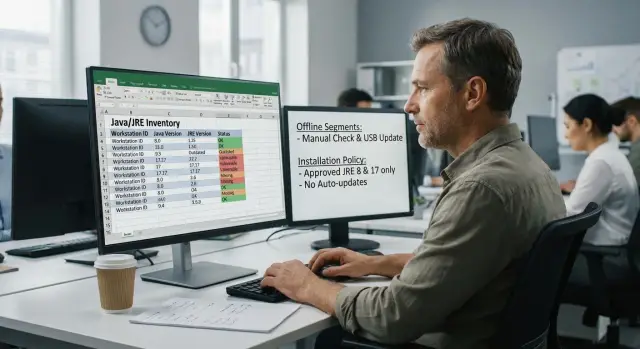
Почему Java/JRE на рабочих местах становится проблемой
Инвентаризация Java обычно начинается не по плану, а после инцидента или аудита. Java появляется «по дороге»: бухгалтерский модуль попросил JRE, старый клиент банка принес свой дистрибутив, кто-то установил «чтобы работало» и забыл.
Основная боль не в Java как таковой, а в разнобое. Когда в одной организации живут разные версии JRE, растет риск уязвимостей, сбоев и неожиданных зависимостей. Одно и то же приложение у одного пользователя запускается, а у другого падает, потому что «та самая» версия стоит не везде.
Для ИБ и аудита важны простые ответы: какая версия установлена, откуда она взялась (официальный источник или «с флешки») и зачем она нужна. Если назначения нет, любая найденная Java выглядит как лишний риск.
«Забытые» установки часто прячутся там, где их не ждут: старые плагины для браузера, устаревшие толстые клиенты, инструменты для подписи, утилиты от МФУ и принтеров, иногда вместе с инженерным ПО. После миграций и замены ПК такие хвосты особенно легко пропустить.
Отдельная история - когда пользователи могут ставить ПО сами. Тогда появляются параллельные JRE, «портативные» сборки и несколько Java в разных папках, которые система обновлений не видит.
Перед стартом полезно сформулировать цель. Обычно это комбинация четырех задач: закрыть уязвимые версии, сохранить совместимость с нужными приложениями, понять требования к лицензированию и поддержке, а также сократить число вариантов, чтобы эксплуатация не превращалась в ручной «зоопарк».
В проектах системной интеграции часто повторяется один сценарий: часть ПК в домене с управляемой установкой, часть - в изолированном контуре, и везде разный Java. Например, команды GSE.kz регулярно сталкиваются с этим в смешанных инфраструктурах, где без общей картины сложно безопасно «чистить» парк и честно планировать бюджет на сопровождение и закупки.
Что подготовить перед инвентаризацией
Сначала определите охват. Проверка Java редко бывает «про все ПК сразу»: важнее понять, где Java действительно критична. Составьте список подразделений и типов устройств (офисные ПК, тонкие клиенты, ноутбуки, киоски), а также «особых» рабочих мест: бухгалтерия, кассы, АРМы с медоборудованием, учебные классы, терминалы в филиалах.
Дальше соберите перечень приложений, которым Java реально нужна. Не опирайтесь только на слова пользователей: запросите список у владельцев систем (1С, ЭДО, банковские клиенты, ведомственные порталы, внутренние утилиты). Для каждого приложения зафиксируйте три вещи: нужна ли Java вообще, какая версия требуется и допускается ли замена (например, переход на веб-версию или другой модуль).
Договоритесь о терминах: что вы считаете «установкой». В учете обычно смешиваются три разных случая: отдельная JRE, установленная JDK и встроенный рантайм внутри приложения (когда папка с Java лежит рядом с exe). Если их не разделить, цифры будут завышены, а «чистка» пойдет не по тем целям.
Назначьте владельцев процесса и правила согласования. Минимальный состав: ИТ (сбор данных и удаление), ИБ (политики и риски), закупки (лицензии и договоры), бизнес-подразделения (подтверждают критичность). Это особенно важно, если часть рабочих мест находится в изолированных контурах и любые изменения проходят через отдельную процедуру.
Сразу задайте набор полей, которые вы фиксируете. Тогда данные будут пригодны и для аудита, и для закупки: продукт (JRE/JDK/встроенная Java) и издатель, версия и обновление (например, 8uXXX), разрядность и ОС, путь установки (с признаком embedded), дата установки или последнего изменения.
Простой пример: в финансовом отделе «нужна Java для отчетности», но после сверки выясняется, что Java требуется только одному подписному модулю, а на остальных ПК стоит сразу две версии «на всякий случай». Подготовка помогает быстро отделить необходимое от лишнего и не сорвать работу.
Шаг за шагом: как обнаруживать Java и версии JRE
Чтобы проверка не превратилась в спор «у меня точно нет Java», заранее решите, как именно вы будете искать: через штатную инвентаризацию ПО (если она есть), скриптами по всей сети и ручной проверкой на небольшой выборке для контроля качества.
Начните с машинного поиска, но проверяйте несколько «следов» одновременно. Java часто остается после обновлений, установки банковских клиентов, ЭЦП, старых бухгалтерских модулей или инструментов разработчика.
Где именно искать Java
Надежнее смотреть не один источник, а набор признаков. Обычно это список установленных программ, папки установки (включая нестандартные каталоги), переменные окружения JAVA_HOME и PATH, реестр Windows (ветки Uninstall, JavaSoft, записи MSI), а также службы, планировщик задач и автозагрузка.
Отдельно фиксируйте 32-bit и 64-bit установки. На одном ПК может стоять обе, и разные приложения будут требовать разную разрядность. Также полезно разделять канал появления Java: MSI из корпоративной развертки, EXE от ручной установки, поставка внутри приложения (embedded JRE), «портативные» папки без записей в системе.
Дальше важно понять, используется ли Java на самом деле. Ищите признаки запуска: процессы java.exe/javaw.exe, логи приложений, недавние события, конфиги, где явно прописан путь к java. Если кассовое ПО или модуль для подписания документов запускает Java раз в неделю, это все равно «использование».
Сведите результаты в единый формат, чтобы их можно было сравнивать и фильтровать. Обычно хватает таблицы или CSV со строками по устройствам: ПК (имя, подразделение), пользователь, версия и вендор, разрядность, путь установки и источник обнаружения, признаки использования (какое приложение запускает Java, когда последний раз).
Офлайн-сети и изолированные контуры: как собрать данные
В изолированных сегментах инвентаризация часто упирается в реальность: нет домена, нет связи с центральными системами, вход возможен только по расписанию. Начните с карты сегментов: где есть доступ к AD и привычным инструментам, а где компьютеры живут автономно (лаборатории, медоборудование, производственные АРМ, защищенные контуры).
Рабочий вариант для офлайна - переносимый пакет сбора данных. Это папка или архив со скриптом проверки Java/JRE и шаблоном отчета. Скрипт запускается локально, а результат сохраняется в файл (CSV или JSON) на флешку или в заранее подготовленную папку.
Чтобы процесс был управляемым, заранее определите способ сдачи отчетов внутри контура. Обычно выбирают один из трех путей: общая папка или локальный сервер внутри сегмента, съемный носитель с журналом выдачи и возврата, либо оператор (дежурный инженер), который проходит по рабочим местам и собирает файлы.
Если результаты пойдут в закупку или аудит, продумайте доверие к данным. Помогает простой контроль: хэш-сумма каждого отчета, подпись ответственного (если применимо) и журнал сдачи (кто, когда, с какого ПК). Это снижает риск подмены и упрощает разбор спорных случаев.
Планируйте «окна доступа». В изолированных контурах редко получается зайти и «быстро снять данные»: есть регламенты, смены, технологические остановки. Согласуйте время заранее, чтобы сбор не создавал простой.
Если вы выстраиваете процесс в нескольких сегментах сразу, системный интегратор вроде GSE.kz может помочь оформить регламент, подготовить пакет сбора и настроить контроль изменений так, чтобы офлайн-часть не выпадала из общей картины.
Как понять, что оставлять, а что удалять
Главная ошибка - считать любую Java «лишней». На практике часть установок нужна как зависимость конкретного бизнес-приложения, а часть появляется «на всякий случай» после разовой задачи или установки пользователем.
Удобно сразу разделить три ситуации:
-
Java внутри приложения (встроенный рантайм, папка jre/runtime в каталоге программы). Трогать такое окружение часто нельзя: обновление ломает совместимость, а удаление останавливает работу.
-
Системная Java в Windows, которую используют одно или несколько приложений.
-
Пользовательская установка, которая ни к чему не привязана и обычно не нужна.
Чтобы принимать решения не «на глаз», соберите простую матрицу «приложение - Java»: где установлено приложение (локально, терминальный сервер, VDI), требуемая версия (точная или диапазон), владелец, критичность, источник Java (встроенная или системная) и способ запуска (ярлык, служба, планировщик).
Дальше задайте «разрешенные» версии и сроки вывода старых. Например: одна актуальная LTS-ветка для массовых рабочих мест, а старые версии - только по исключению, с датой отключения. Так проще поддерживать парк и снижать риск, когда одно приложение тянет уязвимую JRE.
Исключения лучше помечать сразу: устаревшие системы, которые нельзя обновить без проекта; лабораторные стенды; терминалы и киоски с фиксированным набором ПО; изолированные контуры, где обновления выходят по отдельному графику.
Небольшой пример: бухгалтерия использует клиент, который работает только с конкретной JRE, а у нескольких сотрудников стоит еще одна Java «для подписи документов» из старой инструкции. В матрице видно, какая установка обязательна, а какая не привязана ни к одному запуску. Значит, обязательную оставляем как исключение (с контролем), а лишнюю удаляем и заменяем на утвержденный вариант или на встроенный рантайм приложения, если он предусмотрен.
Безопасное удаление и замена: план «чистки» рабочих мест
Начните с пилота: 10-20 ПК из разных подразделений и ролей (бухгалтерия, фронт-офис, инженеры) и несколько «проблемных» мест, где часто запускают старые приложения. Пилот быстро покажет, где Java действительно нужна, а где просто «лежит на всякий случай».
Заранее подготовьте план отката. Минимум: сохранить установочные пакеты нужных версий (x86 и x64), записать список приложений, которые зависят от Java, и определить, кто в поддержке может быстро вернуть JRE на рабочее место. Для офлайн-сегментов полезен локальный репозиторий пакетов и короткая инструкция для выездных инженеров.
Удаляйте Java по понятному сценарию, а не вручную «на глаз». Практично задать правила по версии, разрядности, издателю и пути установки. Обычно логика такая: оставляем только утвержденную версию под конкретный сценарий, убираем дубли (если обе разрядности не требуются), удаляем старые обновления, а с embedded-рантаймами работаем только после подтверждения, что они не используются.
После удаления проверьте типовые операции пользователя: вход в ключевые системы, запуск отчетов, печать, подпись, обмен файлами. Короткий тест на 5-7 минут почти всегда дешевле, чем поиск проблемы через неделю по заявке.
Чтобы замена прошла спокойно, согласуйте «правильную» версию Java для каждого сценария и подготовьте офлайн-пакет. Поддержке также помогает простая памятка «что ставим и зачем» и шаблон ответа пользователю, если приложение просит «скачать Java из интернета». В организациях, где эксплуатацию ведет интегратор (в том числе GSE.kz), такие пакеты часто закрепляют как стандарт в процедуре изменений.
Контроль установок пользователями и предотвращение «самодеятельности»
«Зоопарк» JRE почти всегда появляется там, где пользователи ставят Java сами: для одного сайта, старого клиента, криптоплагина или учебной программы. Через пару месяцев никто не помнит, зачем это было нужно, а в сети уже живут разные версии, JDK и переносимые сборки в папках профиля.
Сначала закрепите простое правило: кто имеет право устанавливать и обновлять Java. В большинстве случаев пользователь не должен ставить ПО с правами администратора, а обновления делает ИТ через пакетную установку. Если отдельным ролям нужны расширенные права (например, разработчикам), оформите исключения и добавьте контроль: отдельные группы, отдельные ПК, фиксированные версии.
Дальше определите разрешенные источники установки. Обычно хватает одного-двух вариантов: внутренний магазин ПО, пакетный деплой или набор утвержденных установщиков, которые хранит ИТ. Для изолированных контуров это может быть подписанный офлайн-носитель или «золотой» образ, где Java уже включена.
Чтобы самовольные инсталляторы не появлялись снова, чаще всего помогает комбинация мер: запрет запуска неизвестных установщиков (белые списки по издателю и хэшу), отключение автообновления Java, если такова политика, блокировка установки в пользовательские папки (где часто прячут portable-версии), запрет на установку JDK там, где нужна только JRE, и журналирование событий установки хотя бы на критичных группах ПК.
Нужен и простой учет заявок: зачем нужна Java, для какого приложения, на какой срок и на каком ПК. Практика, которая экономит время, - ставить «дату пересмотра» (например, через 90 дней). Если бизнес-потребность не подтверждена, Java удаляется при следующем цикле.
Регулярный контроль лучше редких «аудитов раз в год». Раз в неделю или месяц ловите изменения: новые установки, откаты версий, появление второго рантайма рядом, следы JDK. Типовой сигнал тревоги - когда на одном ПК внезапно появляется несколько java.exe из разных папок или меняется версия без заявки.
Отчетность для аудита и управленческих решений
Хороший отчет нужен не только чтобы «посчитать установки». Он должен отвечать на вопросы аудита (что стоит, где и почему), помогать ИТ планировать работы, а закупкам - понимать, что именно покупать. Если вы делаете такую инвентаризацию впервые, договоритесь о едином формате сразу, иначе данные придется пересобирать.
Минимальная карточка по каждому ПК обычно включает: устройство (имя/инвентарный номер), подразделение и ответственный пользователь, продукт и версию (JRE/JDK), разрядность, производителя, дату обнаружения и источник данных (скрипт, агент, ручная проверка), статус решения (оставить, обновить, удалить, требуется согласование) и обоснование.
Аудит редко принимает «на слово», поэтому добавляйте доказательства: путь установки, идентификатор пакета в системе, вывод команды java -version, а для офлайн-сегментов - подпись ответственного и номер акта обследования. Важно, чтобы доказательство можно было повторить при проверке.
Отдельно ведите историю изменений: что удалили или обновили, когда, по какой заявке и кто согласовал. Это защищает от споров «вчера работало, сегодня нет» и помогает откатываться, если критичное приложение внезапно требует старую версию.
Чтобы отчет был полезен разным ролям, делайте несколько разрезов: для ИБ - устаревшие версии и нарушения политики; для ИТ-эксплуатации - план работ по группам ПК; для закупок - количество подтвержденных нужных установок по срокам; для руководителей - риски и прогресс.
При необходимости формат отчетности и процедуру изменений можно подготовить вместе с системным интегратором, например GSE.kz, чтобы документы изначально подходили под аудит и внутренние регламенты.
Пример сценария: организация со смешанной сетью и разными требованиями
Представьте компанию на 800 рабочих мест. Около 500 ПК в домене, с доступом к корпоративным сервисам. Еще 300 ПК - в изолированном контуре (производство или лаборатория), без прямого выхода в основную сеть. При этом часть бухгалтерских и отраслевых приложений требует Java 8, один старый модуль управления оборудованием запускается только на Java 7, а новые веб-клиенты уже ориентируются на Java 11.
Сбор данных организовали двумя способами. В офисной сети использовали централизованную выгрузку (продукты, версии JRE/JDK, пути установки, признаки использования). Для изолированного сегмента подготовили переносной пакет проверки и выездной сбор: специалист запускал скрипт на месте, сохранял отчет на носитель и позже загружал данные в общий реестр.
После объединения стало видно типичное: на части ПК одновременно стояли 2-3 версии Java, а некоторые установки оказались «хвостами» от старых программ.
Чтобы убрать конфликты, приняли простое правило: версия остается только там, где зависимость подтверждена. Подтверждение искали по факту запуска приложения, по информации от владельца системы и по тестовому запуску на контрольном ПК.
Рабочий порядок получился коротким: составили список приложений и владельцев, для каждого ПК отметили «нужна Java» или «можно удалить», оставили одну поддерживаемую версию, остальные удалили, а для редких исключений выделили отдельную группу ПК с ограничениями.
Параллельно закрыли «самодеятельность»: установка Java только по заявке, права локального администратора убрали где возможно, новые появления Java отслеживали регулярным сравнением с эталонным списком.
Для закупки посчитали активные установки по уникальным ПК, убрали дубли (несколько версий на одном устройстве) и исключили «мертвые» машины (не выходили на связь, списаны). В такой модели проще обосновать бюджет и выбрать, что поддерживать.
Частые ошибки и ловушки при инвентаризации Java
Ошибка номер один - считать задачу простой: «посмотрели список установленных программ и готовы». Java часто «прячется» в нескольких местах, а промахи приводят либо к простоям, либо к неверной оценке рисков и бюджета.
Одна из самых частых проблем - опираться только на «Программы и компоненты». Многие бизнес-приложения приносят встроенный runtime в папке приложения, а иногда JRE лежит рядом с браузером, драйвером токенов или старым клиентом. В результате кажется, что Java почти нет, а она запускается каждый день.
Вторая ловушка - не различать 32-bit и 64-bit. На одном ПК могут стоять обе версии, и это не всегда «дубль». Если свести их в одну строку отчета, легко удалить «не ту» и получить поломку плагина или старого модуля.
Самая дорогая ошибка - удалять Java без проверки зависимости. Типичный сценарий: бухгалтерский модуль, клиент для подписи или внутреннее приложение запускается через javaw.exe. После «чистки» оно перестает стартовать, и поиск причины занимает часы.
Что чаще всего портит качество данных
Чаще всего проблемы возникают из-за разового сбора «для отчета» без регулярной сверки, смешивания данных из офлайн-контуров с общей сетью без отметки времени и источника, отсутствия правил «что считать установкой» (системная, встроенная, portable), а также путаницы между технической инвентаризацией и подсчетом лицензий без согласованной методики.
Отдельно про лицензии: наличие JRE на диске еще не означает одинаковые обязательства везде. Для закупки важно заранее договориться о правилах учета (по устройствам, пользователям, серверным компонентам) и отделить «факт наличия» от «факта использования».
Если у вас есть изолированные сегменты (например, в госорганизации или на критичных рабочих местах), учитывайте контроль установок: пользователь может принести установщик на флешке и «починить как умеет». Без контроля изменения быстро обнуляют результаты любой инвентаризации.
Короткий чеклист и следующие шаги
Чтобы быстро привести Java в порядок, держите один понятный план и применяйте его одинаково для онлайн- и офлайн-контуров. Тогда цифры будут пригодны для решений, а процесс не превратится в бесконечную перепроверку.
Короткий чеклист:
- Определите охват: какие устройства проверяем, какие приложения завязаны на Java, кто владелец каждого приложения. Отдельно отметьте изолированные сегменты и способ забора данных.
- Утвердите «разрешенную матрицу»: какие версии JRE допустимы, какие запрещены, где нужны исключения (например, для старого медицинского ПО или банковского клиента).
- Перед удалением сделайте быструю проверку: владелец приложения подтверждает, что Java не нужна или может быть заменена; есть план отката; согласовано окно работ.
- После изменений проверьте результат: 2-3 ключевые операции (вход, подпись, выгрузка отчета), повторный сбор данных, фиксация того, что удалили и что оставили. Для офлайн-сети важно сохранить и подписать отчет.
- Для закупки считайте только подтвержденные нужные установки, отдельно запланируйте контроль пользовательских установок (ограничения прав, белые списки, установка только через ИТ).
Дальше назначьте владельца процесса со стороны ИТ и владельца бюджета со стороны закупок, утвердите шаблон отчета и периодичность проверок. Если нужно поставить процесс на уровень всей организации, включая изолированные контуры, а также привязать инвентаризацию к изменениям и поддержке, такие задачи обычно закрывают вместе с системным интегратором, например GSE.kz.
Частые вопросы
С чего начать инвентаризацию Java, если рабочих мест много?
Начните с критичных зон, где Java встречается чаще всего: бухгалтерия, кассы, АРМы с ЭЦП, банковские клиенты, отраслевые толстые клиенты, учебные классы и киоски. Затем добавьте типы устройств и сегменты сети, особенно изолированные контуры. Цель должна быть измеримой: убрать уязвимые версии, сократить число вариантов JRE и оставить только то, что подтверждено реальной зависимостью приложения.
Чем отличается JRE от JDK и зачем это фиксировать в отчете?
JRE — это среда выполнения для запуска Java‑приложений, JDK — набор для разработки, который обычно не нужен на обычных рабочих местах. В инвентаризации их важно различать, потому что наличие JDK часто означает лишние компоненты и повышенные риски. В отчете фиксируйте продукт отдельно (JRE или JDK), версию и путь установки, чтобы потом не удалить нужное и не оставить лишнее.
Как найти Java, которая «встроена» в приложение и не видна в установленных программах?
Встроенная (embedded) Java лежит внутри папки приложения и может не отражаться в списке установленных программ. Часто это каталоги вроде jre, runtime или отдельная папка рядом с exe. Проверяйте пути установки, конфиги запуска и то, какой java.exe реально стартует при работе приложения. Встроенную Java нельзя «чистить» как системную без подтверждения владельца приложения и теста запуска.
Где именно искать Java на Windows, чтобы ничего не пропустить?
Смотрите несколько источников одновременно: список установленных программ, реестр, типовые каталоги Program Files, переменные JAVA_HOME и PATH, а также наличие java.exe в нестандартных папках. Дополнительно полезно искать следы запуска, например процессы java.exe/javaw.exe и записи в логах приложений. Если полагаться только на «Программы и компоненты», вы почти наверняка пропустите embedded‑рантаймы и «портативные» папки.
Почему важно разделять 32-bit и 64-bit Java при инвентаризации?
На одном ПК могут одновременно стоять 32‑bit и 64‑bit Java, и это не всегда дубль. Некоторые старые плагины и клиенты требуют x86 даже на 64‑битной ОС. В учете фиксируйте разрядность отдельно и привязывайте ее к конкретному приложению. При «чистке» удаляйте вторую разрядность только после проверки, что она нигде не используется.
Как собрать данные по Java в офлайн-сетях и изолированных контурах?
Рабочий вариант — переносимый пакет сбора данных: скрипт запускается локально, сохраняет результат в файл и его можно забрать на носитель или в общую папку внутри контура. Так вы получаете одинаковый формат данных даже без домена и без связи с центральными системами. Для доверия к результатам заранее закрепите правила сдачи отчетов и отметку времени сбора, чтобы потом не спорить, «что стояло на момент проверки».
Как понять, какую Java оставить, а какую можно удалить без риска?
Сначала докажите необходимость: какое приложение использует Java, какая версия требуется и как запускается. Если привязки нет и запусков не обнаружено, такая установка почти всегда лишняя. Удобно делить случаи на системную Java, встроенную в приложение и пользовательскую «самопоставленную». Решение принимайте по матрице «приложение — версия Java» и по тестовому запуску на контрольном ПК.
Как безопасно провести «чистку» Java и не сорвать работу пользователям?
Начните с пилота на 10–20 ПК из разных ролей и подразделений, чтобы увидеть реальные зависимости и типовые сбои. До удаления подготовьте откат: где взять нужный установщик, кто имеет право быстро вернуть версию и как действовать в офлайн-сегменте. После изменений обязательно выполните короткий функциональный тест ключевых операций пользователя, иначе проблема всплывет позже и будет дороже в разборе.
Как предотвратить самовольные установки Java пользователями?
Базовое правило — пользователь не устанавливает и не обновляет Java самостоятельно, это делает ИТ через утвержденный пакет. Если отдельным ролям нужны исключения, закрепите их формально и ограничьте по устройствам и версиям. Чтобы «портативные» сборки не плодились, контролируйте запуск установщиков и появление новых java.exe в профилях пользователей. Регулярная сверка изменений дает лучший эффект, чем редкий разовый аудит.
Какие поля включить в отчет и как считать установки для закупки и аудита?
Минимально фиксируйте по каждому ПК продукт (JRE/JDK/embedded), версию и обновление, разрядность, производителя, путь установки, источник данных и решение по установке (оставить, обновить, удалить) с коротким обоснованием. Для аудита полезны воспроизводимые доказательства, например вывод java -version и идентификатор пакета. Для закупки считайте подтвержденные нужные установки по уникальным устройствам, убирайте дубли на одном ПК и отделяйте «наличие на диске» от реального использования. Это помогает планировать бюджет и сопровождение без завышений.
